
নিযুক্ত করা
এনগেজ বিভাগটি চালু করুন
শিক্ষক যা করবেন তা হলো ACTS এবং শিক্ষক কীভাবে সাহায্য করবেন তা হলো ASKS।
| আইন | জিজ্ঞাসা |
|---|---|
|
|
শিক্ষার্থীদের গড়ে তোলার জন্য প্রস্তুত করা
আসুন একসাথে VEXcode GO-তে My Blocks সম্পর্কে আরও জানুন!
(যদি শিক্ষার্থীদের পূর্ববর্তী ল্যাব থেকে আগে থেকে তৈরি কোড বেস 2.0 - আই + ইলেক্ট্রোম্যাগনেট না থাকে, তাহলে ল্যাব কার্যকলাপের আগে শিক্ষার্থীদের এটি তৈরি করার জন্য 10 - 15 মিনিট সময় দিন।)
নির্মাণের সুবিধা দিন
-
নির্দেশ দিনভেক্সকোডে মাই ব্লক সম্পর্কে জানতে প্রস্তুত হতে
শিক্ষার্থীকে তাদের গ্রুপে যোগদানের নির্দেশ দিন একসাথে যান! প্রথমে, ক্লাসটি VEXcode GO তে My Blocks টিউটোরিয়াল ভিডিও দেখবে, তারপর তোমরা একসাথে তোমার নিজস্ব [My Block] তৈরি করবে।
- শিক্ষার্থীদের ল্যাবে তাদের ভূমিকা নির্ধারণ করতে বলুন। এই শীটটি পূরণ করার জন্য শিক্ষার্থীদের জন্য নির্দেশিকা হিসেবে চিত্র স্লাইডশোতে প্রস্তাবিত ভূমিকার দায়িত্ব স্লাইডটি ব্যবহার করুন। সময় বাঁচাতে, শিক্ষার্থীরা ল্যাব 3 থেকে Roles & Responsibilities শীটটি পুনরায় ব্যবহার করতে পারে এবং আপনি Engage এর সময় কোন ভূমিকা [আমার ব্লক] তৈরি করবে তা নির্ধারণ করতে পারেন।
-
বিতরণ করুনপ্রতিটি গ্রুপে VEXcode GO সহ একটি ট্যাবলেট বা কম্পিউটার
বিতরণ করুন। তুমি তোমার স্ক্রিনটি প্রজেক্ট করতে চাইতে পারো, যাতে তুমি VEXcode GO-তে টিউটোরিয়াল ভিডিওটি ক্লাস হিসেবে দেখতে পারো, এবং যাতে শিক্ষার্থীরা [আমার ব্লক] তৈরির সাথে সাথে আরও সহজে অনুসরণ করতে পারে।
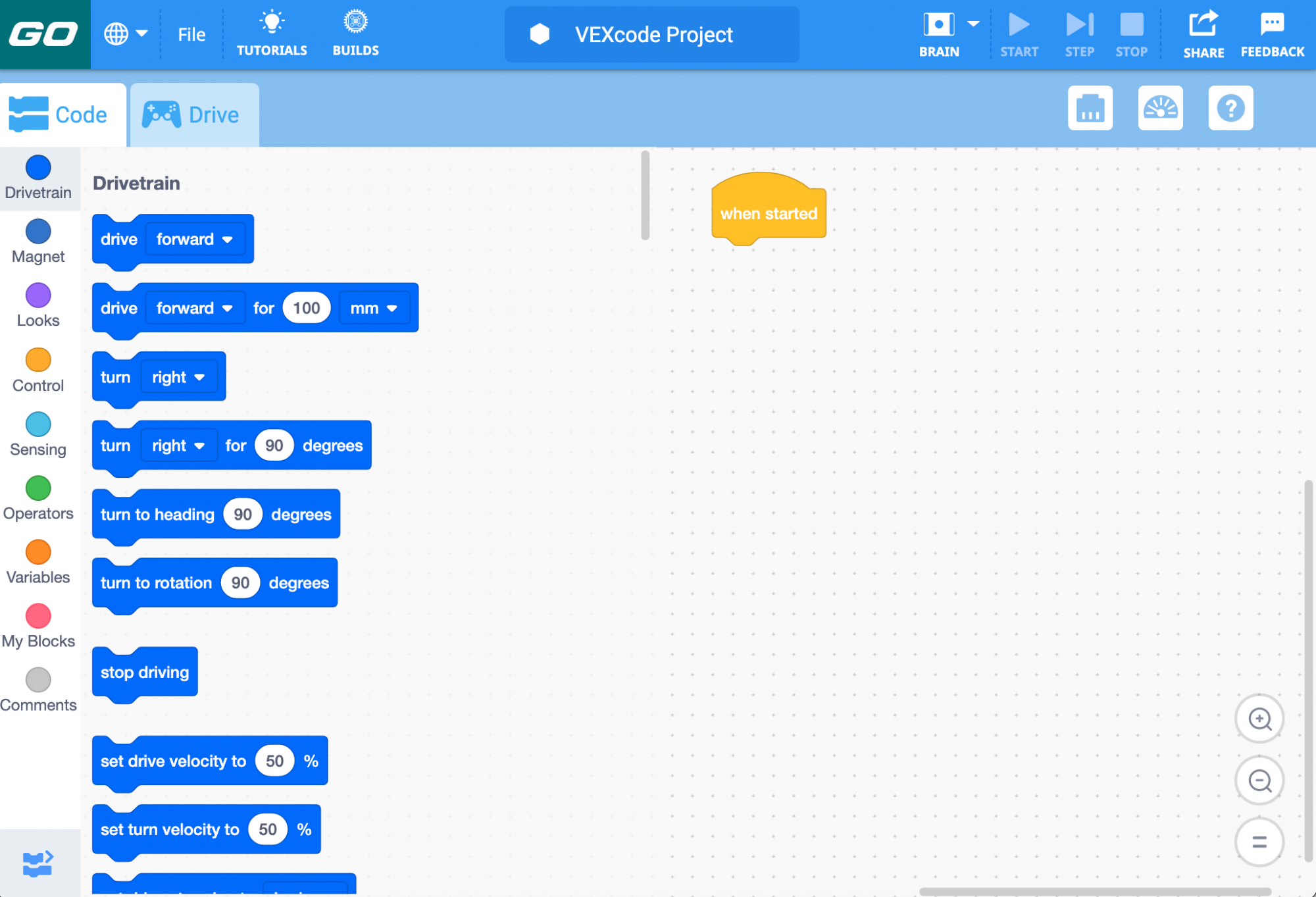
VEXcode GO খুলুন- গ্রুপ নির্দেশনা সম্পন্ন হওয়ার পর শিক্ষার্থীরা তাদের রোবট এবং ডিস্ক সংগ্রহ করবে।
-
সহায়তা করুন
শিক্ষার্থীকে তাদের গ্রুপে VEXcode GO প্রস্তুত করতে এবং My Blocks টিউটোরিয়াল ভিডিওটি দেখতে সহায়তা করুন।
- শিক্ষার্থীদের তাদের ট্যাবলেট বা কম্পিউটারে VEXcode GO খুলতে হবে। তারপর তাদের কোড বেসের জন্য VEXcode GO কনফিগার করা উচিত। প্রয়োজনে,কনফিগার এ কোড বেস VEX লাইব্রেরি নিবন্ধ থেকে ধাপগুলি মডেল করুন এবং নিশ্চিত করুন যে শিক্ষার্থীরা টুলবক্সএ ড্রাইভট্রেন ব্লকগুলি দেখতে পাচ্ছে।
- হয় ক্লাস হিসাবে, বা তাদের গ্রুপে, টুলবার থেকে ‘টিউটোরিয়াল’ নির্বাচন করুন এবং ‘আমার ব্লক‘ নির্বাচন করুন । শিক্ষার্থীদের নিচে মাই ব্লকস টিউটোরিয়াল ভিডিওটি দেখতে দিন ।
টিউটোরিয়ালটি দেখার পর, [আমার ব্লক] কীভাবে ব্যবহার করা হয় সে সম্পর্কে কথোপকথনের সুযোগ করে দিন, যেমন:
- একটি VEXcode GO প্রকল্পে [My Block] কীসের জন্য ব্যবহৃত হয়?
- একটি প্রকল্পে একই ক্রম ব্লক একাধিকবার ব্যবহার করা।
- আপনার VEXcode GO প্রজেক্টে [My Block] ব্যবহার করার একটি কারণ কী হতে পারে?
- তাদের সাথে কাজ করা সহজ করার জন্য দীর্ঘ প্রকল্পগুলি ভেঙে ফেলা ।
- আপনার কেন মনে হয় [আমার ব্লক] আমাদের একাধিক ডিস্ক সংগ্রহের প্রকল্পটিকে আরও সহজ করে তুলতে পারে?
- যাতে আমাদের কেবল একবার ডিস্কগুলি সাজানোর জন্য ক্রম তৈরি করতে হয়, তারপরে আমরা এটি পুনরায় ব্যবহার করতে পারি ।
VEXcode GO-তে [আমার ব্লক] নির্মাণের সুবিধার্থে ।
- শিক্ষার্থীদের ল্যাব ৩ থেকে তাদেরসব বাছাই করুনপ্রকল্পটি খুলতে বলুন।
- যদি শিক্ষার্থীদের ল্যাব ৩ থেকে তাদের প্রকল্পে অ্যাক্সেস না থাকে, তাহলে আপনিসর্ট অল -ভেক্সকোড গো ব্লক ফাইল প্রকল্পটি শিক্ষার্থীদের সাথে শেয়ার করতে পারেন, অথবা শিক্ষার্থীদের কম্পিউটার বা ট্যাবলেটে ডাউনলোড করতে পারেন। তারপরে, শিক্ষার্থীদের VEXcode GO তে ফাইলটি খুলতে বলুন ।
- অথবা, আপনি প্রকল্পটি প্রদর্শন করতে পারেন এবং শিক্ষার্থীদের এটি পুনরায় তৈরি করতে পারেন ।
- আপনার শিক্ষার্থীদের সাথে একসাথে, ডিস্কটি সাজানোর ব্লকগুলির ক্রম সনাক্ত করুন । এই ক্রমটি পুনরাবৃত্তি করা হয়, ডিস্কটি ফিল্ডের কোথায় অবস্থিত তা নির্বিশেষে, অথবা ডিস্কটি যে রঙেরই হোক না কেন।
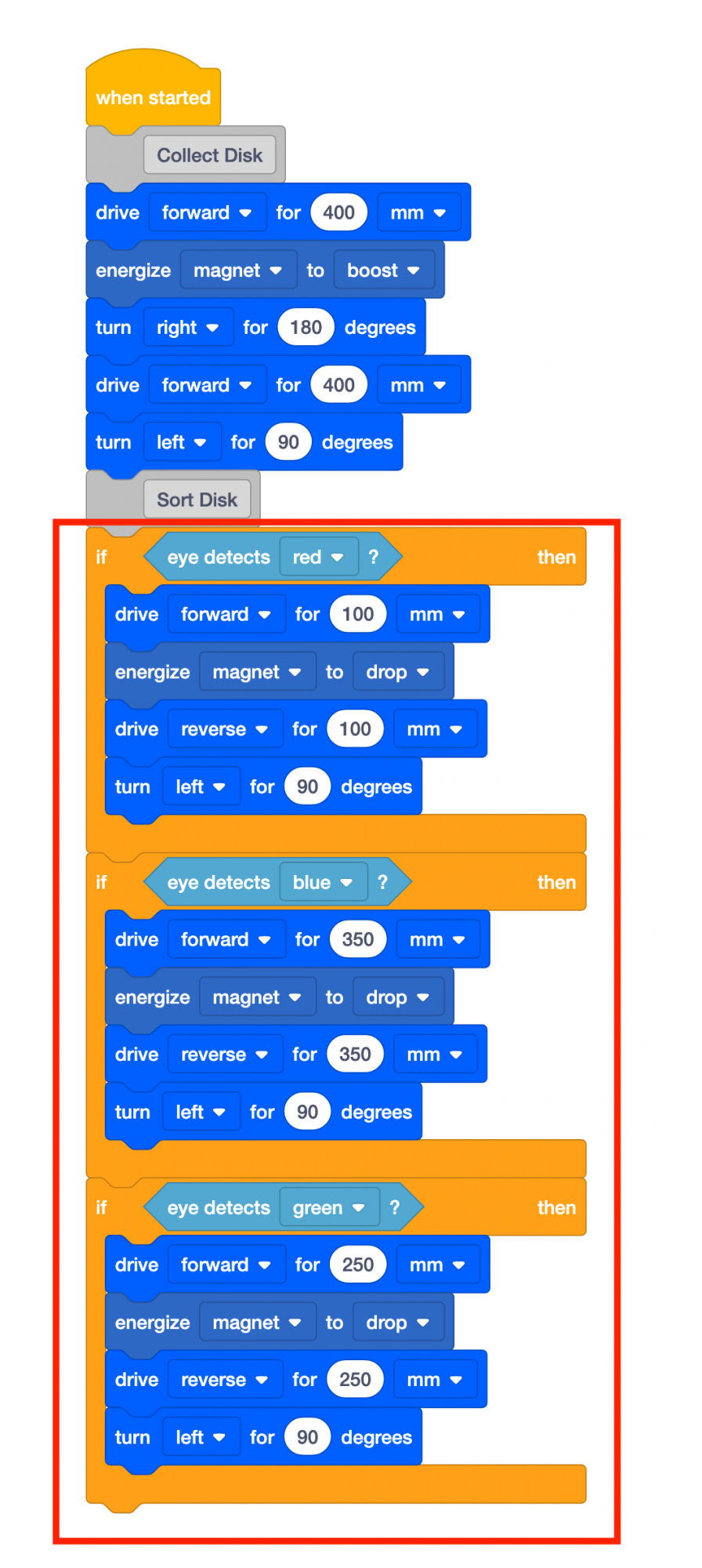 সাজানো ডিস্কের প্যাটার্ন
 শনাক্ত করুন - ব্যাখ্যা করুন যে ব্লকের এই ক্রমটি আমাদের প্রকল্পে একাধিকবার ব্যবহার করা হবে, তাই এই কোডটি আমরা আমাদের [আমার ব্লক]-এ ব্যবহার করব। এখন আমরা আমাদের [আমার ব্লক] তৈরির জন্য 'আমার ব্লক' টিউটোরিয়ালে দেখা ধাপগুলি অনুসরণ করব। প্রথমে, টুলবক্স থেকে 'মাই ব্লকস' নির্বাচন করুন। তারপরে, ‘একটি ব্লক তৈরি করুন’ বেছে নিন ।
 'আমার ব্লকগুলি' এবং 'একটি ব্লক তৈরি করুন'
 বেছে নিন - 'ব্লকের নাম‘ নির্বাচন করে আপনার [আমার ব্লক] কাস্টমাইজ করুন এবং এটিকে ‘সাজান ডিস্ক‘ নামকরণ করুন । তারপর আপনার [আমার ব্লক] কাস্টমাইজ করতে ‘ঠিক আছে’ বেছে নিন ।
 আপনার [আমার ব্লক]
 কাস্টমাইজ করুন - এখন [আমার ব্লক] তৈরি করা হয়েছে, [সংজ্ঞা] ব্লক প্রদর্শিত হবে । (প্রয়োজনে এটি আপনার প্রকল্পের ডানদিকে টেনে আনুন ।)
- সবাই এখন একটি নতুন হ্যাট ব্লক দেখতে পারে তা নিশ্চিত করার জন্য শিক্ষার্থীদের সাথে চেক ইন করুন, যাতে 'সাজানো ডিস্কগুলি সংজ্ঞায়িত করুন' লেখা থাকে । এটি একটি হ্যাট ব্লক, এবং হ্যাট ব্লকের মতো, এটির নীচে কেবল ব্লক {When started} সংযুক্ত থাকতে পারে এই বিষয়ে তাদের দৃষ্টি আকর্ষণ করুন । [Define] ব্লকে আমরা যে ব্লকগুলি যোগ করি, তা হবে সেই ক্রম যা আমরা আমাদের প্রকল্পে পুনরায় ব্যবহার করতে চাই ।

[সংজ্ঞায়িত] ব্লক - এরপর, Sort Allপ্রজেক্ট থেকে ডিস্কগুলি সাজানোর জন্য ব্লকগুলির ক্রম টেনে আনুন এবং [Define] ব্লকের সাথে সংযুক্ত করুন। [যদি তারপর] ব্লকের [সংজ্ঞায়িত করুন] ব্লকের সাথে সংযুক্ত [যদি তারপর] ব্লকের ক্রম সহ আপনার প্রকল্পটি এখন দেখতে এরকম হওয়া উচিত ।
 বাছাই ডিস্ক ক্রমটি [Define] ব্লকে
 টেনে আনুন - এখন যেহেতু তুমি তোমার রোবট [আমার ব্লক] দিয়ে কী করবে তা "সংজ্ঞায়িত" করে ফেলেছো, তুমি এটি তোমার প্রকল্পে যোগ করবে। তোমার ছাত্রদের সাথে একসাথে, {When started} ব্লকের নীচে ব্লকের স্তূপটি দেখো - এটি হল প্রথম ডিস্ক সংগ্রহ করার জন্য ব্যবহৃত ক্রম, এবং এটি মঙ্গল গ্রহের বেসে ফিরিয়ে আনার জন্য। কোড বেসকে এরপরে কী করতে হবে? ডিস্কটি সাজান! আপনার প্রকল্পে [আমার ব্লক] যোগ করুন।
 আপনার প্রকল্পে [আমার ব্লক]
 যোগ করুন কোড বেস যখন [আমার ব্লক] দিয়ে আপনার প্রকল্পটি সম্পাদন করে, তখন প্রকল্পের প্রবাহ ট্র্যাক করার জন্য ক্লাসের জন্য একটি প্রদর্শনীর সুবিধা দিন।
- আপনি যদি ইতিমধ্যে এটি না করে থাকেন তবে আপনার কোড বেসটি VEXcode GO-তে চালু করুন এবং সংযুক্ত করুন । আপনারকম্পিউটার বা ট্যাবলেটের সাথে vex GO Brain সংযোগ করার জন্য ডিভাইস-নির্দিষ্ট পদক্ষেপের জন্য VEXcode GO VEX লাইব্রেরির সংযোগকারী নিবন্ধগুলি দেখুন।
- নিচের ছবিতে দেখানো হিসাবে, আপনার কোড বেস এবং একটি ডিস্ক ফিল্ডে রাখুন।
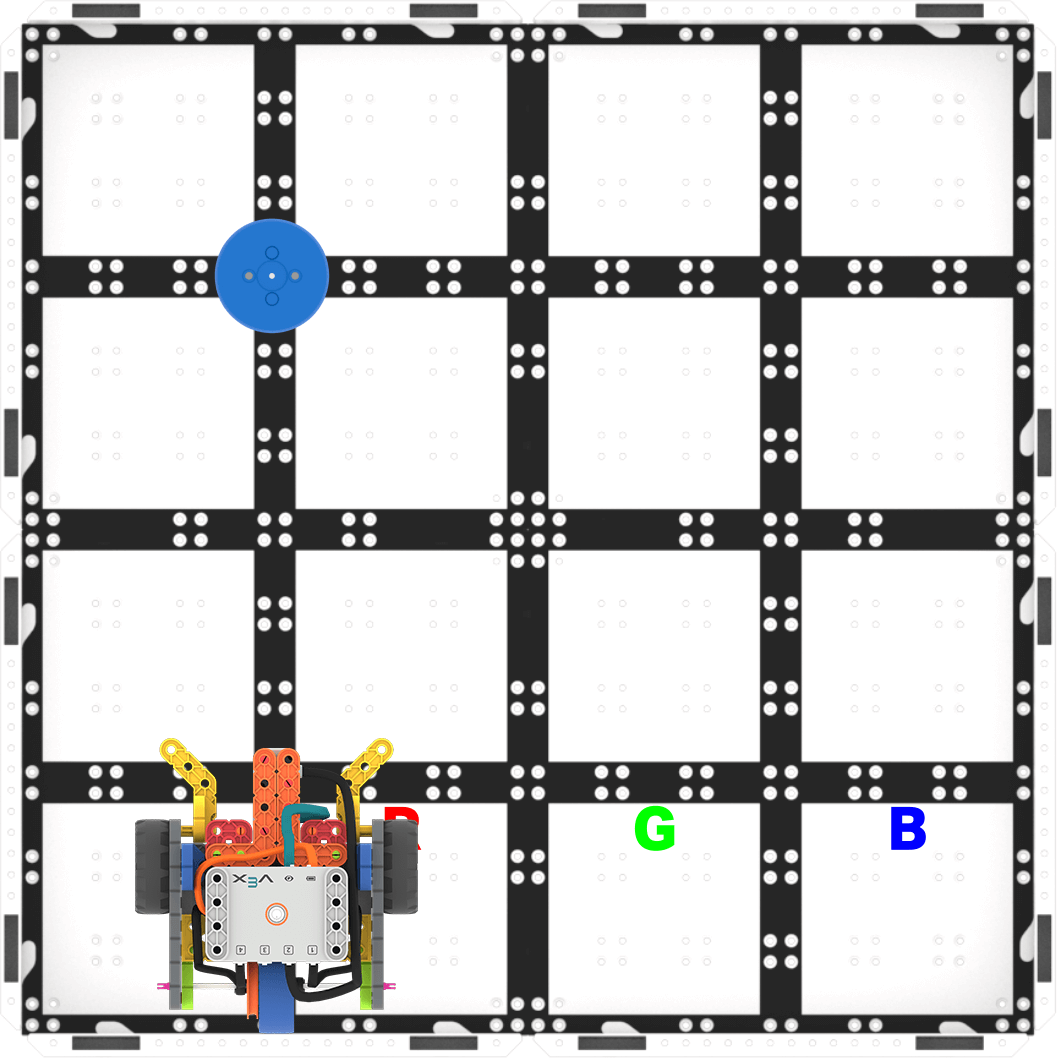 আপনার প্রকল্পটি পরীক্ষা করার জন্য
 সেটআপ করুন - শিক্ষার্থীরা VEXcode GO দিয়ে রোবট এবং আপনার স্ক্রিন উভয়ই দেখতে পারে তা নিশ্চিত করুন, তারপরে প্রকল্পটি শুরু করুন । প্রকল্প চলাকালীন, শিক্ষার্থীদের প্রকল্পের ব্লকগুলি হাইলাইট করার দিকে মনোযোগ দিতে হবে । যখন হাইলাইটটি [সংজ্ঞায়িত করুন] ব্লকে চলে যায় তখন তাদের দৃষ্টি আকর্ষণ করুন এবং যখন হাইলাইটটি এক স্ট্যাক ব্লক থেকে অন্য ব্লকে চলে যায় তখন প্রকল্পে কী ঘটছে তা বর্ণনা করুন । আপনি প্রকল্পটি একাধিকবার পুনরায় চালু করতে বা এটিকে ধীর করতে প্রকল্পের মাধ্যমে পদক্ষেপ নিতে চাইতে পারেন, যাতে শিক্ষার্থীরা [আমার ব্লক] দিয়ে প্রকল্পটি প্রবাহকে ট্রেস করতে সহায়তা করতে পারে ।
- আপনার সাথে প্রকল্পের প্রবাহ ট্র্যাক করতে শিক্ষার্থীদের সাহায্য করার জন্য প্রশ্ন জিজ্ঞাসা করুন, যেমন:
- হাইলাইটটি কখন [Define] ব্লকে "লাফ" দেবে? আপনি কেন এটা বলছেন?
- যখন এটি [Sort Disk] ব্লকে পৌঁছাবে, হাইলাইটটি [Define] ব্লকে চলে যাবে এবং ক্রমটি চালাবে ।
- হাইলাইট "এড়িয়ে যান" কেন একটি [যদি তারপর] ব্লক? কোন শর্তটি মিথ্যা ছিল? কোনটি সত্য ছিল? হাইলাইটটি যেভাবে সরানো হয়েছিল তাতে এর কী প্রভাব পড়েছিল?
- হাইলাইটটি [যদি তারপর] ব্লকে চলে যাবে যেখানে শর্তটি সত্য । যেখানে শর্তটি False, সেখানে এটি [If then] ব্লকগুলি এড়িয়ে যাবে। উদাহরণস্বরূপ, যদি কোড বেস একটি নীল ডিস্ক তুলে নেয়, তাহলে হাইলাইটটি লাল এবং সবুজ শর্তযুক্ত [যদি তারপর] ব্লকগুলি এড়িয়ে যাবে এবং কেবল নীল শর্তযুক্ত ব্লকটি চালাবে।
- যদি আমাদের কোড বেস একটি ভিন্ন রঙের ডিস্ক তুলে নেয়? হাইলাইটটি কি এখনও [সংজ্ঞায়িত করুন] ব্লকে যাবে? কেন?
- হ্যাঁ, হাইলাইটটি এখনও [Define] ব্লকে যাবে কারণ [Sort disk] ব্লকটি এখনও কার্যকর হবে, ডিস্কটি যে রঙেরই হোক না কেন।
- হাইলাইটটি কখন [Define] ব্লকে "লাফ" দেবে? আপনি কেন এটা বলছেন?
- আপনার সাথে প্রকল্পের প্রবাহ ট্র্যাক করতে শিক্ষার্থীদের সাহায্য করার জন্য প্রশ্ন জিজ্ঞাসা করুন, যেমন:
শিক্ষার্থীদের তাদের দলগুলির সাথে বাকি চ্যালেঞ্জটি সম্পন্ন করার জন্য প্রস্তুত হতে সাহায্য করুন।
- শিক্ষার্থীদের তাদের প্রকল্পের নাম জিও চ্যালেঞ্জ বলুন এবং এটি তাদের ডিভাইসে সংরক্ষণ করুন। VEXcode GO প্রকল্প সংরক্ষণের জন্য ডিভাইস-নির্দিষ্ট পদক্ষেপগুলির জন্য VEXcode GO VEX লাইব্রেরির খুলুন এবং সংরক্ষণ করুন বিভাগটি দেখুন।
- শিক্ষার্থীদের দৃষ্টি আকর্ষণ করুন যে তাদের প্রকল্পটি এখন প্রথম ডিস্ক সংগ্রহ এবং সাজানোর জন্য কীভাবে সেট আপ করা হয়েছে, এবং এখন তারা তাদের দলগুলির সাথে আরও দুটি সংগ্রহ করার চেষ্টা করবে!
- নির্দেশ অনুসরণকারী, মোড় নেওয়া এবং [আমার ব্লক] নির্মাণ ও পরীক্ষা করার প্রক্রিয়াতে মনোযোগ দেওয়ার জন্য শিক্ষার্থীদের জন্য ইতিবাচক শক্তিবৃদ্ধি অফার করুন ।

শিক্ষক সমস্যা সমাধান
- [আমার ব্লক] চেক করুন - যেহেতু শিক্ষার্থীরা আপনার সাথে তাদের [আমার ব্লক] তৈরি করছে, তাই ঘন ঘন চেক-ইনগুলির জন্য জিজ্ঞাসা করুন, যাতে আপনি নিশ্চিত করতে পারেন যে শিক্ষার্থীরা প্রক্রিয়াটির সাথে অনুসরণ করছে । যদি একজন শিক্ষার্থী VEXcode GO-তে প্রকল্পটি নির্মাণ করে থাকেন, তাহলে তাদের অংশীদারকে জিজ্ঞাসা করুন যে এটি আপনার প্রকল্পের সাথে মেলে কিনা, যাতে সমস্ত শিক্ষার্থী জড়িত থাকে ।
- আপনার পোর্ট চেক করুন - শিক্ষার্থীদের মনে করিয়ে দিন যে তারা আই সেন্সর এবং ইলেক্ট্রোম্যাগনেটকে সঠিক পোর্টে সংযুক্ত করছে কিনা । আই সেন্সরটি মস্তিষ্কের সামনের টিল পোর্টে প্লাগ করা হয় এবং ইলেক্ট্রোম্যাগনেট পোর্ট 3 এর সাথে সংযুক্ত হয় ।
সুবিধা কৌশল
- আপনার শিক্ষার্থীরা কীভাবে VEXcode GO অ্যাক্সেস করবে সে সম্পর্কে চিন্তা করুন । শিক্ষার্থীদের ব্যবহার করা কম্পিউটার বা ট্যাবলেটগুলিতে VEXcode GO অ্যাক্সেস রয়েছে তা নিশ্চিত করুন । VEXcode GO স্থাপন সম্পর্কে আরও তথ্যের জন্য, এই VEX লাইব্রেরি নিবন্ধটি দেখুন ।
- প্রতিটি গ্রুপের ক্লাসের আগে প্রয়োজনীয় উপকরণ সংগ্রহ করুন । এই ল্যাবের জন্য, দুই শিক্ষার্থীর প্রতিটি গ্রুপের একটি GO কিট, নির্দেশাবলী তৈরি করুন, VEXcode GO অ্যাক্সেস করার জন্য একটি কম্পিউটার বা ট্যাবলেট এবং কিট থেকে লাল, নীল এবং সবুজ ডিস্ক প্রয়োজন হবে । শিক্ষার্থীদেরও পরীক্ষার জন্য একটি ফিল্ডে অ্যাক্সেসের প্রয়োজন হবে ।
- যদি শিক্ষার্থীদের পূর্বনির্ধারিত কোড বেস 2.0 না থাকে - পূর্ববর্তী ল্যাব থেকে আই + ইলেক্ট্রোম্যাগনেট, ল্যাব ক্রিয়াকলাপের আগে শিক্ষার্থীদের এটি তৈরি করার জন্য 10 - 15 মিনিট সময় দিন ।
-
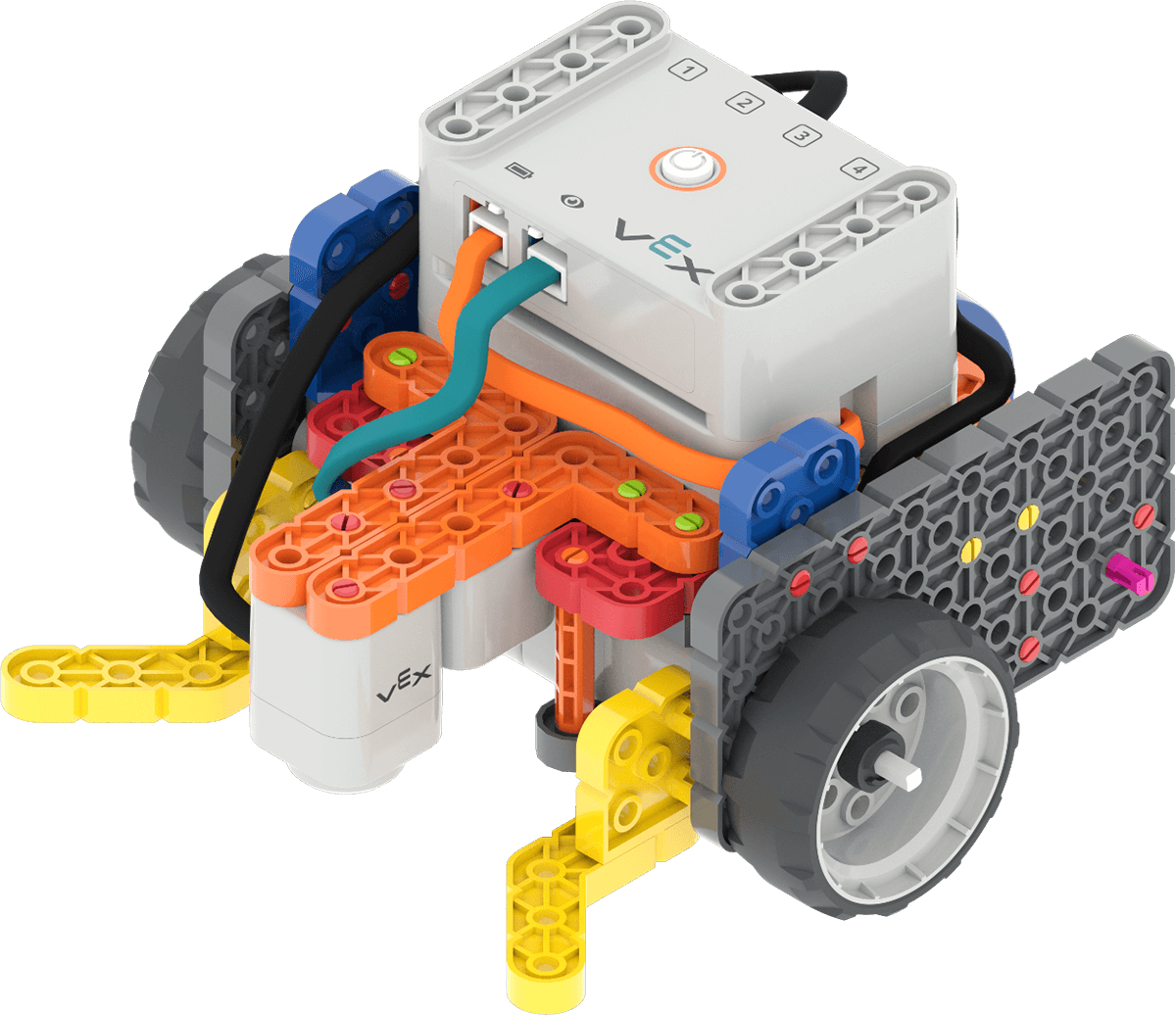
কোড বেস 2.0 - আই + ইলেক্ট্রোম্যাগনেট - আগে থেকে আপনার ক্ষেত্রগুলি সেট আপ করুন, নীচের ছবিতে দেখানো হয়েছে, কোড বেসের জন্য একটি পরীক্ষার এলাকা হিসাবে পরিবেশন করতে৷ শিক্ষার্থীদের তাদের প্রকল্পগুলি পরীক্ষা করার জন্য পর্যাপ্ত জায়গা দেওয়ার জন্য এগুলি শ্রেণীকক্ষের চারপাশে ছড়িয়ে দিন । এই ছবিতে, প্লেতে চ্যালেঞ্জের জন্য ডিস্কগুলি দেখানো হয়েছে । আপনি ডিস্ক এবং কোড বেসের প্রারম্ভিক অবস্থানগুলি চিহ্নিত করতে পারেন, পাশাপাশি যখন তারা তাদের প্রকল্পগুলি পরীক্ষা করার জন্য সেট আপ করছেন তখন শিক্ষার্থীদের সহায়তা করার জন্য একটি শুকনো মোছা চিহ্নিতকারী সহ বাছাই করা এলাকার অবস্থানগুলি চিহ্নিত করতে পারেন ।
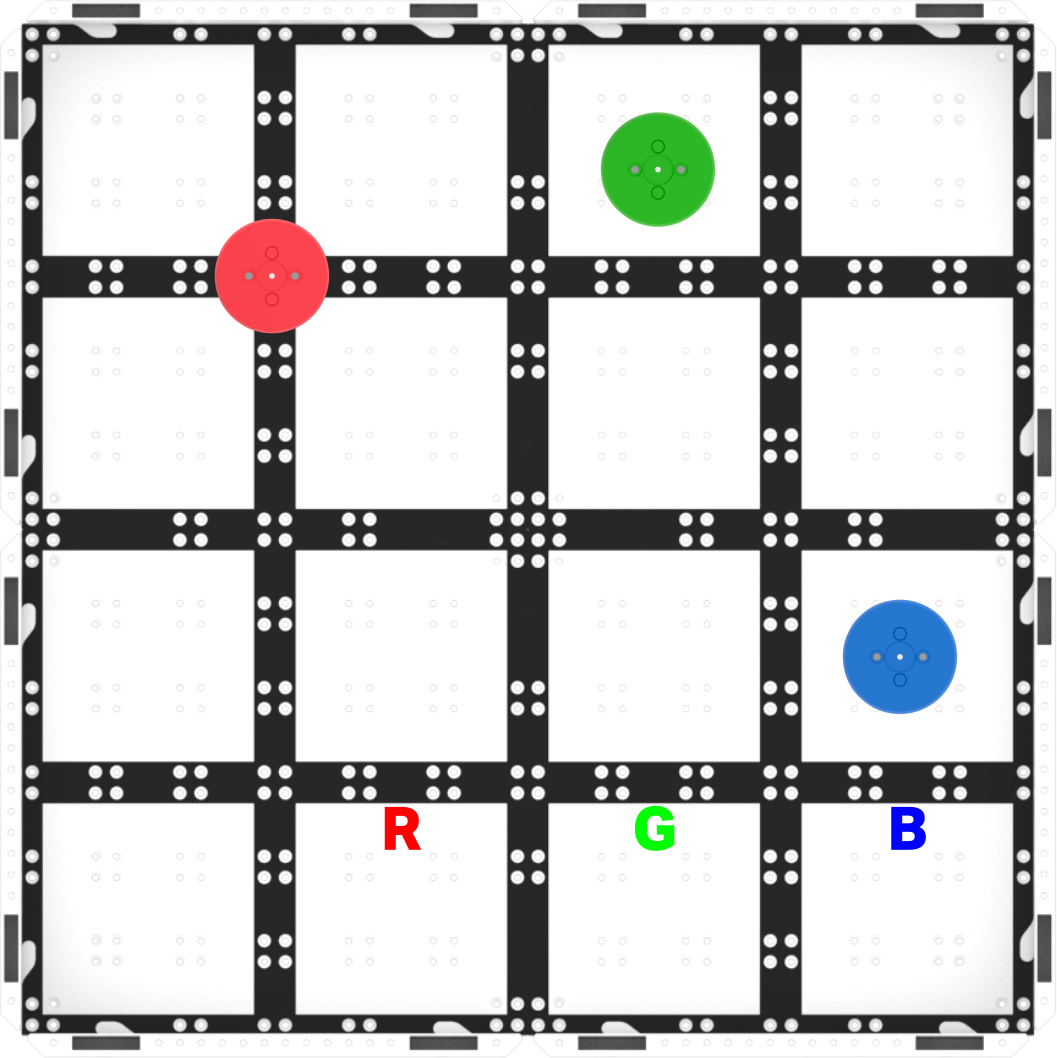
- ল্যাব চলাকালীন শিক্ষার্থীদের রেফারেন্সের জন্য বোর্ডে প্রতিটি ডিস্কের দূরত্ব লিখুন । প্লে চলাকালীন শিক্ষার্থীদের কোডিং ধারণার উপর দৃষ্টি নিবদ্ধ রাখতে, শিক্ষার্থীদের প্রতিটি ডিস্কে আনুমানিক দূরত্ব দিন, যাতে তারা পরিমাপ করে বিভ্রান্ত না হয় ।
- রেড ডিস্ক সংগ্রহ করতে - 400 মিমি (~16 ইঞ্চি)
- গ্রীন ডিস্ক সংগ্রহ করতে - 425 মিমি (~17 ইঞ্চি), টার্ন, 300 মিমি (~12 ইঞ্চি)
- ব্লু ডিস্ক সংগ্রহ করতে - 150 মিমি (~6 ইঞ্চি), বাঁক, 400 মিমি (~16 ইঞ্চি)
- চ্যালেঞ্জের পাশাপাশি সাফল্য উদযাপন করুন । এই ল্যাবটি শিক্ষার্থীদের জন্য ইউনিট জুড়ে তারা যা শিখেছে তা প্রয়োগ করার একটি সুযোগ এবং শিক্ষার্থীদের বিভিন্ন স্তরের অসুবিধা এবং সাফল্য থাকবে । কোডিংয়ে বৃদ্ধির মানসিকতা এবং অধ্যবসায়ের মূল্যকে শক্তিশালী করতে, শিক্ষার্থীদের চ্যালেঞ্জ করা মুহুর্তগুলি উদযাপন করুন এবং অধ্যবসায় প্রদর্শন করুন । গ্রুপগুলিকে একে অপরকে সমর্থন করতে উত্সাহিত করুন এবং তারা একে অপরকে সাহায্য করতে শিখেছে এমন কৌশলগুলি ভাগ করুন ।