
Angaje etmek
Engage Bölümünü Başlatın
ACTS öğretmenin ne yapacağını, ASKS ise öğretmenin nasıl kolaylaştıracağını belirtir.
| EYLEMLER | SORUYOR |
|---|---|
|
|
Öğrencileri İnşa Etmeye Hazırlamak
VEXcode GO'daki My Blocks hakkında daha fazla bilgi edinelim!
(Öğrencilerin önceki Lab'dan önceden oluşturulmuş bir Code Base 2.0 - Eye + Electromagnet'i yoksa, Lab etkinliklerinden önce öğrencilere bunu oluşturmaları için 10 - 15 dakika verin.)
İnşaatı Kolaylaştırın
-
Talimat
öğrenciye VEXcode GO'da My Blocks'u birlikte öğrenmeye hazırlanmaları için gruplarına katılmalarını talimat verin! Öncelikle sınıf VEXcode GO'da My Blocks eğitim videosunu izleyecek, ardından hep birlikte kendi [My Block]'unuzu oluşturacaksınız.
- Öğrencilerin Laboratuvarda üstlenecekleri rolleri belirlemelerini sağlayın. Öğrencilerin bu sayfayı tamamlamaları için bir kılavuz olarak Resim Slayt Gösterisindeki Önerilen Rol Sorumlulukları slaydını kullanın. Zamandan tasarruf etmek için öğrenciler Lab 3'teki Roller & Sorumluluklar sayfasını yeniden kullanabilirler ve Engage sırasında [Benim Bloğum]'u hangi rolün oluşturacağına karar verebilirsiniz.
-
DağıtınDağıtın
Her gruba VEXcode GO yüklü bir tablet veya bilgisayar dağıtın. Ekranınızı yansıtmak isteyebilirsiniz, böylece VEXcode GO'daki eğitim videosunu bir sınıf olarak izleyebilir ve öğrenciler [My Block]'u daha kolay bir şekilde oluşturabilirler.
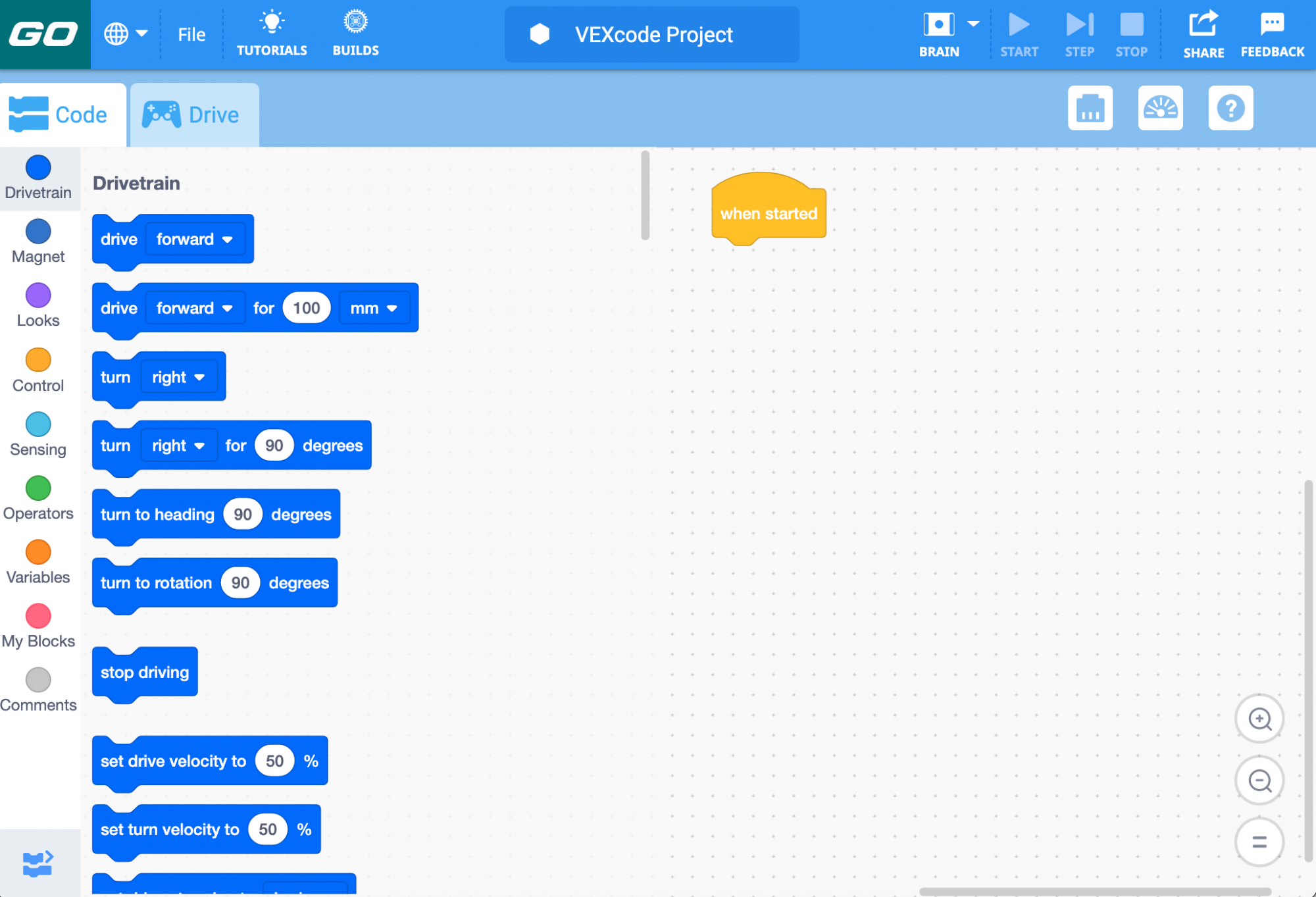
VEXcode GO'yu açın - Öğrenciler grup eğitimi tamamlandıktan sonra robotlarını ve disklerini toplayacaklar.
-
KolaylaştırıcıKolaylaştırıcı
öğrencinin gruplarında VEXcode GO'yu hazırlamalarını ve My Blocks öğretici videosunu izlemelerini sağlayın.
- Öğrenciler tablet veya bilgisayarlarından VEXcode GO'yu açmalıdır. Daha sonra VEXcode GO'yu Code Base için yapılandırmaları gerekir. Gerekirse, Kod Tabanı VEX Kütüphanesini Yapılandırma makalesindeki adımlarıve öğrencilerin Araç KutusuAktarma Organları bloklarını görebilmelerini sağlayın.
- Sınıf olarak veya gruplarında, Araç Çubuğundan "Öğreticiler" i seçin ve "Bloklarım" ı seçin. Öğrencilerin aşağıdaki My Blocks öğretici videosunu izlemelerini sağlayın.
Eğitimi izledikten sonra, [Bloklarım]'ın nasıl kullanıldığı hakkında şu tür sorular sorarak bir sohbet başlatın:
- VEXcode GO projesinde [My Block] ne için kullanılır?
- Bir projede aynı blok dizisini birden fazla kez kullanmak.
- VEXcode GO projenizde [My Block] kullanmak istemenizin bir nedeni nedir?
- Birlikte çalışmayı kolaylaştırmak için daha uzun projeleri bölmek.
- [My Block]'un birden fazla Diski toplama projemizle çalışmayı daha kolay hale getirebileceğini neden düşünüyorsunuz?
- Böylece Diskleri bir kez sıralamak için yalnızca diziyi oluşturmamız gerekir, ardından yeniden kullanabiliriz.
VEXcode GO'da [My Block] oluşturmayı kolaylaştırın.
- Öğrencilerin Lab 3'tekiTümünü Sıralaprojelerini açmalarını sağlayın.
- Öğrencilerin Lab 3'ten projelerine erişimleri yoksa,Sort All -VEXcode GO Blocks File projesini öğrencilerle paylaşabilir veya öğrenci bilgisayarlarına ya da tabletlerine indirebilirsiniz. Ardından, öğrencilerin dosyayı VEXcode GO'da açmasını sağlayın.
- Veya projeyi görüntüleyebilir ve öğrencilerin yeniden oluşturmasını sağlayabilirsiniz.
- Öğrencilerinizle birlikte, Diski sıralayan blokların sırasını belirleyin. Bu sıra, Disk'in nerede bulunduğu, Alan'ın neresinde olduğu veya Disk'in rengi ne olursa olsun tekrarlanır.
 Sıralama Diski modelini
 tanımlayın - Bu blok dizisinin projemizde birden fazla kez kullanılacağını, dolayısıyla [My Block]'umuzda kullanacağımız kodun bu olacağını açıklayın. Şimdi 'Bloklarım' eğitiminde gördüğümüz adımları takip ederek [Bloklarım]'ı oluşturacağız. Öncelikle Araç Kutusu’ndan ‘Bloklarım’ı seçin. Ardından, ‘Blok Oluştur'u seçin.
 'Bloklarım'ı ve "Blok Oluştur" u
 seçin - ‘Blok adını' seçerek [Bloğum ]' u özelleştirin ve ’Diski Sırala‘ olarak yeniden adlandırın. Ardından [Bloğum ]' u özelleştirmek için ‘Tamam'ı seçin.
 [My Block ]' unuzu
 özelleştirin - Artık [Bloğum] oluşturulduğuna göre, [Tanımla] bloğu görünecektir. (Gerekirse bunu projenizin sağına sürükleyin.)
- Herkesin artık 'Sıralama Disklerini Tanımla' yazan yeni bir şapka bloğunu görebildiğinden emin olmak için öğrencilerle görüşün. Dikkatlerini bunun bir şapka bloğu olduğu gerçeğine ve şapka bloğu gibi {When started} , sadece altına takılı bloklara sahip olabileceğine çağırın. [Tanımla] bloğuna eklediğimiz bloklar, projemizde yeniden kullanmak istediğimiz sıra olacaktır.

[Tanımla] bloğu - Daha sonra, Tümünü Sıralaprojesinden Diskleri sıralayacak blok dizisini sürükleyin ve bunları [Tanımla] bloğuna ekleyin. Projeniz şimdi [Tanımla] bloğuna bağlı [Eğer öyleyse] bloklarının sırası ile böyle görünmelidir.
 Sıralama Diski dizisini [Tanımla] bloğuna
 sürükleyin - Artık robotunuzun [My Block] ile ne yapacağını "tanımladığınıza" göre, onu projenize ekleyebilirsiniz. Öğrencilerinizle birlikte {When started} bloğunun altındaki blok yığınına bakın; bu, ilk Diski toplamak ve onu Mars üssüne geri götürmek için kullanılan sıradır. Kod Tabanının daha sonra ne yapması gerekiyor? Diski Sırala! [Bloğum]'u projenize ekleyin.

Projenize [My Block] ekleyin [My Block] ile Kod Tabanı projenizi yürütürken proje akışını izlemek için sınıfa bir gösteri sunun.
- Daha önce yapmadıysanız Kod Tabanınızı açın ve VEXcode GO'ya bağlayın. VEXGO Brain'i bilgisayarınıza veya tabletinize bağlamak için cihaza özel adımlar için VEXCODE GO VEX Kütüphanesinin makalelerini bağlayın.
- Aşağıdaki resimde gösterildiği gibi Kod Tabanınızı ve Diski Alana yerleştirin.
 Projenizi test etmek için
 kurulum - VEXcode GO ile öğrencilerin hem robotu hem de ekranınızı görebildiğinden emin olun, ardından projeye başlayın. Proje devam ederken, öğrencilerin projedeki blokların vurgulanmasına dikkat etmelerini sağlayın. Vurgulamanın [Tanımla] bloğuna ne zaman geçtiğine dikkatlerini çekin ve bu vurgu bir blok yığınından diğerine geçtiğinde projede neler olduğunu anlatın. Öğrencilerin [Bloğum] ile proje akışını izlemelerine yardımcı olmak için projeyi birden çok kez yeniden başlatmak veya yavaşlatmak için projede adım atmak isteyebilirsiniz.
- Öğrencilerin proje akışını sizinle birlikte takip etmelerine yardımcı olacak sorular sorun, örneğin:
- Vurgulama ne zaman [Tanımla] bloğuna "atlayacak"? Bunu sana ne söyletti?
- [Diski sırala] bloğuna ulaştığında, vurgu [Tanımla] bloğuna hareket edecek ve diziyi çalıştıracaktır.
- Vurgu neden bir [If then] bloğunu "atladı "? Hangi koşul yanlıştı? Hangisi Doğruydu? Bu, vurgunun hareket etme biçimini nasıl etkiledi?
- Vurgu, koşulun Doğru olduğu [If then] bloğuna taşınır. Koşulun False olduğu [If then] blokları atlanacaktır. Örneğin, Kod Tabanı bir Mavi Disk alırsa, vurgulama kırmızı ve yeşil koşullara sahip [If then] bloklarını atlayacak ve yalnızca mavi koşula sahip olanı çalıştıracaktır.
- Ya Kod Tabanımız farklı renkli bir Disk aldıysa? Vurgu yine de [Tanımla] bloğuna gider mi? Neden?
- Evet, vurgulama yine [Tanımla] bloğuna gidecektir çünkü [Diski sırala] bloğu, Disk'in rengi ne olursa olsun, yürütülmeye devam edecektir.
- Vurgulama ne zaman [Tanımla] bloğuna "atlayacak"? Bunu sana ne söyletti?
- Öğrencilerin proje akışını sizinle birlikte takip etmelerine yardımcı olacak sorular sorun, örneğin:
Öğrencilerin, gruplarıyla birlikte zorluğun geri kalanını tamamlamaya hazırlanmalarını kolaylaştırın.
- Öğrencilerin projelerini Geo Challenge olarak adlandırmalarını ve cihazlarına kaydetmelerini sağlayın. VEXcode GO projesini kaydetmek için cihaz özelinde adımlar için VEXcode GO VEX Kitaplığı'nın Aç ve Kaydet bölümüne bakın
- Öğrencilerin dikkatini projelerinin ilk Diski toplayıp sıralayacak şekilde nasıl kurulduğuna ve şimdi gruplarıyla iki Diski daha toplamaya çalışacaklarına çekin!
- Teklif [My Block ]' u inşa etme ve test etme sürecine dikkat eden, sırayla hareket eden ve yönergeleri takip eden öğrencilere olumlu pekiştirme sunun.

Öğretmen Sorun Giderme
- [My Block ]' u kontrol edin - Öğrenciler [My Block ]' larını sizinle birlikte oluştururken, öğrencilerin süreci takip ettiğinden emin olmak için sık sık check - in isteyin. Bir öğrenci projeyi VEXcode GO'da inşa ediyorsa, tüm öğrencileri dahil etmek için partnerine projenizle eşleşip eşleşmediğini sorun.
- Bağlantı Noktalarınızı Kontrol Edin - Öğrencilere Göz Sensörünü ve Elektromıknatısı doğru bağlantı noktasına bağladıklarından emin olmak için kontrol etmelerini hatırlatın. Göz Sensörü, Beynin önündeki camgöbeği bağlantı noktasına takılır ve Elektromıknatıs Bağlantı Noktası 3 'e bağlanır.
Kolaylaştırma Stratejileri
- Öğrencilerinizin VEXcode GO'ya nasıl erişeceğini düşünün. Öğrencilerin kullanacağı bilgisayarların veya tabletlerin VEXcode GO'ya erişebildiğinden emin olun. VEXcode GO kurulumu hakkında daha fazla bilgi için bu VEX Kitaplığı makalesine bakın.
- Her grubun dersten önce ihtiyaç duyduğu malzemeleri toplayın. Bu Laboratuvar için, iki öğrenciden oluşan her bir grubun bir GO Kitine, Yapı talimatlarına, VEXcode GO'ya erişmek için bir bilgisayara veya tablete ve Kitten Kırmızı, Mavi ve Yeşil Disklere ihtiyacı olacaktır. Öğrencilerin ayrıca test için bir Alana erişmeleri gerekecektir.
- Öğrencilerin önceki Laboratuardan önceden oluşturulmuş bir Kod Tabanı 2.0 - Göz + Elektromıknatısı yoksa, öğrencilerin Laboratuar etkinliklerinden önce inşa etmeleri için 10 - 15 dakika bekleyin.
-

Kod Tabanı 2.0 - Göz + Elektromıknatıs - Aşağıdaki görselde gösterildiği gibi, Kod Tabanı için bir test alanı görevi görecek Alanlarınızı önceden ayarlayın. Öğrencilerin projelerini test etmeleri için geniş bir alan sağlamak için bunları sınıfın etrafına dağıtın. Bu resimde, Diskler Play'deki meydan okuma için yerinde gösterilmiştir. Disklerin ve Kod Tabanının başlangıç konumlarının yanı sıra, öğrencilerin projelerini test etmelerine yardımcı olmak için sıralama alanı konumlarını kuru silme işaretçisi ile işaretlemek isteyebilirsiniz.

- Öğrencilerin Laboratuvar sırasında başvurmaları için tahtadaki her bir Diske olan mesafeleri yazın. Öğrencileri Oyun sırasında kodlama kavramlarına odaklamak için, öğrencilere her Diske yaklaşık mesafeleri verin, böylece ölçüm yaparak dikkatleri dağılmaz.
- Kırmızı Diski toplamak için - 400 mm (~16 inç)
- Yeşil Diski toplamak için - 425 mm (~17 inç), 300 mm (~12 inç) döndürün
- Mavi Diski toplamak için - 150 mm (~6 inç), çevirin, 400 mm (~16 inç)
- Başarıların yanı sıra zorlukları da kutlayın. Bu Laboratuvar, öğrencilerin Ünite boyunca öğrendiklerini uygulamaları için bir fırsattır ve öğrenciler farklı zorluk ve başarı seviyelerine sahip olacaklardır. Büyüme zihniyetini ve kodlamada azmin değerini pekiştirmek için, öğrencilerin zorlandığı anları kutlayın ve sebat gösterin. Grupları birbirlerini desteklemeye teşvik edin ve birbirlerine yardımcı olmak için öğrendikleri stratejileri paylaşın.