
Erbij betrekken
Start de Engage-sectie
ACTS is wat de leraar zal doen en ASKS is hoe de leraar zal faciliteren.
| HANDELINGEN | VRAAGT |
|---|---|
|
|
De studenten klaarmaken voor de bouw
Laten we samen meer leren over My Blocks in VEXcode GO!
(Als leerlingen geen kant-en-klare Code Base 2.0 - Oog + Elektromagneet uit de vorige Lab hebben, geef ze dan 10 tot 15 minuten de tijd om deze te bouwen voordat ze met de Lab-activiteiten beginnen.)
Faciliteer de bouw
-
InstructieGeef
studenten de opdracht om hun groepen te splitsen, zodat ze samen kunnen leren over My Blocks in VEXcode GO! Eerst bekijkt de klas de My Blocks-instructievideo in VEXcode GO. Daarna gaan jullie samen je eigen [My Block] bouwen.
- Laat de leerlingen bepalen welke rollen ze in het Lab zullen hebben. Gebruik de dia 'Voorgestelde rolverantwoordelijkheden' in de diavoorstelling met afbeeldingen als leidraad voor studenten bij het invullen van dit werkblad. Om tijd te besparen, kunnen studenten het werkblad Rollen & Verantwoordelijkheden uit Lab 3 hergebruiken en kunt u bepalen welke rol [Mijn Blok] tijdens Engage gaat samenstellen.
-
UitdelenUitdelen
een tablet of computer met VEXcode GO aan elke groep. U kunt uw scherm projecteren, zodat u de instructievideo in VEXcode GO met de hele klas kunt bekijken en leerlingen gemakkelijker kunnen volgen hoe u [Mijn Blok] bouwt.

Open VEXcode GO - Studenten halen hun robots en schijven op nadat de groepsinstructie is afgelopen.
-
BegeleidBegeleid
studenten bij het voorbereiden van VEXcode GO in hun groepen en het bekijken van de My Blocks-zelfstudievideo.
- Studenten openen VEXcode GO op hun tablet of computer. Vervolgens moeten ze VEXcode GO configureren voor Code Base. Indien nodig, modelleer de stappen uit het artikel Configure a Code Base VEX Library en zorg ervoorstudenten de Drivetrain-blokken in de Toolboxkunnen zien.
- Selecteer als klas of in hun groepen ‘Tutorials‘ in de werkbalk en selecteer ‘Mijn blokken’. Laat leerlingen de tutorialvideo van My Blocks hieronder bekijken.
Nadat u de tutorial hebt bekeken, kunt u een gesprek starten over hoe [Mijn blokken] worden gebruikt met vragen zoals:
- Waarvoor wordt [Mijn Blok] gebruikt in een VEXcode GO-project?
- Om dezelfde reeks blokken meerdere keren in een project te gebruiken.
- Wat is een reden waarom u [Mijn Blok] in uw VEXcode GO-project zou willen gebruiken?
- Om langere projecten op te splitsen om ze gemakkelijker te maken om mee te werken.
- Waarom denk je dat [Mijn Blok] het werken met ons project voor het verzamelen van meerdere schijven eenvoudiger zou kunnen maken?
- Zodat we de reeks om de schijven te sorteren maar één keer hoeven te maken, dan kunnen we deze opnieuw gebruiken.
Faciliteer het bouwen van de [My Block] in VEXcode GO.
- Laat de leerlingen hun projectSorteer Allesuit Lab 3 openen.
- Als studenten geen toegang hebben tot hun project vanuit Lab 3, kunt u het projectSort All -VEXcode GO Blocks File delen met studenten of downloaden op de computers of tablets van studenten. Laat studenten vervolgens het bestand openen in VEXcode GO.
- Of je kunt het project weergeven en studenten het opnieuw laten maken.
- Identificeer samen met je leerlingen de reeks blokken die de Schijf sorteren. Deze volgorde wordt herhaald, ongeacht waar de schijf zich in het veld bevindt of welke kleur de schijf heeft.
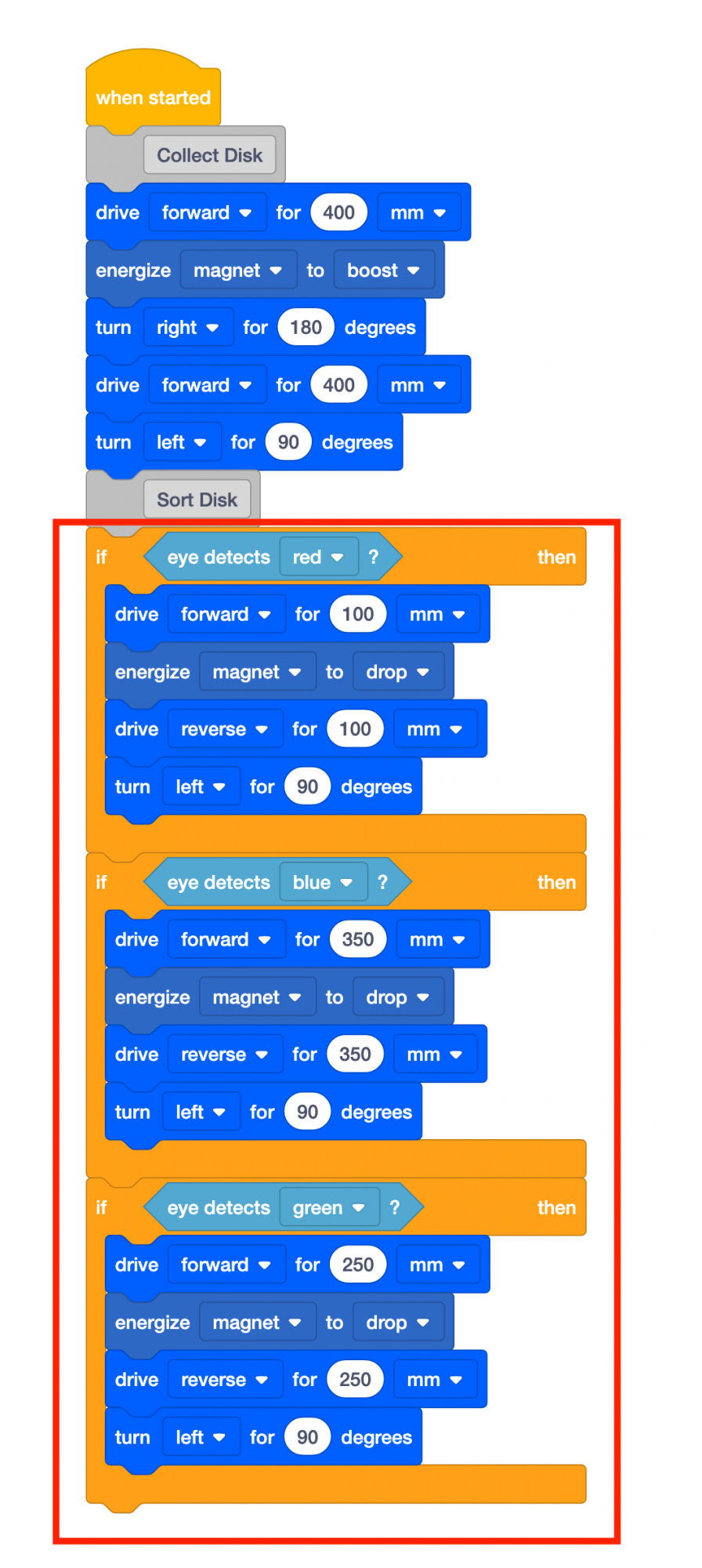
Identificeer het sorteerschijfpatroon - Leg uit dat deze reeks blokken meerdere keren in ons project gebruikt zal worden, dus dit is de code die we in [Mijn Blok] zullen gebruiken. Nu gaan we de stappen volgen die we in de tutorial 'Mijn blokken' hebben gezien om [Mijn blok] te maken. Selecteer eerst 'Mijn blokken' in de Toolbox. Selecteer vervolgens ‘Een blok maken’.
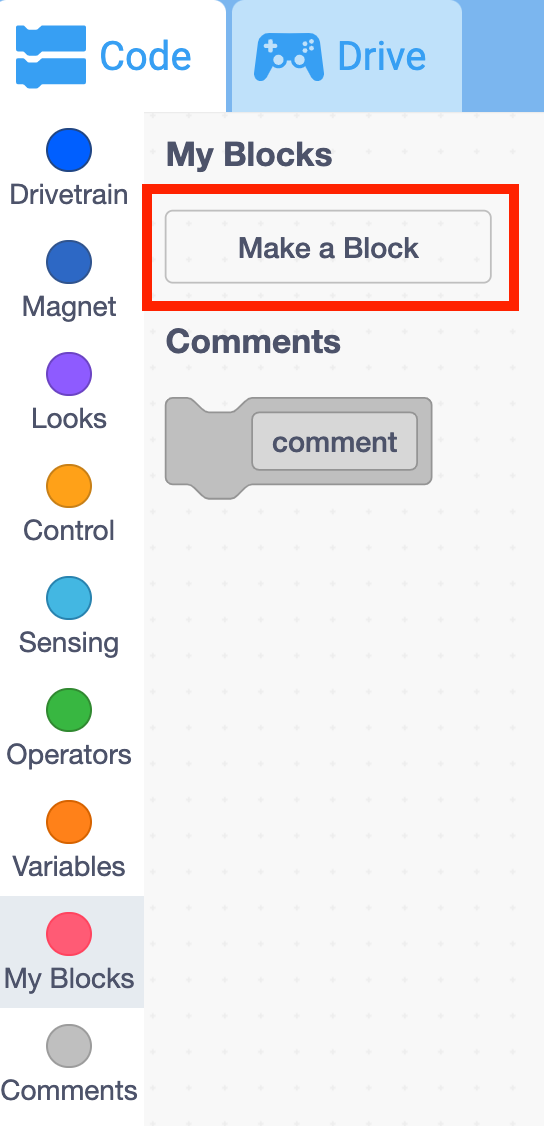
Selecteer 'Mijn blokken' en 'Een blok maken' - Pas uw [My Block] aan door de ‘block name’ te selecteren en hernoem het ‘Sort Disk’. Selecteer vervolgens ‘OK’ om uw [My Block] aan te passen.

Pas je [My Block] aan - Nu het [My Block] is aangemaakt, verschijnt het blok [Define]. (Sleep dit indien nodig naar de rechterkant van uw project.)
- Neem contact op met studenten om ervoor te zorgen dat iedereen nu een nieuw hoedenblok kan zien, met de tekst 'define Sort Disks'. Vestig hun aandacht op het feit dat dit een hoedenblok is, en net als het {When started} hoedenblok kunnen er alleen blokken onder zijn bevestigd. De blokken die we aan het blok [Define] toevoegen, zijn de reeks die we in ons project willen hergebruiken.
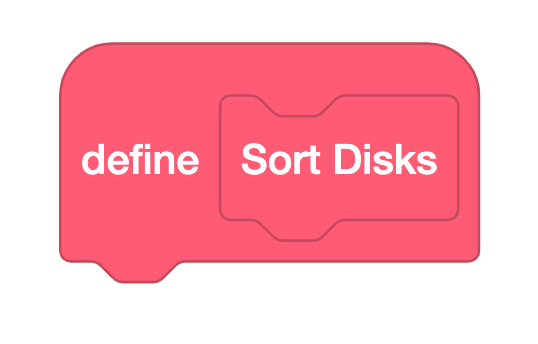
[Define] blok - Versleep vervolgens de volgorde van blokken om de schijven te sorteren vanuit het project Sorteer allesen koppel ze aan het blok [Definiëren]. Uw project zou er nu zo uit moeten zien, met de reeks [If then] blokken aan het [Define] blok.
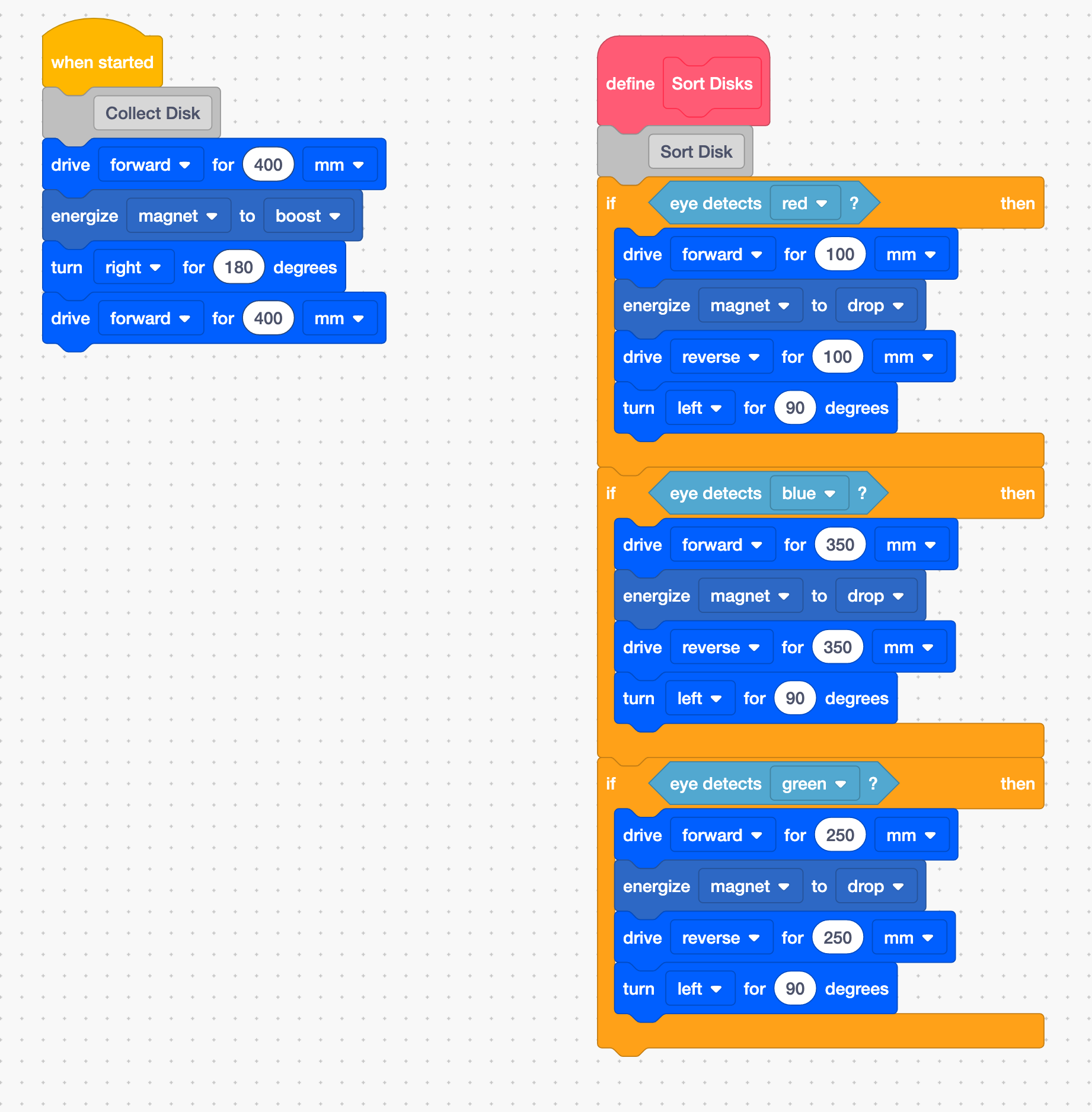
Sleep de volgorde van de sorteerschijf naar het blok [Define] - Nu u hebt "gedefinieerd" wat uw robot met [Mijn Blok] zal doen, voegt u het toe aan uw project. Kijk samen met je leerlingen naar de stapel blokken onder blok {When started} Dit is de volgorde waarin de eerste schijf wordt verzameld en teruggebracht naar de basis op Mars. Wat moet de codebasis vervolgens doen? Sorteer de schijf! Voeg [Mijn Blok] toe aan uw project.

Voeg [My Block] toe aan je project Geef een demonstratie voor de klas om de projectstroom te volgen terwijl de Code Base uw project uitvoert met [Mijn Blok].
- Schakel uw Code Base in en verbind deze met VEXcode GO als u dit nog niet hebt gedaan. See de Verbindende artikelen van de VEXcode GO VEX-BIBLIOTHEEK voor apparaatspecifieke stappen om de VEX GO Brain aan te sluiten op uw computer of tablet.
- Plaats uw Code Base en een schijf op het veld, zoals weergegeven in de onderstaande afbeelding.
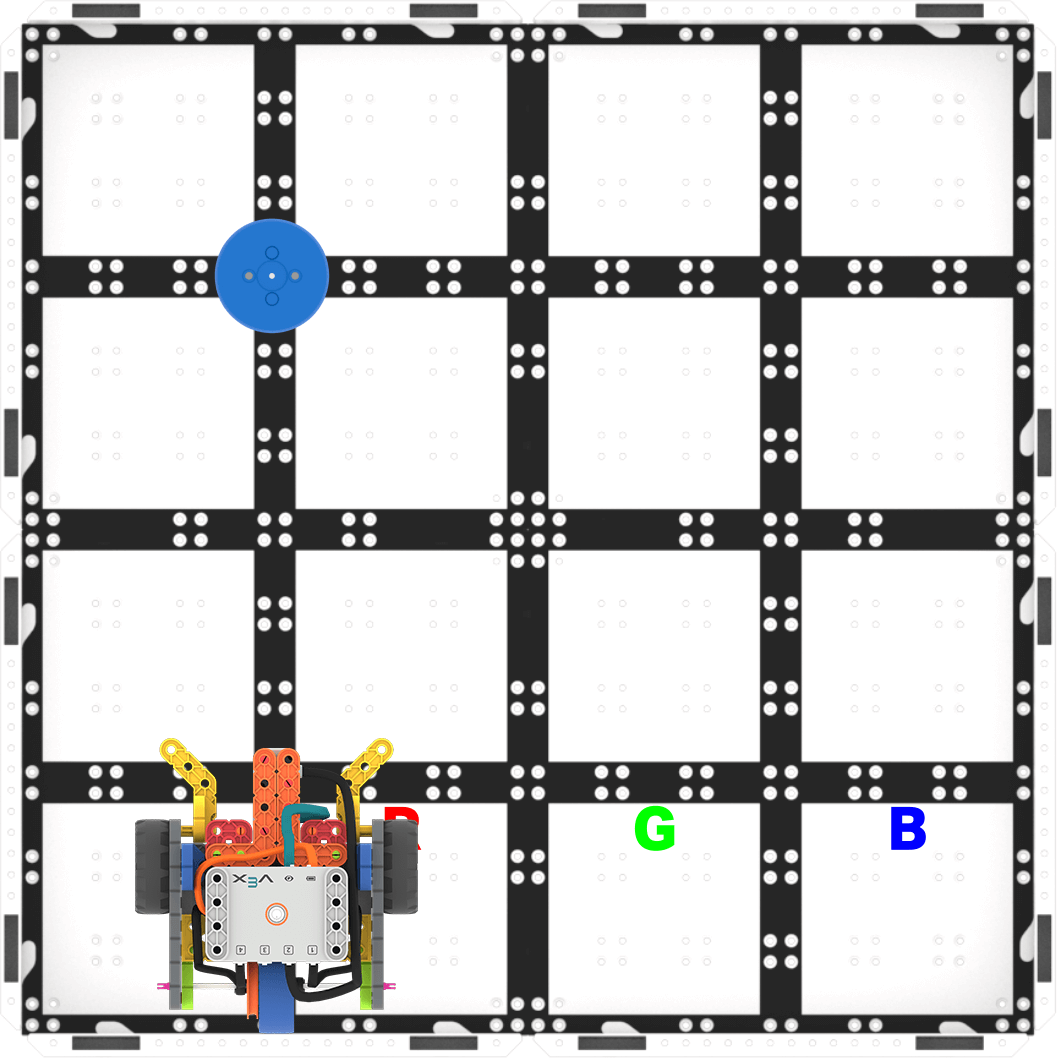
Instellen om uw project te testen - Zorg ervoor dat studenten zowel de robot als uw scherm kunnen zien met VEXcode GO en start vervolgens het project. Laat studenten tijdens het uitvoeren van het project aandacht besteden aan het markeren van de blokken in het project. Vraag hun aandacht wanneer het hoogtepunt naar het [Define] -blok gaat en vertel wat er in het project gebeurt wanneer dat hoogtepunt van de ene stapel blokken naar de andere gaat. U kunt het project meerdere keren opnieuw starten of het project doorlopen om het te vertragen, om studenten te helpen de projectstroom te traceren met de [Mijn blok].
- Stel vragen om leerlingen te helpen de voortgang van het project met u te volgen, zoals:
- Wanneer zal de markering naar het [Define]-blok "springen"? Waarom zeg je dat?
- Wanneer het het blok [Sorteer schijf] bereikt, zal de markering naar het blok [Definiëren] gaan en de reeks uitvoeren.
- Waarom heeft het hoogtepunt een [If then] -blok "overgeslagen"? Welke voorwaarde was niet waar? Wat was waar? Welk effect had dat op de manier waarop het hoogtepunt bewoog?
- De markering gaat naar het blok [If then] waar de voorwaarde Waar is. De [If then]-blokken waarbij de voorwaarde False is, worden overgeslagen. Als de codebasis bijvoorbeeld een blauwe schijf oppikt, worden de [If then]-blokken met de rode en groene voorwaarden overgeslagen en wordt alleen het blok met de blauwe voorwaarde uitgevoerd.
- Wat als onze codebasis een andere gekleurde schijf heeft opgepikt? Zou het hoogtepunt nog steeds naar het [Define] -blok gaan? Waarom?
- Ja, de markering gaat nog steeds naar het blok [Define] omdat het blok [Sort disk] nog steeds wordt uitgevoerd, ongeacht de kleur van de schijf.
- Wanneer zal de markering naar het [Define]-blok "springen"? Waarom zeg je dat?
- Stel vragen om leerlingen te helpen de voortgang van het project met u te volgen, zoals:
Help leerlingen zich voor te bereiden op het voltooien van de rest van de uitdaging met hun groepje.
- Laat leerlingen hun project Geo Challenge noemen en opslaan op hun apparaat. Zie het gedeelte Openen en opslaan van de VEXcode GO VEX-bibliotheek voor apparaatspecifieke stappen om een VEXcode GO-project op te slaan.
- Wijs de leerlingen erop hoe hun project nu is opgezet: ze gaan de eerste schijf verzamelen en sorteren. Nu gaan ze met hun groepjes proberen er nog twee te verzamelen!
- AanbodBied positieve bekrachtiging voor studenten die aanwijzingen volgen, om de beurt en aandacht besteden aan het proces van het bouwen en testen van het [Mijn blok].

Problemen van docenten oplossen
- Controleer het [Mijn blok] - Vraag, terwijl studenten hun [Mijn blok] met u opbouwen, om regelmatig in te checken, zodat u ervoor kunt zorgen dat studenten het proces volgen. Als één student het project bouwt in VEXcode GO, vraag dan aan hun partner of het overeenkomt met jouw project, om alle studenten betrokken te houden.
- Controleer uw poorten - Herinner studenten eraan om te controleren of ze de oogsensor en de elektromagneet op de juiste poort aansluiten. De oogsensor is aangesloten op de blauwgroene poort aan de voorkant van de hersenen en de elektromagneet wordt aangesloten op poort 3.
Faciliterende strategieën
- Bedenk hoe uw leerlingen toegang krijgen tot VEXcode GO. Zorg ervoor dat de computers of tablets die studenten gebruiken toegang hebben tot VEXcode GO. Zie dit VEX-bibliotheekartikel voor meer informatie over het instellen van VEXcode GO.
- Verzamel de materialen die elke groep nodig heeft voor de les. Voor dit Lab heeft elke groep van twee studenten een GO Kit, bouwinstructies, een computer of tablet nodig om toegang te krijgen tot VEXcode GO en de rode, blauwe en groene schijven uit de Kit. Studenten hebben ook toegang nodig tot een veld om te testen.
- Als studenten geen kant-en-klare Code Base 2.0 - Eye + Elektromagneet van het vorige Lab hebben, geef studenten dan 10 - 15 minuten de tijd om deze voorafgaand aan de Lab-activiteiten te bouwen.
-
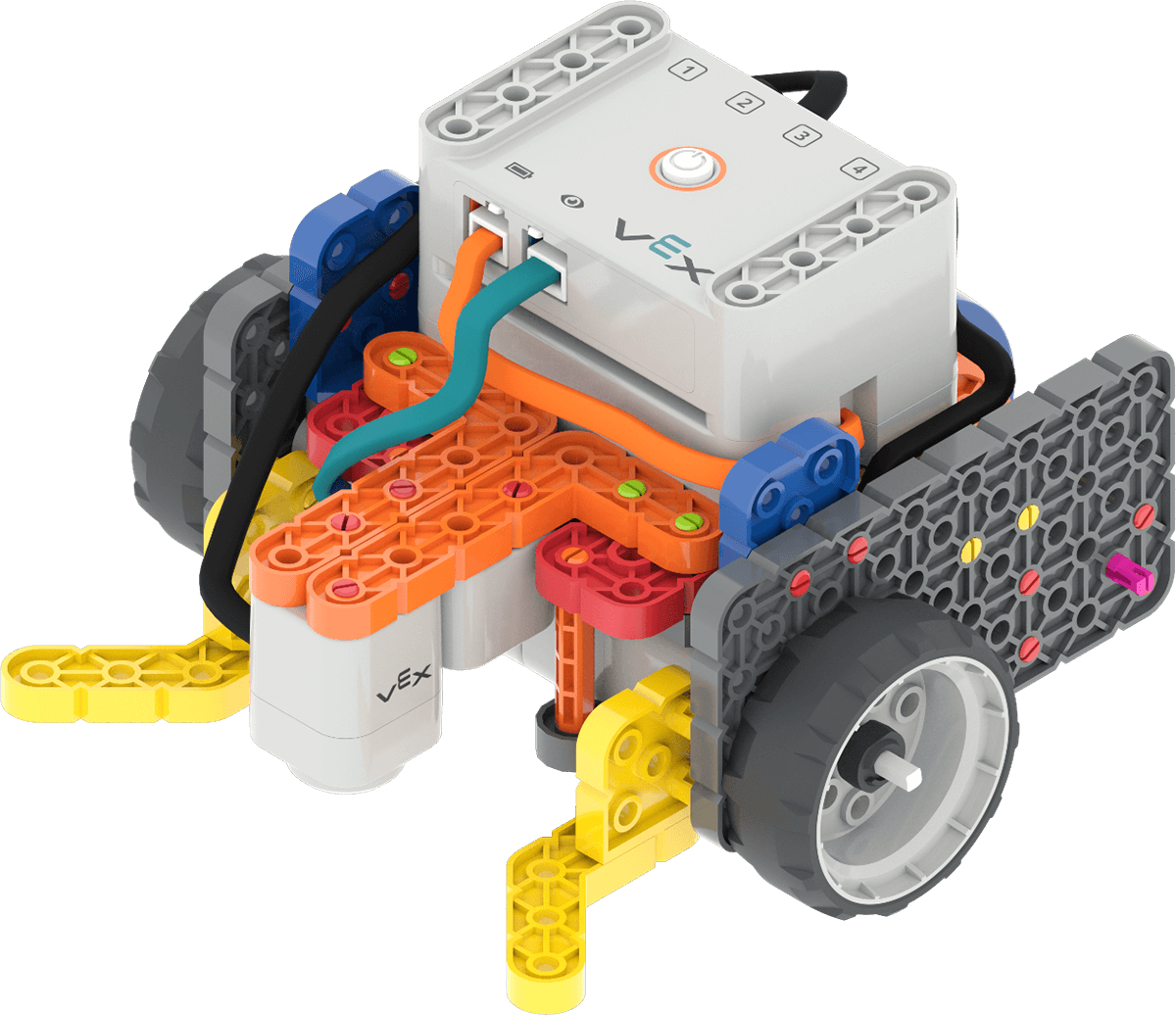
Code Base 2.0 - Oog + Elektromagneet - Stel uw velden van tevoren in, zoals weergegeven in de onderstaande afbeelding, om te dienen als testgebied voor de codebasis. Zorg ervoor dat deze verspreid zijn over het klaslokaal, zodat studenten voldoende ruimte hebben om hun projecten te testen. In deze afbeelding worden de schijven weergegeven voor de uitdaging in Play. U kunt de startlocaties van de schijven en de codebasis markeren, evenals de locaties van het sorteergebied met een droog uitwisbare marker om studenten te helpen bij het opzetten om hun projecten te testen.
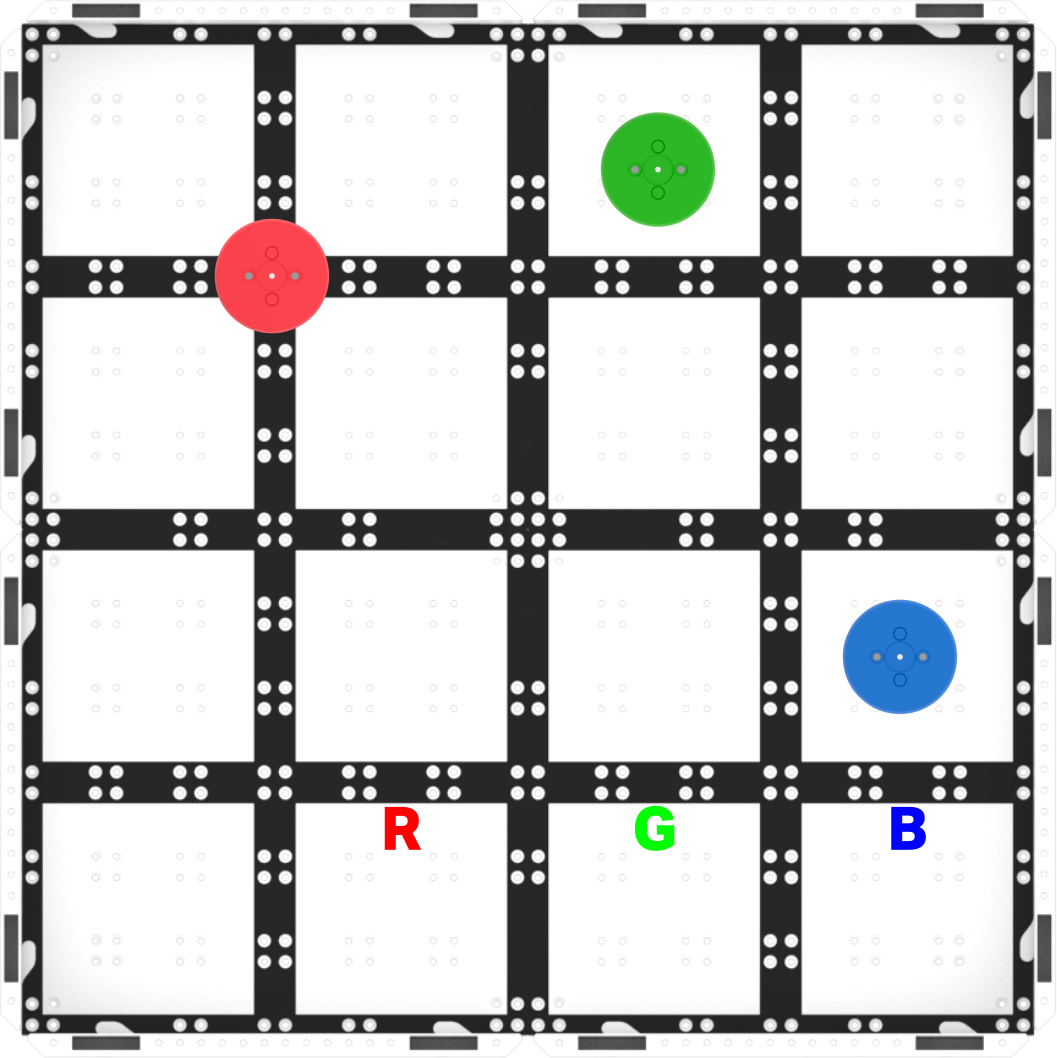
- Schrijf de afstanden tot elke schijf op het bord waar studenten naar kunnen verwijzen tijdens het lab. Om studenten tijdens het spelen gefocust te houden op de coderingsconcepten, geef je studenten de geschatte afstanden tot elke schijf, zodat ze niet worden afgeleid door te meten.
- Om de rode schijf te verzamelen - 400 mm (~16 inch)
- Om de groene schijf te verzamelen - 425 mm (~17 inch), draai, 300 mm (~12 inch)
- Om de blauwe schijf te verzamelen - 150 mm (~6 inch), draai, 400 mm (~16 inch)
- Uitdagingen en successen vieren. Dit lab is een kans voor studenten om toe te passen wat ze hebben geleerd in de hele unit, en studenten zullen verschillende moeilijkheidsgraden en succesniveaus hebben. Om de groeimindset en de waarde van doorzettingsvermogen in coderen te versterken, vier je de momenten waarop studenten worden uitgedaagd en doorzettingsvermogen tonen. Moedig groepen aan om elkaar te ondersteunen en deel strategieën die ze hebben geleerd om elkaar te helpen.