
Melibatkan
Luncurkan Bagian Keterlibatan
ACTS adalah apa yang akan dilakukan guru dan ASKS adalah bagaimana guru akan memfasilitasi.
| TINDAKAN | BERTANYA |
|---|---|
|
|
Mempersiapkan Siswa untuk Membangun
Mari kita pelajari lebih lanjut tentang My Blocks di VEXcode GO bersama-sama!
(Jika siswa belum memiliki Code Base 2.0 - Eye + Electromagnet yang sudah jadi dari Lab sebelumnya, berikan waktu 10 - 15 menit bagi siswa untuk membuatnya sebelum kegiatan Lab.)
Memfasilitasi Pembangunan
-
InstruksikanInstruksikan
siswa untuk bergabung dengan kelompok mereka, untuk bersiap-siap belajar tentang My Blocks di VEXcode GO bersama-sama! Pertama, kelas akan menonton video tutorial My Blocks di VEXcode GO, kemudian kalian akan membangun [My Block] kalian sendiri bersama-sama.
- Mintalah siswa untuk menentukan peran yang akan mereka miliki di laboratorium. Gunakan slide Tanggung Jawab Peran yang Disarankan dalam Tayangan Gambar sebagai panduan bagi siswa untuk melengkapi lembar ini. Untuk menghemat waktu, siswa dapat menggunakan kembali lembar Peran & Tanggung Jawab dari Lab 3, dan Anda dapat memutuskan peran mana yang akan membangun [Blok Saya] selama Engage.
-
BagikanBagikan
sebuah tablet atau komputer dengan VEXcode GO ke setiap kelompok. Anda mungkin ingin memproyeksikan layar Anda, sehingga Anda dapat melihat video tutorial di VEXcode GO bersama-sama di kelas, dan agar siswa dapat mengikuti proses pembuatan [Blok Saya] dengan lebih mudah.
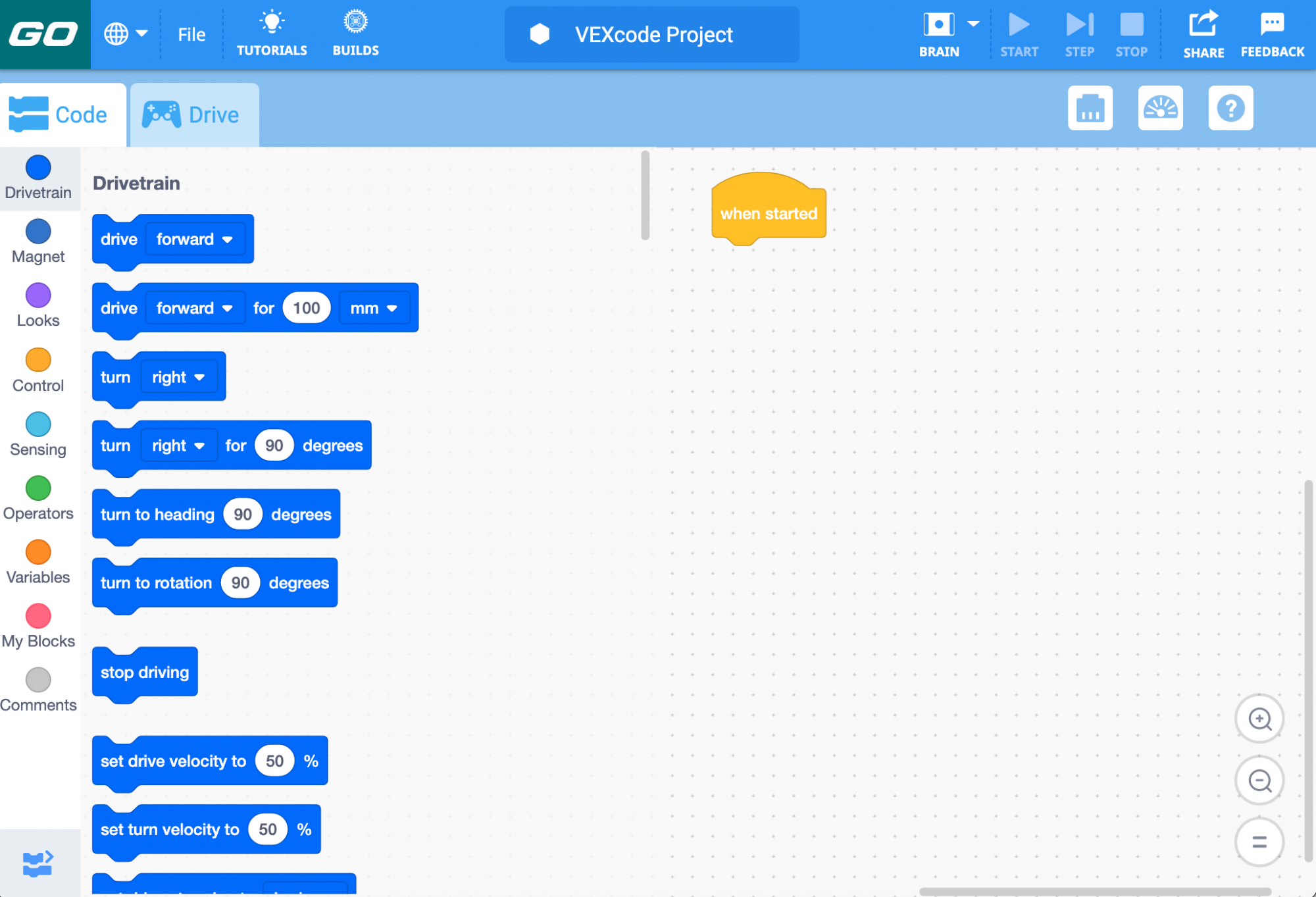
Buka VEXcode GO - Para siswa akan mengambil robot dan Disk mereka setelah instruksi kelompok selesai.
-
FasilitasiFasilitasi
siswa mempersiapkan VEXcode GO dalam kelompok mereka, dan menonton video tutorial My Blocks.
- Mahasiswa harus membuka VEXcode GO di tablet atau komputer mereka. Mereka kemudian harus mengkonfigurasi VEXcode GO untuk Code Base. Jika perlu,langkah-langkah dari artikel Konfigurasi Basis Kode Pustaka VEX dan pastikan siswa dapat melihat blok Drivetrain di Toolbox.
- Baik sebagai kelas, atau dalam kelompok masing-masing, pilih 'Tutorial' dari Toolbar, lalu pilih 'Blok Saya'. Minta siswa untuk menonton video tutorial My Blocks di bawah ini.
Setelah menonton tutorial, fasilitasi percakapan tentang bagaimana [Blok Saya] digunakan dengan pertanyaan-pertanyaan seperti:
- Apa fungsi [My Block] dalam proyek VEXcode GO?
- Untuk menggunakan urutan blok yang sama beberapa kali dalam sebuah proyek.
- Apa salah satu alasan Anda mungkin ingin menggunakan [My Block] di proyek VEXcode GO Anda?
- Untuk memecah proyek yang lebih panjang agar lebih mudah dikerjakan.
- Menurut Anda, mengapa [Blok Saya] dapat mempermudah proyek pengumpulan beberapa Disk kita?
- Sehingga kita hanya perlu membuat urutan untuk mengurutkan Disk sekali saja, lalu kita bisa menggunakannya kembali.
Memfasilitasi pembuatan [Blok Saya] di VEXcode GO.
- Minta siswa untuk membuka proyekSort Allmereka dari Lab 3.
- Jika siswa tidak memiliki akses ke proyek mereka dari Lab 3, Anda dapat membagikan proyekSort All -VEXcode GO Blocks File kepada siswa, atau mengunduhnya ke komputer atau tablet siswa. Kemudian, minta siswa untuk membuka file tersebut di VEXcode GO.
- Atau, Anda dapat menampilkan proyek tersebut dan meminta siswa untuk membuatnya ulang.
- Bersama siswa Anda, identifikasi urutan balok yang menyusun Disk tersebut. Urutan ini diulang, tidak peduli di mana Disk tersebut berada di dalam Field, atau apa warna Disk tersebut.
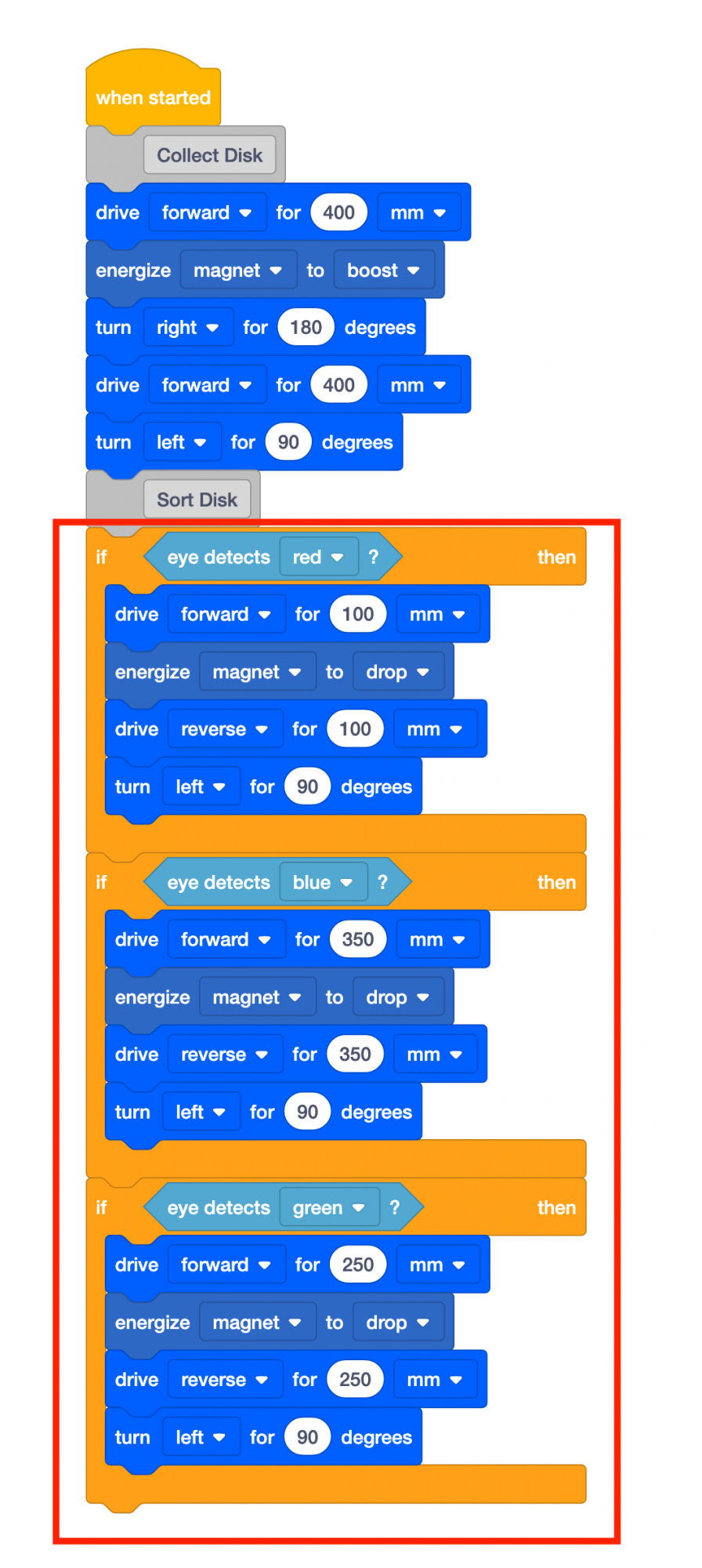
Identifikasi pola Disk Sortir - Jelaskan bahwa rangkaian blok ini akan digunakan beberapa kali dalam proyek kita, jadi ini adalah kode yang akan kita gunakan di [Blok Saya]. Sekarang kita akan mengikuti langkah-langkah yang telah kita lihat di tutorial 'Blok Saya' untuk membuat [Blok Saya]. Pertama, pilih 'Blok Saya' dari Kotak Peralatan. Kemudian, pilih 'Buat Blok'.
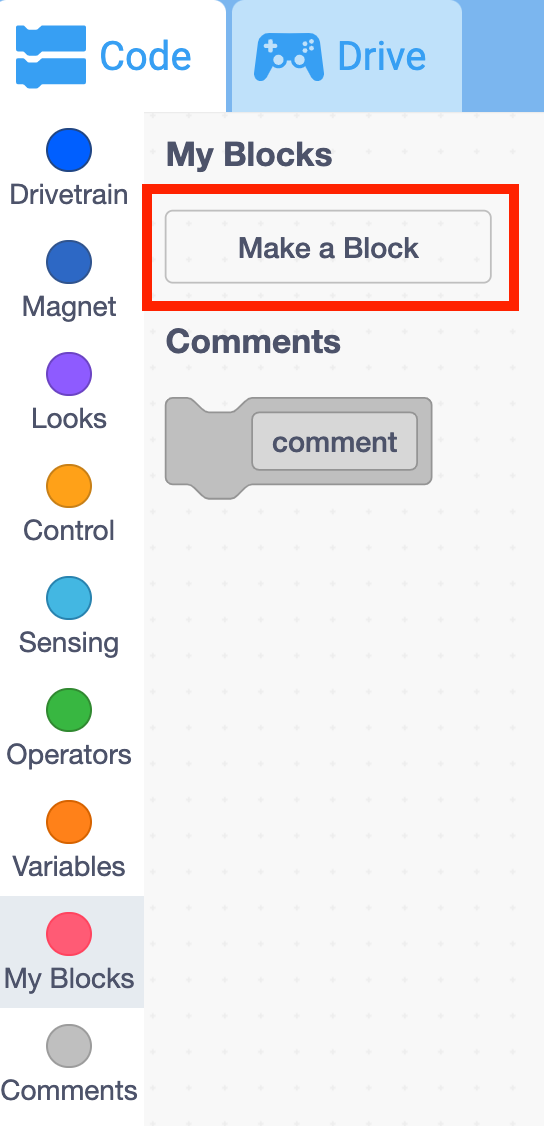
Pilih 'Blok Saya' dan "Buat Blok" - Sesuaikan [Blok Saya] dengan memilih 'nama blok', dan ganti namanya menjadi 'Disk Sortir'. Kemudian pilih 'OK' untuk menyesuaikan [Blok Saya].
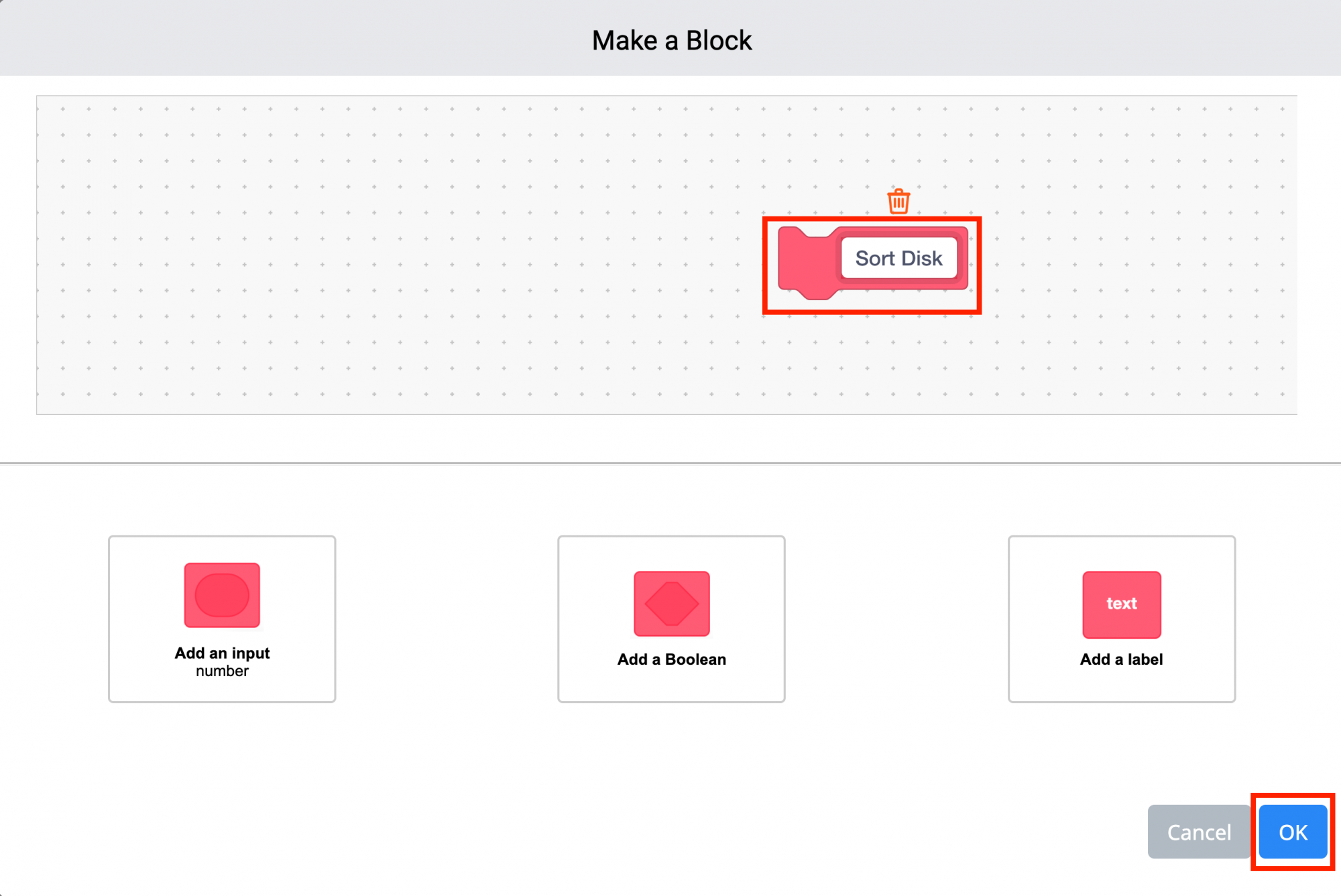
Sesuaikan [Blok Saya] - Setelah [Blok Saya] dibuat, blok [Definisikan] akan muncul. (Seret ini ke kanan proyek Anda, jika diperlukan.)
- Periksa kembali dengan para siswa untuk memastikan bahwa setiap siswa sekarang dapat melihat blok topi baru yang bertuliskan 'definisikan Disk Pengurutan'. Ingatkan mereka bahwa ini adalah blok topi, dan seperti blok topi {When started}, blok ini hanya dapat dipasangi blok di bawahnya. Blok yang kita tambahkan ke blok [Define] akan menjadi urutan yang ingin kita gunakan kembali dalam proyek kita.
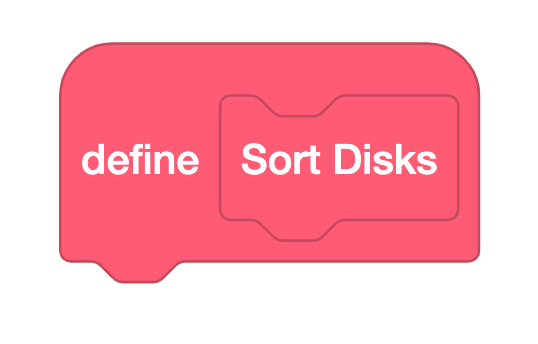
[Definisikan] blok - Selanjutnya, seret urutan blok untuk mengurutkan Disk dari proyek Sort All, dan lampirkan ke blok [Define]. Proyek Anda sekarang akan terlihat seperti ini, dengan urutan blok [If then] yang terlampir pada blok [Define].
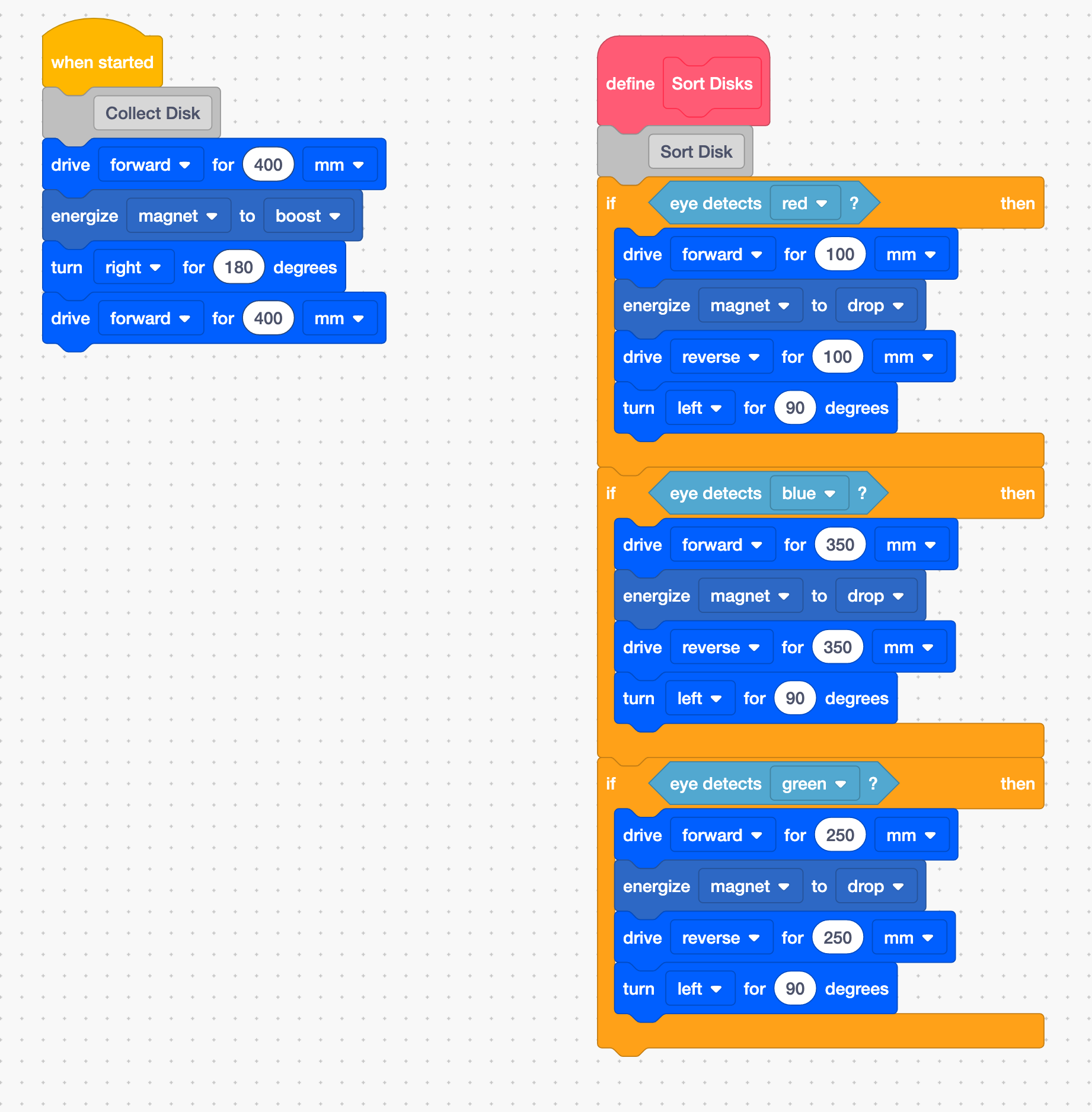
Seret urutan Disk Pengurutan ke blok [Definisikan] - Sekarang setelah Anda "menentukan" apa yang akan dilakukan robot Anda dengan [Blok Saya], Anda akan menambahkannya ke proyek Anda. Bersama siswa Anda, lihat tumpukan balok di bawah balok {When started} – ini adalah urutan yang digunakan untuk mengumpulkan Disk pertama, dan mengembalikannya ke pangkalan Mars. Apa yang perlu dilakukan selanjutnya oleh basis kode? Urutkan Disk! Tambahkan [Blok Saya] ke proyek Anda.
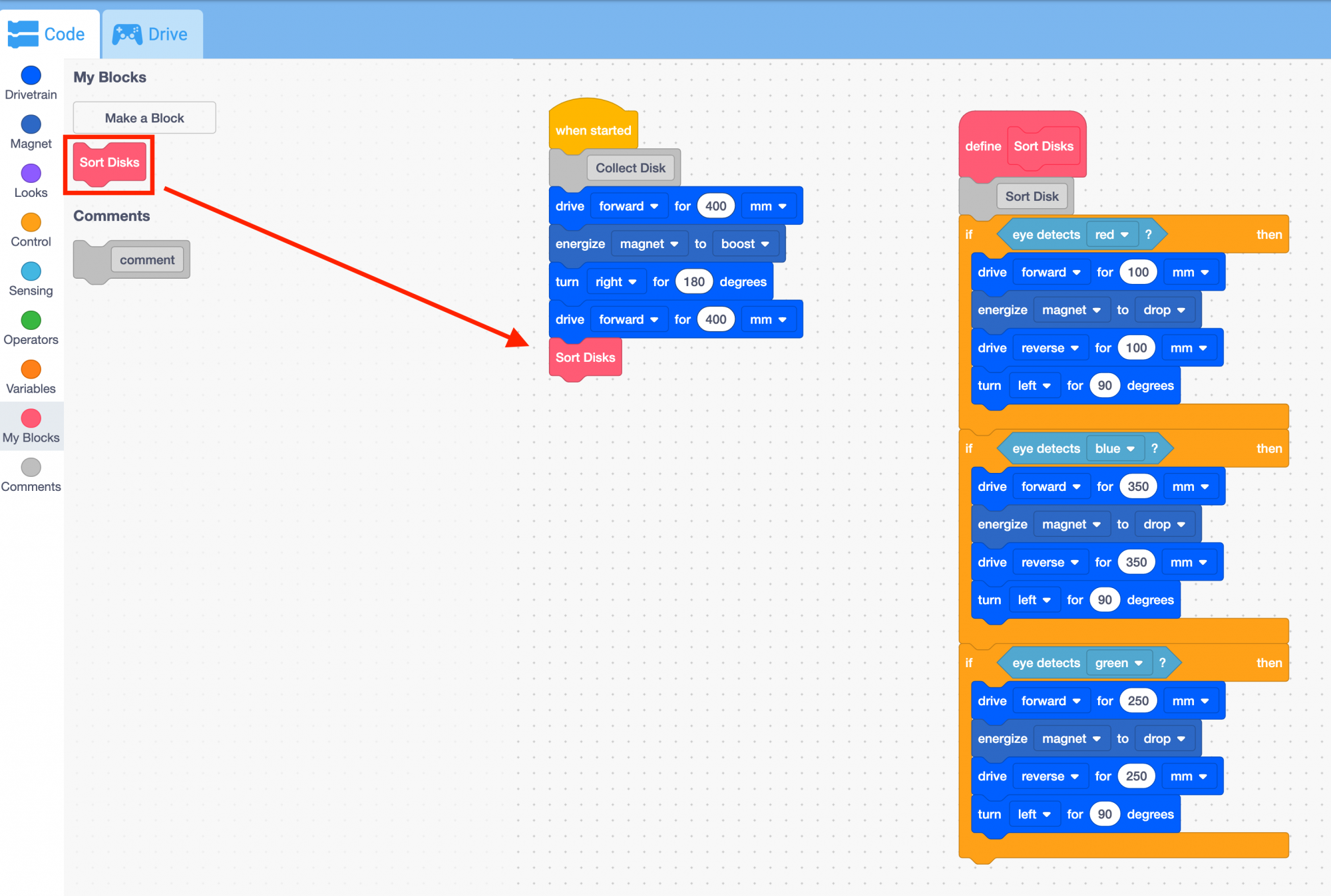
Tambahkan [Blok Saya] ke proyek Anda Fasilitasi demonstrasi untuk kelas agar dapat menelusuri alur proyek saat Code Base menjalankan proyek Anda dengan [My Block].
- Aktifkan dan hubungkan Code Base Anda ke VEXcode GO jika Anda belum melakukannya. SLihat artikel Penghubung di Perpustakaan VEXcode GO VEX untuk langkah-langkah khusus perangkat untuk menghubungkan VEX GO Brain ke komputer atau tablet Anda.
- Letakkan basis kode Anda dan sebuah disk di lapangan, seperti yang ditunjukkan pada gambar di bawah ini.
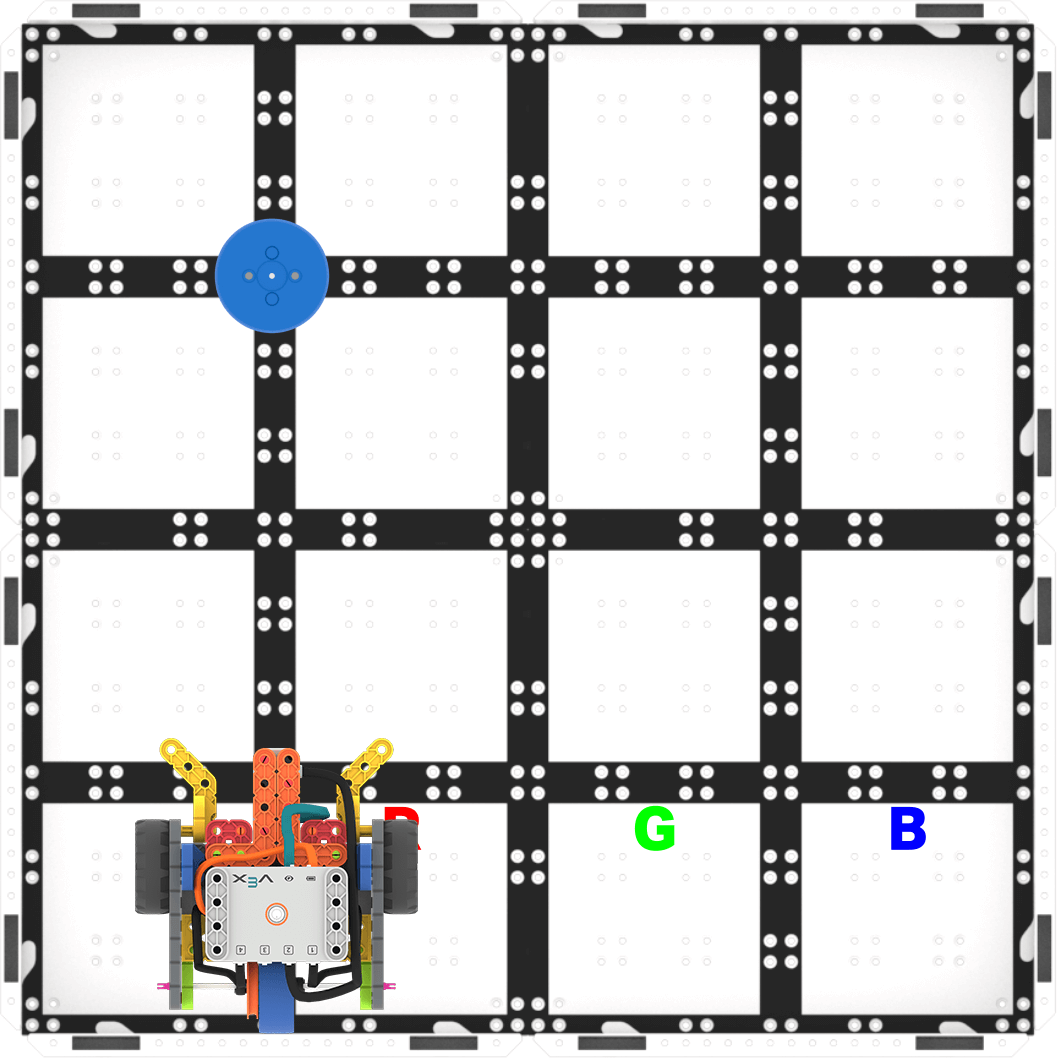
Pengaturan untuk menguji proyek Anda - Pastikan siswa dapat melihat robot dan layar Anda menggunakan VEXcode GO, lalu mulailah proyeknya. Saat proyek berjalan, mintalah siswa untuk memperhatikan penyorotan blok-blok dalam proyek tersebut. Arahkan perhatian mereka ke saat sorotan berpindah ke blok [Definisikan], dan jelaskan apa yang terjadi dalam proyek ketika sorotan tersebut berpindah dari satu tumpukan blok ke tumpukan blok lainnya. Anda mungkin ingin memulai ulang proyek beberapa kali atau menjalankan proyek langkah demi langkah untuk memperlambatnya, agar membantu siswa menelusuri alur proyek dengan [Blok Saya].
- Ajukan pertanyaan untuk membantu siswa menelusuri alur proyek bersama Anda, seperti:
- Kapan sorotan akan "melompat" ke blok [Definisi]? Apa yang membuatmu mengatakan itu?
- Saat mencapai blok [Sort disk], sorotan akan berpindah ke blok [Define] dan menjalankan urutan tersebut.
- Mengapa penyorotan "melewatkan" blok [Jika maka]? Kondisi mana yang salah? Manakah yang benar? Bagaimana hal itu memengaruhi pergerakan sorotan?
- Sorotan akan berpindah ke blok [Jika maka] di mana kondisinya Benar. Ini akan melewati blok [Jika maka] di mana kondisinya salah. Misalnya, jika Basis Kode memilih Disk Biru, penyorotan akan melewati blok [Jika maka] dengan kondisi merah dan hijau dan hanya menjalankan blok dengan kondisi biru.
- Bagaimana jika basis kode kita memilih disk dengan warna berbeda? Apakah sorotan masih akan mengarah ke blok [Definisi]? Mengapa?
- Ya, sorotan tetap akan mengarah ke blok [Definisikan] karena blok [Urutkan disk] akan tetap dieksekusi, apa pun warna Disk tersebut.
- Kapan sorotan akan "melompat" ke blok [Definisi]? Apa yang membuatmu mengatakan itu?
- Ajukan pertanyaan untuk membantu siswa menelusuri alur proyek bersama Anda, seperti:
Membantu siswa bersiap menyelesaikan sisa tantangan bersama kelompok mereka.
- Minta siswa untuk memberi nama proyek mereka sebagai Tantangan Geografi dan menyimpannya ke perangkat mereka. Lihat bagian Buka dan Simpan di Pustaka VEXcode GO untuk langkah-langkah khusus perangkat untuk menyimpan proyek VEXcode GO.
- Arahkan perhatian siswa pada bagaimana proyek mereka sekarang disusun untuk mengumpulkan dan memilah Disk pertama, dan sekarang mereka akan mencoba mengumpulkan dua Disk lagi bersama kelompok mereka!
- TawaranTawaran penguatan positif untuk siswa yang mengikuti arahan, bergiliran, dan memperhatikan proses membangun dan menguji [Blok Saya].

Penyelesaian Masalah Guru
- Periksa [Blok Saya] - Saat siswa membangun [Blok Saya] bersama Anda, mintalah pengecekan secara berkala, agar Anda dapat memastikan bahwa siswa mengikuti prosesnya. Jika salah satu siswa mengerjakan proyek di VEXcode GO, tanyakan kepada pasangannya apakah proyek tersebut sesuai dengan proyek Anda, agar semua siswa tetap terlibat.
- Periksa Port Anda - Ingatkan siswa untuk memeriksa dan memastikan bahwa mereka menghubungkan Sensor Mata dan Elektromagnet ke port yang benar. Sensor Mata dicolokkan ke port berwarna biru kehijauan di bagian depan Otak, dan Elektromagnet dihubungkan ke Port 3.
Strategi Fasilitasi
- Pikirkan bagaimana siswa Anda akan mengakses VEXcode GO. Pastikan komputer atau tablet yang akan digunakan siswa memiliki akses ke VEXcode GO. Untuk informasi lebih lanjut tentang cara mengatur VEXcode GO, lihat artikel Perpustakaan VEX ini.
- Kumpulkan bahan-bahan yang dibutuhkan setiap kelompok sebelum kelas dimulai. Untuk praktikum ini, setiap kelompok yang terdiri dari dua siswa akan membutuhkan GO Kit, petunjuk perakitan, komputer atau tablet untuk mengakses VEXcode GO, dan Disk Merah, Biru, dan Hijau dari Kit tersebut. Para siswa juga memerlukan akses ke lapangan untuk melakukan pengujian.
- Jika siswa tidak memiliki Code Base 2.0 - Eye + Electromagnet yang sudah jadi dari Lab sebelumnya, berikan waktu 10 - 15 menit bagi siswa untuk membuatnya sebelum kegiatan Lab.
-
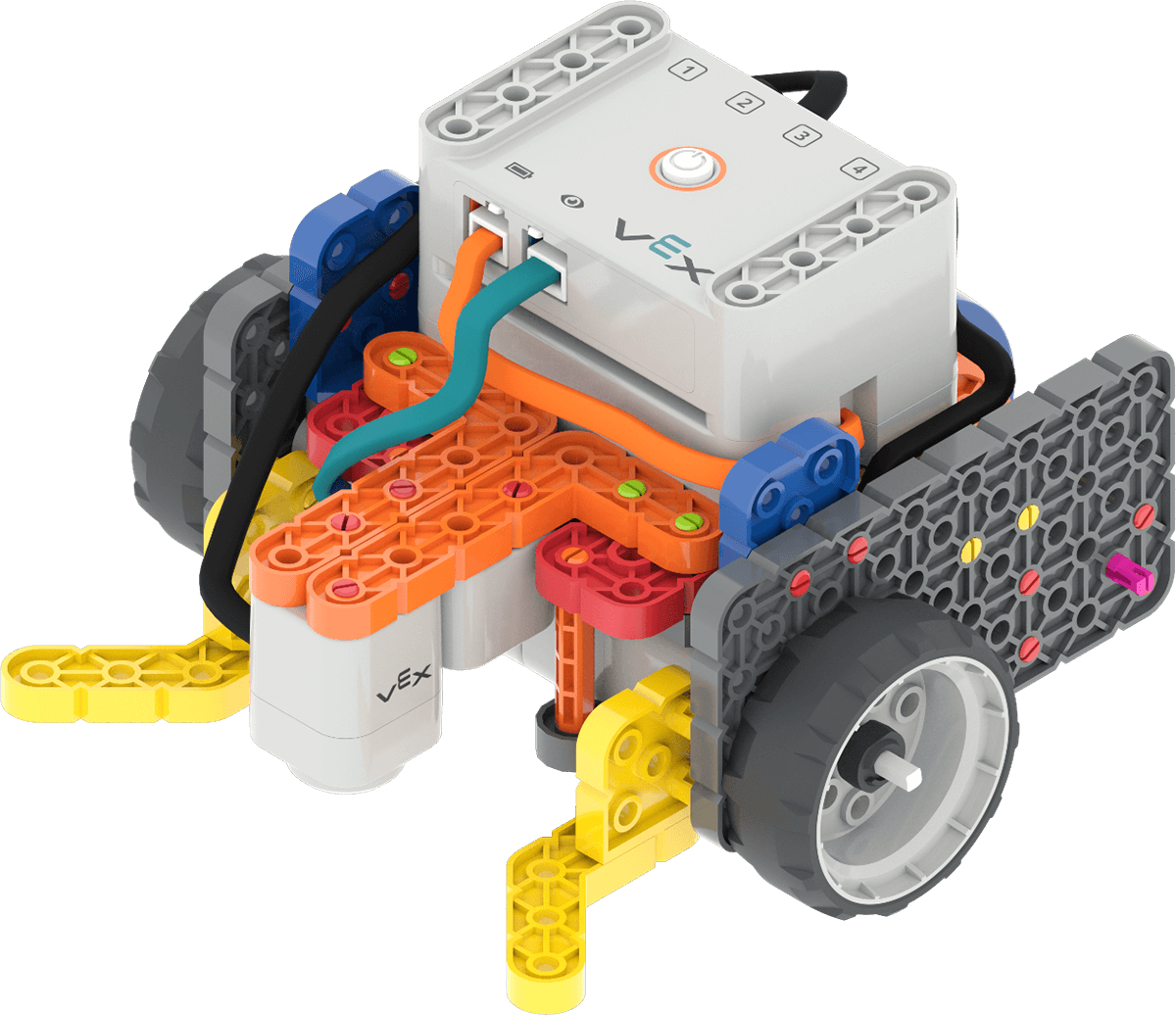
Basis Kode 2.0 - Mata + Elektromagnet - Siapkan Field Anda terlebih dahulu, seperti yang ditunjukkan pada gambar di bawah ini, untuk berfungsi sebagai area pengujian untuk Basis Kode. Sebarkan alat-alat ini di sekitar kelas agar siswa memiliki ruang yang cukup untuk menguji proyek mereka. Pada gambar ini, Disk ditampilkan pada tempatnya untuk tantangan dalam Permainan. Anda mungkin ingin menandai lokasi awal Disk dan Basis Kode, serta lokasi area penyortiran dengan spidol papan tulis untuk membantu siswa saat mereka menyiapkan pengujian proyek mereka.
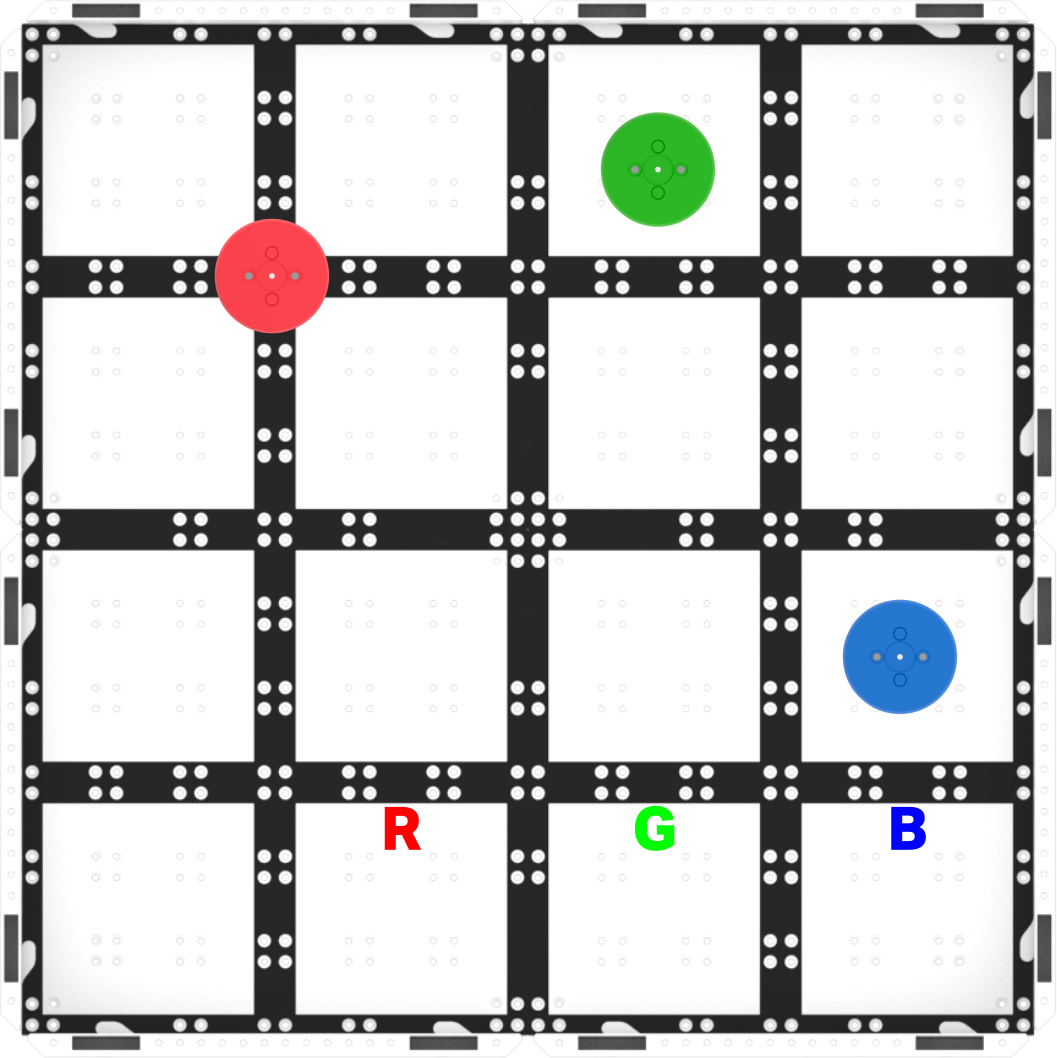
- Tuliskan jarak ke setiap cakram di papan tulis agar siswa dapat merujuknya selama praktikum. Untuk menjaga agar siswa tetap fokus pada konsep pengkodean selama Bermain, berikan siswa perkiraan jarak ke setiap Disk, sehingga mereka tidak terganggu oleh pengukuran.
- Untuk mengoleksi Cakram Merah - 400 mm (~16 inci)
- Untuk mengambil Cakram Hijau - 425 mm (~17 inci), putar, 300 mm (~12 inci)
- Untuk mengambil Cakram Biru - 150 mm (~6 inci), putar, 400 mm (~16 inci)
- tantangan sekaligus kesuksesan. Praktikum ini merupakan kesempatan bagi siswa untuk menerapkan apa yang telah mereka pelajari sepanjang Unit ini, dan siswa akan mengalami berbagai tingkat kesulitan dan keberhasilan. Untuk memperkuat pola pikir berkembang dan nilai ketekunan dalam pemrograman, rayakan momen-momen ketika siswa menghadapi tantangan dan menunjukkan kegigihan. Dorong kelompok-kelompok untuk saling mendukung, dan berbagi strategi yang telah mereka pelajari untuk saling membantu.