
काम पर लगाना
एंगेज सेक्शन लॉन्च करें
ACTS वह है जो शिक्षक करेगा और ASKS वह है जिससे शिक्षक सुविधा प्रदान करेगा।
| अधिनियमों | आह्वान |
|---|---|
|
|
छात्रों को निर्माण के लिए तैयार करना
आइए VEXcode GO में My Blocks के बारे में और जानें!
यदि छात्रों के पास पिछली लैब से पहले से निर्मित कोड बेस 2.0 - आँख + विद्युतचुंबक नहीं है, तो लैब गतिविधियों से पहले छात्रों को इसे बनाने के लिए 10-15 मिनट का समय दें।)
निर्माण को सुगम बनाना
-
निर्देश
छात्रों को अपने समूहों में शामिल होने का निर्देश दें, ताकि वे VEXcode GO में My Blocks के बारे में एक साथ सीखने के लिए तैयार हो सकें! सबसे पहले, कक्षा VEXcode GO में My Blocks ट्यूटोरियल वीडियो देखेगी, फिर आप सब मिलकर अपना खुद का [My Block] बनाएंगे।
- छात्रों को प्रयोगशाला में अपनी भूमिकाएं निर्धारित करने दें। इस शीट को पूरा करने के लिए छात्रों को मार्गदर्शन देने हेतु इमेज स्लाइड शो में दी गई सुझाई गई भूमिका और जिम्मेदारियों वाली स्लाइड का उपयोग करें। समय बचाने के लिए, छात्र लैब 3 से भूमिका & जिम्मेदारियां शीट का पुन: उपयोग कर सकते हैं, और आप तय कर सकते हैं कि एंगेज के दौरान कौन सी भूमिका [माई ब्लॉक] का निर्माण करेगी।
-
प्रत्येक समूह को VEX कोड GO वालाया कंप्यूटर वितरित
आप चाहें तो अपनी स्क्रीन को प्रोजेक्ट कर सकते हैं, ताकि आप VEXcode GO में ट्यूटोरियल वीडियो को कक्षा के रूप में देख सकें, और छात्र [My Block] बनाने की प्रक्रिया को आसानी से समझ सकें।
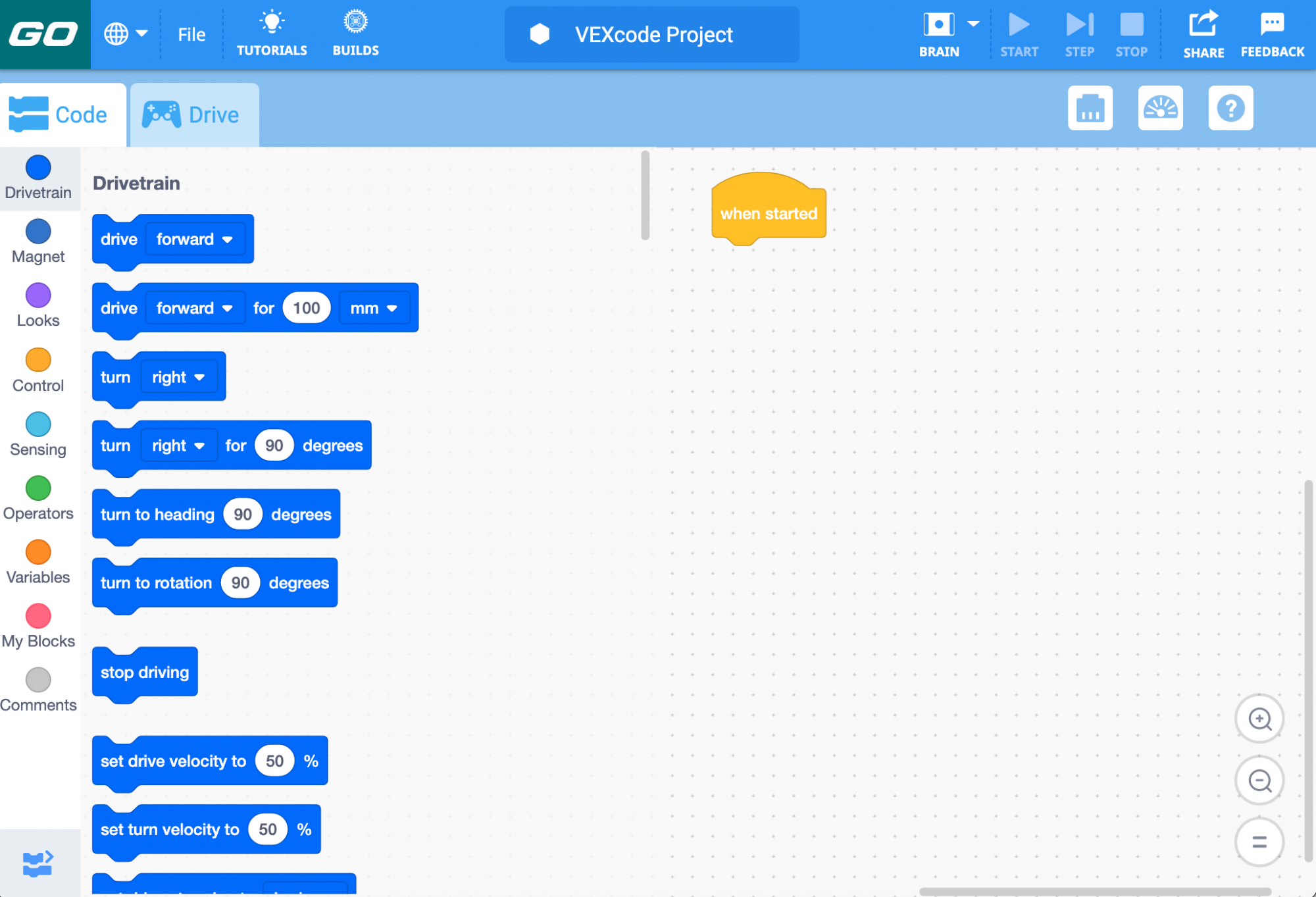
VEXcode खोलें GO - समूह प्रशिक्षण पूरा होने के बाद छात्र अपने रोबोट और डिस्क एकत्र कर लेंगे।
-
सुविधा प्रदान करेंसुविधा प्रदान करें
छात्रों को उनके समूहों में VEXcode GO के लिए तैयार होने और My Blocks ट्यूटोरियल वीडियो देखने में मदद करें।
- छात्रों को अपने टैबलेट या कंप्यूटर पर VEXcode GO खोलना चाहिए। इसके बाद उन्हें कोड बेस के लिए VEXcode GO को कॉन्फ़िगर करना चाहिए। यदि आवश्यक हो,कॉन्फ़िगर ए कोड बेस वीईएक्स लाइब्रेरी लेख से चरणों का मॉडल बनाएं और सुनिश्चित करें कि छात्र टूलबॉक्स में ड्राइवट्रेन ब्लॉक देख सकें।
- कक्षा के रूप में या उनके समूहों में, टूलबार से 'ट्यूटोरियल' चुनें और 'मेरे ब्लॉक' चुनें। छात्रों को नीचे दिया गया माई ब्लॉक्स ट्यूटोरियल वीडियो देखने के लिए कहें।
ट्यूटोरियल देखने के बाद, [माई ब्लॉक्स] का उपयोग कैसे किया जाता है, इस बारे में बातचीत शुरू करें और निम्नलिखित जैसे प्रश्न पूछें:
- VEXcode GO प्रोजेक्ट में [My Block] का उपयोग किस लिए किया जाता है?
- किसी प्रोजेक्ट में ब्लॉक के एक ही क्रम का कई बार उपयोग करने के लिए।
- आप अपने VEXcode GO प्रोजेक्ट में [My Block] का उपयोग क्यों करना चाहेंगे, इसका एक कारण क्या हो सकता है?
- लंबी परियोजनाओं को छोटे-छोटे हिस्सों में बांटना ताकि उन पर काम करना आसान हो जाए।
- आपको क्या लगता है कि [माई ब्लॉक] हमारे मल्टीपल डिस्क को इकट्ठा करने वाले प्रोजेक्ट को आसान बनाने में कैसे मदद कर सकता है?
- ताकि हमें डिस्क को सॉर्ट करने के लिए अनुक्रम केवल एक बार ही बनाना पड़े, फिर हम इसे दोबारा उपयोग कर सकें।
VEXcode GO में [My Block] के निर्माण को सुगम बनाएं।
- छात्रों को लैब 3 से अपनासॉर्ट ऑलप्रोजेक्ट खोलने के लिए कहें।
- यदि छात्रों के पास लैब 3 से अपने प्रोजेक्ट तक पहुंच नहीं है, तो आपसॉर्ट ऑल -VEXcode GO ब्लॉक्स फ़ाइल प्रोजेक्ट को छात्रों के साथ साझा कर सकते हैं, या इसे छात्रों के कंप्यूटर या टैबलेट पर डाउनलोड कर सकते हैं। फिर, छात्रों को VEXcode GO में फ़ाइल खोलने के लिए कहें।
- या फिर, आप प्रोजेक्ट को प्रदर्शित कर सकते हैं और छात्रों को उसे दोबारा बनाने के लिए कह सकते हैं।
- अपने छात्रों के साथ मिलकर, डिस्क को क्रमबद्ध करने वाले ब्लॉकों के क्रम की पहचान करें। यह क्रम दोहराया जाता है, चाहे डिस्क फील्ड में कहीं भी स्थित हो या डिस्क का रंग कुछ भी हो।
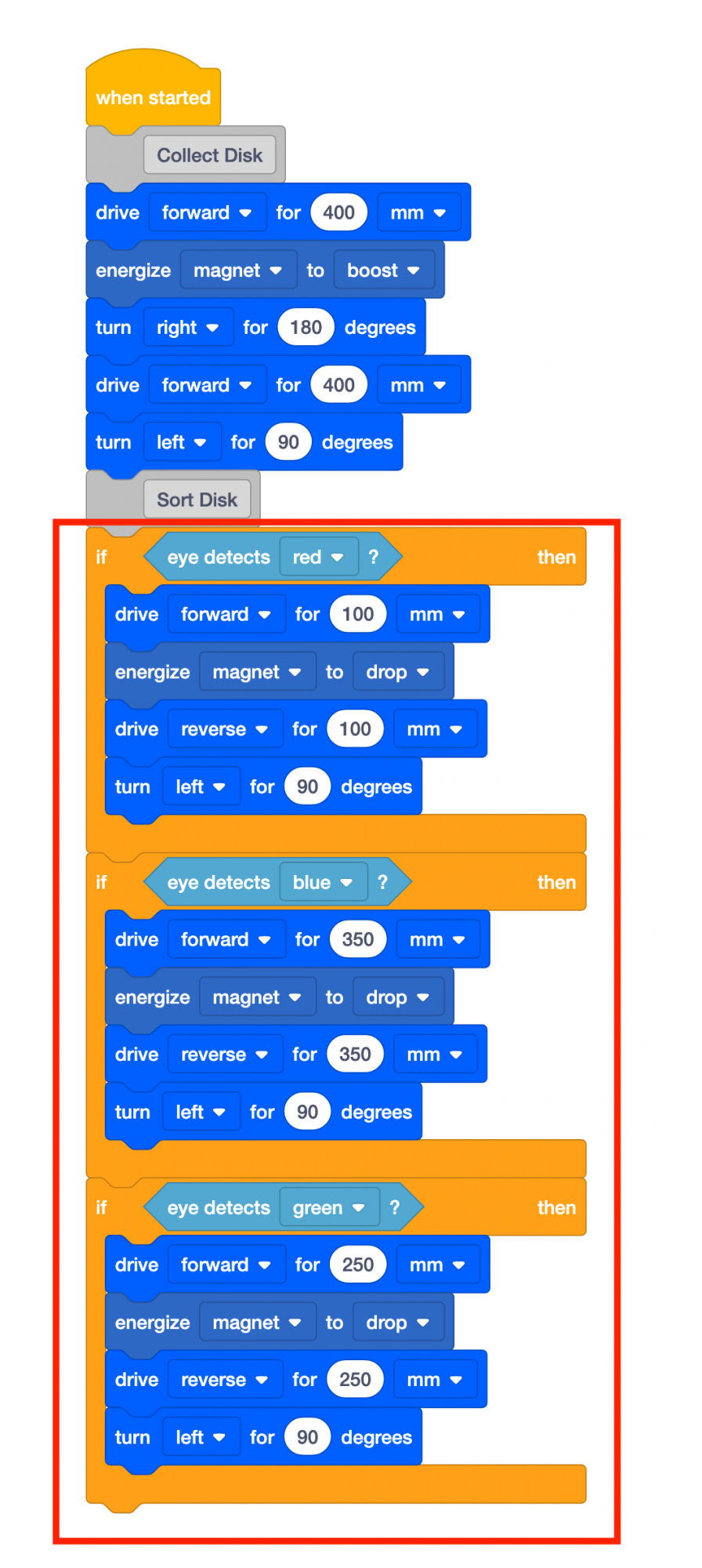
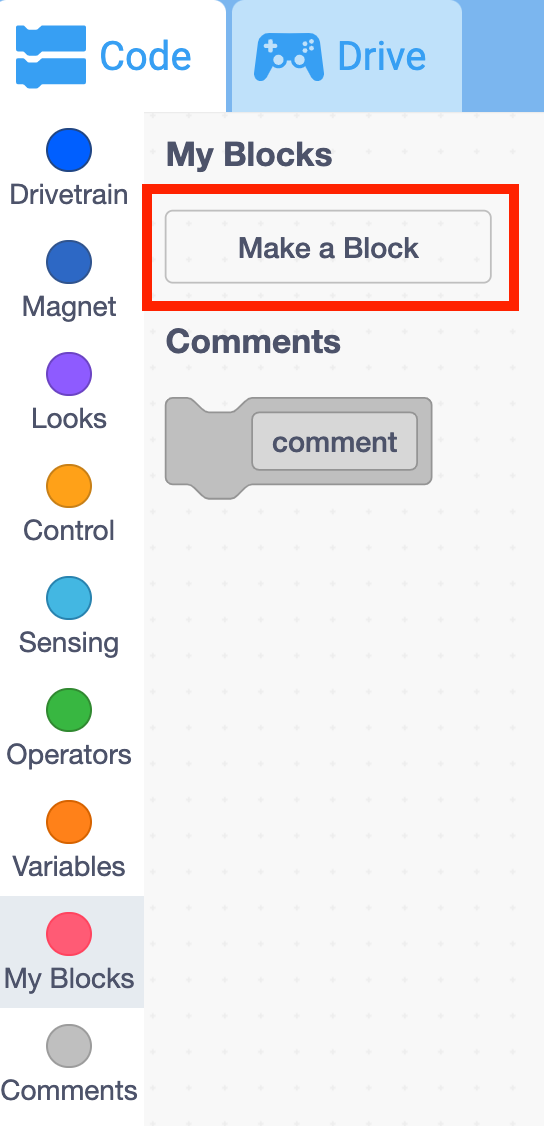
सॉर्ट डिस्क पैटर्न की पहचान करें- समझाएं कि ब्लॉकों के इस क्रम का उपयोग हमारे प्रोजेक्ट में कई बार किया जाएगा, इसलिए यह वह कोड है जिसका उपयोग हम अपने [माई ब्लॉक] में करेंगे। अब हम 'माई ब्लॉक्स' ट्यूटोरियल में दिखाए गए चरणों का पालन करके अपना [माई ब्लॉक] बनाएंगे। सबसे पहले, टूलबॉक्स से 'माई ब्लॉक्स' चुनें। फिर, 'एक ब्लॉक बनाएं' चुनें।
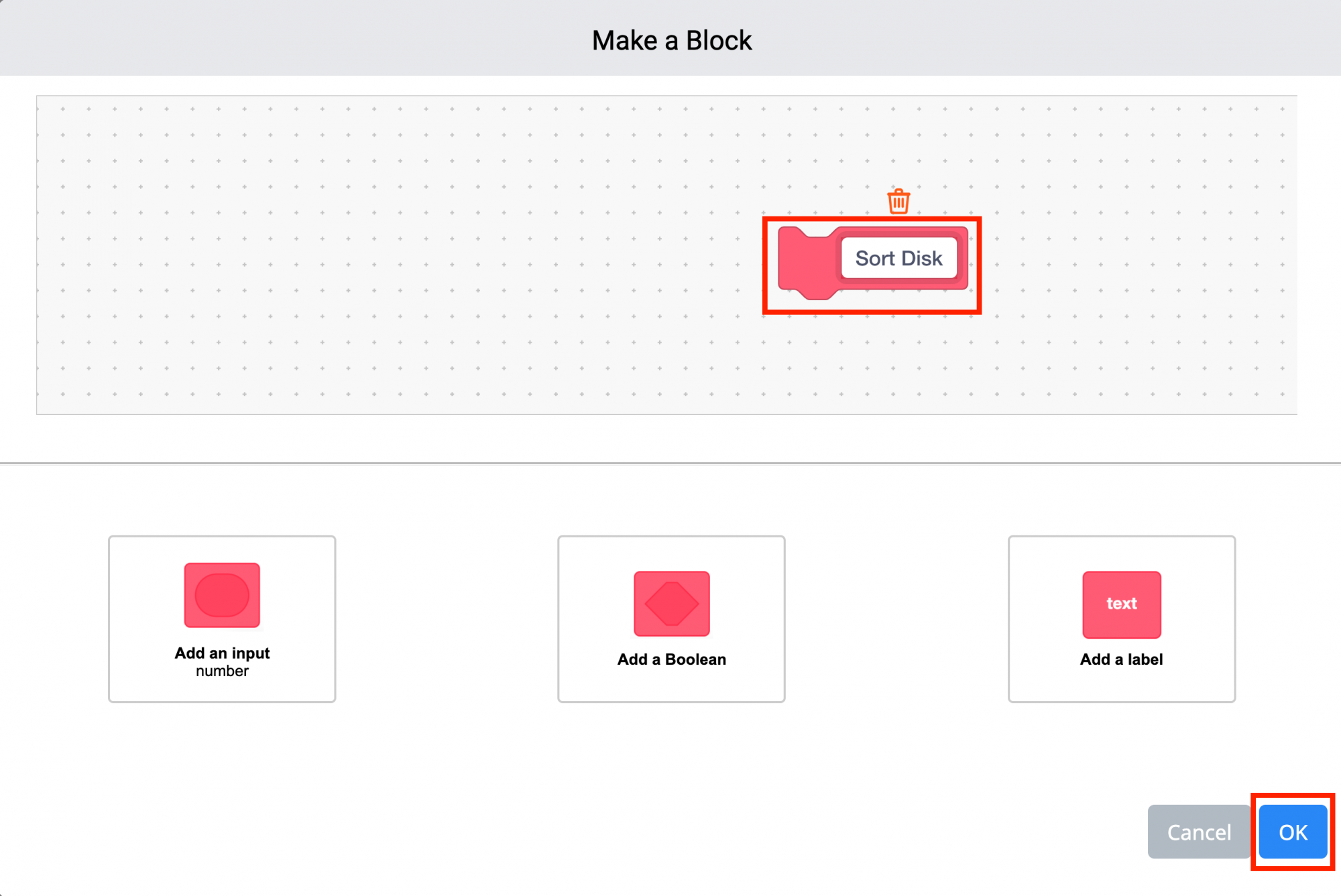
'मेरे ब्लॉक' चुनें और "एक ब्लॉक बनाएं" चुनें - अपने [My Block] को कस्टमाइज़ करने के लिए 'ब्लॉक नाम' चुनें और उसका नाम बदलकर 'Sort Disk' रख दें। फिर अपने [My Block] को कस्टमाइज़ करने के लिए 'OK' चुनें।
अपने [मेरा ब्लॉक] को अनुकूलित करें - अब जबकि [मेरा ब्लॉक] बन चुका है, [परिभाषित करें] ब्लॉक दिखाई देगा। (यदि आवश्यक हो, तो इसे अपने प्रोजेक्ट के दाईं ओर खींचें।)
- छात्रों से यह सुनिश्चित करने के लिए संपर्क करें कि अब सभी को एक नया हैट ब्लॉक दिखाई दे रहा है, जिस पर 'define Sort Disks' लिखा है। उनका ध्यान इस तथ्य की ओर आकर्षित करें कि यह एक हैट ब्लॉक है, और {When started} हैट ब्लॉक की तरह, इसके नीचे केवल ब्लॉक ही जोड़े जा सकते हैं। [Define] ब्लॉक में हम जो ब्लॉक जोड़ते हैं, वही वह क्रम होगा जिसे हम अपने प्रोजेक्ट में पुनः उपयोग करना चाहते हैं।
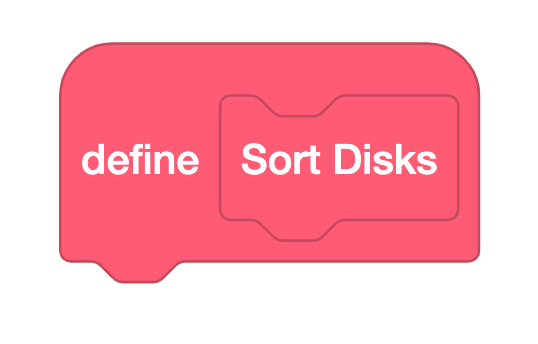
[परिभाषित करें] ब्लॉक - इसके बाद, Sort Allप्रोजेक्ट से डिस्क को सॉर्ट करने के लिए ब्लॉक के अनुक्रम को खींचें और उन्हें [Define] ब्लॉक से अटैच करें। अब आपका प्रोजेक्ट कुछ इस तरह दिखना चाहिए, जिसमें [If then] ब्लॉक का क्रम [Define] ब्लॉक से जुड़ा हुआ हो।
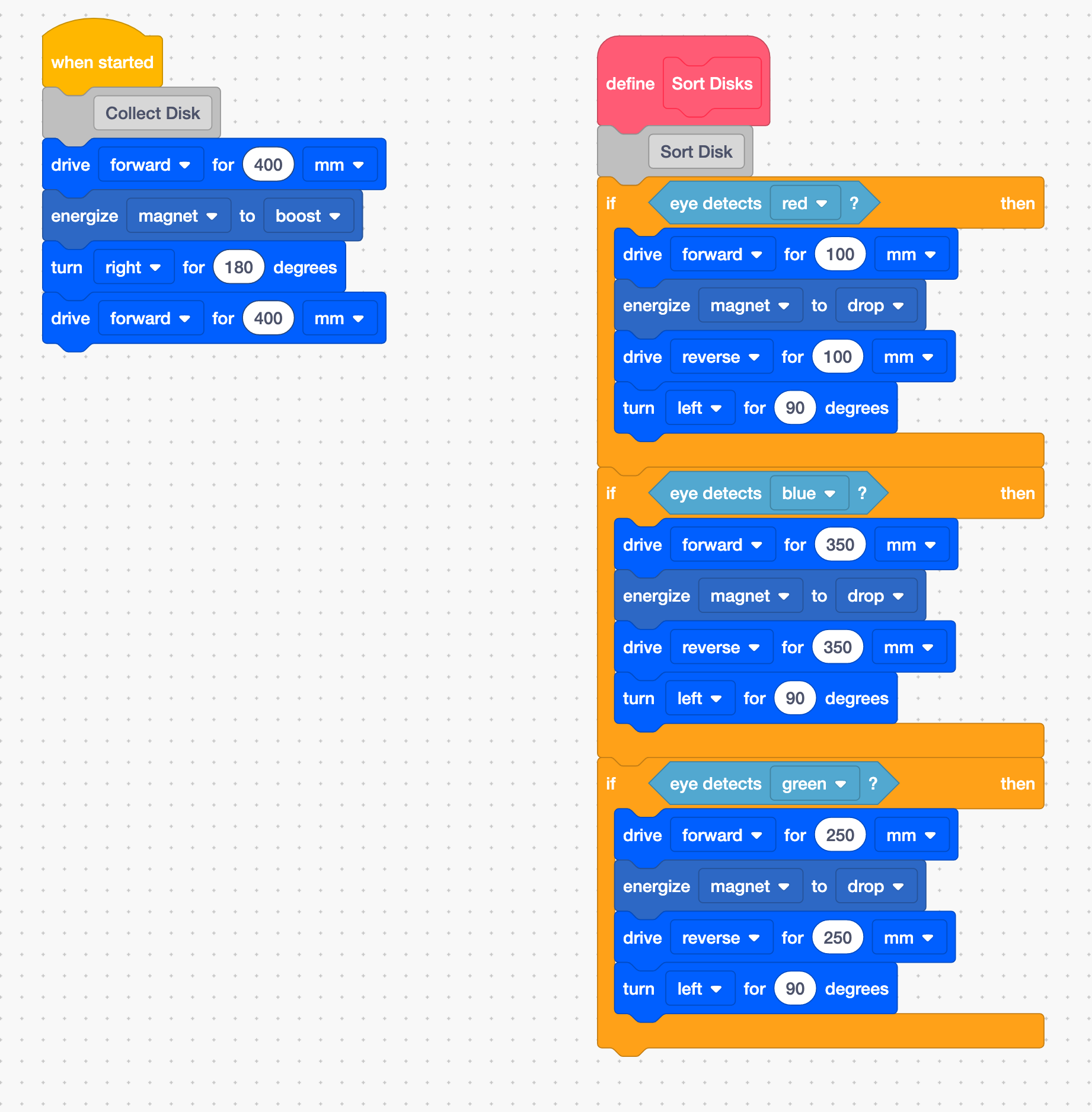
सॉर्ट डिस्क अनुक्रम को [परिभाषित करें] ब्लॉक में खींचें - अब जबकि आपने यह "परिभाषित" कर दिया है कि आपका रोबोट [माई ब्लॉक] के साथ क्या करेगा, आप इसे अपने प्रोजेक्ट में जोड़ेंगे। अपने छात्रों के साथ मिलकर, {When started} ब्लॉक के नीचे रखे ब्लॉकों के ढेर को देखें - यह वह क्रम है जिसका उपयोग पहली डिस्क को इकट्ठा करने और उसे मंगल ग्रह के अड्डे पर वापस लाने के लिए किया जाता है। कोड बेस को आगे क्या करने की आवश्यकता है? डिस्क को व्यवस्थित करें! अपने प्रोजेक्ट में [My Block] जोड़ें।
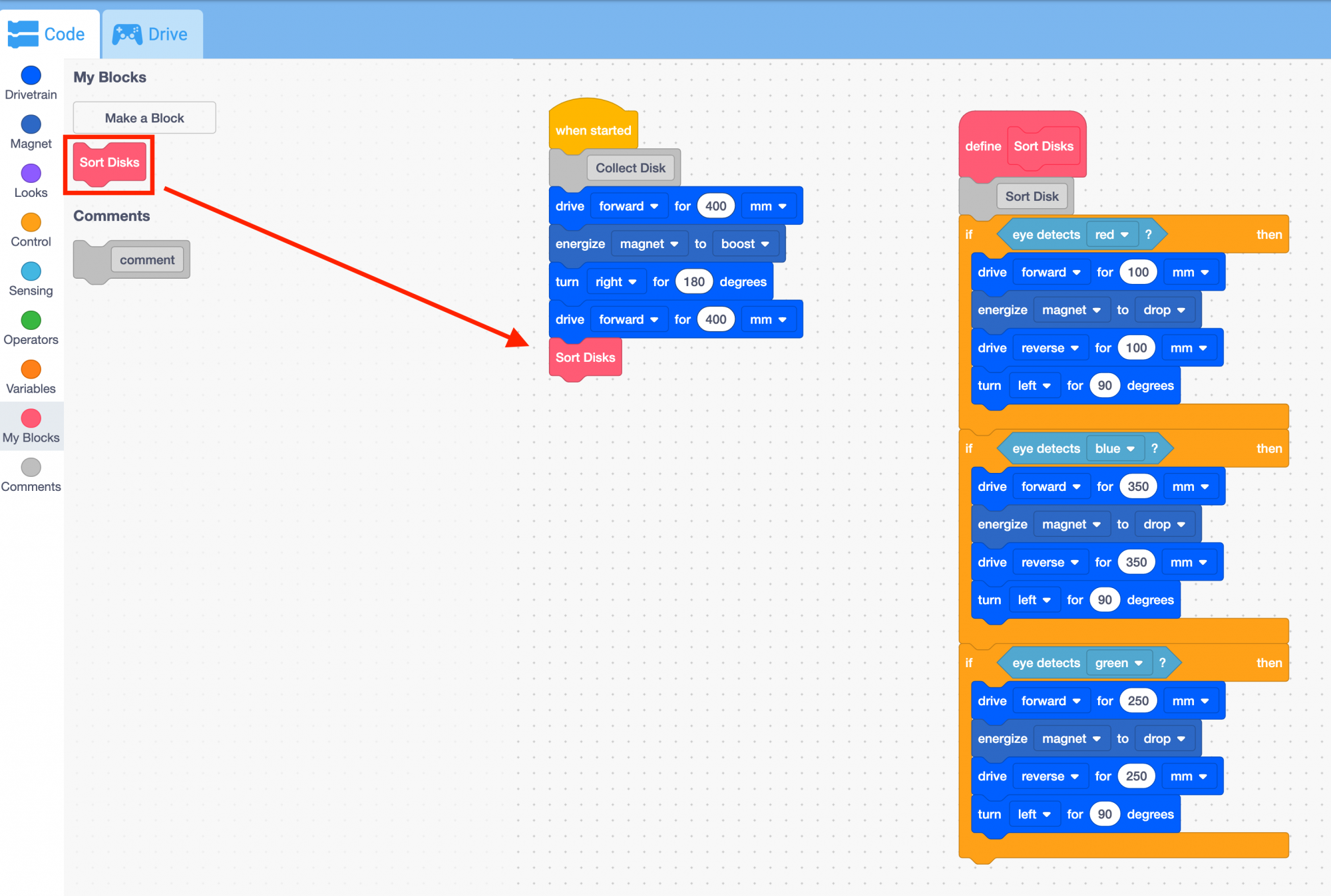
अपने प्रोजेक्ट में [मेरा ब्लॉक] जोड़ें कक्षा के लिए एक प्रदर्शन की सुविधा प्रदान करें ताकि कोड बेस द्वारा आपके प्रोजेक्ट को [माई ब्लॉक] के साथ निष्पादित करते समय प्रोजेक्ट प्रवाह का पता लगाया जा सके।
- यदि आपने अभी तक ऐसा नहीं किया है, तो अपने कोड बेस को VEXcode GO से चालू करें और कनेक्ट करें। VEX GO ब्रेनअपने कंप्यूटर या टैबलेट से कनेक्ट करने के लिए डिवाइस-विशिष्ट चरणों के लिए GO VEX लाइब्रेरी के कनेक्टिंग लेख देखें
- नीचे दी गई छवि में दिखाए अनुसार अपने कोड बेस और एक डिस्क को फील्ड पर रखें।
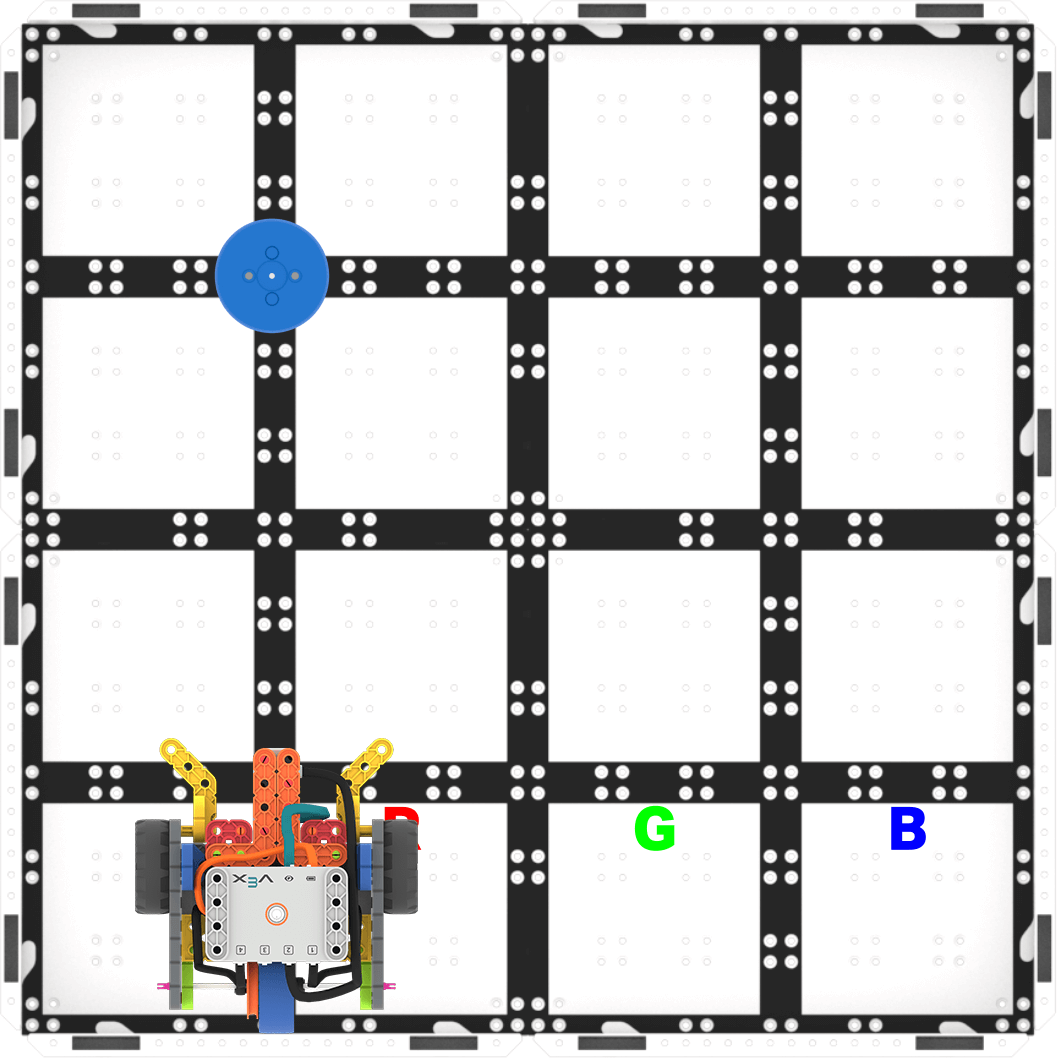
अपने प्रोजेक्ट का परीक्षण करने के लिए सेटअप करें - यह सुनिश्चित करें कि छात्र VEXcode GO का उपयोग करके रोबोट और आपकी स्क्रीन दोनों को देख सकें, फिर प्रोजेक्ट शुरू करें। जैसे-जैसे प्रोजेक्ट आगे बढ़ता है, छात्रों को प्रोजेक्ट में ब्लॉकों को हाइलाइट करने पर ध्यान देने के लिए कहें। जब हाईलाइट [Define] ब्लॉक पर जाता है, तो उनका ध्यान इस ओर आकर्षित करें और बताएं कि जब हाईलाइट ब्लॉक के एक स्टैक से दूसरे स्टैक पर जाता है तो प्रोजेक्ट में क्या होता है। आप प्रोजेक्ट को कई बार रीस्टार्ट करना चाह सकते हैं या प्रोजेक्ट को धीरे-धीरे आगे बढ़ा सकते हैं, ताकि छात्रों को [माई ब्लॉक] की मदद से प्रोजेक्ट के प्रवाह को समझने में मदद मिल सके।
- छात्रों को परियोजना की प्रक्रिया को समझने में मदद करने के लिए उनसे प्रश्न पूछें, जैसे:
- हाइलाइट [Define] ब्लॉक पर कब "जंप" करेगा? क्या सोच कर तुम यह कह रहे हो?
- जब यह [Sort disk] ब्लॉक तक पहुंचता है, तो हाईलाइट [Define] ब्लॉक में चला जाएगा और अनुक्रम को चलाएगा।
- हाईलाइट ने [If then] ब्लॉक को क्यों "छोड़ दिया"? कौन सी शर्त गलत थी? इनमें से कौन सा कथन सत्य था? इससे हाईलाइट की गति पर क्या प्रभाव पड़ा?
- हाइलाइट उस [If then] ब्लॉक पर चला जाएगा जहां शर्त सही है। यह उन [If then] ब्लॉकों को छोड़ देगा जहां शर्त गलत है। उदाहरण के लिए, यदि कोड बेस को एक नीली डिस्क मिलती है, तो हाइलाइट लाल और हरे रंग की स्थितियों वाले [If then] ब्लॉक को छोड़ देगा और केवल नीली स्थिति वाले ब्लॉक को ही चलाएगा।
- क्या होगा यदि हमारे कोड बेस ने अलग रंग की डिस्क को चुन लिया? क्या हाईलाइट अभी भी [Define] ब्लॉक पर ही जाएगी? क्यों?
- हां, [Define] ब्लॉक को ही हाइलाइट किया जाएगा क्योंकि [Sort disk] ब्लॉक तब भी निष्पादित होगा, चाहे डिस्क का रंग कुछ भी हो।
- हाइलाइट [Define] ब्लॉक पर कब "जंप" करेगा? क्या सोच कर तुम यह कह रहे हो?
- छात्रों को परियोजना की प्रक्रिया को समझने में मदद करने के लिए उनसे प्रश्न पूछें, जैसे:
छात्रों को अपने समूहों के साथ चुनौती के शेष भाग को पूरा करने के लिए तैयार होने में सहायता करें।
- छात्रों को अपने प्रोजेक्ट का नाम जियो चैलेंज रखने और उसे अपने डिवाइस में सेव करने के लिए । VEXcode GO प्रोजेक्ट को सेव करने के लिए डिवाइस-विशिष्ट चरणों के लिए VEXcode GO VEX लाइब्रेरी के ओपन और सेव सेक्शन को देखें।
- छात्रों का ध्यान इस ओर आकर्षित करें कि उनका प्रोजेक्ट अब पहली डिस्क को इकट्ठा करने और छांटने के लिए तैयार है, और अब वे अपने समूहों के साथ दो और डिस्क इकट्ठा करने की कोशिश करने जा रहे हैं!
- प्रस्तावप्रस्ताव उन छात्रों के लिए सकारात्मक सुदृढीकरण जो निर्देशों का पालन कर रहे हैं, बारी-बारी से काम कर रहे हैं और [माई ब्लॉक] के निर्माण और परीक्षण की प्रक्रिया पर ध्यान दे रहे हैं।

शिक्षक समस्या निवारण
- [मेरा ब्लॉक] जांचें - जैसे ही छात्र आपके साथ अपना [मेरा ब्लॉक] बना रहे हों, बार-बार जाँच के लिए कहें, ताकि आप सुनिश्चित कर सकें कि छात्र प्रक्रिया का पालन कर रहे हैं। यदि कोई छात्र VEXcode GO में प्रोजेक्ट बना रहा है, तो उसके साथी से पूछें कि क्या यह आपके प्रोजेक्ट से मेल खाता है, ताकि सभी छात्र शामिल रहें।
- अपने पोर्ट्स की जाँच करें - छात्रों को याद दिलाएं कि वे यह सुनिश्चित करने के लिए जाँच करें कि वे आई सेंसर और इलेक्ट्रोमैग्नेट को सही पोर्ट में कनेक्ट कर रहे हैं। आई सेंसर को ब्रेन के सामने वाले हिस्से पर स्थित टील रंग के पोर्ट में लगाया जाता है, और इलेक्ट्रोमैग्नेट को पोर्ट 3 से जोड़ा जाता है।
सुविधा प्रदान करने की रणनीतियाँ
- इस बारे में सोचें कि आपके छात्र VEXcode GO तक कैसे पहुंचेंगे। सुनिश्चित करें कि छात्रों द्वारा उपयोग किए जाने वाले कंप्यूटर या टैबलेट में VEXcode GO तक पहुंच हो। VEXcode GO को सेटअप करने के बारे में अधिक जानकारी के लिए, इस VEX लाइब्रेरी लेख को देखें।
- कक्षा शुरू होने से पहले प्रत्येक समूह को आवश्यक सामग्री एकत्र कर लें इस लैब के लिए, दो छात्रों प्रत्येक समूह को एक GO किट, निर्माण निर्देश, VEXcode GO तक पहुँचने के लिए एक कंप्यूटर या टैबलेट, और किट से लाल, नीली और हरी डिस्क की आवश्यकता होगी। छात्रों को परीक्षण के लिए एक मैदान तक पहुंच की भी आवश्यकता होगी।
- यदि छात्रों के पास पिछली प्रयोगशाला से पहले से निर्मित कोड बेस 2.0 - आंख + विद्युतचुंबक नहीं है, प्रयोगशाला गतिविधियों से पहले छात्रों को इसे बनाने के लिए 10 - 15 मिनट का समय दें।
-
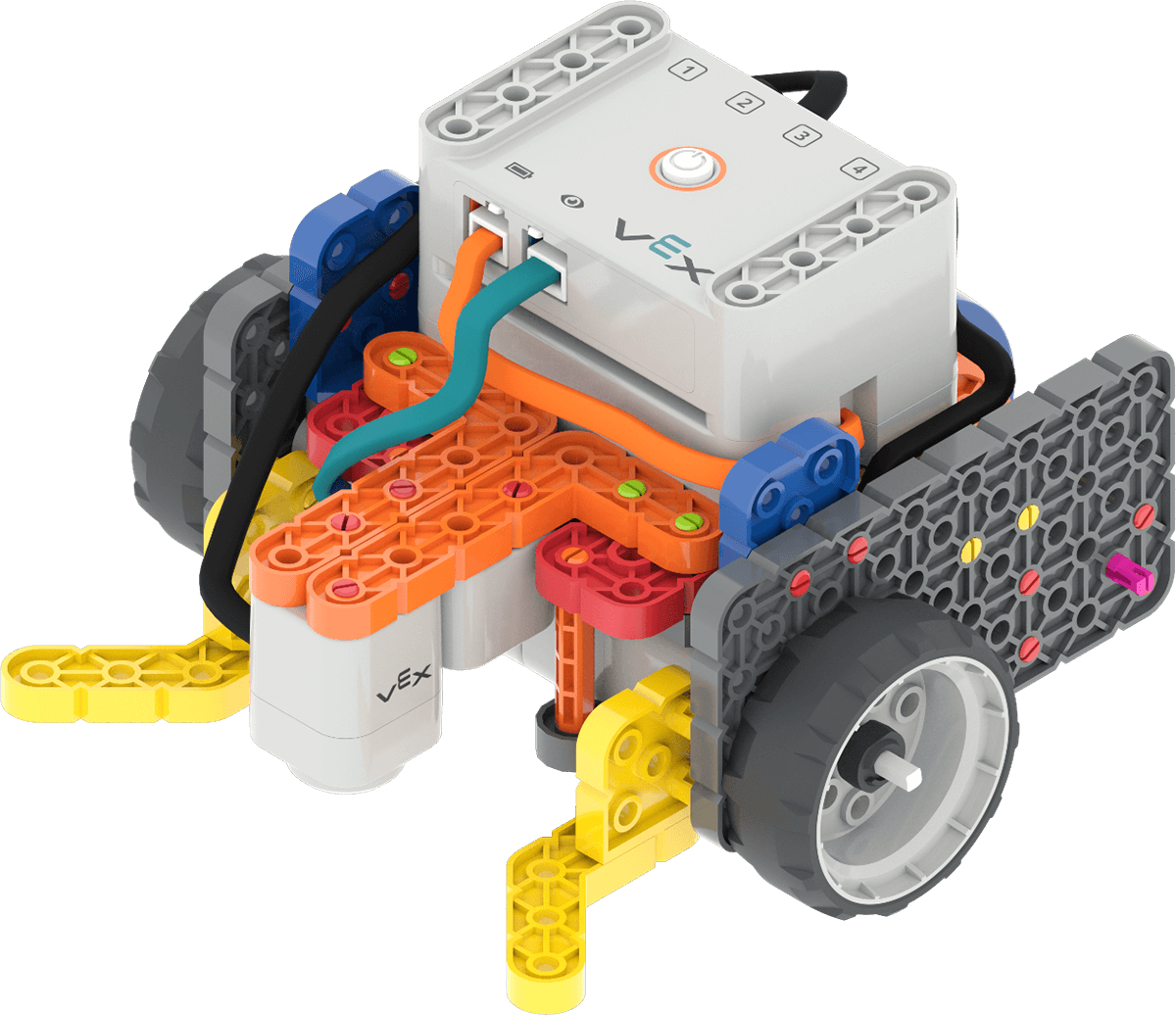
कोड बेस 2.0 - आँख + विद्युतचुंबक - अपने फ़ील्ड्स को पहले से ही सेट अप कर लें, जैसा कि नीचे दी गई छवि में दिखाया गया है, ताकि यह कोड बेस के लिए एक परीक्षण क्षेत्र के रूप में काम कर सके। इन्हें कक्षा में अलग-अलग जगहों पर फैला दें ताकि छात्रों को अपने प्रोजेक्ट का परीक्षण करने के लिए पर्याप्त जगह मिल सके। इस तस्वीर में, खेल में चुनौती के लिए डिस्क को उनकी जगह पर दिखाया गया है। आप चाहें तो डिस्क और कोड बेस के शुरुआती स्थानों के साथ-साथ सॉर्टिंग एरिया के स्थानों को ड्राई इरेज़ मार्कर से चिह्नित कर सकते हैं ताकि छात्रों को अपने प्रोजेक्ट का परीक्षण करते समय मदद मिल सके।
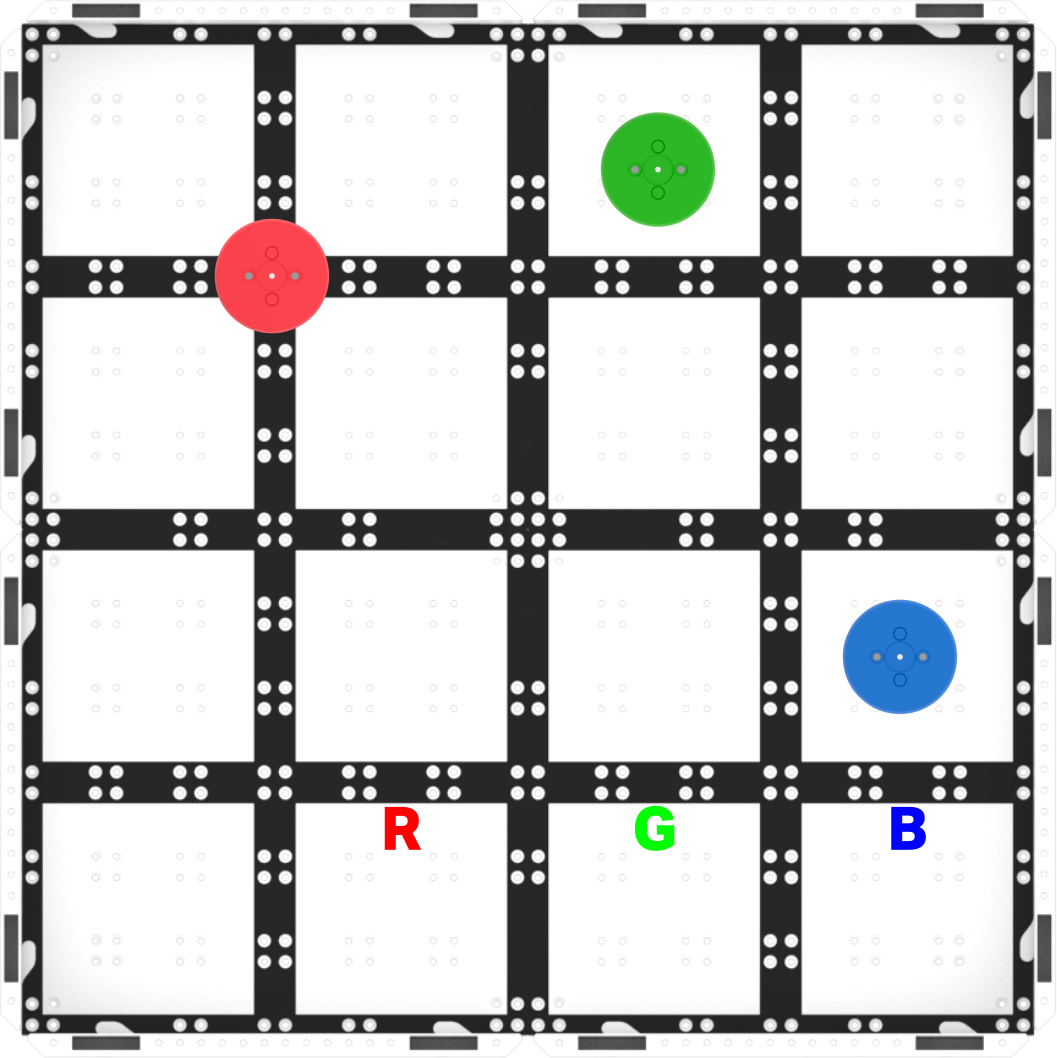
- छात्रों को प्रयोगशाला के दौरान संदर्भ के लिए प्रत्येक डिस्क की दूरी बोर्ड पर लिखें। खेल के दौरान छात्रों का ध्यान कोडिंग अवधारणाओं पर केंद्रित रखने के लिए, उन्हें प्रत्येक डिस्क की अनुमानित दूरी बताएं, ताकि वे नापने में विचलित न हों
- लाल डिस्क को इकट्ठा करने के लिए - 400 मिमी (~16 इंच)
- हरी डिस्क को इकट्ठा करने के लिए - 425 मिमी (~17 इंच), घुमाएँ, 300 मिमी (~12 इंच)
- नीली डिस्क को इकट्ठा करने के लिए - 150 मिमी (~6 इंच), घुमाएँ, 400 मिमी (~16 इंच)
- चुनौतियों के साथ-साथ सफलताओं का भी मनाएं। प्रयोगशाला छात्रों को इकाई के दौरान सीखे गए ज्ञान को लागू करने का अवसर प्रदान करती है, और छात्रों को कठिनाई और सफलता के विभिन्न स्तर प्राप्त होंगे। कोडिंग में विकास की मानसिकता और दृढ़ता के महत्व को मजबूत करने के लिए, उन क्षणों का जश्न मनाएं जहां छात्रों को चुनौतियों का सामना करना पड़ता है और वे दृढ़ता दिखाते हैं। समूहों को एक-दूसरे का समर्थन करने के लिए प्रोत्साहित करें और एक-दूसरे की मदद करने के लिए उन्होंने जो रणनीतियाँ सीखी हैं, उन्हें साझा करें।