
Αρραβωνιάζω
Ξεκινήστε την ενότητα Engage
Το ACTS είναι αυτό που θα κάνει ο εκπαιδευτικός και το ASKS είναι ο τρόπος με τον οποίο θα συντονίσει.
| ΠΡΑΞΕΙΣ | ΡΩΤΑΕΙ |
|---|---|
|
|
Προετοιμασία των μαθητών για κατασκευή
Ας μάθουμε περισσότερα για τα My Blocks στο VEXcode GO μαζί!
(Εάν οι μαθητές δεν έχουν ένα προκατασκευασμένο Code Base 2.0 - Eye + Electromagnet από το προηγούμενο εργαστήριο, δώστε τους 10-15 λεπτά για να το κατασκευάσουν πριν από τις δραστηριότητες του εργαστηρίου.)
Διευκολύνετε την κατασκευή
-
ΕντολήΕντολή
μαθητών να ενταχθούν στις ομάδες τους, για να προετοιμαστούν να μάθουν μαζί για τα μπλοκ μου στο VEXcode GO! Αρχικά, η τάξη θα παρακολουθήσει το εκπαιδευτικό βίντεο για τα My Blocks στο VEXcode GO και στη συνέχεια θα δημιουργήσετε μαζί το δικό σας [My Block].
- Ζητήστε από τους μαθητές να καθορίσουν τους ρόλους που θα έχουν στο Εργαστήριο. Χρησιμοποιήστε τη διαφάνεια με τις Προτεινόμενες Ευθύνες Ρόλου στην Παρουσίαση Εικόνας ως οδηγό για τους μαθητές, ώστε να συμπληρώσουν αυτό το φύλλο. Για εξοικονόμηση χρόνου, οι μαθητές μπορούν να επαναχρησιμοποιήσουν το φύλλο Ρόλων & Ευθύνες από το Εργαστήριο 3 και εσείς μπορείτε να αποφασίσετε ποιος ρόλος θα κατασκευάζει το [My Block] κατά τη διάρκεια του Engage.
-
ΜοιράστεΜοιράστε
ένα τάμπλετ ή υπολογιστή με VEXcode GO σε κάθε ομάδα. Μπορεί να θέλετε να προβάλετε την οθόνη σας, ώστε να μπορείτε να δείτε το εκπαιδευτικό βίντεο στο VEXcode GO ως τάξη, και έτσι οι μαθητές να μπορούν να παρακολουθήσουν την κατασκευή του [My Block] πιο εύκολα.
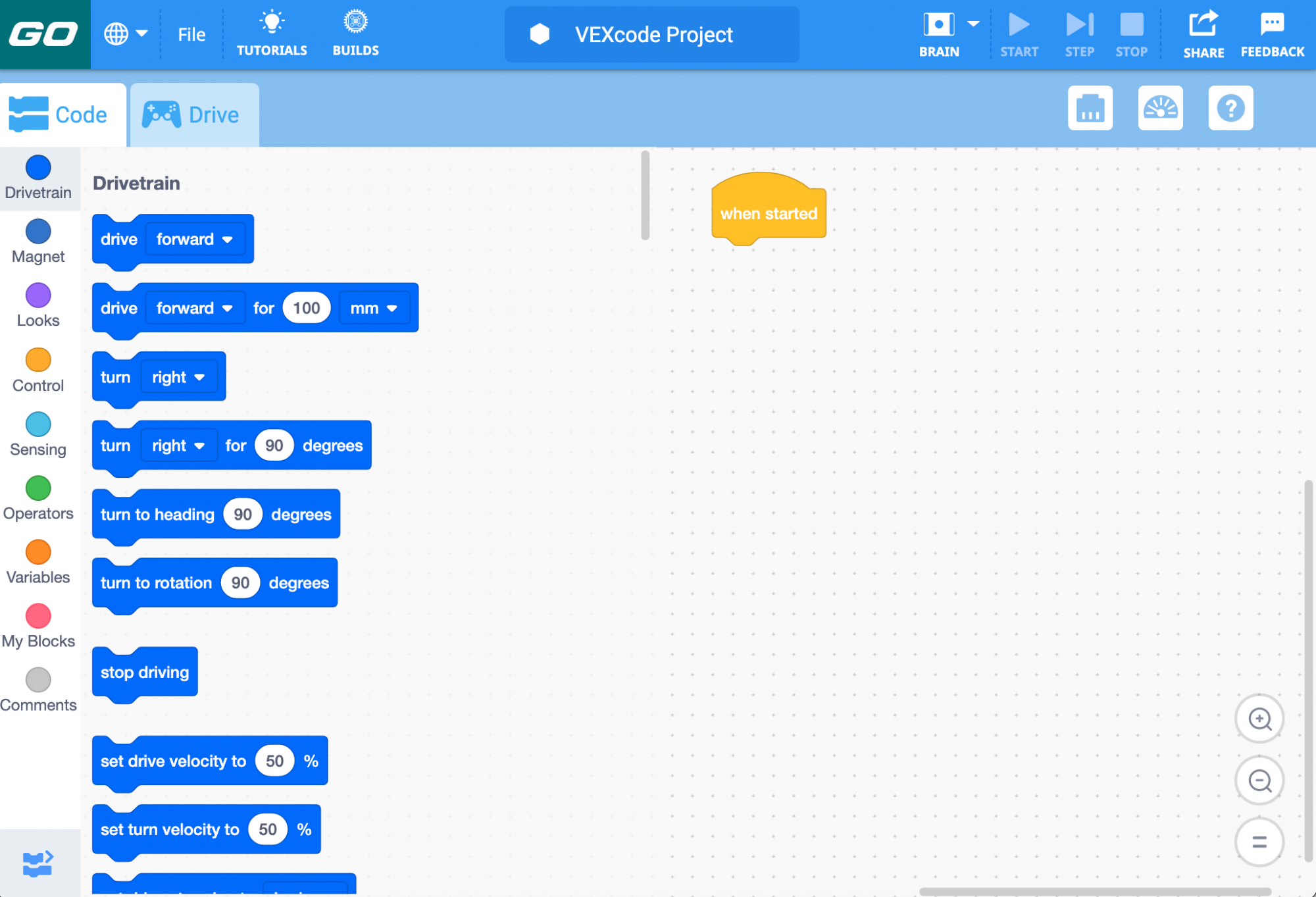
Άνοιγμα VEXcode GO - Οι μαθητές θα παραλάβουν τα ρομπότ και τους δίσκους τους μετά την ολοκλήρωση της ομαδικής διδασκαλίας.
-
ΣυντονιστήςΣυντονιστής
μαθητών που ετοιμάζουν το VEXcode GO στις ομάδες τους και παρακολουθούν το εκπαιδευτικό βίντεο My Blocks.
- Οι μαθητές θα πρέπει να ανοίξουν το VEXcode GO στο tablet ή τον υπολογιστή τους. Στη συνέχεια, θα πρέπει να διαμορφώσουν το VEXcode GO για το Code Base. Εάν είναι απαραίτητο,μοντελοποιήστε τα βήματα από το άρθρο Ρύθμιση παραμέτρων βάσης κώδικα VEX Library και βεβαιωθείτε ότι οι μαθητές μπορούν να δουν τα μπλοκ συστήματος μετάδοσης κίνησης στην Εργαλειοθήκη.
- Είτε ως τάξη είτε στις ομάδες τους, επιλέξτε «Εκπαιδευτικά σεμινάρια» από τη Γραμμή εργαλείων και επιλέξτε «Τα μπλοκ μου». Ζητήστε από τους μαθητές να παρακολουθήσουν το παρακάτω εκπαιδευτικό βίντεο με τίτλο "Τα μπλοκ μου".
Αφού παρακολουθήσετε το σεμινάριο, διευκολύνετε μια συζήτηση σχετικά με τον τρόπο χρήσης των [My Blocks] με ερωτήσεις όπως:
- Σε τι χρησιμεύει ένα [My Block] σε ένα έργο VEXcode GO;
- Για να χρησιμοποιήσετε την ίδια ακολουθία μπλοκ πολλές φορές σε ένα έργο.
- Ποιος είναι ένας λόγος για τον οποίο ίσως θέλετε να χρησιμοποιήσετε ένα [My Block] στο έργο σας VEXcode GO;
- Να διασπάτε μεγαλύτερα έργα για να διευκολύνετε την εργασία με αυτά.
- Γιατί πιστεύετε ότι ένα [My Block] θα μπορούσε να κάνει το έργο μας για τη συλλογή πολλαπλών δίσκων πιο εύκολο στην εργασία;
- Έτσι, χρειάζεται να δημιουργήσουμε την ακολουθία για να ταξινομήσουμε τους Δίσκους μόνο μία φορά και στη συνέχεια να την επαναχρησιμοποιήσουμε.
Διευκολύνετε την κατασκευή του [My Block] στο VEXcode GO.
- Ζητήστε από τους μαθητές να ανοίξουν το έργο τους με τίτλοSort Allαπό το Εργαστήριο 3.
- Εάν οι μαθητές δεν έχουν πρόσβαση στο έργο τους από το Εργαστήριο 3, μπορείτε να μοιραστείτε το έργοΤαξινόμηση όλων -VEXcode GO Blocks Αρχείο με τους μαθητές ή να το κατεβάσετε σε υπολογιστές ή tablet μαθητών. Στη συνέχεια, ζητήστε από τους μαθητές να ανοίξουν το αρχείο στο VEXcode GO.
- Ή, μπορείτε να προβάλετε το έργο και να ζητήσετε από τους μαθητές να το αναδημιουργήσουν.
- Μαζί με τους μαθητές σας, προσδιορίστε την ακολουθία των μπλοκ που ταξινομούν τον Δίσκο. Αυτή η ακολουθία επαναλαμβάνεται, ανεξάρτητα από το πού βρίσκεται ο Δίσκος, το Πεδίο ή το χρώμα του Δίσκου.
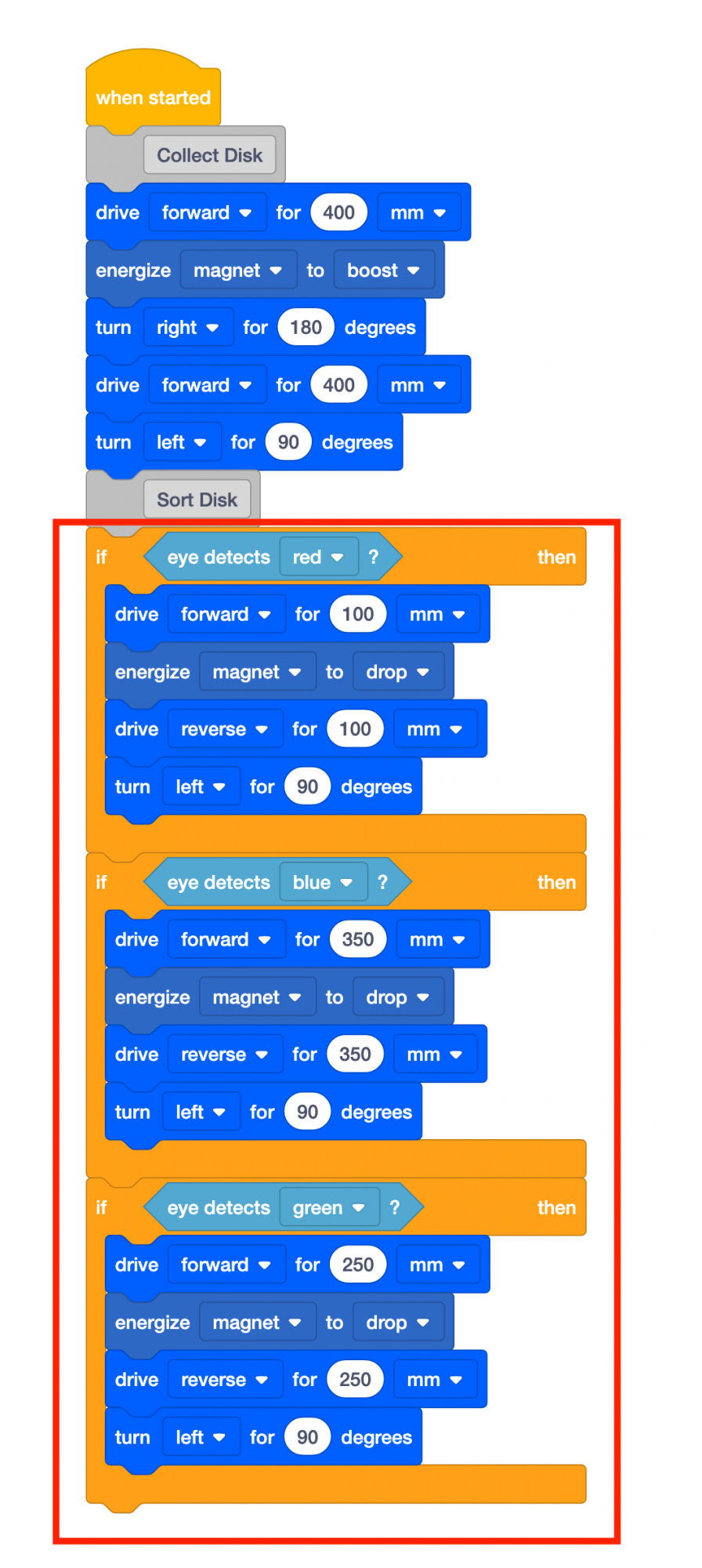
Προσδιορίστε το μοτίβο δίσκου ταξινόμησης - Εξηγήστε ότι αυτή η ακολουθία μπλοκ θα χρησιμοποιηθεί πολλές φορές στο έργο μας, επομένως αυτός είναι ο κώδικας που θα χρησιμοποιήσουμε στο [My Block]. Τώρα θα ακολουθήσουμε τα βήματα που είδαμε στο σεμινάριο 'Τα μπλοκ μου' για να φτιάξουμε το [My Block] μας. Αρχικά, επιλέξτε «Τα μπλοκ μου» από την Εργαλειοθήκη. Στη συνέχεια, επιλέξτε «Δημιουργία μπλοκ».
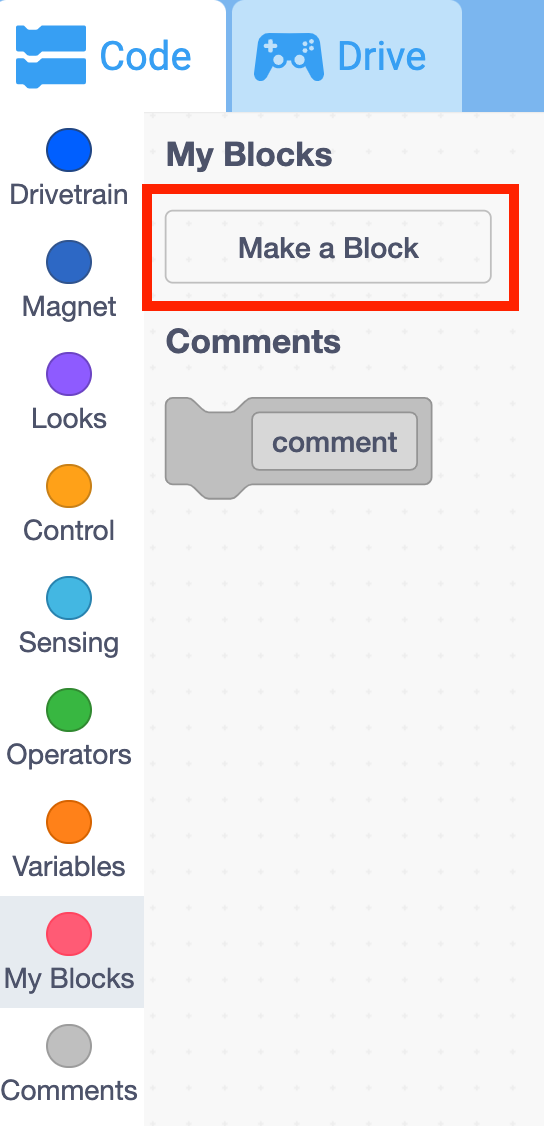
Επιλέξτε «Τα μπλοκ μου» και «Δημιουργία μπλοκ» - Προσαρμόστε το [My Block] επιλέγοντας το «όνομα μπλοκ» και μετονομάστε το σε «Ταξινόμηση δίσκου». Στη συνέχεια, επιλέξτε «OK» για να προσαρμόσετε το [My Block] σας.

Προσαρμόστε το [My Block] σας - Τώρα που έχει δημιουργηθεί το [My Block], θα εμφανιστεί το μπλοκ [Define]. (Σύρετε αυτό στα δεξιά του έργου σας, εάν χρειάζεται.)
- Επικοινωνήστε με τους μαθητές για να βεβαιωθείτε ότι όλοι μπορούν πλέον να δουν ένα νέο μπλοκ hat, που αναφέρει «ορισμός Ταξινόμησης Δίσκων». Επιστήστε την προσοχή τους στο γεγονός ότι αυτό είναι ένα μπλοκ καπέλου και, όπως το μπλοκ καπέλου {When started}, μπορεί να έχει μόνο μπλοκ προσαρτημένα από κάτω. Τα μπλοκ που προσθέτουμε στο μπλοκ [Ορισμός] θα είναι η ακολουθία που θέλουμε να επαναχρησιμοποιήσουμε στο έργο μας.
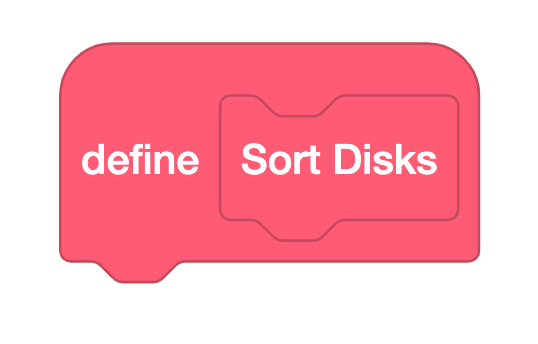
[Ορισμός] μπλοκ - Στη συνέχεια, σύρετε την ακολουθία των μπλοκ για να ταξινομήσετε τους Δίσκους από το έργο Ταξινόμηση Όλωνκαι επισυνάψτε τους στο μπλοκ [Ορισμός]. Το έργο σας θα πρέπει τώρα να μοιάζει με αυτό, με την ακολουθία των μπλοκ [If then] συνδεδεμένων με το μπλοκ [Define].
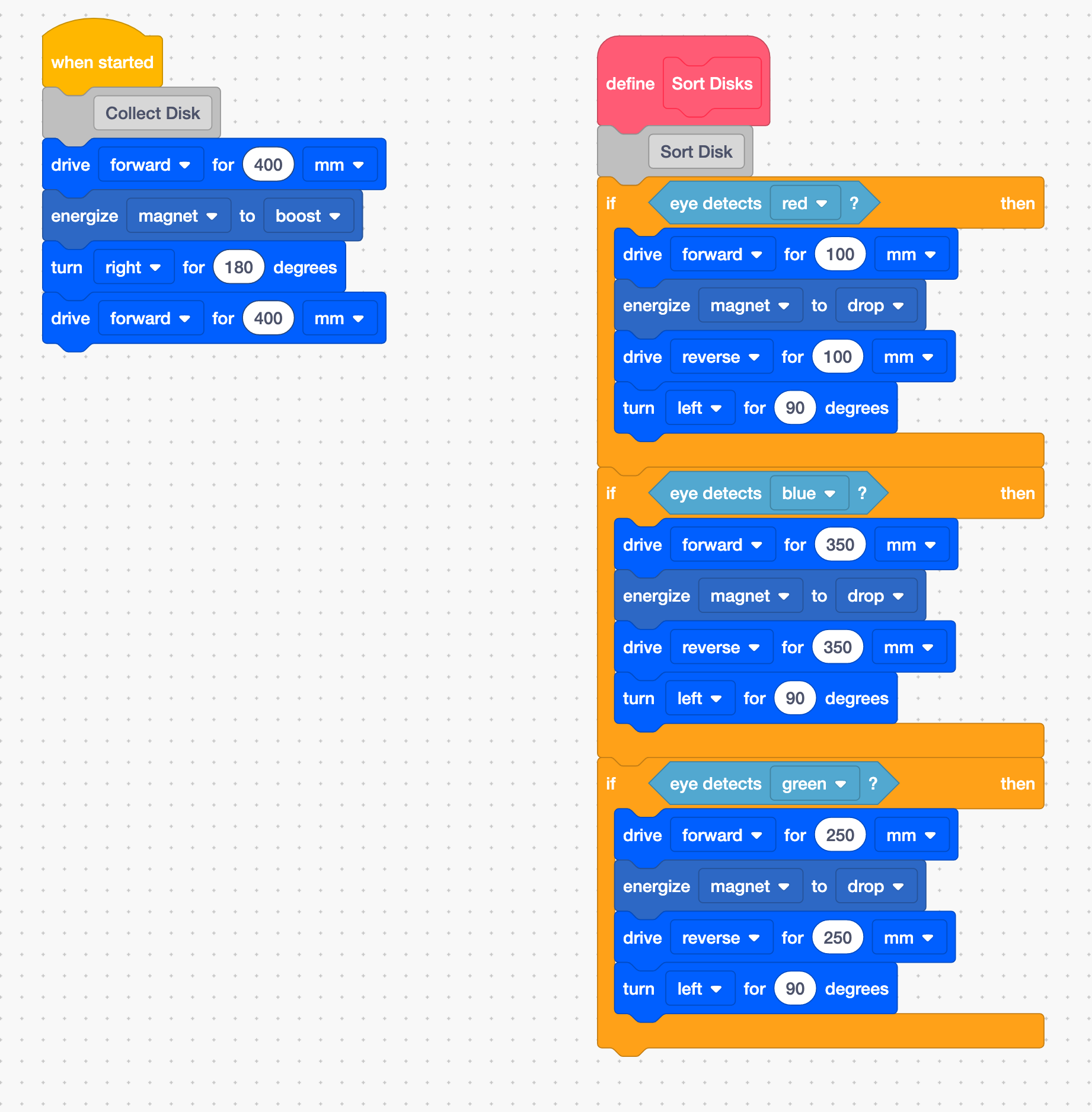
Σύρετε την ακολουθία Ταξινόμησης Δίσκου στο μπλοκ [Ορισμός] - Τώρα που έχετε "ορίσει" τι θα κάνει το ρομπότ σας με το [My Block], θα το προσθέσετε στο έργο σας. Μαζί με τους μαθητές σας, κοιτάξτε τη στοίβα των μπλοκ κάτω από το μπλοκ {When started} – αυτή είναι η ακολουθία που χρησιμοποιήθηκε για τη συλλογή του πρώτου Δίσκου και την επιστροφή του στη βάση του Άρη. Τι πρέπει να κάνει στη συνέχεια η Βάση Κώδικα; Ταξινόμηση του δίσκου! Προσθέστε το [Το Μπλοκ μου] στο έργο σας.

Προσθήκη του [My Block] στο έργο σας Διευκολύνετε μια επίδειξη για την τάξη ώστε να παρακολουθεί τη ροή του έργου καθώς η Βάση Κώδικα εκτελεί το έργο σας με το [My Block].
- Ενεργοποιήστε και συνδέστε τη βάση κώδικα σας στο VEXcode GO, αν δεν το έχετε κάνει ήδη. Sδείτε τα άρθρα σύνδεσης της βιβλιοθήκης VEXcode GO VEX για βήματα που αφορούν συγκεκριμένες συσκευές για τη σύνδεση του VEX GO Brain στον υπολογιστή ή το tablet σας.
- Τοποθετήστε τη βάση κώδικα και έναν δίσκο στο πεδίο, όπως φαίνεται στην παρακάτω εικόνα.
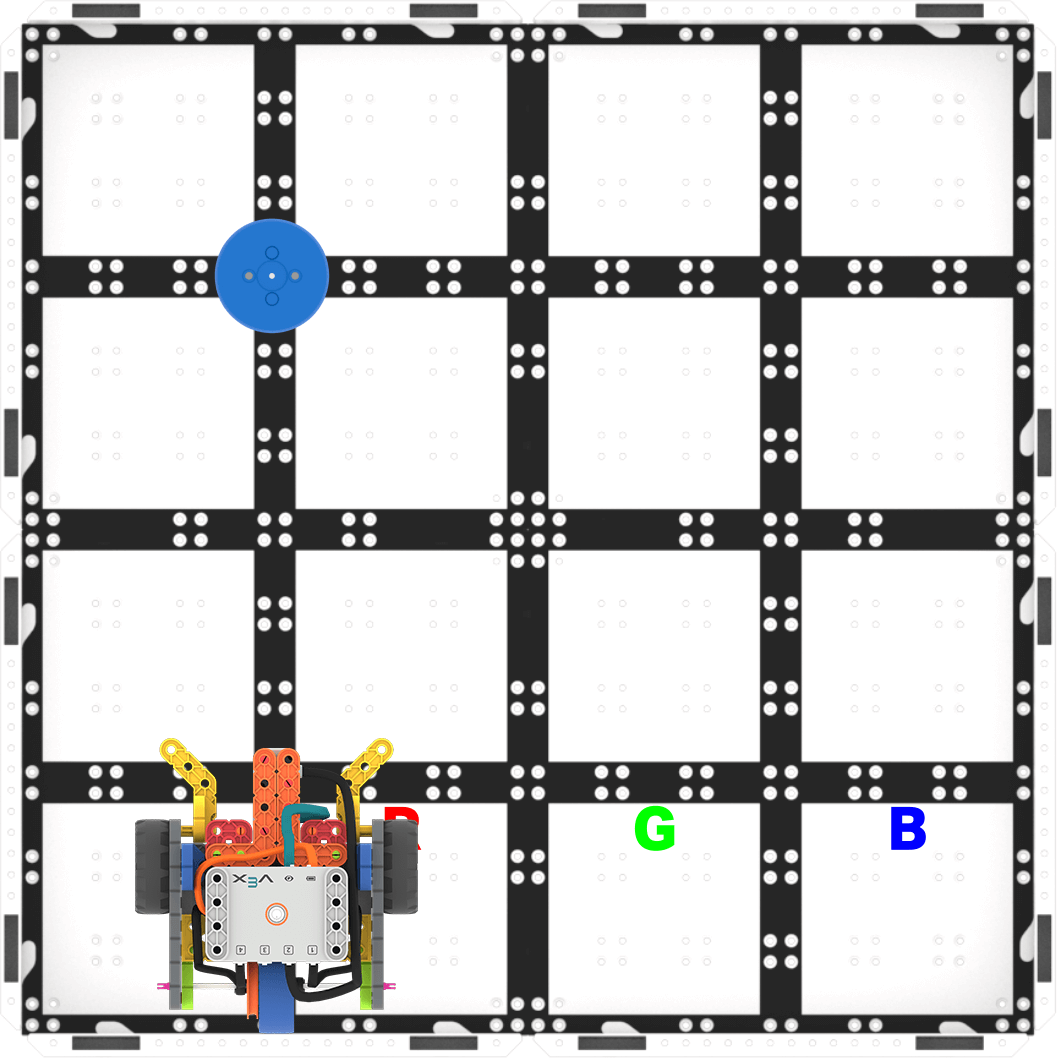
Ρύθμιση για τη δοκιμή του έργου σας - Βεβαιωθείτε ότι οι μαθητές μπορούν να δουν τόσο το ρομπότ όσο και την οθόνη σας με το VEXcode GO και, στη συνέχεια, ξεκινήστε το έργο. Καθώς το έργο εξελίσσεται, ζητήστε από τους μαθητές να δώσουν προσοχή στην επισήμανση των μπλοκ στο έργο. Εστιάστε την προσοχή τους στο πότε η επισήμανση μετακινείται στο μπλοκ [Ορισμός] και αφηγηθείτε τι συμβαίνει στο έργο όταν αυτή η επισήμανση μετακινείται από τη μία στοίβα μπλοκ στην άλλη. Μπορεί να θέλετε να επανεκκινήσετε το έργο πολλές φορές ή να το ακολουθήσετε σταδιακά για να το επιβραδύνετε, ώστε να βοηθήσετε τους μαθητές να παρακολουθήσουν τη ροή του έργου με το [My Block].
- Κάντε ερωτήσεις για να βοηθήσετε τους μαθητές να παρακολουθήσουν τη ροή του έργου μαζί σας, όπως:
- Πότε θα "μεταπηδήσει" η επισήμανση στο μπλοκ [Ορισμός]; Τι σε κάνει να το λες αυτό;
- Όταν φτάσει στο μπλοκ [Ταξινόμηση δίσκου], η επισήμανση θα μετακινηθεί στο μπλοκ [Ορισμός] και θα εκτελέσει την ακολουθία.
- Γιατί η επισήμανση "παράλειψε" ένα μπλοκ [Εάν τότε]; Ποια συνθήκη ήταν η False; Ποιο ήταν αλήθεια; Πώς επηρέασε αυτό τον τρόπο που κινήθηκε το highlight;
- Η επισήμανση θα μετακινηθεί στο μπλοκ [Εάν τότε] όπου η συνθήκη είναι True. Θα παραλείψει τα μπλοκ [Εάν τότε] όπου η συνθήκη είναι False. Για παράδειγμα, εάν η Βάση Κώδικα έπιανε έναν Μπλε Δίσκο, η επισήμανση θα παρακάμπτει τα μπλοκ [Εάν τότε] με τις κόκκινες και πράσινες συνθήκες και θα εκτελεί μόνο αυτό με την μπλε συνθήκη.
- Τι θα γινόταν αν η βάση κώδικα μας έπιανε έναν δίσκο διαφορετικού χρώματος; Θα εξακολουθούσε η επισήμανση να πηγαίνει στο μπλοκ [Ορισμός]; Γιατί;
- Ναι, η επισήμανση θα εξακολουθήσει να πηγαίνει στο μπλοκ [Ορισμός] επειδή το μπλοκ [Ταξινόμηση δίσκου] θα εξακολουθεί να εκτελείται, ανεξάρτητα από το χρώμα του δίσκου.
- Πότε θα "μεταπηδήσει" η επισήμανση στο μπλοκ [Ορισμός]; Τι σε κάνει να το λες αυτό;
- Κάντε ερωτήσεις για να βοηθήσετε τους μαθητές να παρακολουθήσουν τη ροή του έργου μαζί σας, όπως:
Διευκολύνετε τους μαθητές να ετοιμάζονται να ολοκληρώσουν την υπόλοιπη πρόκληση με τις ομάδες τους.
- Ζητήστε από τους μαθητές να ονομάσουν το έργο τους ως Γεωγραφική Πρόκληση και να το αποθηκεύσουν στη συσκευή τους. Ανατρέξτε στην ενότητα Άνοιγμα και Αποθήκευση της Βιβλιοθήκης VEXcode GO VEX για βήματα που αφορούν συγκεκριμένα τη συσκευή για την αποθήκευση ενός έργου VEXcode GO.
- Εστιάστε την προσοχή των μαθητών στο πώς έχει ρυθμιστεί τώρα το έργο τους για τη συλλογή και ταξινόμηση του πρώτου Δίσκου και τώρα θα προσπαθήσουν να συλλέξουν άλλους δύο με τις ομάδες τους!
- ΠροσφοράΠροσφορά θετική ενίσχυση για τους μαθητές που ακολουθούν οδηγίες, εναλλάσσονται και δίνουν προσοχή στη διαδικασία κατασκευής και δοκιμής του [My Block].

Αντιμετώπιση προβλημάτων εκπαιδευτικών
- Ελέγξτε το [My Block] - Καθώς οι μαθητές δημιουργούν μαζί σας το [My Block] τους, ζητήστε να κάνετε συχνές επισκέψεις, ώστε να βεβαιωθείτε ότι οι μαθητές ακολουθούν τη διαδικασία. Εάν ένας μαθητής κατασκευάζει το έργο στο VEXcode GO, ρωτήστε τον συνεργάτη του αν ταιριάζει με το δικό σας έργο, για να διατηρήσετε όλους τους μαθητές ενεργούς.
- Ελέγξτε τις θύρες σας - Υπενθυμίστε στους μαθητές να ελέγξουν ότι συνδέουν τον αισθητήρα ματιού και τον ηλεκτρομαγνήτη στη σωστή θύρα. Ο αισθητήρας ματιού συνδέεται στην γαλαζοπράσινη θύρα στο μπροστινό μέρος του εγκεφάλου και ο ηλεκτρομαγνήτης συνδέεται στη θύρα 3.
Στρατηγικές Διευκόλυνσης
- Σκεφτείτε πώς θα έχουν πρόσβαση οι μαθητές σας στο VEXcode GO. Βεβαιωθείτε ότι οι υπολογιστές ή τα tablet που θα χρησιμοποιούν οι μαθητές έχουν πρόσβαση στο VEXcode GO. Για περισσότερες πληροφορίες σχετικά με τη ρύθμιση του VEXcode GO, ανατρέξτε σε αυτό το άρθρο της Βιβλιοθήκης VEX.
- Συγκεντρώστε τα υλικά που χρειάζεται κάθε ομάδα πριν από το μάθημα. Για αυτό το Εργαστήριο, κάθε ομάδα δύο μαθητών θα χρειαστεί ένα Κιτ GO, οδηγίες κατασκευής, έναν υπολογιστή ή tablet για πρόσβαση στο VEXcode GO και τους Κόκκινους, Μπλε και Πράσινους Δίσκους από το Κιτ. Οι μαθητές θα χρειαστούν επίσης πρόσβαση σε ένα πεδίο για τις εξετάσεις.
- Εάν οι μαθητές δεν έχουν προκατασκευασμένο Code Base 2.0 - Eye + Electromagnet από το προηγούμενο Εργαστήριο, δίνω στους μαθητές 10-15 λεπτά για να το κατασκευάσουν πριν από τις δραστηριότητες του Εργαστηρίου.
-
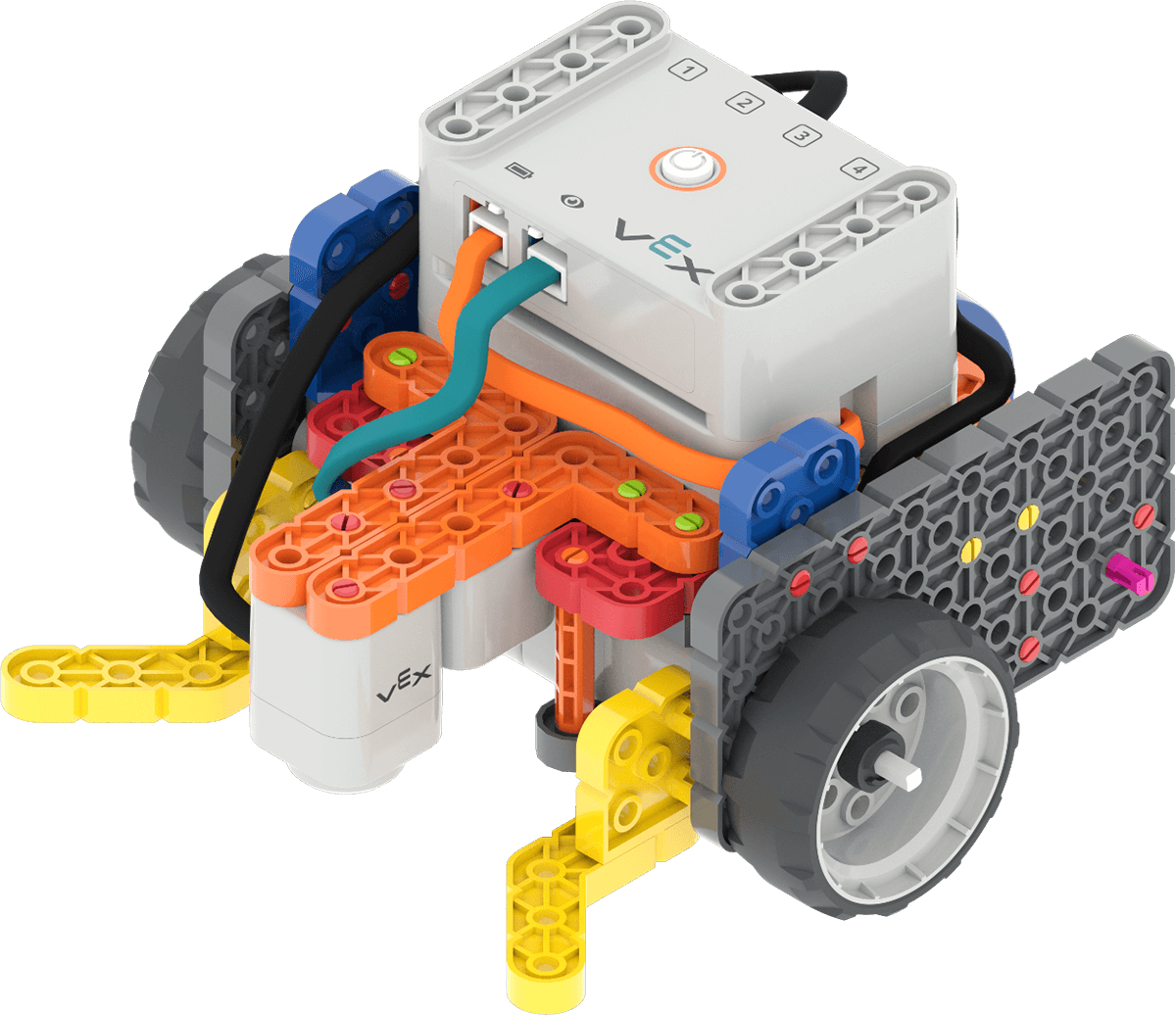
Βάση Κώδικα 2.0 - Μάτι + Ηλεκτρομαγνήτης - Ρυθμίστε τα Πεδία σας εκ των προτέρων, όπως φαίνεται στην παρακάτω εικόνα, για να χρησιμεύσουν ως περιοχή δοκιμών για τη Βάση Κώδικα. Τοποθετήστε τα σε όλη την τάξη, ώστε οι μαθητές να έχουν άφθονο χώρο για να δοκιμάσουν τα έργα τους. Σε αυτήν την εικόνα, οι Δίσκοι εμφανίζονται στη θέση τους για την πρόκληση στο Play. Ίσως θελήσετε να σημειώσετε τις αρχικές θέσεις των Δίσκων και της Βάσης Κώδικα, καθώς και τις θέσεις της περιοχής ταξινόμησης με έναν μαρκαδόρο χωρίς σβήσιμο, για να βοηθήσετε τους μαθητές όταν προετοιμάζονται για να δοκιμάσουν τα έργα τους.

- Γράψτε τις αποστάσεις από κάθε Δίσκο στον πίνακα για να τις αναφέρουν οι μαθητές κατά τη διάρκεια του Εργαστηρίου. Για να διατηρήσετε την προσοχή των μαθητών στις έννοιες του προγραμματισμού κατά τη διάρκεια του παιχνιδιού, δώστε τους τις κατά προσέγγιση αποστάσεις από κάθε Δίσκο, ώστε να μην αποσπάται η προσοχή τους από τις μετρήσεις.
- Για να συλλέξετε τον Κόκκινο Δίσκο - 400 mm (~16 ίντσες)
- Για να συλλέξετε τον Πράσινο Δίσκο - 425 mm (~17 ίντσες), περιστρέψτε, 300 mm (~12 ίντσες)
- Για να συλλέξετε τον Μπλε Δίσκο - 150 mm (~6 ίντσες), γυρίστε, 400 mm (~16 ίντσες)
- Γιορτάστε τις προκλήσεις καθώς και τις επιτυχίες. Αυτό το Εργαστήριο αποτελεί μια ευκαιρία για τους μαθητές να εφαρμόσουν όσα έχουν μάθει σε όλη τη διάρκεια της Ενότητας και θα έχουν ποικίλα επίπεδα δυσκολίας και επιτυχίας. Για να ενισχύσετε τη νοοτροπία ανάπτυξης και την αξία της επιμονής στον προγραμματισμό, γιορτάστε τις στιγμές όπου οι μαθητές αντιμετωπίζουν προκλήσεις και επιδεικνύουν επιμονή. Ενθαρρύνετε τις ομάδες να υποστηρίζουν η μία την άλλη και να μοιράζονται στρατηγικές που έχουν μάθει για να βοηθούν η μία την άλλη.