
관계를 맺다
Engage 섹션 시작
ACTS는 교사가 할 일이고, ASKS는 교사가 어떻게 진행할 것인가입니다.
| 행위 | 묻습니다 |
|---|---|
|
|
학생들이 건축을 준비하도록 하기
VEXcode GO의 My Blocks에 대해 함께 자세히 알아봅시다!
(학생들이 이전 실습에서 미리 만들어진 Code Base 2.0 - Eye + Electromagnet을 가지고 있지 않다면, 실습 활동 전에 10~15분 정도 시간을 내어 직접 만들어 보세요.)
빌드를 용이하게 하다
-
지시
학생에게 그룹에 가입하여 VEXcode GO에서 My Blocks에 대해 함께 알아볼 준비를 하라고 지시하세요! 먼저, 수업에서는 VEXcode GO에서 My Blocks 튜토리얼 영상을 시청한 후, 여러분과 함께 [My Block]을 직접 만들어 볼 것입니다.
- 학생들에게 연구실에서 자신이 맡을 역할을 정하게 하세요. 학생들이 이 시트를 완성할 수 있도록 이미지 슬라이드쇼의 제안된 역할 책임 슬라이드를 가이드로 활용하세요. 시간을 절약하기 위해 학생들은 랩 3의 역할 & 책임 시트를 재사용할 수 있으며, Engage 중에 [내 블록]을 구축할 역할을 결정할 수 있습니다.
-
각 그룹에 VEX코드 GO가 적힌 태블릿이나 컴퓨터
합니다. 수업에서 VEXcode GO의 튜토리얼 영상을 볼 수 있도록 화면을 투사하는 것이 좋습니다. 그러면 학생들이 [내 블록]을 더 쉽게 따라 만들 수 있습니다.

VEX코드 GO 열기- 학생들은 그룹 교육이 완료된 후 로봇과 디스크를 회수합니다.
-
학생들이 그룹별로 VEXcode GO를 준비하고 My Blocks 튜토리얼 영상을 시청하도록
촉진합니다.
- 학생들은 태블릿이나 컴퓨터에서 VEXcode GO를 열어야 합니다. 그런 다음 Code Base에 대해 VEXcode GO를 구성해야 합니다. 필요한 경우 코드 기반 VEX 라이브러리 구성 문서의 단계를하고 학생들이 도구 상자에서 드라이브트레인 블록을 볼 수 있는지 확인하세요.
- 클래스 또는 그룹으로 도구 모음에서 ‘튜토리얼‘ 을 선택하고 ’내 블록‘ 을 선택합니다. 학생들에게 아래의 내 블록 튜토리얼 동영상을 시청하게 한다.
튜토리얼을 시청한 후 다음과 같은 질문을 통해 [내 블록]이 어떻게 사용되는지에 대한 대화를 진행하세요.
- VEXcode GO 프로젝트에서 [내 블록]은 무엇에 사용됩니까?
- 한 프로젝트에서 동일한 블록 시퀀스를 여러 번 사용합니다.
- VEXcode GO 프로젝트에서 [내 블록]을 사용해야 하는 이유는 무엇일까요?
- 더 쉽게 작업할 수 있도록 더 긴 프로젝트를 나눕니다.
- [내 블록]을 사용하면 여러 디스크를 수집하는 프로젝트가 더 쉽게 작업될 수 있다고 생각하는 이유는 무엇입니까?
- 디스크를 한 번만 정렬하는 시퀀스를 생성하면 다시 사용할 수 있습니다.
VEXcode GO에서 [My Block] 구축을 용이하게 합니다.
- 학생들에게 3번째 랩에서 배운모두 정렬프로젝트를 열어보게 하세요.
- 학생들이 랩 3의 프로젝트에 접근할 수 없는 경우,모두 정렬 -VEXcode GO 블록 파일 프로젝트를 학생들과 공유하거나 학생 컴퓨터나 태블릿에 다운로드할 수 있습니다. 그런 다음 학생들에게 VEXcode GO에서 파일을 열도록 합니다.
- 또는 프로젝트를 표시하고 학생들에게 다시 만들 수 있습니다.
- 학생들과 함께 디스크를 정렬하는 블록의 순서를 확인하십시오. 디스크가 필드의 어디에 있든, 디스크의 색상이 무엇이든 이 순서는 반복됩니다.
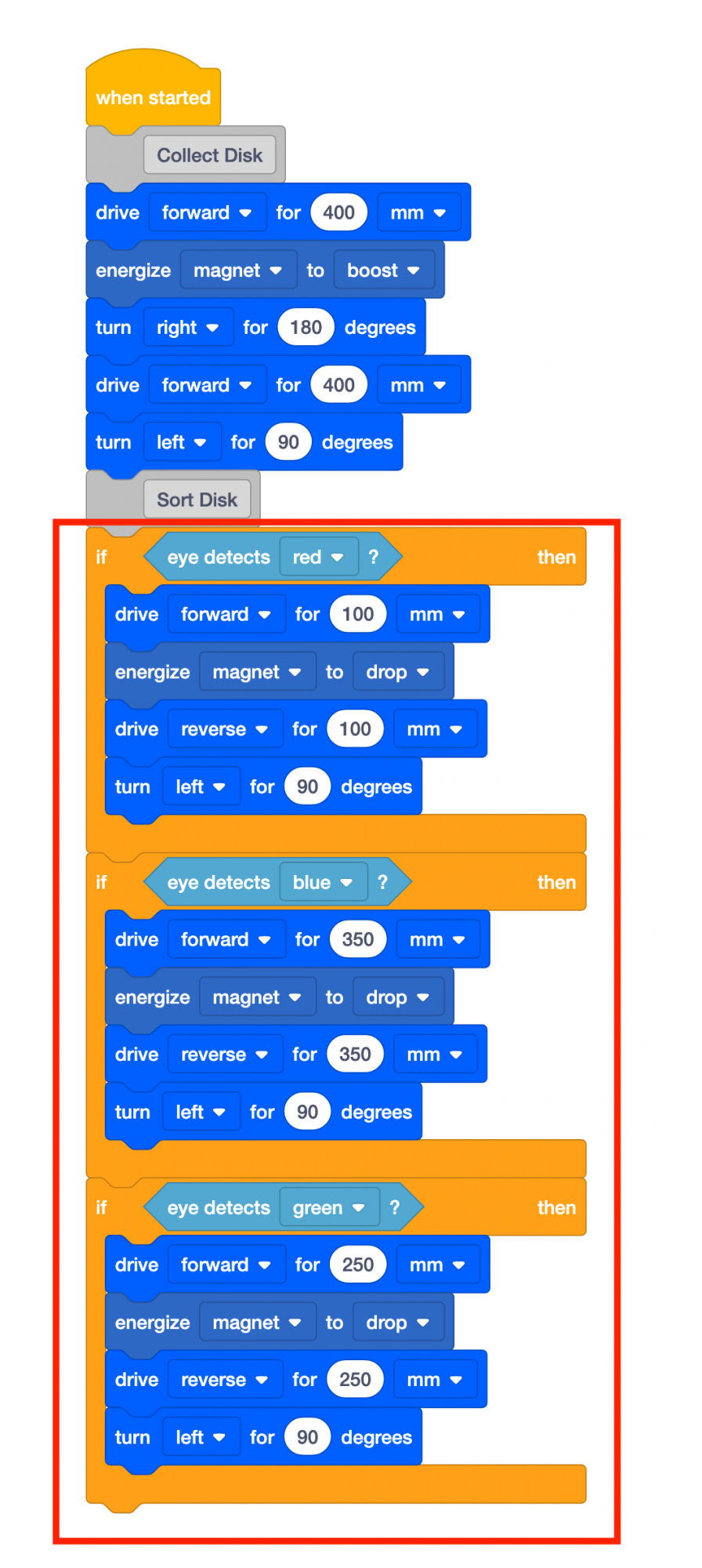 디스크 정렬 패턴
 식별 - 이 블록 시퀀스는 우리 프로젝트에서 여러 번 사용될 것이므로, [내 블록]에서 이 코드를 사용할 것이라고 설명하세요. 이제 '내 블록' 튜토리얼에서 본 단계를 따라 [내 블록]을 만들어 보겠습니다. 먼저 도구 상자에서 '내 블록'을 선택하세요. 그런 다음 ‘블록 만들기‘ 를 선택합니다.
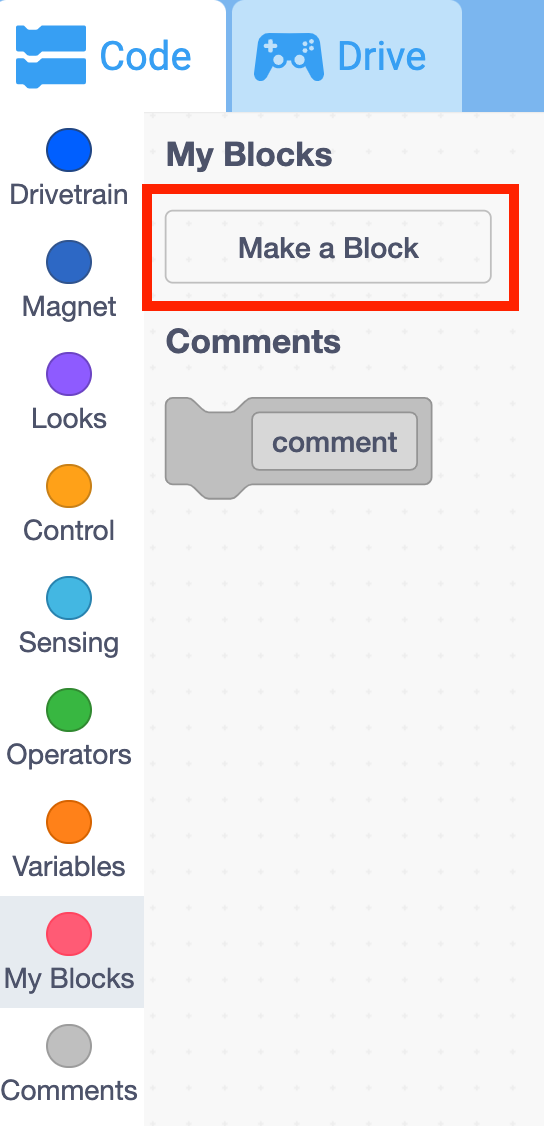 '내 블록' 과 '블록 만들기' 를
 선택합니다. - ‘블록 이름' 을 선택하여 [내 블록] 을 사용자 정의하고 ’디스크 정렬‘ 으로 이름을 변경합니다. 그런 다음 ‘확인’ 을 선택하여 [내 블록] 을 사용자 정의합니다.
 [내 블록]
 맞춤 설정하기 - [내 블록] 이 생성되면 [정의] 블록이 나타납니다. (필요한 경우 프로젝트 오른쪽으로 드래그하십시오.)
- 학생들에게 확인하여 모든 사람이 이제 '디스크 정렬 정의' 라는 새 모자 블록을 볼 수 있는지 확인하십시오. 이것은 모자 블록이며 모자 블록과 마찬가지로 그 아래에 블록만 {When started} 부착할 수 있다는 사실에 주의를 환기시킵니다. [Define] 블록에 추가하는 블록은 프로젝트에서 재사용하려는 시퀀스가 될 것입니다.
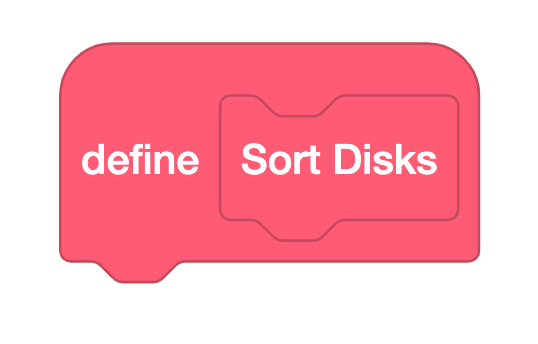
[정의] 블록 - 다음으로, Sort All프로젝트에서 디스크를 정렬하기 위한 블록 시퀀스를 끌어서 [정의] 블록에 붙입니다. 이제 [Define] 블록에 [If then] 블록 시퀀스가 첨부된 프로젝트가 다음과 같이 표시됩니다.
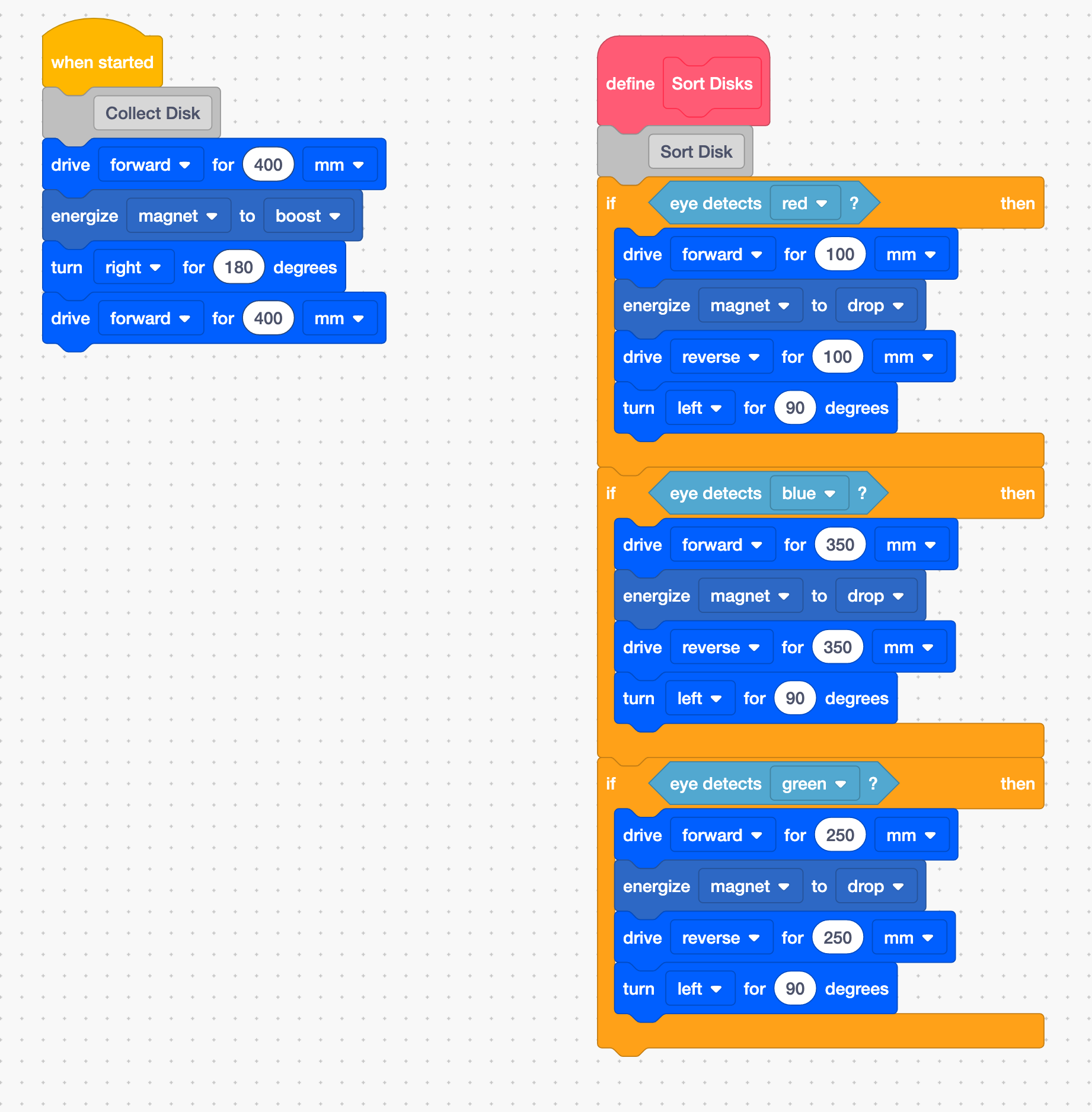 디스크 정렬 시퀀스를 [정의] 블록으로
 드래그합니다 - 이제 로봇이 [내 블록]으로 무엇을 할지 "정의"했으므로 프로젝트에 추가합니다. 학생들과 함께 {When started} 블록 아래에 있는 블록 더미를 살펴보세요. 이는 첫 번째 디스크를 수집하고 화성 기지로 반환하는 데 사용된 순서입니다. Code Base는 다음으로 무엇을 해야 합니까? 디스크를 정렬하세요! 프로젝트에 [내 블록]을 추가하세요.
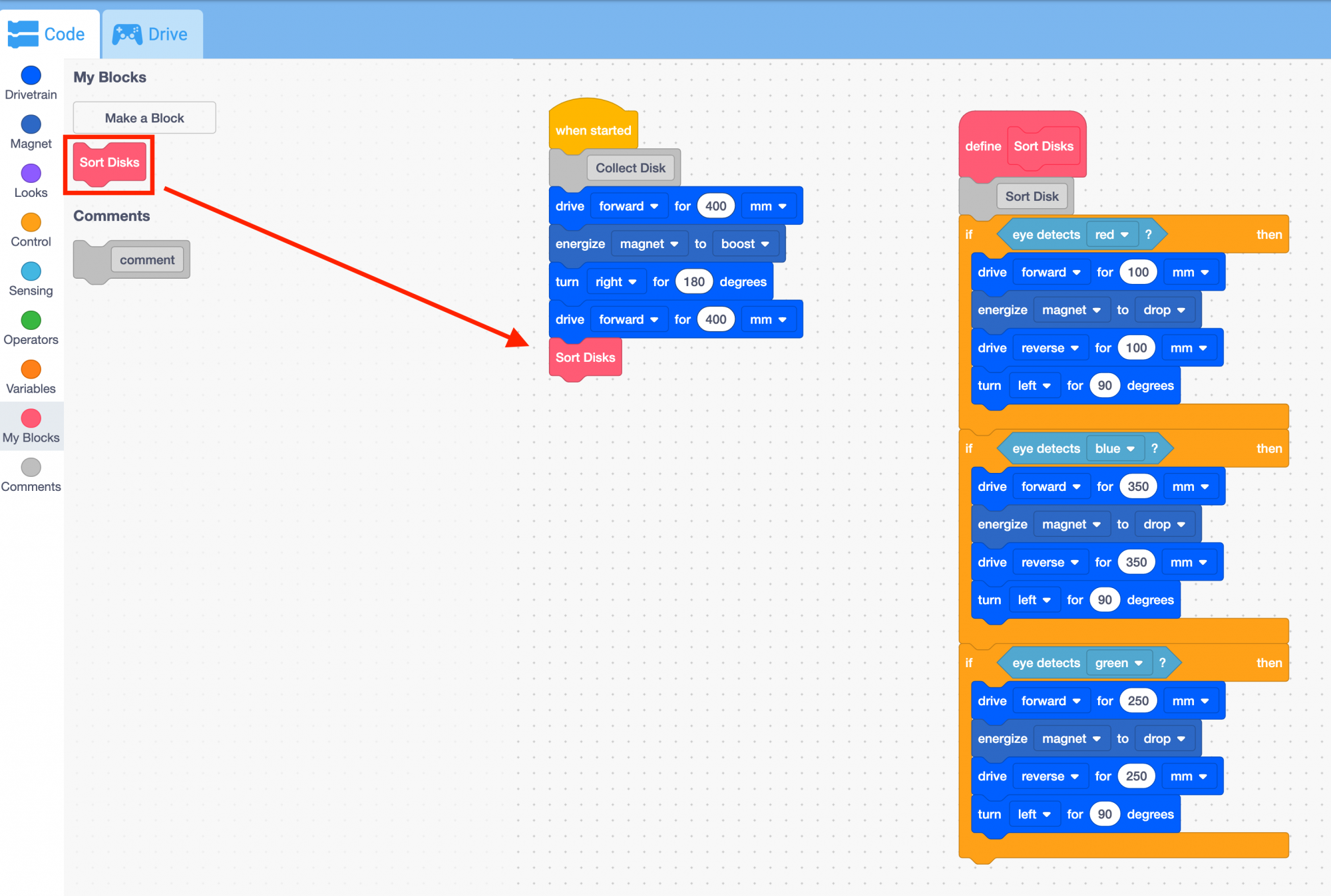 프로젝트에 [내 블록]
 추가 [내 블록]을 사용하여 코드 베이스가 프로젝트를 실행할 때 프로젝트 흐름을 추적할 수 있도록 학급을 위한 데모를 진행합니다.
- 코드 베이스를 켜고 아직 연결하지 않은 경우 코드 베이스를 VEXcode GO에 연결합니다. 장치별단계에 대한 VEXcode GO VEX 라이브러리의 Connecting articles를 참조하여 VEX GO Brain을 컴퓨터 또는 태블릿에 연결합니다.
- 아래 이미지와 같이 코드베이스와 디스크를 필드에 놓습니다.
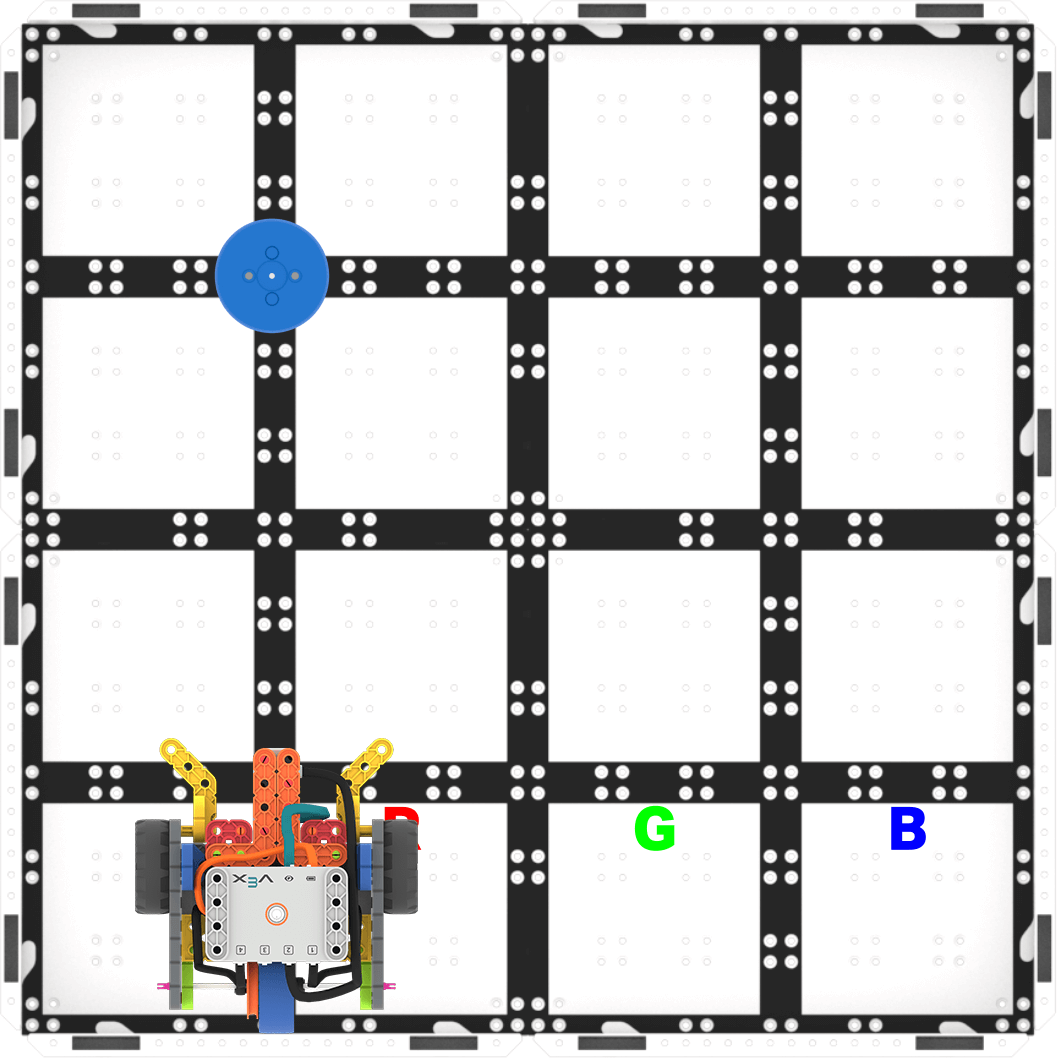 프로젝트를 테스트하도록
 설정 - 학생들이 VEXcode GO로 로봇과 화면을 모두 볼 수 있는지 확인한 다음 프로젝트를 시작하십시오. 프로젝트가 진행됨에 따라 학생들에게 프로젝트의 블록 강조 표시에 주의를 기울이도록 합니다. 하이라이트가 [Define] 블록으로 이동할 때 주의를 환기시키고, 하이라이트가 한 블록 스택에서 다른 블록 스택으로 이동할 때 프로젝트에서 일어나는 일을 설명합니다. 학생들이 [내 블록] 을 사용하여 프로젝트 흐름을 추적할 수 있도록 프로젝트를 여러 번 다시 시작하거나 프로젝트를 단계별로 진행하여 속도를 늦추는 것이 좋습니다.
- 다음과 같은 질문을 통해 학생들이 프로젝트 흐름을 따라갈 수 있도록 도와주세요.
- 하이라이트가 [정의] 블록으로 "점프"되는 시점은 언제인가요? 왜 그런 말을 하십니까?
- [디스크 정렬] 블록에 도달하면 하이라이트가 [정의] 블록으로 이동하여 시퀀스를 실행합니다.
- 하이라이트가 [If then] 블록을 "건너뛴" 이유는 무엇입니까? 어떤 조건이 거짓이었나요? 어느 것이 사실이었습니까? 그것이 하이라이트의 이동 방식에 어떤 영향을 미쳤나요?
- 하이라이트는 조건이 True인 [If then] 블록으로 이동합니다. 조건이 False인 [If then] 블록은 건너뜁니다. 예를 들어, 코드 베이스가 블루 디스크를 선택하면 강조 표시는 빨간색과 녹색 조건이 있는 [If then] 블록을 건너뛰고 파란색 조건이 있는 블록만 실행합니다.
- 코드 베이스가 다른 색상의 디스크를 집어 든 경우 어떻게 해야 합니까? 하이라이트가 여전히 [Define] 블록으로 이동합니까? 그 이유는 무엇인가요?
- 네, [디스크 정렬] 블록은 디스크의 색상과 관계없이 계속 실행되므로 강조 표시는 여전히 [정의] 블록으로 이동합니다.
- 하이라이트가 [정의] 블록으로 "점프"되는 시점은 언제인가요? 왜 그런 말을 하십니까?
- 다음과 같은 질문을 통해 학생들이 프로젝트 흐름을 따라갈 수 있도록 도와주세요.
학생들이 그룹과 함께 나머지 과제를 완수할 준비를 하도록 돕습니다.
- 학생들에게 자신의 프로젝트를 Geo Challenge로 명명하고 장치에 저장하게 한다. VEXcode GO 프로젝트를 저장하기 위한 장치별 단계는 VEXcode GO VEX 라이브러리의 열기 및 저장 섹션을 참조하세요.
- 학생들에게 프로젝트가 어떻게 진행되어 첫 번째 디스크를 수집하고 분류하게 되었는지, 그리고 이제 그룹별로 두 개의 디스크를 더 수집하려고 하는지 알려주세요!
- [내 블록] 을 만들고 테스트하는 과정에 주의를 기울이고, 방향을 바꾸고, 지시를 따르는 학생들에게 긍정적인 보강을 제공합니다.

교사 문제 해결
- [내 블록] 확인 - 학생들이 여러분과 함께 [내 블록] 을 만들 때 잦은 체크인을 요청하여 학생들이 절차를 따르고 있는지 확인하십시오. 한 학생이 VEXcode GO에서 프로젝트를 구축하는 경우 파트너에게 프로젝트와 일치하는지 물어보고 모든 학생이 참여하도록 하십시오.
- 포트 확인 - 학생들에게 눈 센서와 전자석이 올바른 포트에 연결되어 있는지 확인하도록 상기시킵니다. 눈 센서가 뇌 전면의 청록색 포트에 연결되고 전자석이 포트 3에 연결됩니다.
퍼실리테이션 전략
- 학생들이 VEXcode GO에 액세스하는 방법을 생각해 보십시오. 학생들이 사용할 컴퓨터 또는 태블릿이 VEXcode GO에 액세스할 수 있는지 확인하십시오. VEXcode GO 설정에 대한 자세한 내용은 이 VEX 라이브러리 문서를 참조하십시오.
- 수업 전에 각 그룹에 필요한 자료를 수집한다. 이 랩의 경우 두 명의 학생으로 구성된 각 그룹은 GO 키트, 빌드 지침, VEXcode GO에 액세스하기 위한 컴퓨터 또는 태블릿, 키트에서 빨간색, 파란색 및 녹색 디스크가 필요합니다. 또한 학생들은 테스트를 위해 필드에 액세스해야 합니다.
- 학생들에게 이전 실험실의 코드 베이스 2.0 - 눈 + 전자석이 미리 구축되어 있지 않은 경우, 학생들이 실험실 활동 전에 10 ~ 15분 동안 구축할 수 있도록 합니다.
-
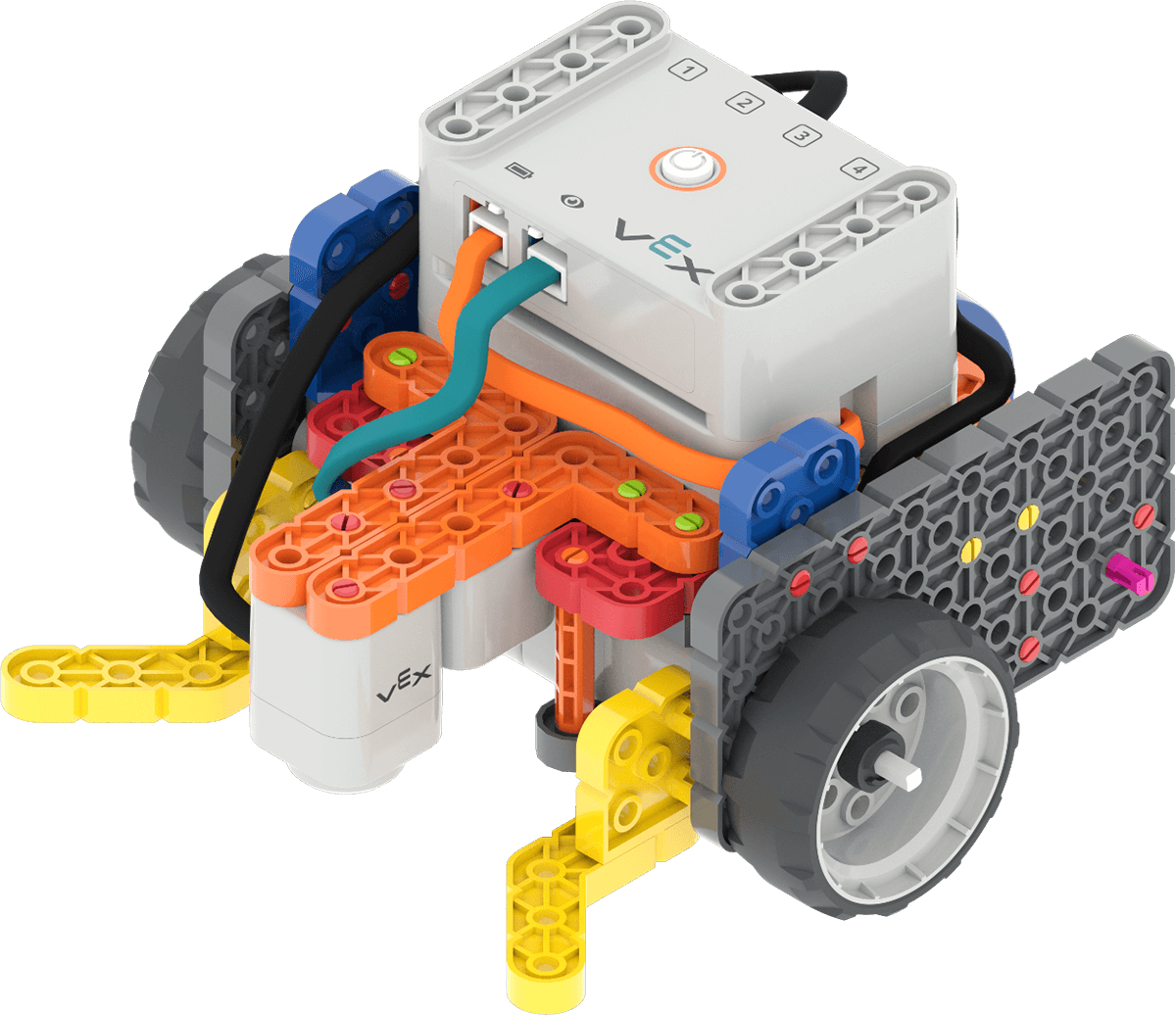
코드 베이스 2.0 - 눈 + 전자석 - 아래 이미지와 같이 코드 베이스의 테스트 영역으로 사용할 필드를 설정하세요. 학생들이 자신의 프로젝트를 테스트할 수 있는 충분한 공간을 확보할 수 있도록 이러한 내용을 교실 전체에 퍼뜨리도록 한다. 이 이미지에서는 플레이에서 챌린지를 위해 디스크가 제자리에 표시됩니다. 학생들이 프로젝트를 테스트하도록 설정할 때 도움이 되도록 디스크 및 코드 베이스의 시작 위치와 건조 지우기 마커가 있는 정렬 영역 위치를 표시하는 것이 좋습니다.
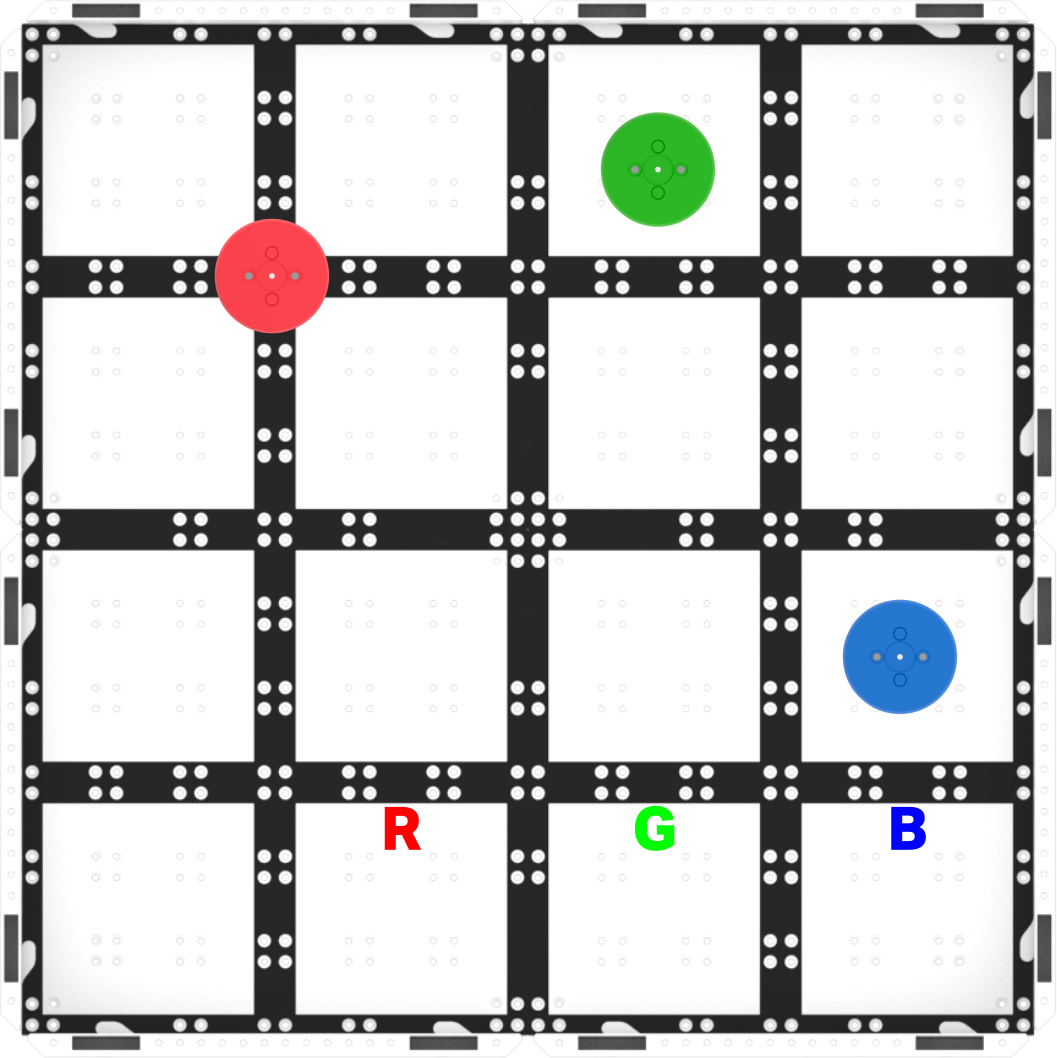
- 학생들이 실습 중에 참조할 수 있도록 칠판에 각 디스크와의 거리를 적는다. 학생들이 플레이 중에 코딩 개념에 집중할 수 있도록 학생들에게 각 디스크까지의 대략적인 거리를 제공하여 측정에 방해가 되지 않도록 합니다.
- 레드 디스크를 수집하려면 - 400 mm (~ 16 인치)
- 그린 디스크를 수집하려면 - 425 mm (~ 17 인치), 회전, 300 mm (~ 12 인치)
- 블루 디스크를 수집하려면 - 150 mm (~ 6 인치), 회전, 400 mm (~ 16 인치)
- 도전과 성공을 축하하세요. 이 랩은 학생들이 학습한 내용을 단원 전체에 적용할 수 있는 기회이며, 학생들은 다양한 난이도와 성공을 거둘 수 있습니다. 코딩에서 성장 마인드와 인내의 가치를 강화하기 위해 학생들이 도전받는 순간을 축하하고 끈기를 보여줍니다. 그룹이 서로를 지원하도록 격려하고, 서로 돕기 위해 배운 전략을 공유한다.