
Zapojte se
Spusťte sekci Zapojení
ČINY jsou to, co učitel udělá, a PTÁ SE, jak učitel bude vést.
| SKUTKY | Ptá se |
|---|---|
|
|
Příprava studentů na stavbu
Než budeme stavět naše projekty, podívejme se trochu blíže na to, jak fungují, kdy se Code Base rozhoduje. (Pokud studenti nemají předpřipravený kódový základ 2.0 - oko + elektromagnet z předchozí laboratoře, počkejte 10 - 15 minut, než jej studenti postaví před laboratorními činnostmi.)
Usnadněte sestavení
-
Poučte
studenty, že se nejprve podíváte na jejich projekt z laboratoře 2 pomocí funkce Stepping ve VEXcode GO, abyste viděli tok projektu jasněji.
- Když se studenti připojí ke svým skupinám, nechte je vyplnit list & Rutiny rolí robotiky. Použijte snímek Navrhované odpovědnosti za role v prezentaci obrázků jako vodítko pro studenty k dokončení tohoto listu.
-
DistribuujteDistribuujte
jeden předpřipravený kódový základ 2.0 - oko + elektromagnet, červený disk a tablet nebo počítač s otevřeným kódem VEXcode GO pro demonstrační účely. Studenti by měli být schopni vidět obrazovku a robota. Studenti si své materiály vyzvednou po demonstraci.
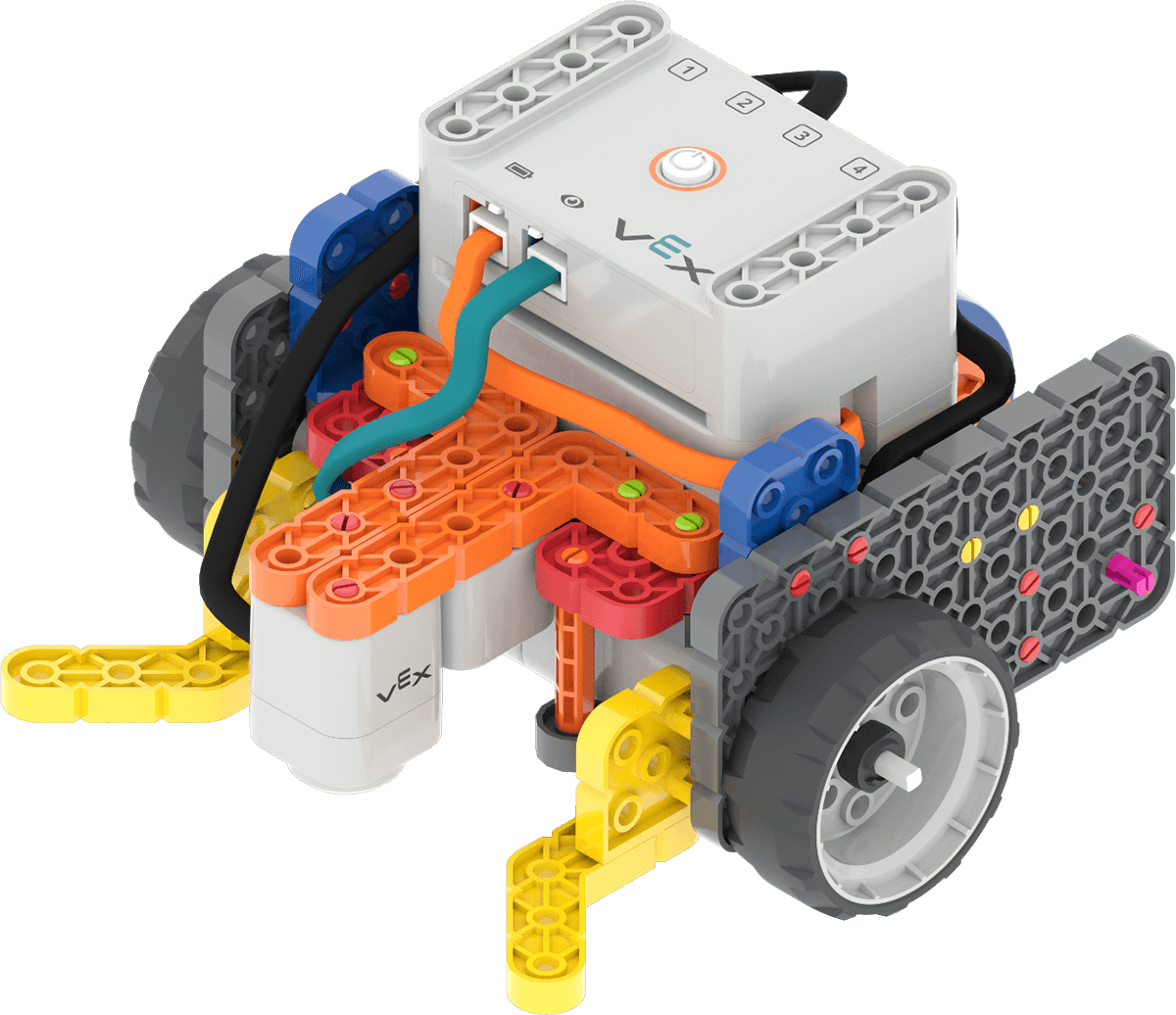
Kódová základna 2.0 - oko + elektromagnet -
Usnadněte studentům
demonstraci procházení projektu, abyste ukázali tok projektu pomocí bloku [If then].
- Zapněte, připojte a nakonfigurujte VEXcode GO pro Code Base, pokud jste tak již neučinili před zahájením laboratoře. Informace o připojení robota k VEXCODE GO naleznete v části Připojení článků v knihovně VEX. Další informace o konfiguraci VEXcode GO pro vašeho robota naleznete v článku Konfigurace Code Base.
-
Otevřete projekt Sort Red 1 z laboratoře 2. V případě potřeby otevřete projekt VEXcode GO podle pokynů v části Otevřít a uložit v knihovně VEXcode GO VEX. Pokud nemáte přístup k projektu z laboratoře 2, sestavte následující projekt ve VEXcode GO.

Seřadit Červeně 1Projekt -
Umístěte červený disk na místo, jak je znázorněno na obrázku Field Setup níže, a umístěte kódovou základnu na základnu Mars (výchozí poloha).
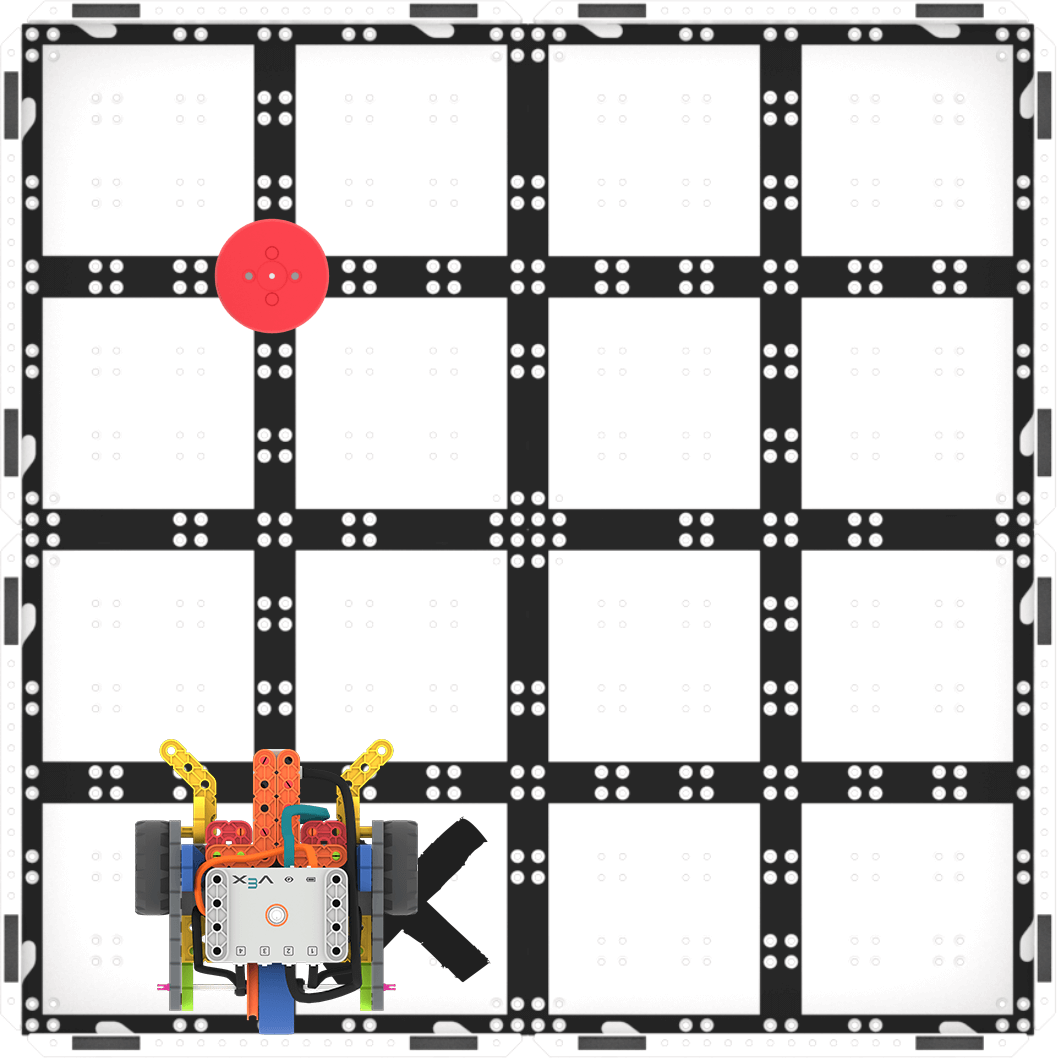
Nastavení pro testování -
Stiskněte tlačítko Krok v panelu nástrojů VEXcode GO pro zahájení projektu po jednotlivých blokech. Po stisknutí tlačítka Step se ve VEXcode GO rozbliká zvýraznění prováděného bloku a poté se rozsvítí nepřerušovaně kolem dalšího bloku v projektu. Opětovným stisknutím tlačítka Step přejdete na každý blok v projektu. Pomozte studentům rozpoznat, že zvýrazněný blok je blok, který je v projektu spuštěn. Chcete-li se dozvědět více o funkci krokování ve VEXcode GO, přečtěte si článek Krokování projektem v knihovně VEXcode GO VEX.
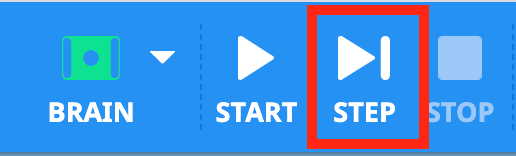 Tlačítko
 kroku -
Poté, co kódová báze shromáždí červený disk, veďte studenty k zamyšlení nad postupem projektu v bloku [If then]. Požádejte studenty, aby předpověděli, zda se bloky uvnitř bloku [If then] spustí. Budeme vědět, zda tyto bloky běží, protože budou zvýrazněny:

Spustí se bloky uvnitř [If then]? - Naše kódová základna shromáždila červený disk. Budou dále zvýrazněny bloky uvnitř bloku [If then]? Proč ano nebo proč ne?
- Vzhledem k tomu, že disk je červený a <Detects color> blok je nastaven na „červený“, podmínka bloku [If then] je true. Takže bloky uvnitř bloku [If then] 'C' se spustí.
- Naše kódová základna shromáždila červený disk. Budou dále zvýrazněny bloky uvnitř bloku [If then]? Proč ano nebo proč ne?
- Pokračujte v krokování projektu a ukažte studentům, jak se zvýraznění pohybuje mezi bloky v bloku [If then], když kódová báze třídí červený disk.
- Jakmile projekt kompletně projdete, připomeňte studentům, že rover Mars bude sbírat různé druhy vzorků. Ukažte studentům Modrý disk, který představuje jiný vzorek horniny. Obnovte svou kódovou základnu na hřišti a nahraďte červený disk modrým diskem.
- Znovu projděte projekt a po sebrání modrého disku požádejte studenty, aby předpověděli, zda budou zvýrazněny bloky uvnitř bloku [Pokud pak]:
- Pokud místo červeného disku použijeme modrý disk, zvýrazní se bloky uvnitř bloku [If then]? Proč ano nebo proč ne?
- Vzhledem k tomu, že disk je modrý a <Detects color> blok je nastaven na „červený“, podmínka bloku [If then] je false. Takže bloky uvnitř bloku [If then] 'C' NEBUDOU spuštěny.
- Pokud místo červeného disku použijeme modrý disk, zvýrazní se bloky uvnitř bloku [If then]? Proč ano nebo proč ne?
- Zeptejte se studentů, co by mohli udělat pro kódování své kódové základny, aby roztřídili červené i modré disky. Řekněte studentům, že se s tím budou zabývat během hry, kdy budou na svých projektech přidávat další bloky [If then], aby jejich kódová báze shromažďovala a třídila různě barevné disky do třídicích oblastí na základě barvy.
- NabídkaNabídka pozitivního posílení pro studenty, kteří se aktivně zapojují do demonstrace, kladou a odpovídají na otázky a naslouchají svým spolužákům.

Odstraňování problémů učitele
- Zkontrolujte barvy - Připomeňte studentům, aby zkontrolovali barvu v <Detects color> bloku, abyste se ujistili, že se při sestavování a testování svých projektů zaměřují na správná umístění na disku.
- Uvnitř [If then] - Pokud kódová základna nejezdí na správné místo, jakmile oční senzor detekuje barvu, zkontrolujte, zda jsou potřebné bloky hnacího ústrojí umístěny uvnitř bloku [If then] „C“, abyste se ujistili, že projekt běží podle plánu. Studenti mohou změnit pořadí bloků do a z bloku „C“ přetažením v rámci svého projektu.
- Zkontrolujte porty - Připomeňte studentům, aby zkontrolovali, zda připojují oční senzor a elektromagnet do správného portu. Oční senzor je zapojen do tealového portu na přední straně mozku a elektromagnet se připojí k portu 3.
Strategie usnadnění
- Přemýšlejte o tom, jak vaši studenti získají přístup k VEXcode GO. Zajistěte, aby počítače nebo tablety, které budou studenti používat, měly přístup k VEXcode GO. Další informace o nastavení VEXcode GO naleznete v tomto článku knihovny VEX.
- Shromážděte materiály, které každá skupina potřebuje před vyučováním. Pro tuto laboratoř bude každá skupina dvou studentů potřebovat sadu GO, pokyny pro sestavení, počítač nebo tablet pro přístup k VEXcode GO a červené, modré a zelené disky ze sady. Studenti budou také potřebovat přístup do pole pro testování.
-
Nastavte svá pole předem, jak je znázorněno na obrázku níže, aby sloužila jako testovací oblast pro Code Base. Rozložte je po celé třídě, aby studenti měli dostatek prostoru k testování svých projektů. Na tomto obrázku je zobrazen modrý disk na místě pro přehrávání části 1. Možná budete chtít označit počáteční umístění disku a kódové základny, stejně jako umístění třídicí oblasti značkou suchého vymazání, která studentům pomůže při nastavování pro testování jejich projektů.
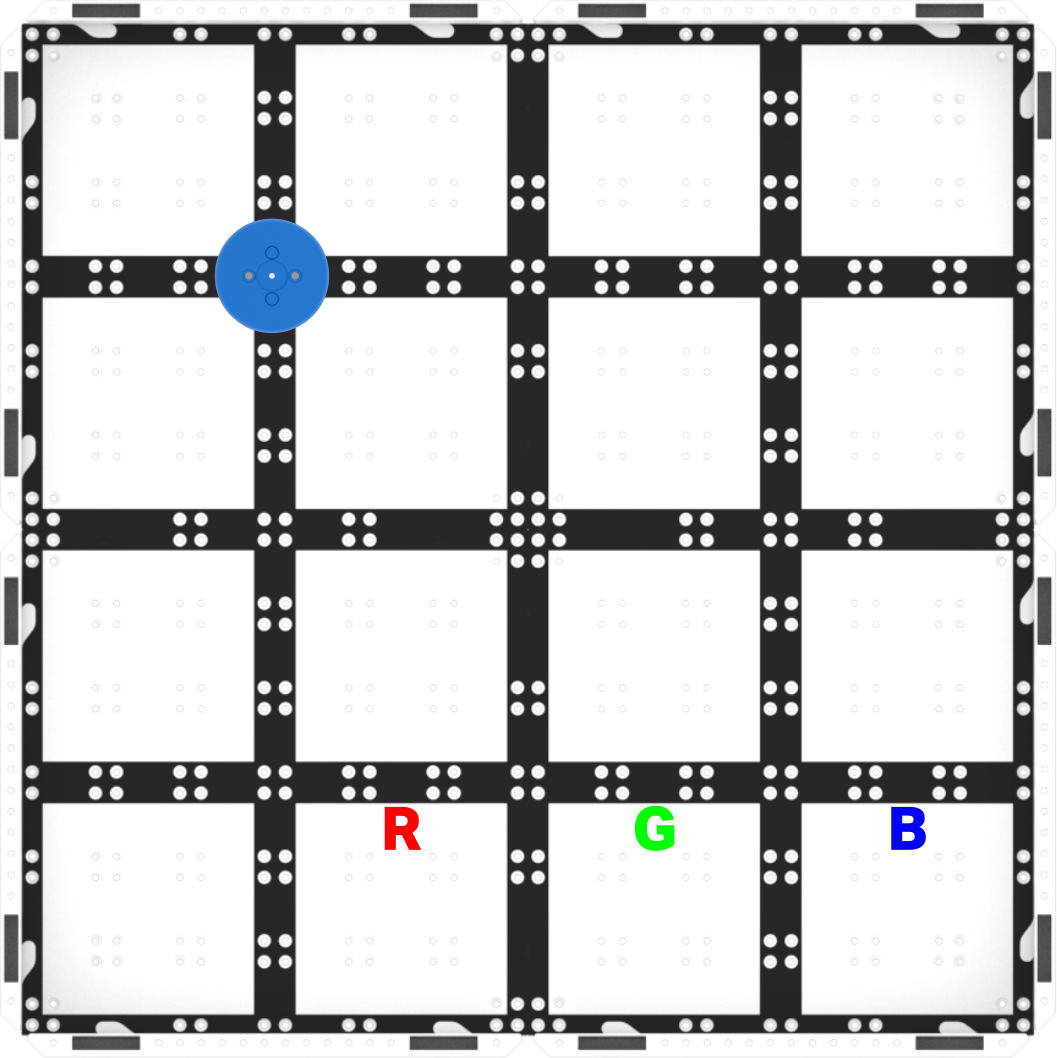 Nastavení
 pole - Pro lepší zarovnání použijte mřížku na poli. Disk i elektromagnet lze seřadit na protínajících se mřížkových liniích pole, aby se studentům usnadnilo připravit se na úspěch při testování jejich projektů.
- Studenti mohou tlačítko Krok použít kdykoli během testování.Tlačítko Krok lze použít během studentských testů, aby jim pomohlo zpomalit provádění projektu a snáze identifikovat chyby při řešení problémů. Studenti se mohou podívat na chování každého bloku individuálně, aby lépe identifikovali, kde robot nefunguje tak, jak bylo zamýšleno.
- Pokud studenti dokončí předčasně, nechte je otestovat svůj projekt s červeným diskem. Shromažďuje a třídí červený disk do správné oblasti třídění? Proč?