
Pelajaran 2: Mengemudi untuk Jarak Jauh - Bergerak Maju dan Mundur
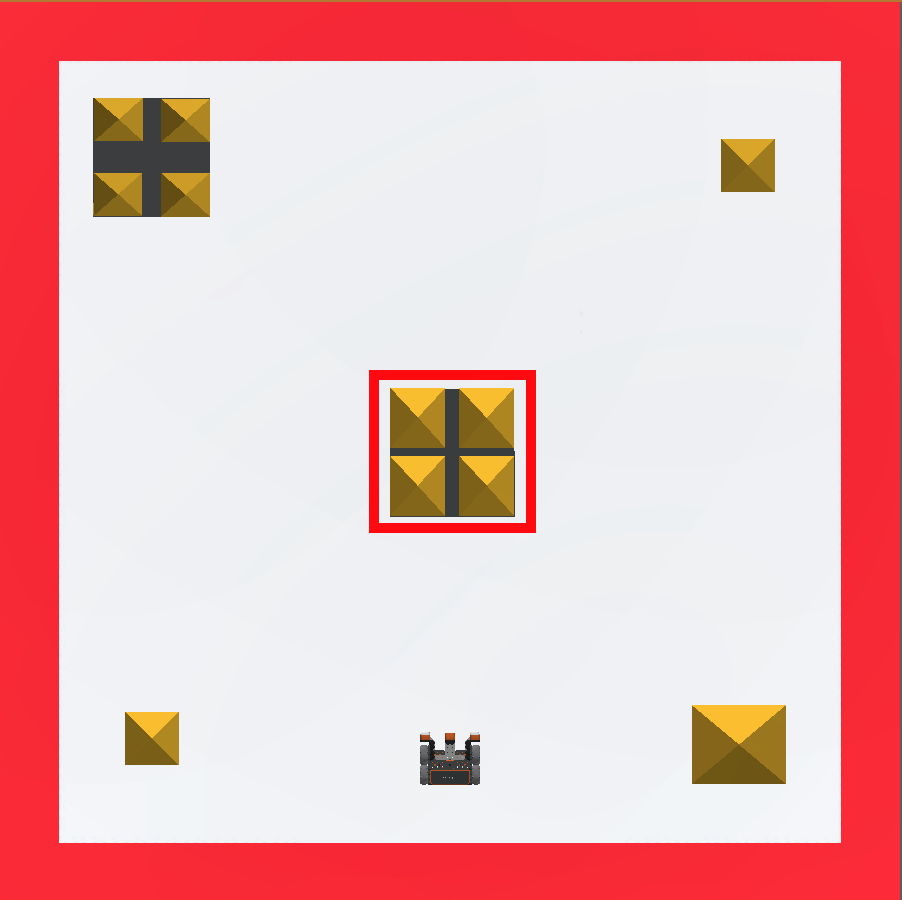
Dalam pelajaran ini, Anda akan membuat proyek VEXcode VR yang menggunakan perintah Drivetrain maju dan mundur untuk merobohkan kastil pertama di Castle Crasher Playground
Hasil belajar
- Identifikasi cara menggunakan blok [Drive for] untuk menggerakkan Robot VR sejauh jarak tertentu.
- Identifikasi cara mengubah parameter di blok [Drive for] untuk menggerakkan Robot VR maju dan mundur.
- Identifikasi cara menggunakan blok [Atur kecepatan penggerak] untuk mengatur kecepatan sistem penggerak.
- Identifikasi rentang nilai yang digunakan dalam blok [Atur kecepatan penggerak].
Buat Proyek Baru
Sebuah proyek VEXcode VR harus dibuat agar Robot VR dapat bergerak maju untuk menabrak kastil pertama di Castle Crasher Playground, kemudian bergerak mundur untuk kembali ke posisi awal.
Ikuti langkah-langkah ini untuk membuat proyek VEXcode VR baru.
- Luncurkan VEXcode VR divr.vex.com.
- Buka Menu File dan pilih 'Proyek Blok Baru'.
- Anda akan diminta untuk memilih Taman Bermain. PilihCastle Crasher Playground.

- Area bermain akan dibuka di Ruang Kerja.

Beri Nama Proyek Anda
-
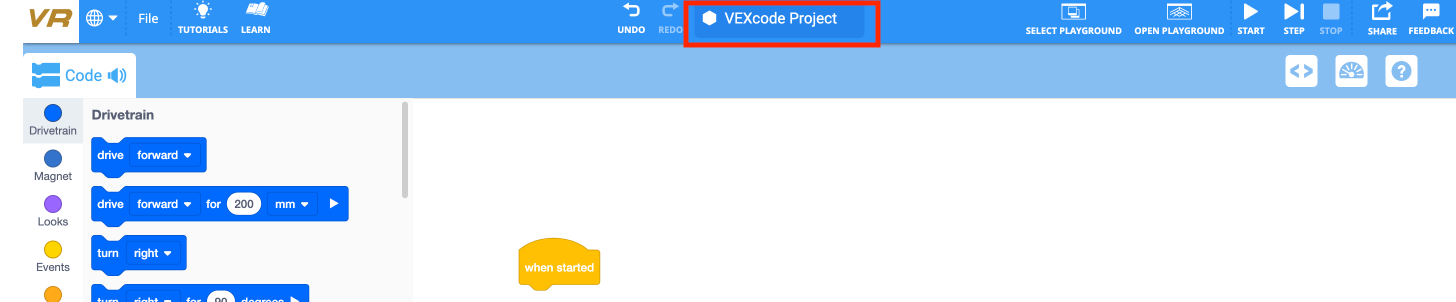
Untuk memberi nama proyek Anda, pilih kotak nama proyek.
-
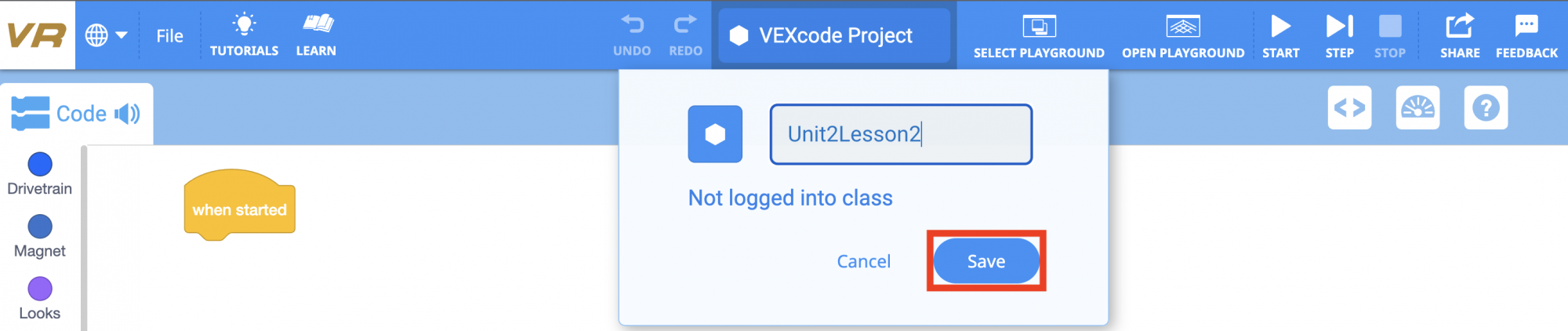
Masukkan nama proyek baru Unit2Lesson2, dan pilih “Simpan.”

Mengemudi Maju dan Mundur
Gunakan blok [Drive for] untuk memprogram Robot VR agar bergerak maju dan merobohkan kastil pertama di Castle Crasher Playground.
-
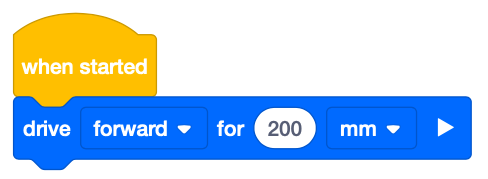
Seret blok [Drive for] ke ruang kerja dan letakkan di bawah blok [When started].
-
Pilih tombol “Buka Arena Bermain” untuk meluncurkan Bermain Crasher jika belum terbuka.

-
Periksa untuk memastikan bahwa Castle Crasher Playground terbuka.
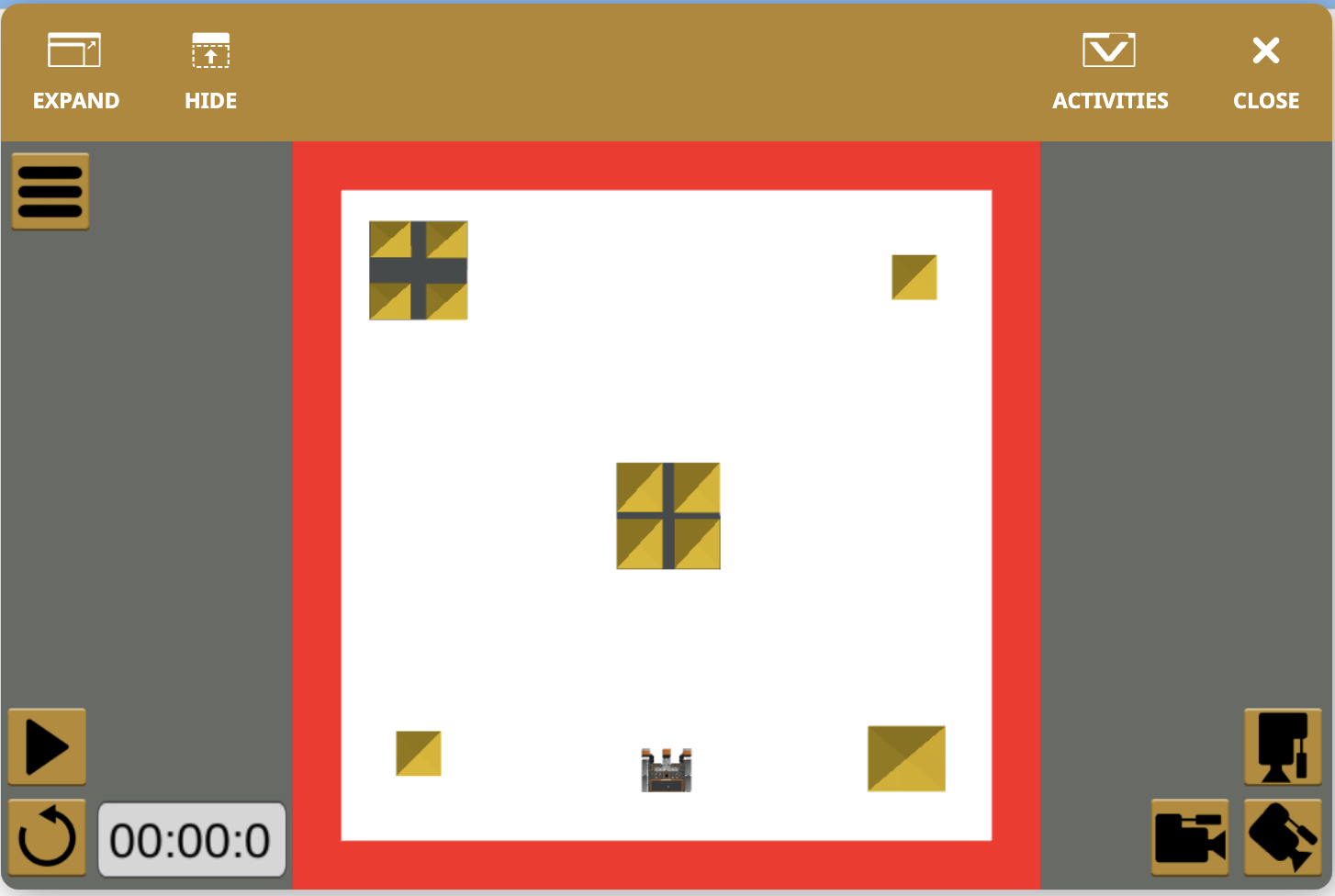
-
Jika Playground yang berbeda terbuka, ubah ke Castle Crasher Playground. Untuk mengubah Area Bermain, pilih tombol Pilih Area Bermain.

- Pilih Castle Crasher di menu Pilih Taman Bermain.
-
Pilih tombol “Mulai” untuk menguji proyek.

-
Robot VR akan bergerak maju sejauh 200mm di Castle Crasher Playground. Perhatikan bahwa Robot VR tidak menyentuh kastil di tengah. Parameter pada blok [Drive for] perlu disesuaikan agar Robot VR dapat bergerak lebih jauh.
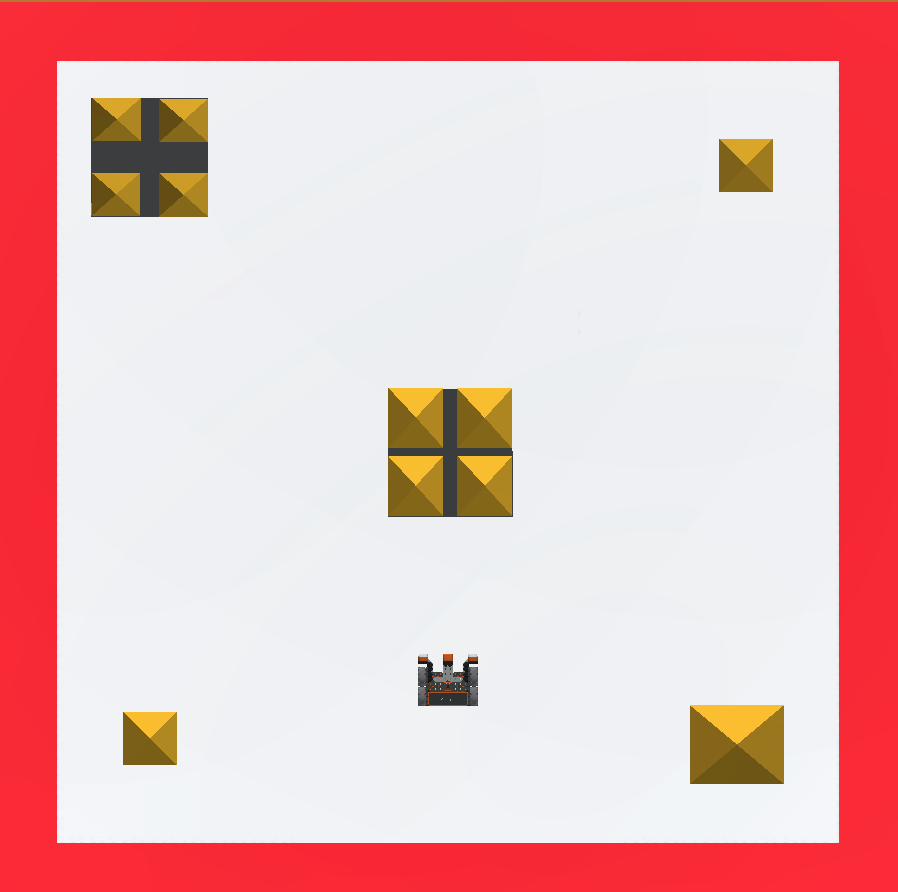
-
Pilih tombol “Reset” untuk mereset Playground dan memindahkan Robot VR kembali ke posisi awal.
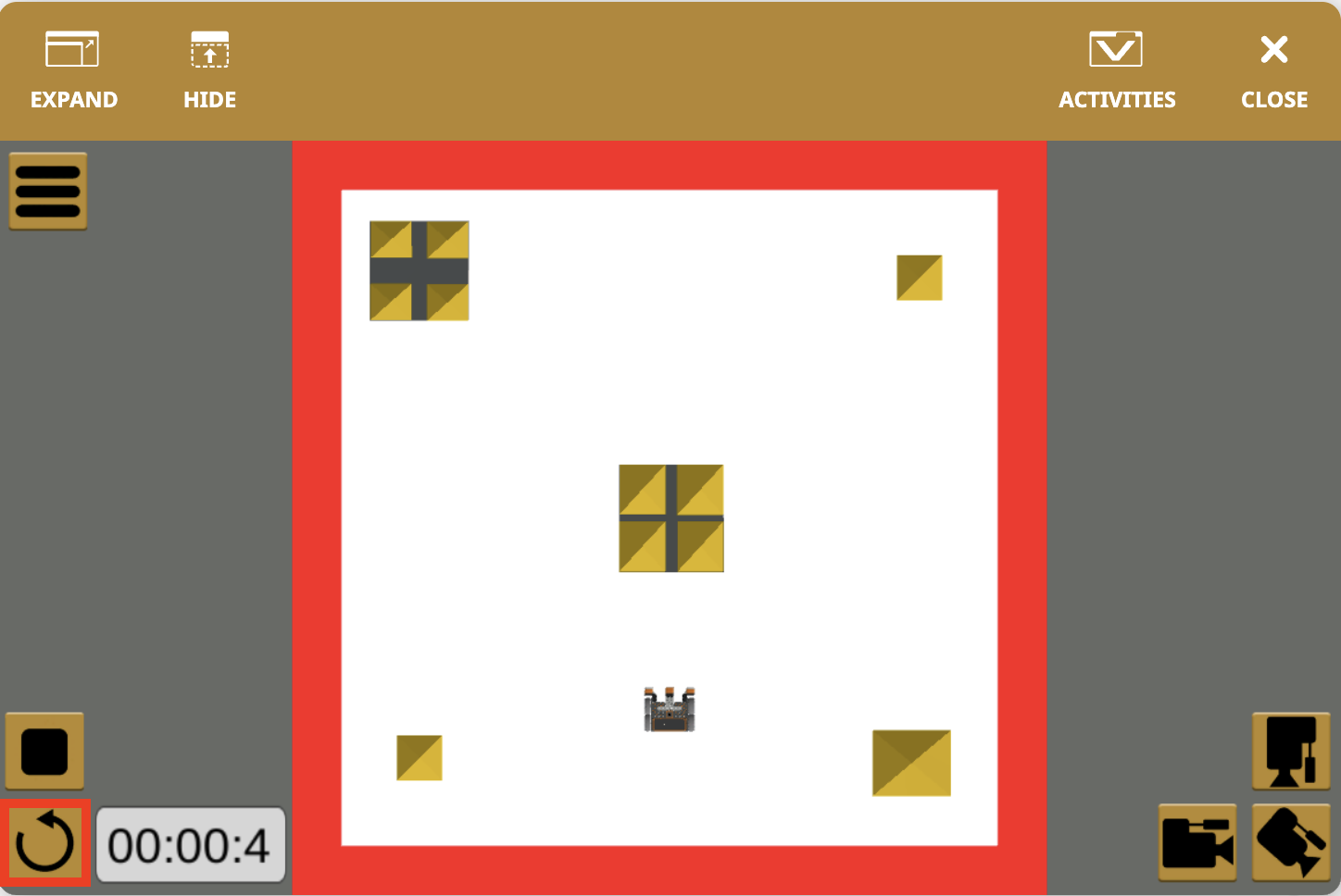
Menggunakan Blok Sakelar
Sejauh ini, Anda telah mempelajari tentang blok [Drive for].

Gambar di bawah ini menampilkan blok Switch [Drive for] yang berisi perintah untuk maju sejauh 200 mm dalam Python. Jika Anda ingin menggunakan blok Switch, cukup klik blok VEXcode [Drive for] dan pilih "Convert Block to Switch Block" atau seret blok penggerak Switch ke ruang kerja dan ketik perintah Python di dalam blok tersebut.

Pilih tombol Berikutnya untuk melanjutkan ke bagian selanjutnya dari Pelajaran ini.