
पाठ 2: लंबी दूरी तक गाड़ी चलाना - आगे और पीछे की ओर गाड़ी चलाना
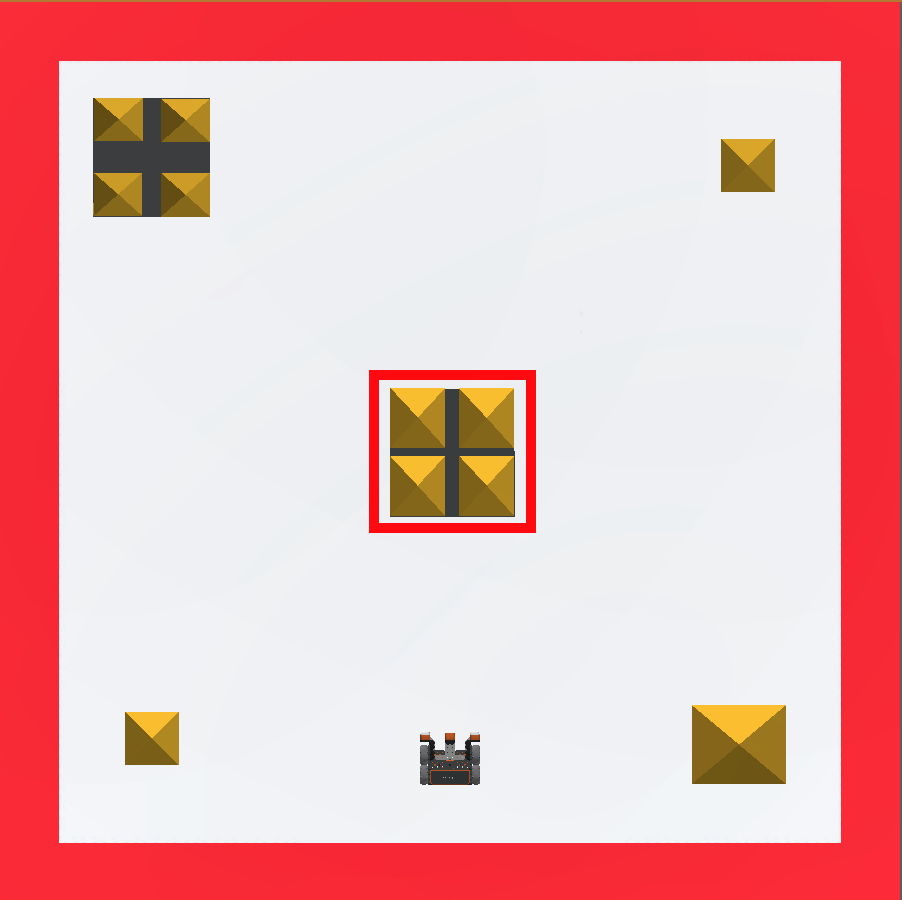
इस पाठ में, आप एक VEXcode VR प्रोजेक्ट बनाएंगे जो Castle Crasher Playground में पहले महल को गिराने के लिए फॉरवर्ड और रिवर्स ड्राइवट्रेन कमांड का उपयोग करता है!
सीखने के परिणाम
- [Drive for] ब्लॉक का उपयोग करके VR रोबोट को एक विशिष्ट दूरी तक चलाने का तरीका पहचानें।
- [Drive for] ब्लॉक में पैरामीटर को बदलकर VR रोबोट को आगे और पीछे ले जाने का तरीका पहचानें।
- ड्राइवट्रेन की गति निर्धारित करने के लिए [Set drive velocity] ब्लॉक का उपयोग कैसे करें, इसकी पहचान करें।
- [Set drive velocity] ब्लॉक में उपयोग किए गए मानों की सीमा की पहचान करें।
एक नया प्रोजेक्ट बनाएं
एक VEXcode VR प्रोजेक्ट बनाना आवश्यक है ताकि एक VR रोबोट आगे बढ़कर Castle Crasher Playgroundमें पहले महल से टकरा सके, और फिर पीछे की ओर जाकर शुरुआती स्थिति में वापस आ सके।
नया VEXcode VR प्रोजेक्ट बनाने के लिए इन चरणों का पालन करें।
- VEXcode VR कोvr.vex.com पर लॉन्च करें।
- फाइल मेनू खोलें और 'नया ब्लॉक प्रोजेक्ट' चुनें।
- आपको एक खेल का मैदान चुनने के लिए कहा जाएगा। Castle Crasher Playground का चयन करें।

- प्लेग्राउंड वर्कस्पेस में खुलेगा।

अपने प्रोजेक्ट का नाम दें
-
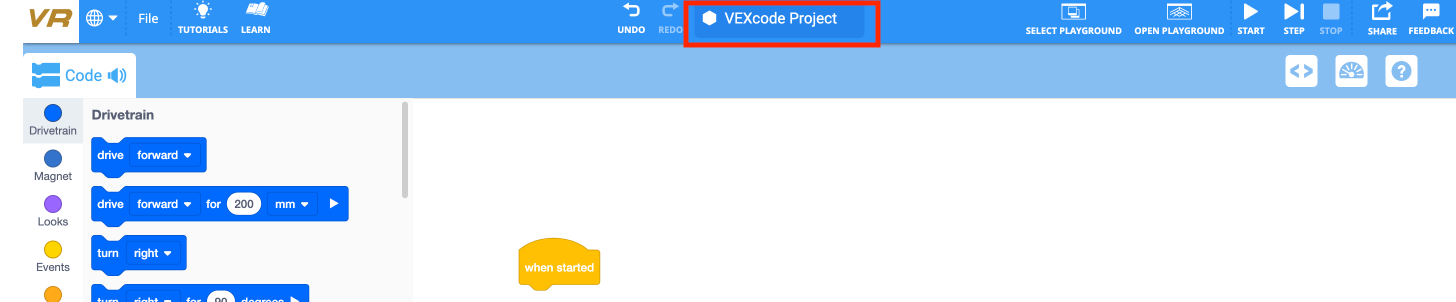
अपने प्रोजेक्ट का नाम देने के लिए, प्रोजेक्ट नाम बॉक्स चुनें।
-
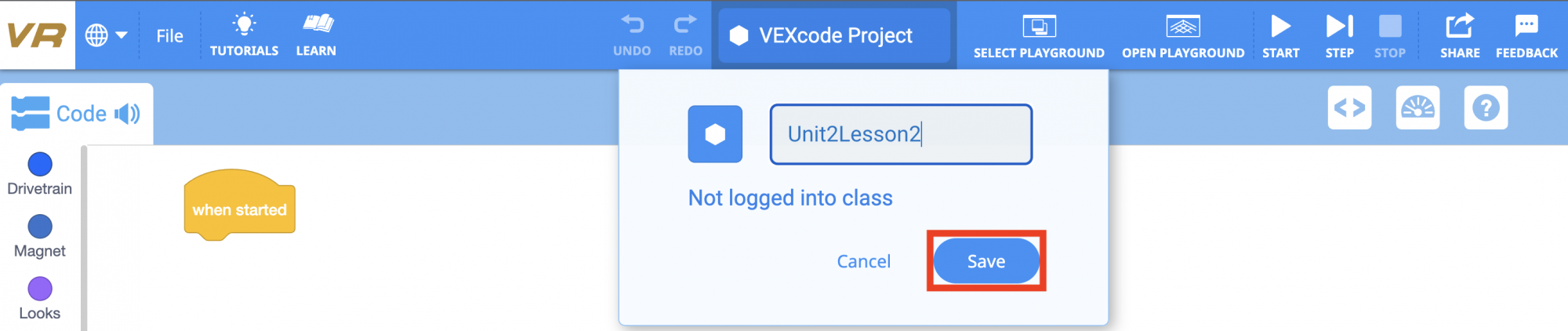
नए प्रोजेक्ट का नाम Unit2Lesson2दर्ज करें और "सेव" चुनें।

आगे और पीछे दोनों दिशाओं में ड्राइव करें
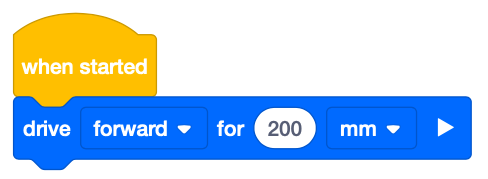
[ड्राइव फॉर] ब्लॉक का उपयोग करके एक वीआर रोबोट को प्रोग्राम करें ताकि वह कैसल क्रैशर प्लेग्राउंड पर पहले महल को गिराने के लिए आगे बढ़े।
-
[Drive for] ब्लॉक को वर्कस्पेस में खींचें और उसे [When started] ब्लॉक के नीचे रखें।
-
यदि पहले से खुला नहीं है तो लॉन्च करने के लिए "ओपन प्लेग्राउंड" बटन चुनें

-
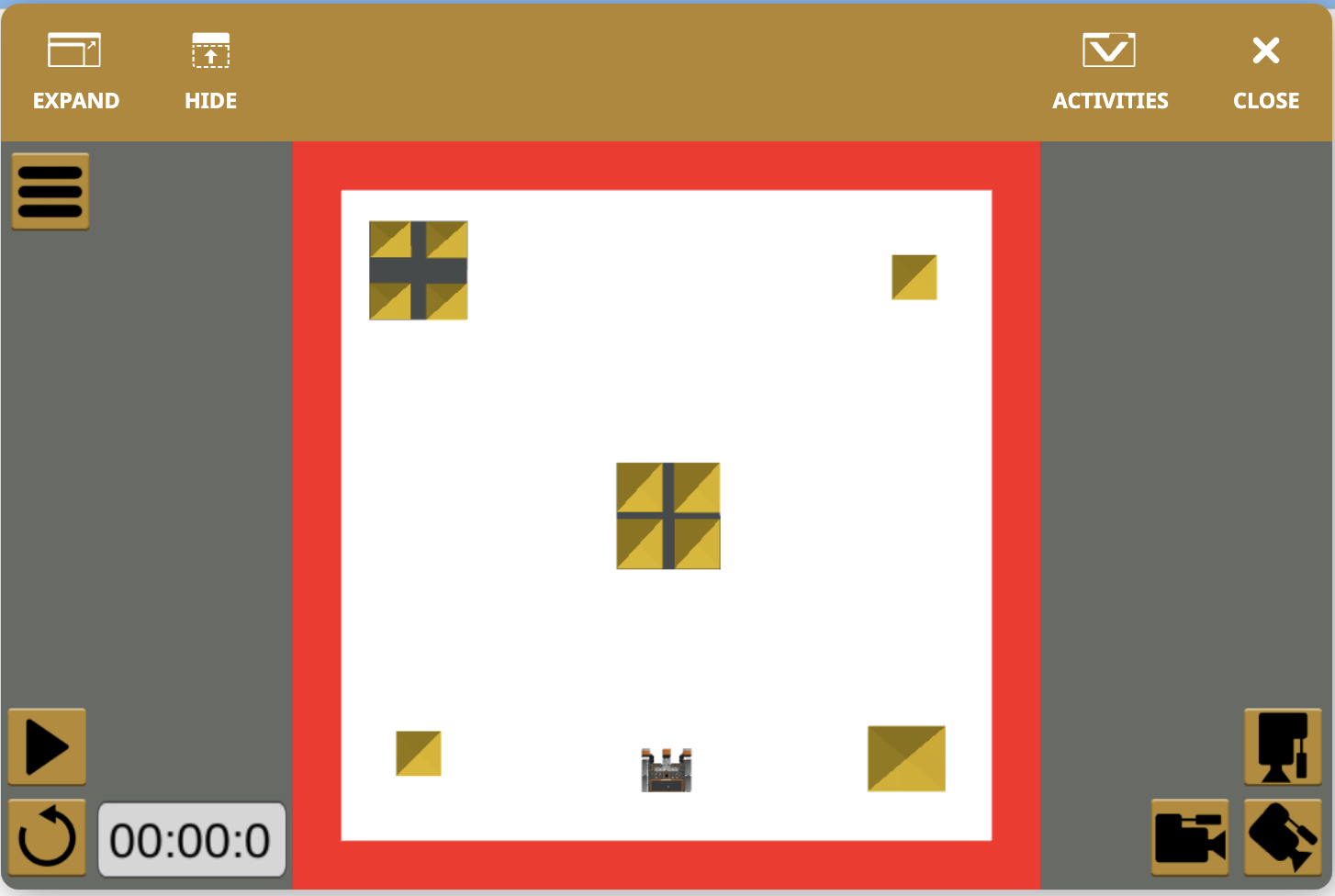
यह सुनिश्चित करने के लिए जांच करें कि Castle Crasher Playground खुला है।
-
यदि कोई भिन्न खेल का मैदान खुलता है, तो Castle Crasher Playground पर बदलें। प्लेग्राउंड बदलने के लिए, 'प्लेग्राउंड चुनें' बटन का चयन करें।

- प्लेग्राउंड चुनें मेनू में Castle Crasher चुनें।
-
प्रोजेक्ट का परीक्षण करने के लिए "स्टार्ट" बटन चुनें।

-
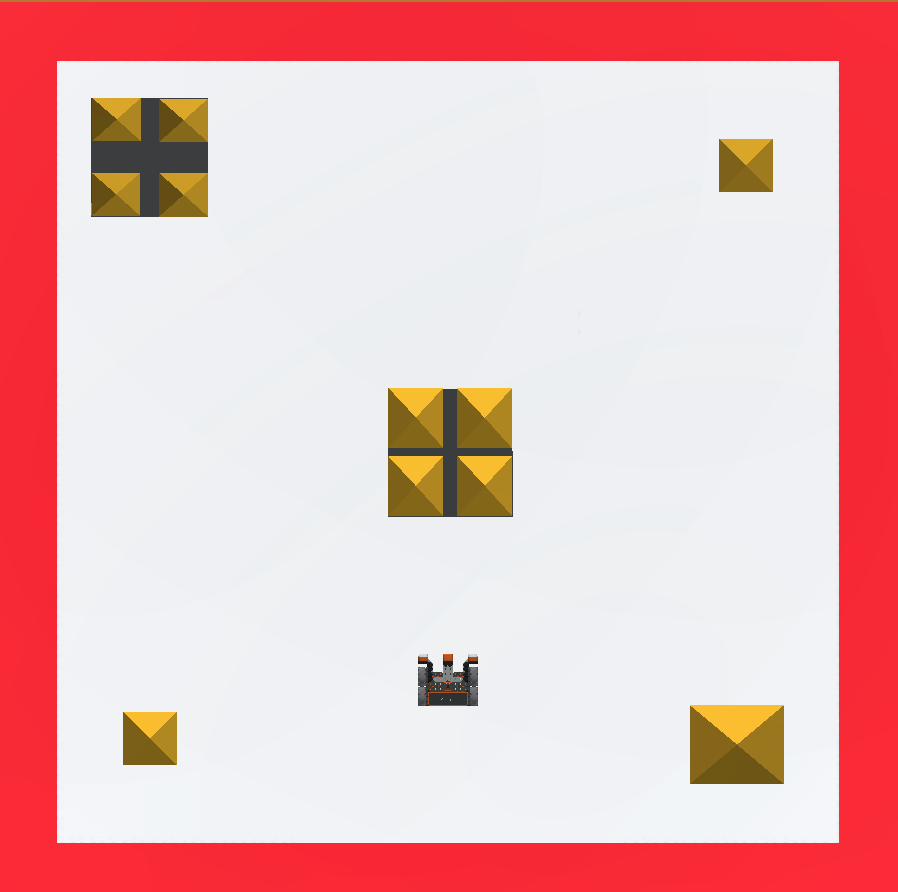
वीआर रोबोट कैसल क्रैशर प्लेग्राउंड पर 200 मिमी आगे बढ़ेगा। ध्यान दें कि वीआर रोबोट ने केंद्र में स्थित महल को नहीं छुआ। [Drive for] ब्लॉक में मौजूद पैरामीटर को इस तरह से समायोजित करने की आवश्यकता है ताकि VR रोबोट और अधिक दूरी तक ड्राइव कर सके।
-
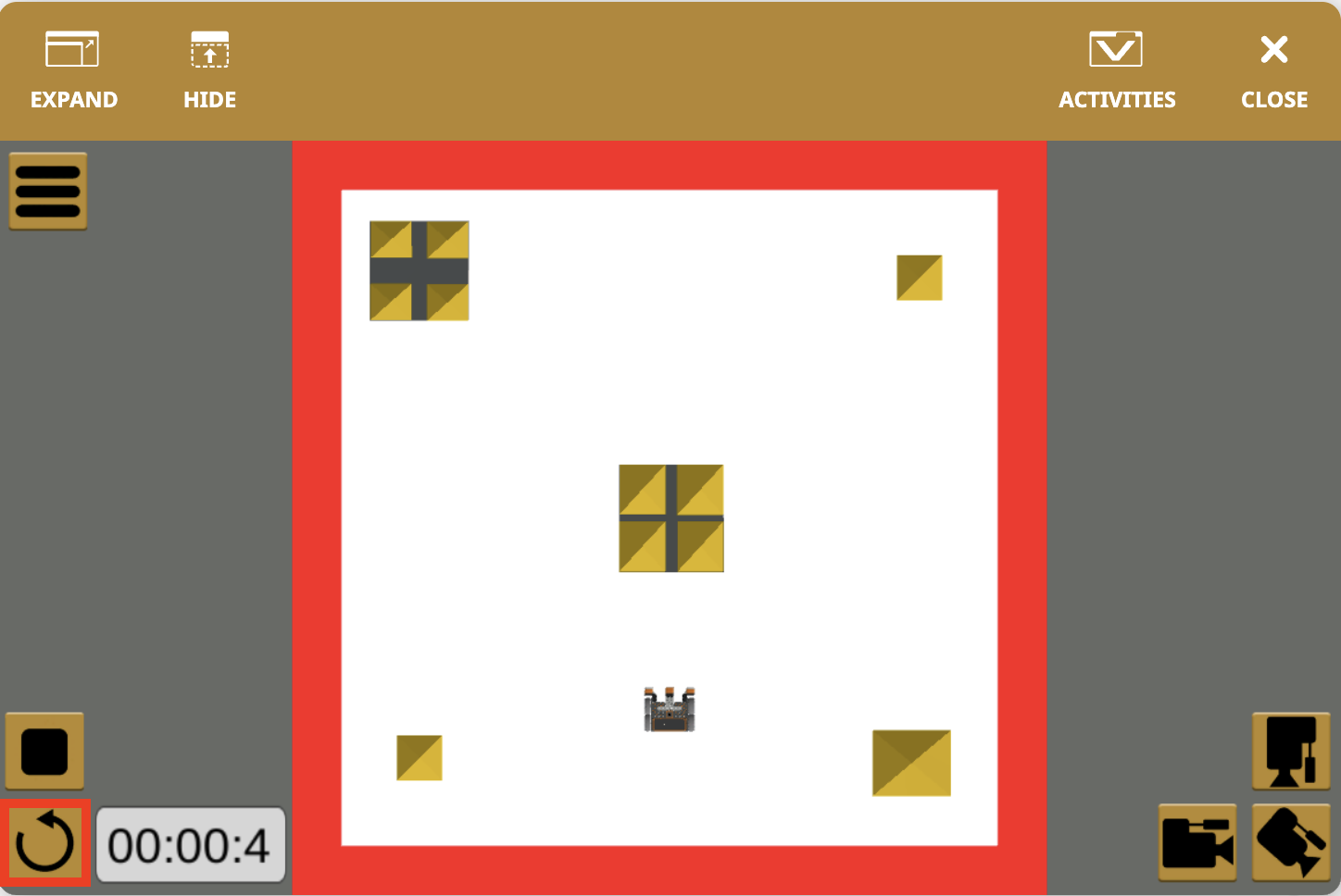
प्लेग्राउंड को रीसेट करने और वीआर रोबोट को शुरुआती स्थिति में वापस ले जाने के लिए "रीसेट" बटन चुनें।
स्विच ब्लॉक का उपयोग करना
अब तक, आपने [ड्राइव फॉर] ब्लॉक के बारे में सीखा है।

नीचे दी गई छवि में स्विच [ड्राइव फॉर] ब्लॉक प्रदर्शित है जिसमें पायथन में 200 मिमी आगे बढ़ने का कमांड शामिल है। यदि आप स्विच ब्लॉक का उपयोग करना चाहते हैं, तो बस VEXcode [Drive for] ब्लॉक पर क्लिक करें और "Convert Block to Switch Block" चुनें या एक स्विच ड्राइवट्रेन ब्लॉक को वर्कस्पेस में ड्रैग करें और ब्लॉक के अंदर पायथन कमांड टाइप करें।

इस पाठ के शेष भाग को जारी रखने के लिए अगला बटन चुनें।