
পাঠ ২: দূরত্ব বজায় রেখে গাড়ি চালানো - সামনের দিকে এবং বিপরীত দিকে এগিয়ে যাওয়া
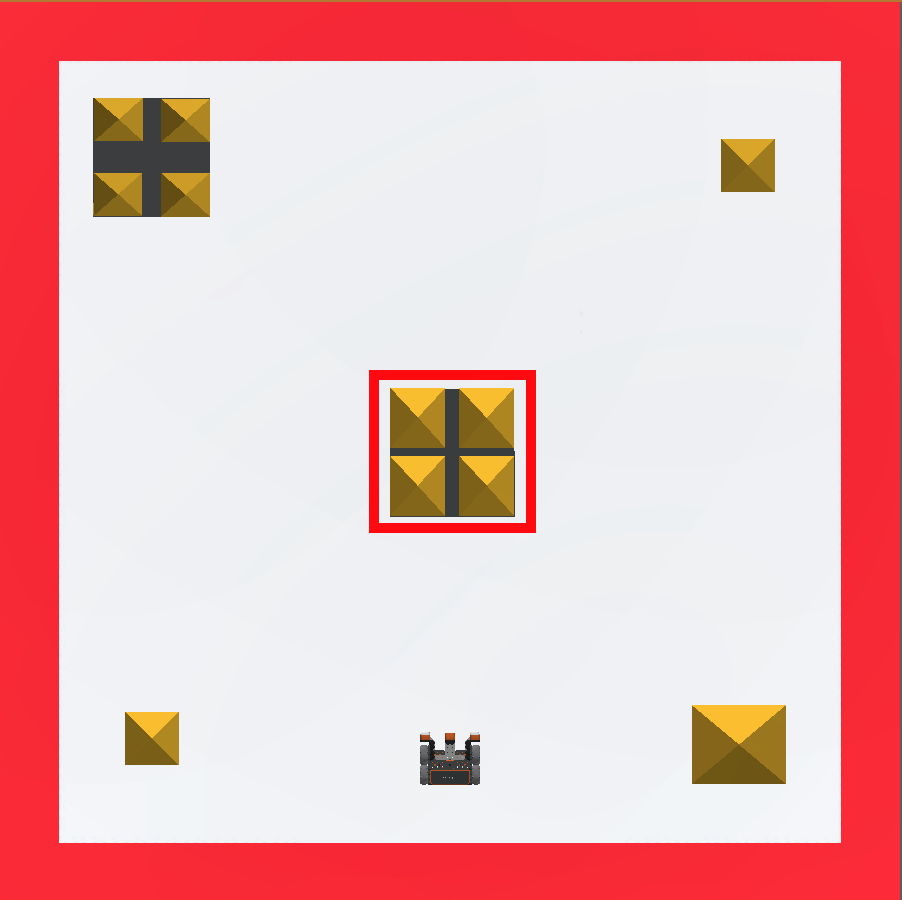
এই পাঠে, আপনি একটি VEXcode VR প্রকল্প তৈরি করবেন যা Castle Crasher Playgroundএর প্রথম দুর্গটি ধ্বংস করার জন্য ফরোয়ার্ড এবং রিভার্স ড্রাইভট্রেন কমান্ড ব্যবহার করে!
শেখার ফলাফল
- VR রোবটকে একটি নির্দিষ্ট দূরত্বে চালাতে কিভাবে [ড্রাইভ ফর] ব্লক ব্যবহার করবেন তা শনাক্ত করুন।
- VR রোবটকে সামনের দিকে এবং বিপরীত দিকে নিয়ে যেতে [ড্রাইভ ফর] ব্লকের প্যারামিটারটি কীভাবে পরিবর্তন করবেন তা শনাক্ত করুন।
- ড্রাইভট্রেনের গতি সেট করতে কীভাবে [সেট ড্রাইভ বেগ] ব্লক ব্যবহার করবেন তা শনাক্ত করুন।
- [সেট ড্রাইভ বেগ] ব্লকে ব্যবহৃত মানগুলির পরিসর সনাক্ত করুন।
একটি নতুন প্রকল্প তৈরি করুন
ক্যাসেল ক্র্যাশার প্লেগ্রাউন্ডএ প্রথম দুর্গের সাথে সংঘর্ষের জন্য একটি VR রোবটকে এগিয়ে যাওয়ার জন্য একটি VEXcode VR প্রকল্প তৈরি করতে হবে, তারপর শুরুর অবস্থানে ফিরে আসার জন্য বিপরীত দিকে গাড়ি চালাতে হবে।
একটি নতুন VEXcode VR প্রকল্প তৈরি করতে এই পদক্ষেপগুলি অনুসরণ করুন৷
- vr.vex.comএ VEXcode VR চালু করুন।
- ফাইল মেনু খুলুন এবং 'নতুন ব্লক প্রকল্প' নির্বাচন করুন।
- আপনাকে একটি খেলার মাঠ নির্বাচন করতে বলা হবে। ক্যাসল ক্র্যাশার খেলার মাঠনির্বাচন করুন।

- খেলার মাঠটি কর্মক্ষেত্রে খুলবে।

আপনার প্রকল্পের নাম দিন
-
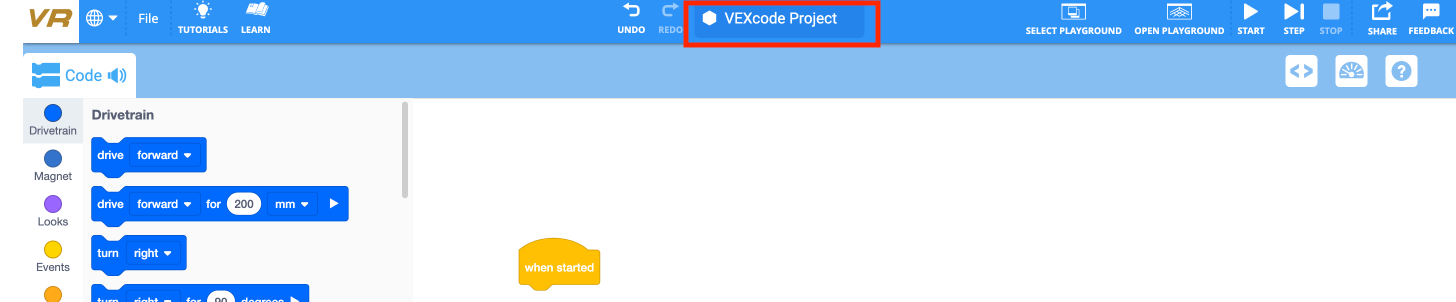
আপনার প্রকল্পের নাম দিতে, প্রকল্পের নাম বাক্সটি নির্বাচন করুন।
-
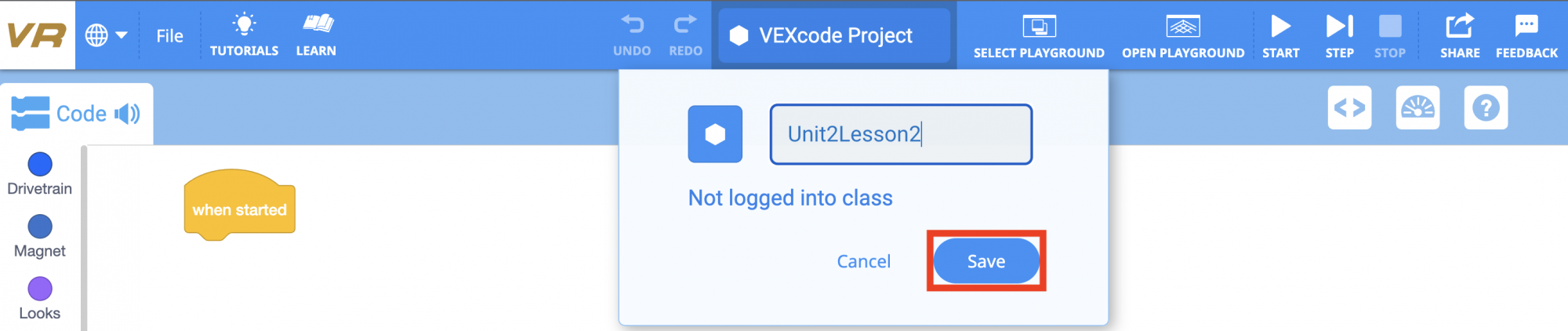
নতুন প্রকল্পের নাম লিখুন Unit2Lesson2, এবং "সংরক্ষণ করুন" নির্বাচন করুন।

ড্রাইভ ফরওয়ার্ড এবং বিপরীত দিকে
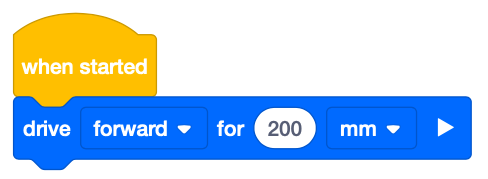
ক্যাসেল ক্র্যাশার খেলার মাঠএ প্রথম দুর্গে নক করতে এগিয়ে যেতে একটি VR রোবট প্রোগ্রাম করতে [ড্রাইভ ফর] ব্লক ব্যবহার করুন।
-
[ড্রাইভ ফর] ব্লকটিকে ওয়ার্কস্পেসে টেনে আনুন এবং [শুরু হলে] ব্লকের নিচে রাখুন।
-
ক্যাসল ক্র্যাশার প্লেগ্রাউন্ড চালু করতে "ওপেন প্লেগ্রাউন্ড" বোতামটি নির্বাচন করুন যদি এটি ইতিমধ্যে খোলা না থাকে।

-
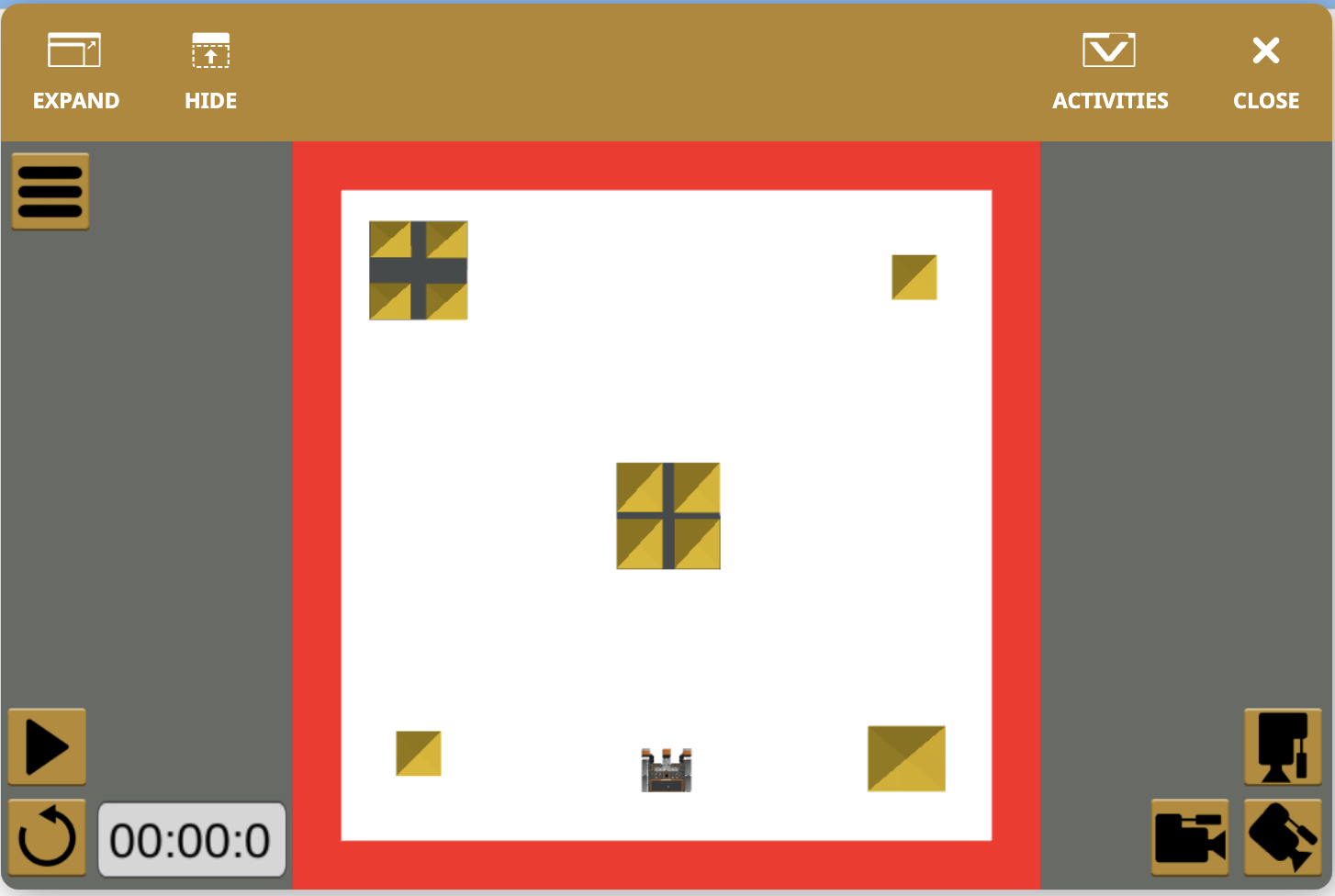
ক্যাসল ক্র্যাশার খেলার মাঠ খোলা আছে কিনা তা নিশ্চিত করতে পরীক্ষা করুন৷
-
যদি একটি ভিন্ন খেলার মাঠ খোলে, ক্যাসেল ক্র্যাশার খেলার মাঠএ পরিবর্তন করুন। খেলার মাঠ পরিবর্তন করতে, খেলার মাঠ নির্বাচন করুন বোতামটি নির্বাচন করুন।

- সিলেক্ট প্লেগ্রাউন্ড মেনুতে ক্যাসল ক্র্যাশার নির্বাচন করুন।
-
প্রকল্পটি পরীক্ষা করতে "স্টার্ট" বোতামটি নির্বাচন করুন।

-
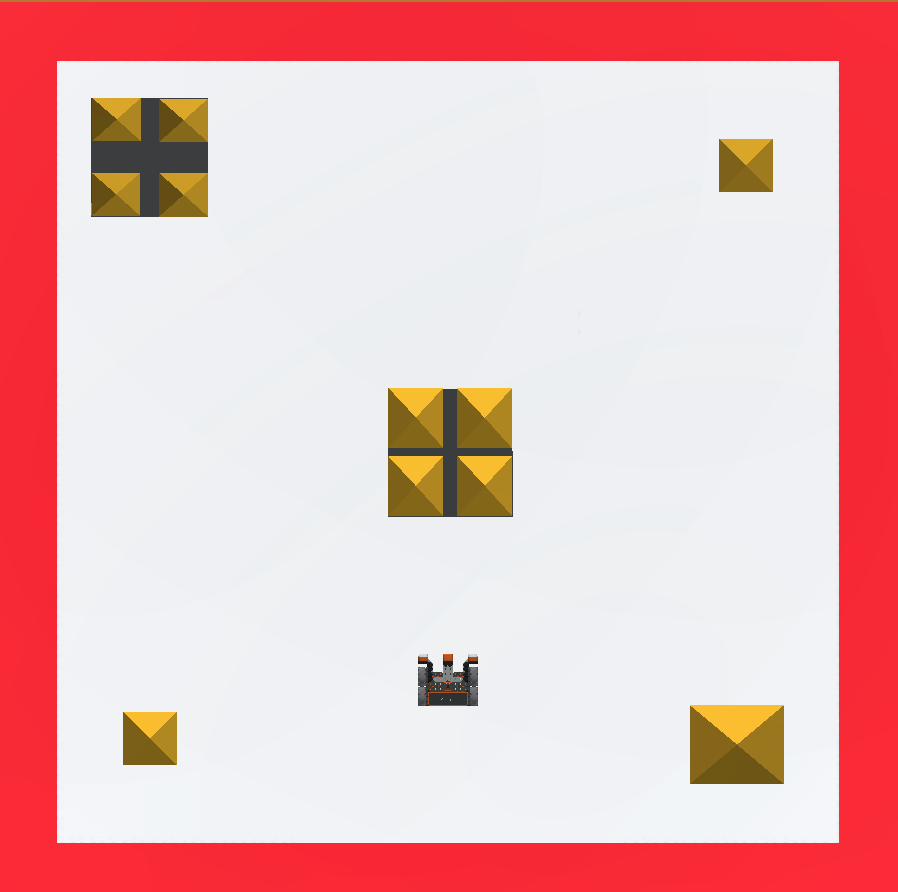
VR রোবটটি Castle Crasher Playground-এ 200mm এগিয়ে যাবে। উল্লেখ্য, ভিআর রোবট কেন্দ্রের দুর্গ স্পর্শ করেনি। [ড্রাইভ ফর] ব্লকের প্যারামিটারগুলিকে সামঞ্জস্য করতে হবে যাতে VR রোবট আরও গাড়ি চালাতে পারে৷
-
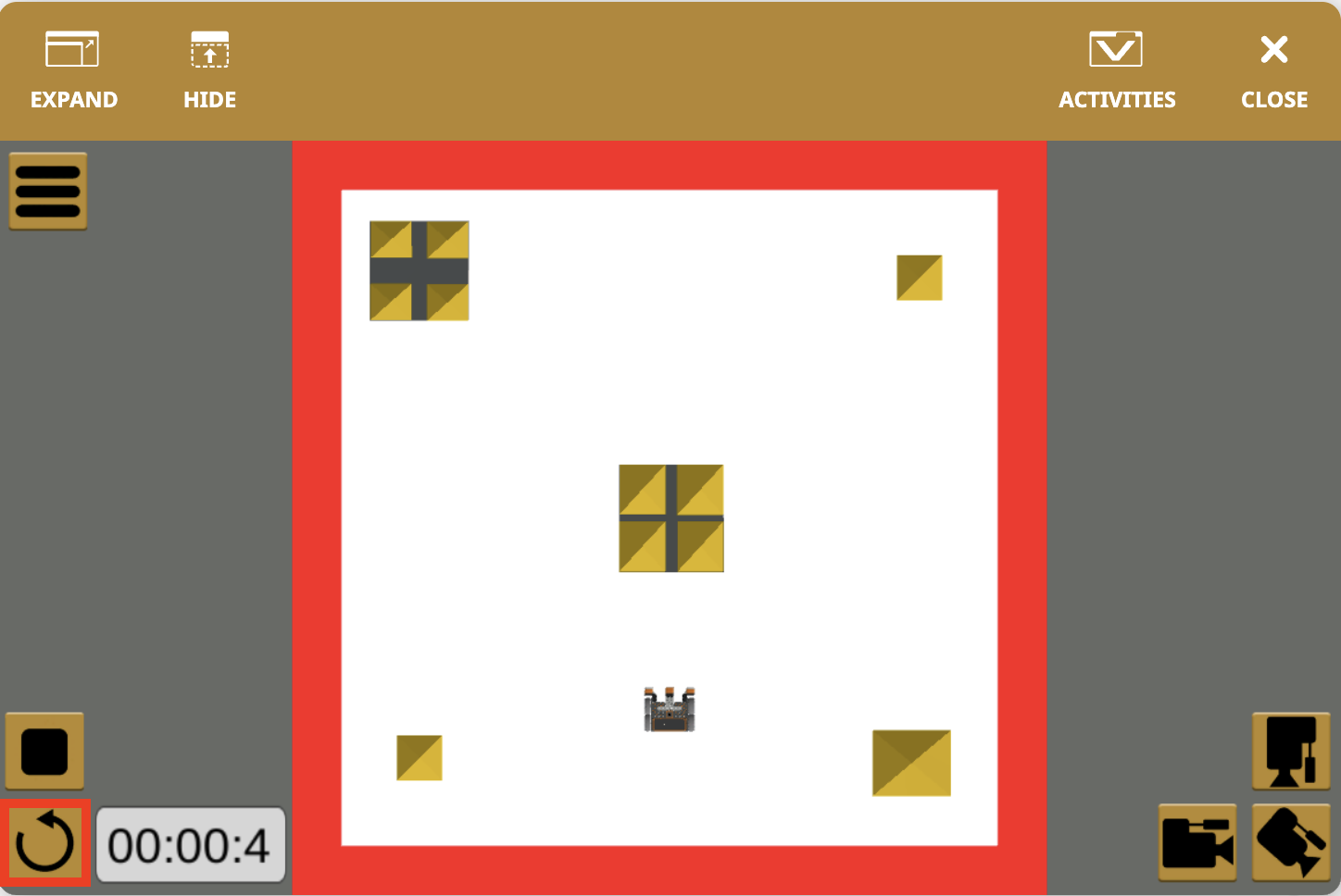
খেলার মাঠ রিসেট করতে "রিসেট" বোতামটি নির্বাচন করুন এবং VR রোবটটিকে আবার শুরুর অবস্থানে নিয়ে যান।
সুইচ ব্লক ব্যবহার করা
এখন পর্যন্ত, আপনি [ড্রাইভ ফর] ব্লক সম্পর্কে জেনেছেন।

নিচের ছবিতে Switch [Drive for] ব্লকটি দেখানো হয়েছে যেখানে Python-এ Drive forward for 200 mm কমান্ডটি অন্তর্ভুক্ত রয়েছে। যদি আপনি সুইচ ব্লক ব্যবহার করতে চান, তাহলে কেবল VEXcode [Drive for] ব্লকে ক্লিক করুন এবং "Convert Block to Switch Block" নির্বাচন করুন অথবা একটি সুইচ ড্রাইভট্রেন ব্লককে ওয়ার্কস্পেসে টেনে আনুন এবং ব্লকের ভিতরে Python কমান্ড টাইপ করুন।

এই পাঠের বাকি অংশটি চালিয়ে যেতে পরবর্তী বোতামটি নির্বাচন করুন।