
Μάθημα 2: Επανάληψη ενεργειών
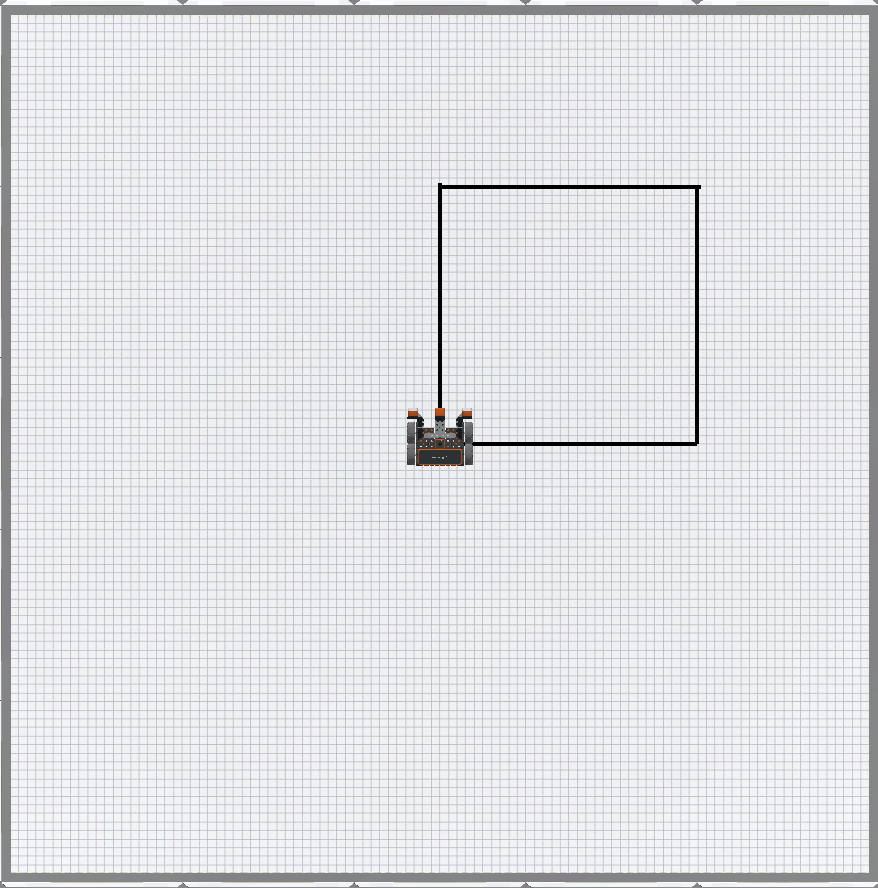
Τώρα που το Ρομπότ Εικονικής Πραγματικότητας έχει σχεδιάσει ένα τετράγωνο στον Καμβά Τέχνης Παιδική Χαρά χρησιμοποιώντας το Στυλό, θα μάθετε να επαναλαμβάνετε τα μπλοκ και να απλοποιείτε το έργο σας. Αυτό το μάθημα θα σας καθοδηγήσει στα βήματα για να σχεδιάσετε ένα τετράγωνο στον καμβά Art Canvas Playground χρησιμοποιώντας το μπλοκ [Repeat].
Μαθησιακά Αποτελέσματα
- Προσδιορίστε πώς να χρησιμοποιήσετε το μπλοκ [Επανάληψη] για να επαναλάβετε τα μπλοκ που βρίσκονται μέσα σε αυτό για έναν καθορισμένο αριθμό φορών.
- Προσδιορίστε ότι το μπλοκ [Repeat] μπορεί να δεχτεί ακέραιους αριθμούς ως παραμέτρους.
- Προσδιορίστε ότι οι συνθήκες χρησιμοποιούνται για τον τερματισμό ενός μπλοκ [Επανάληψη].
- Περιγράψτε γιατί θα χρησιμοποιηθεί ένα μπλοκ [Repeat] σε ένα έργο.
- Περιγράψτε τη ροή ενός έργου που περιέχει ένα μπλοκ [Επανάληψη].
Μετονομάστε το Έργο
- Εάν το έργο του προηγούμενου μαθήματος δεν έχει φορτωθεί ήδη, φορτώστε το έργο Unit3Lesson1.
-
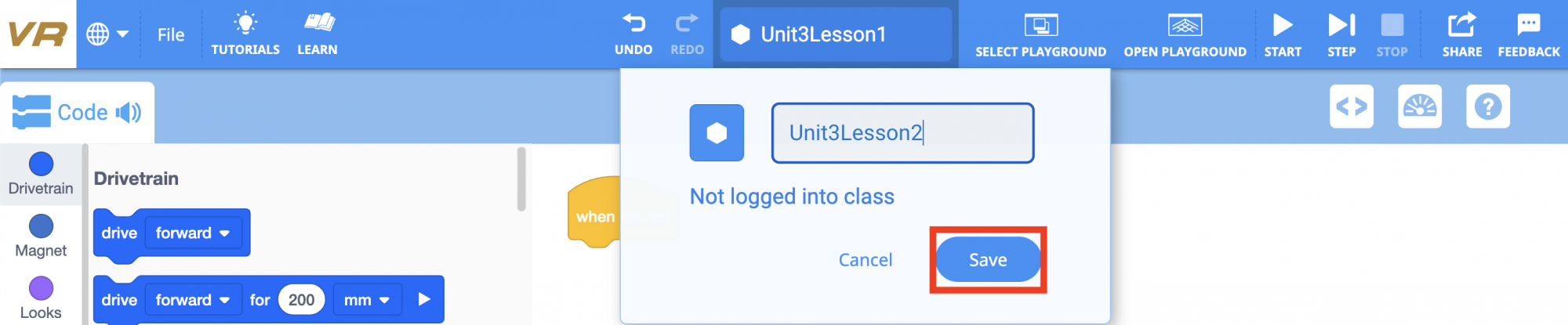
Μετονομάστε το έργο επιλέγοντας το πλαίσιο ονόματος έργου.

-
Εισαγάγετε το νέο όνομα έργου Unit3Lesson2και επιλέξτε «Αποθήκευση».
Επαναλαμβανόμενες Ενέργειες
Το μπλοκ [Επανάληψη] χρησιμοποιείται για την επανάληψη των μπλοκ που περιέχονται σε αυτό έναν καθορισμένο αριθμό φορών. Το μπλοκ [Επανάληψη] εξοικονομεί χρόνο και προσπάθεια κατά τη δημιουργία έργων όπου τα μπλοκ επαναλαμβάνονται. Αντί να αφιερώσετε χρόνο για να σύρετε επιπλέον μπλοκ ή να αντιγράψετε υπάρχοντα μπλοκ στον χώρο εργασίας, το μπλοκ [Επανάληψη] μπορεί να χρησιμοποιηθεί για εξοικονόμηση χώρου και χρόνου.
-
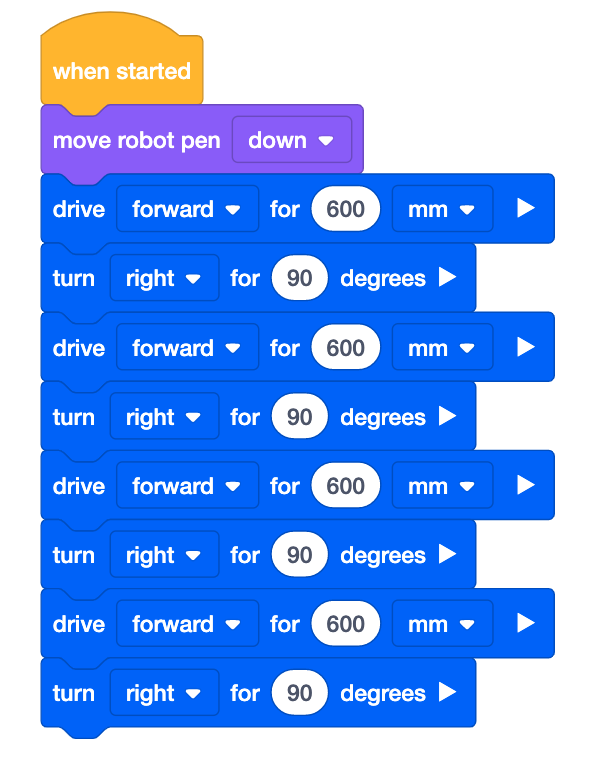
Ξεκινήστε τροποποιώντας το προηγούμενο έργο ή δημιουργώντας ένα νέο έργο που να ταιριάζει με αυτό το βασικό έργο. Μπορείτε να χρησιμοποιήσετε παραδοσιακά μπλοκ, μπλοκ Switch και έναν συνδυασμό και των δύο για να δημιουργήσετε το έργο σας.
-
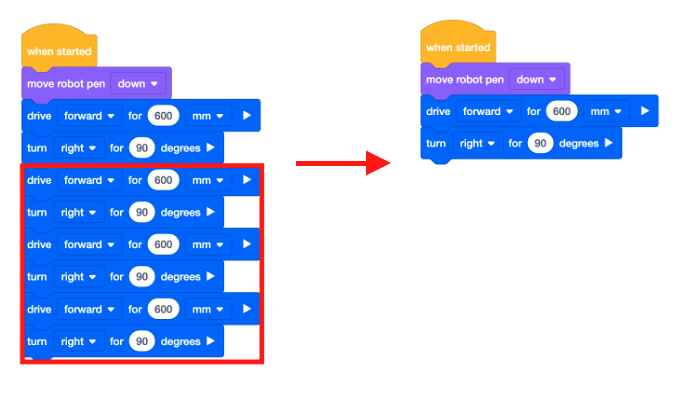
Τα επαναλαμβανόμενα μπλοκ σε αυτό το έργο είναι τα μπλοκ [Οδήγηση προς] και [Στροφή προς]. Αφαιρέστε τα έξι κάτω μπλοκ στο έργο, έτσι ώστε να μείνει μόνο ένα μπλοκ [Οδηγήστε προς] και ένα μπλοκ [Στρίψτε προς] κάτω από το μπλοκ [μετακινήστε το στυλό ρομπότ].
-
Σύρετε ένα μπλοκ [Επανάληψη]. Παρατηρήστε ότι το μπλοκ [Επανάληψη] θα δημιουργήσει μια γκρίζα σκιά γύρω από τα μπλοκ που θα βρίσκονται μέσα κατά την τοποθέτηση του μπλοκ στον χώρο εργασίας.
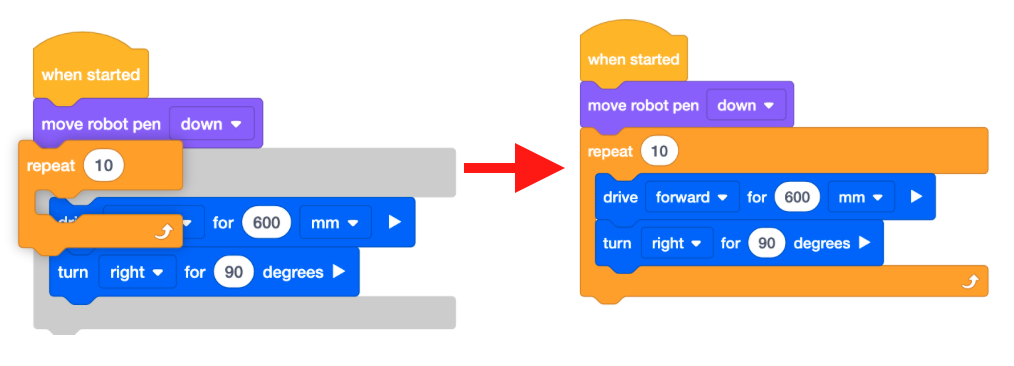
-
Ορίστε την παράμετρο του μπλοκ [Επανάληψη] σε «4», έτσι ώστε ένα ρομπότ εικονικής πραγματικότητας να σχεδιάσει και τις τέσσερις πλευρές ενός τετραγώνου.
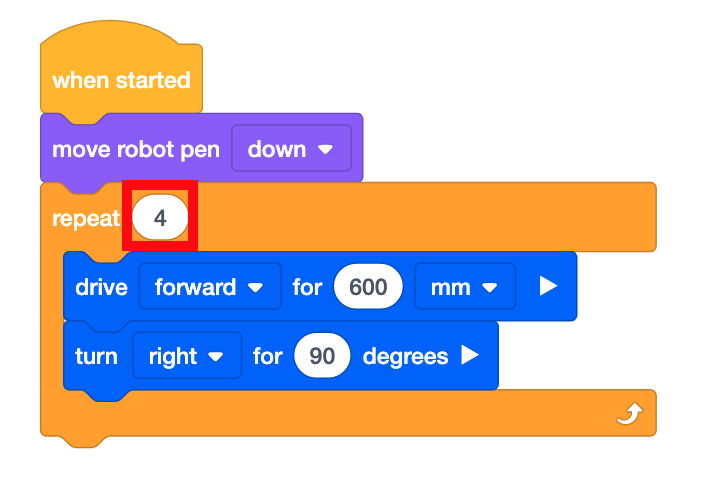
Χρήση μπλοκ διακοπτών
Το μπλοκ [Επανάληψη] μπορεί να δεχτεί ακέραιους αριθμούς. Τα δεκαδικά ψηφία δεν θα λειτουργήσουν ως παράμετρος για ένα μπλοκ [Επανάληψη].
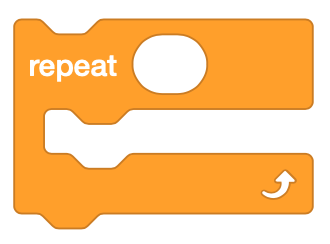
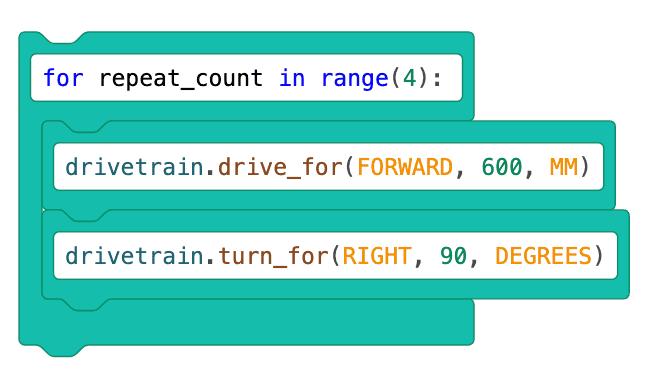
Αυτό είναι το μπλοκ Switch [Repeat]. Σε αυτό το παράδειγμα, το μπλοκ [Επανάληψη] έχει οριστεί να επαναλαμβάνει συμπεριφορές 10 φορές. Η εντολήγια το repeat_count στο εύρος(10), είναι ο κώδικας που ξεκινά έναν βρόχο που επαναλαμβάνεται 10 φορές.
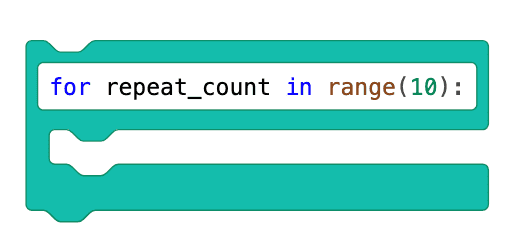
Η παρακάτω εικόνα δείχνει τις εντολές Switch [Drive for] και [Turn for] που είναι ενσωματωμένες στο μπλοκ C Switch [Repeat]. Η παράμετρος του μπλοκ Switch [Repeat] έχει οριστεί σε "4", που σημαίνει ότι οι εντολές [Drive for] και [Turn for] που είναι ενσωματωμένες στο μπλοκ C θα επαναληφθούν τέσσερις φορές.
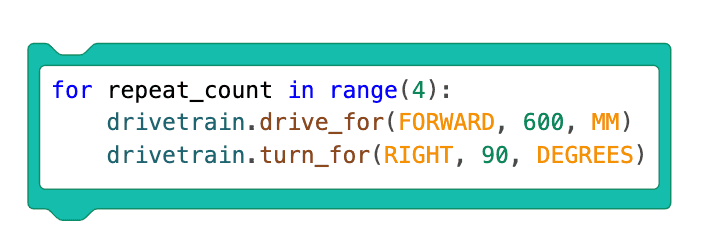
Η παρακάτω εικόνα δείχνει την ίδια στοίβα μπλοκ Switch που μετατράπηκε σε ένα μπλοκ Switch.
για το repeat_count στο range(4): είναι η εντολή Python που δημιουργεί τον βρόχο επανάληψης που λέει στο ρομπότ να επαναλάβει τις γραμμές κώδικα με εσοχή κάτω από αυτήν την εντολή4 φορές.
Οι επόμενες γραμμές κώδικα έχουν εσοχή κάτω από την εντολή Repeat (Επανάληψη), επειδή αυτές είναι οι συμπεριφορές που θα επαναληφθούν. Η εσοχή έχει οριστεί σε 4 κενά ως προεπιλογή. Όταν πληκτρολογείτε εντολές Python, βεβαιωθείτε ότι χρησιμοποιείτε πάντα τον ίδιο αριθμό κενών κατά την εσοχή εντολών, καθώς τα έργα δεν θα εκτελούνται σωστά εάν οι εσοχές είναι ασυνεπείς.
Η εντολή drivetrain.drive_for(FORWARD, 600, MM) λέει στο ρομπότ να κινηθεί προς τα εμπρός 600 mm και η εντολήdrivetrain.turn_for(RIGHT, 90, DEGREES)λέει στο ρομπότ να στρίψει δεξιά για 90 μοίρες. Επειδή αυτές οι εντολές έχουν εσοχή κάτω από την εντολή Επανάληψη, αυτές οι συμπεριφορές αποτελούν μέρος του βρόχου επανάληψης και θα επαναληφθούν τέσσερις φορές.
-
Επιλέξτε το κουμπί «Άνοιγμα Παιδικής Χαράς» για να ανοίξετε τον Καμβά Τέχνης Παιδική Χαρά , εάν δεν είναι ήδη ανοιχτός.

-
Επιλέξτε το κουμπί «Έναρξη» για να δοκιμάσετε το έργο.

-
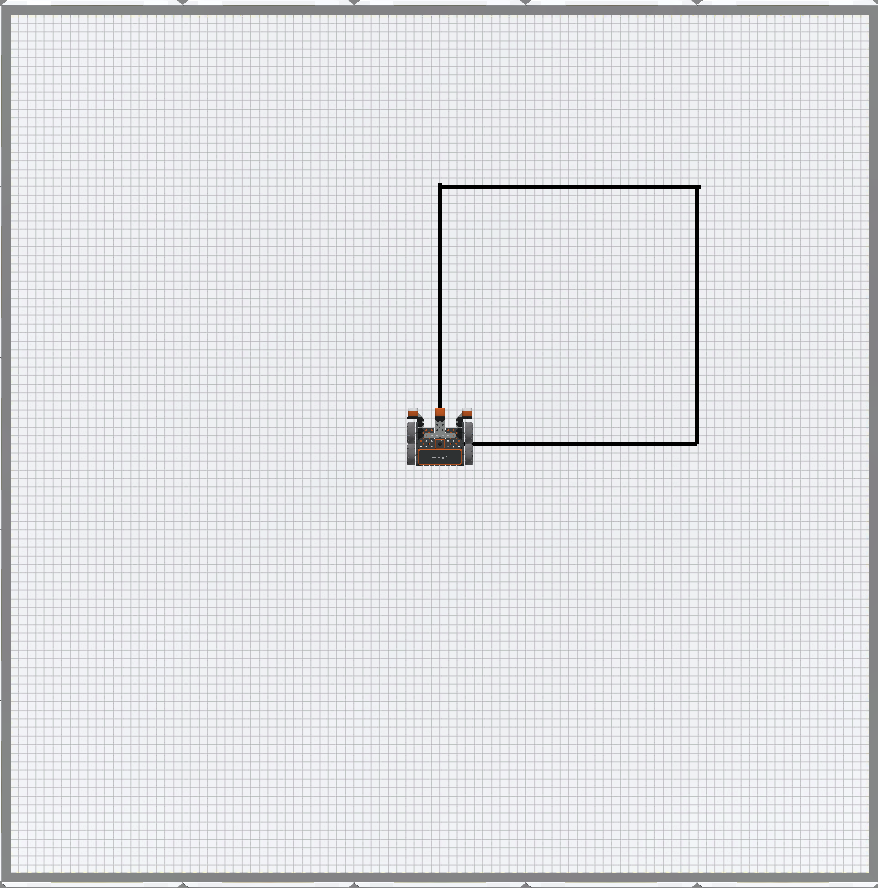
Παρακολουθήστε το Ρομπότ Εικονικής Πραγματικότητας να κινείται προς τα εμπρός και να στρίβει δεξιά τέσσερις φορές στον Καμβά Τέχνης Παιδική Χαρά για να σχεδιάσετε ένα τετράγωνο με το Στυλό.
Επιλέξτε το κουμπί Επόμενο για να συνεχίσετε με το υπόλοιπο μάθημα.