
Bài 2: Lặp lại hành động
Bây giờ, khi VR Robot đã vẽ được một hình vuông trên Art Canvas Playground bằng Bút, bạn sẽ học cách lặp lại các khối và đơn giản hóa dự án của mình. Bài học này sẽ hướng dẫn bạn các bước để vẽ một hình vuông trên Art Canvas Playground bằng cách sử dụng khối [Lặp lại].

Kết quả học tập
- Xác định cách sử dụng khối [Lặp lại] để lặp lại các khối bên trong nó trong một số lần nhất định.
- Xác định khối [Lặp lại] có thể chấp nhận số nguyên làm tham số.
- Xác định các điều kiện được sử dụng để kết thúc khối [Lặp lại].
- Mô tả lý do tại sao khối [Lặp lại] được sử dụng trong một dự án.
- Mô tả luồng của một dự án có chứa khối [Lặp lại].
Đổi tên dự án
- Nếu dự án của Bài học trước chưa được tải, hãy tải dự án Unit3Lesson1.
-
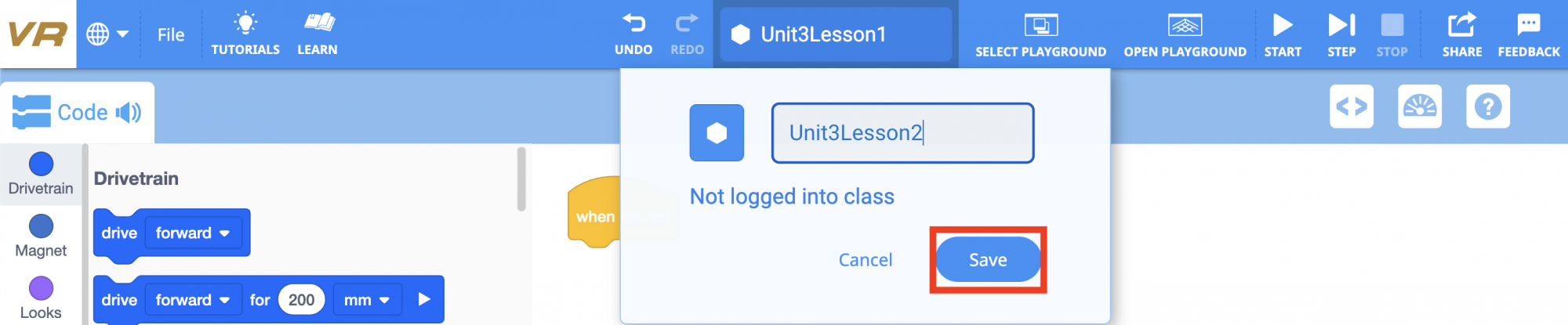
Đổi tên dự án bằng cách chọn hộp tên dự án.

-
Nhập tên dự án mới là Unit3Lesson2và chọn “Lưu”.
Hành động lặp lại
Khối [Lặp lại] được sử dụng để lặp lại các khối bên trong nó theo số lần nhất định. Khối [Lặp lại] giúp tiết kiệm thời gian và công sức khi tạo các dự án có các khối lặp lại. Thay vì mất thời gian kéo thêm các khối hoặc sao chép các khối hiện có trong không gian làm việc, bạn có thể sử dụng khối [Lặp lại] để tiết kiệm không gian và thời gian.
-
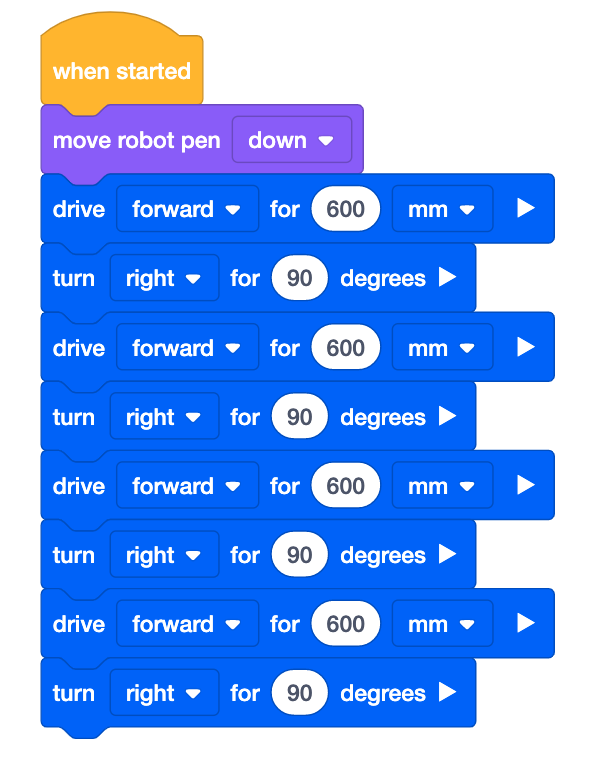
Bắt đầu bằng cách sửa đổi dự án trước đó hoặc tạo một dự án mới phù hợp với dự án cơ sở này. Bạn có thể sử dụng các khối truyền thống, khối chuyển đổi và kết hợp cả hai để tạo dự án của mình.
-
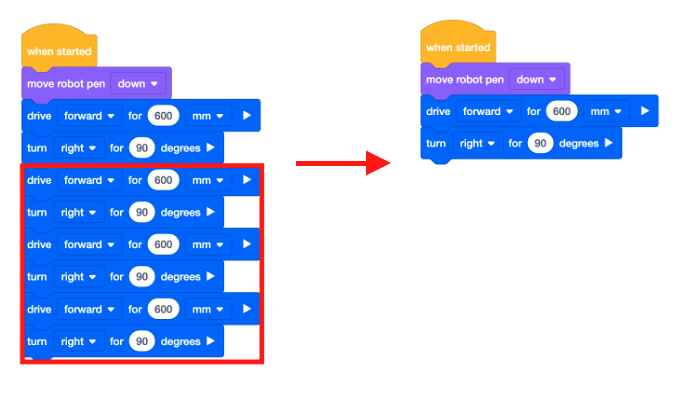
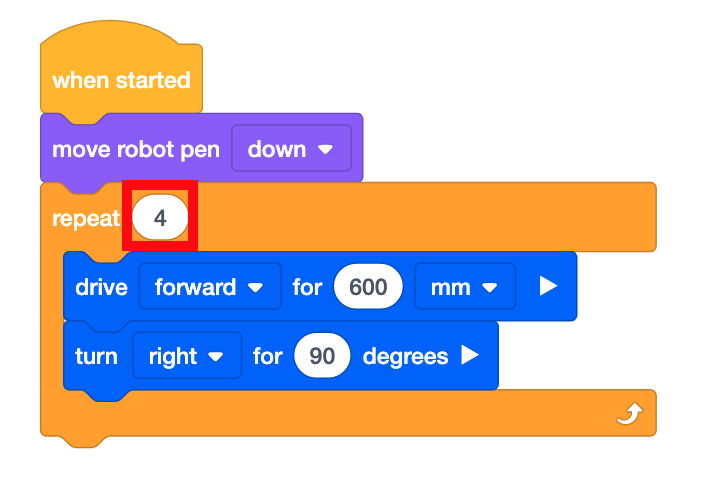
Các khối lặp lại trong dự án này là các khối [Lái xe tới] và [Rẽ tới]. Xóa sáu khối dưới cùng trong dự án để chỉ còn lại một khối [Lái tới] và một khối [Quay tới] bên dưới khối [di chuyển bút robot].
-
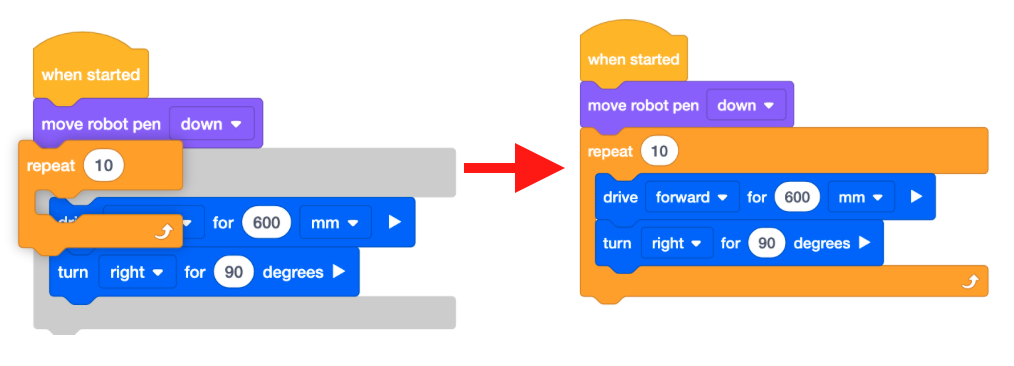
Kéo vào khối [Lặp lại]. Lưu ý rằng khối [Lặp lại] sẽ tạo ra bóng màu xám xung quanh các khối bên trong khi đặt khối vào không gian làm việc.
-
Đặt tham số của khối [Lặp lại] thành “4” để Robot VR vẽ cả bốn cạnh của hình vuông.
Sử dụng khối chuyển đổi
Khối [Lặp lại] có thể chấp nhận số nguyên. Số thập phân sẽ không hoạt động như một tham số cho khối [Lặp lại].
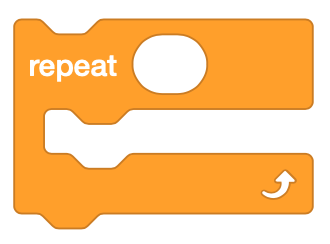
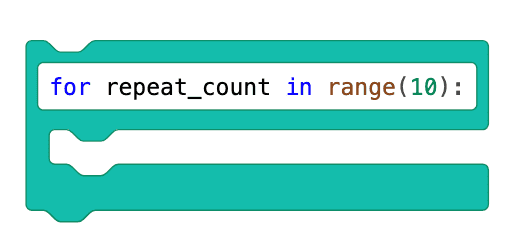
Đây là khối Chuyển đổi [Lặp lại]. Trong ví dụ này, khối [Lặp lại] được thiết lập để lặp lại hành vi 10 lần. Lệnhcho repeat_count trong range(10)là mã bắt đầu một vòng lặp lặp lại 10 lần.
Hình ảnh bên dưới hiển thị các lệnh Switch [Drive for] và [Turn for] được lồng bên trong khối C Switch [Repeat]. Tham số của khối Switch [Repeat] được đặt thành "4," nghĩa là các lệnh [Drive for] và [Turn for] lồng nhau trong khối C sẽ được lặp lại bốn lần.
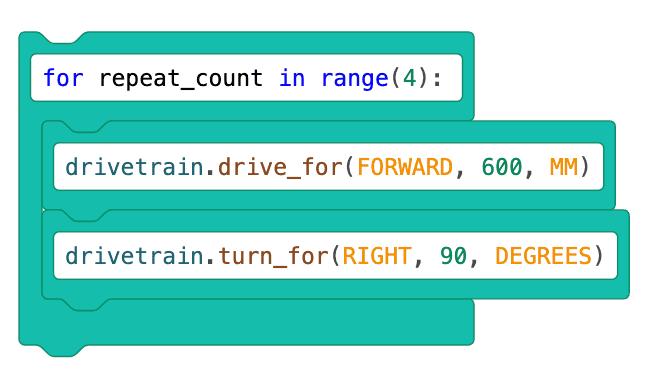
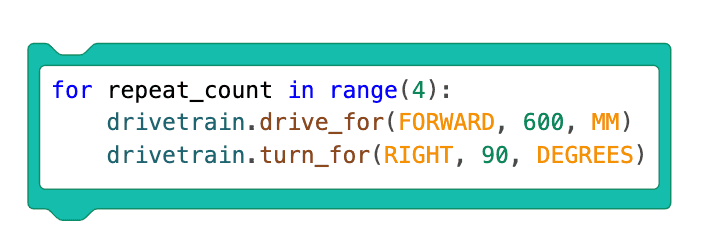
Hình ảnh bên dưới hiển thị cùng một chồng khối Switch được chuyển đổi thành một khối Switch.
cho repeat_count trong phạm vi (4): là lệnh Python tạo vòng lặp lặp lại yêu cầu robot lặp lại các dòng mã thụt lề bên dưới lệnh này4 lần.
Các dòng mã tiếp theo được thụt vào bên dưới lệnh Lặp lại vì đây là những hành vi sẽ được lặp lại. Khoảng thụt lề được đặt mặc định là 4 khoảng trắng. Khi nhập lệnh Python, hãy đảm bảo luôn sử dụng cùng số lượng khoảng trắng khi thụt lề lệnh, vì các dự án sẽ không chạy đúng cách nếu thụt lề không nhất quán.
Lệnh drivetrain.drive_for(FORWARD, 600, MM) yêu cầu robot tiến về phía trước 600 mm và lệnhdrivetrain.turn_for(RIGHT, 90, DEGREES)yêu cầu robot rẽ phải 90 độ. Vì các lệnh này được thụt vào bên dưới lệnh Lặp lại nên các hành vi này là một phần của vòng lặp lặp lại và sẽ được lặp lại bốn lần.
-
Chọn nút “Mở Sân chơi” để mở Art Canvas Sân chơi nếu nó chưa được mở.

-
Chọn nút “Bắt đầu” để kiểm tra dự án.

-
Xem Robot VR tiến về phía trước và rẽ phải bốn lần trên Art Canvas Playground để vẽ một hình vuông bằng Bút.

Chọn nút Tiếp theo để tiếp tục phần còn lại của Bài học này.