
Pelajaran 2: Mengulang Tindakan
Sekarang setelah Robot VR menggambar sebuah persegi di Kanvas Seni Taman Bermain menggunakan Pena, Anda akan belajar mengulang blok dan menyederhanakan proyek Anda. Pelajaran ini akan memandu Anda melalui langkah-langkah untuk menggambar persegi di Kanvas Seni Taman Bermain menggunakan blok [Ulangi].

Hasil belajar
- Identifikasi cara menggunakan blok [Ulangi] untuk mengulang blok di dalamnya sebanyak jumlah kali yang telah ditentukan.
- Identifikasi bahwa blok [Repeat] dapat menerima bilangan bulat sebagai parameter.
- Identifikasi bahwa kondisi digunakan untuk mengakhiri blok [Ulangi].
- Jelaskan mengapa blok [Ulangi] akan digunakan dalam sebuah proyek.
- Jelaskan alur proyek yang berisi blok [Ulangi].
Ganti nama proyek
- Jika proyek Pelajaran sebelumnya belum dimuat, muat proyek Unit3Lesson1.
-
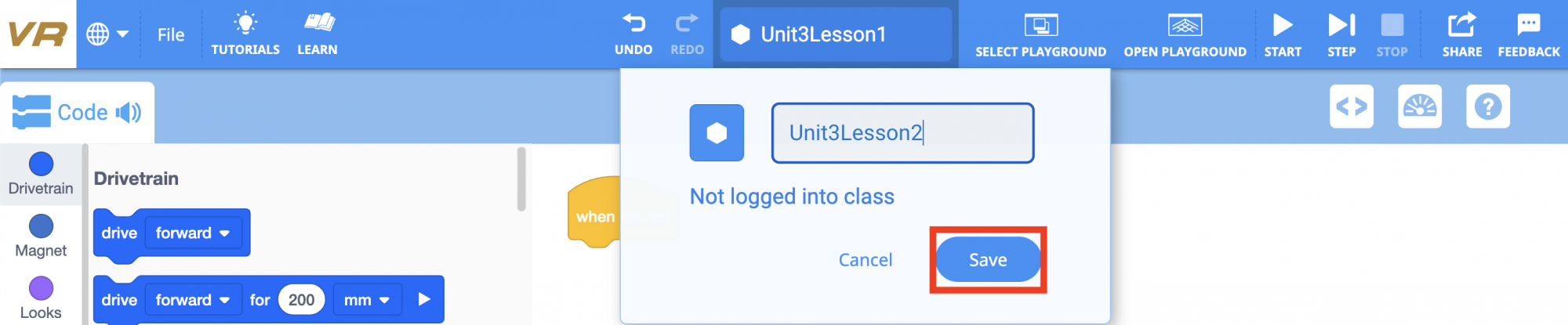
Ubah nama proyek dengan memilih kotak nama proyek.

-
Masukkan nama proyek baru Unit3Lesson2, dan pilih “Simpan.”
Tindakan Berulang
Blok [Ulangi] digunakan untuk mengulang blok di dalamnya sejumlah kali tertentu. Blok [Ulangi] menghemat waktu dan tenaga saat membuat proyek di mana blok diulang. Daripada meluangkan waktu untuk menyeret blok tambahan atau menduplikasi blok yang sudah ada di ruang kerja, blok [Ulangi] dapat digunakan untuk menghemat ruang dan waktu.
-
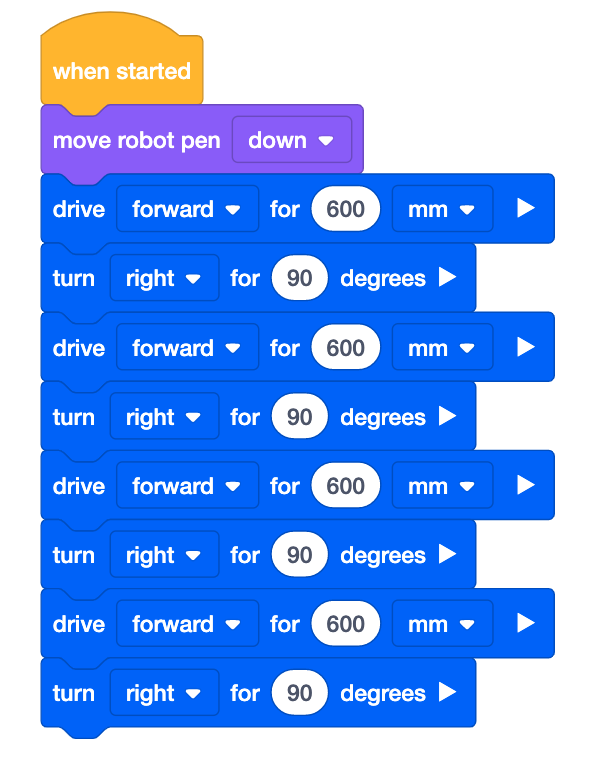
Mulailah dengan memodifikasi proyek sebelumnya atau buat proyek baru yang sesuai dengan proyek dasar ini. Anda dapat menggunakan blok tradisional, blok Switch, dan kombinasi keduanya untuk membuat proyek Anda.
-
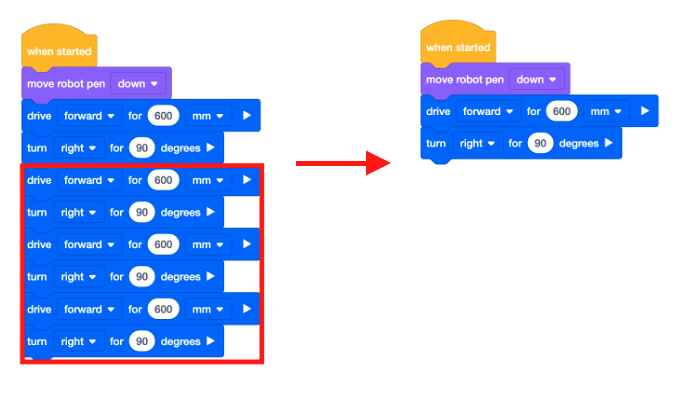
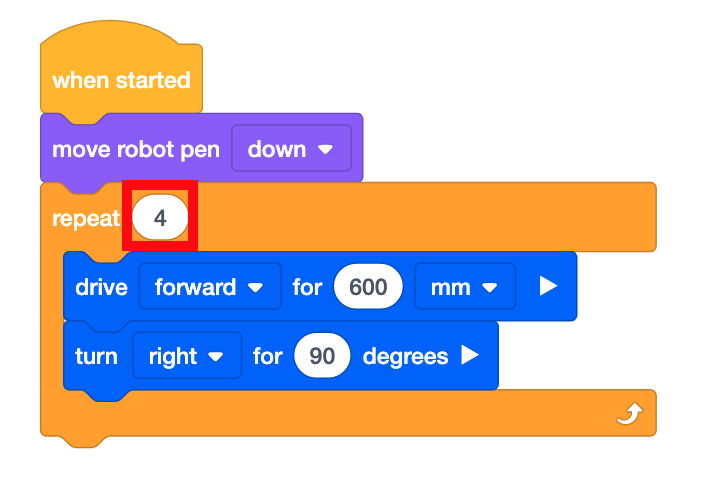
Blok yang diulang dalam proyek ini adalah blok [Drive for] dan [Turn for]. Hapus enam blok terbawah dalam proyek sehingga hanya tersisa satu blok [Drive for] dan satu blok [Turn for] di bawah blok [move robot pen].
-
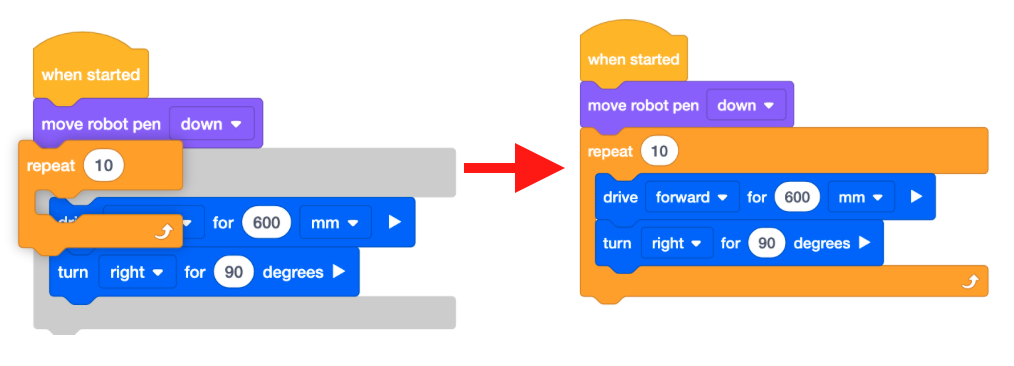
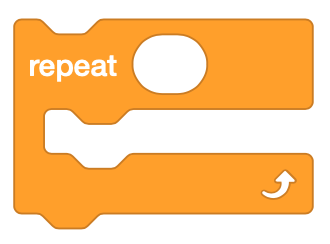
Seret blok [Ulangi]. Perhatikan bahwa blok [Ulangi] akan membuat bayangan abu-abu di sekitar blok yang akan berada di dalamnya saat menempatkan blok di ruang kerja.
-
Atur parameter blok [Ulangi] menjadi “4” agar Robot VR menggambar keempat sisi persegi.
Menggunakan Blok Sakelar
Blok [Ulangi] dapat menerima bilangan bulat. Angka desimal tidak akan berfungsi sebagai parameter untuk blok [Ulangi].
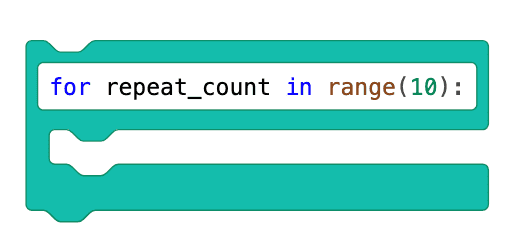
Ini adalah blok Switch [Ulangi]. Dalam contoh ini, blok [Ulangi] diatur untuk mengulang perilaku sebanyak 10 kali. Perintahfor repeat_count in range(10), adalah kode yang memulai sebuah loop yang berulang sebanyak 10 kali.
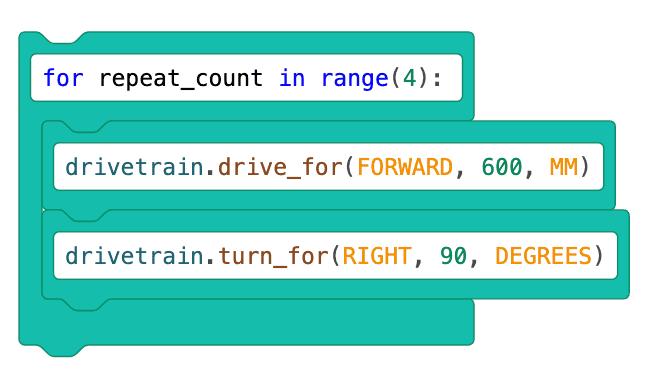
Gambar di bawah ini menunjukkan perintah Switch [Drive for] dan [Turn for] yang tersusun di dalam blok C Switch [Repeat]. Parameter blok Switch [Repeat] diatur ke "4," yang berarti bahwa perintah [Drive for] dan [Turn for] yang terdapat di dalam blok C akan diulang empat kali.
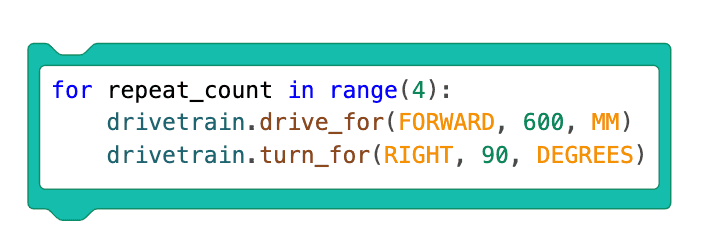
Gambar di bawah ini menunjukkan tumpukan blok Switch yang sama yang dikonversi menjadi satu blok Switch.
for repeat_count in range(4): adalah perintah Python yang membuat loop pengulangan yang memberi tahu robot untuk mengulangi baris kode yang diindentasi di bawah perintah ini4 kali.
Baris kode berikutnya diberi indentasi di bawah perintah Repeat karena ini adalah perilaku yang akan diulang. Indentasi diatur ke nilai default 4 spasi. Saat mengetik perintah Python, pastikan untuk selalu menggunakan jumlah spasi yang sama saat memberi indentasi pada perintah, karena proyek tidak akan berjalan dengan benar jika indentasi tidak konsisten.
Perintah drivetrain.drive_for(FORWARD, 600, MM) memberi tahu robot untuk bergerak maju sejauh 600 mm dan perintahdrivetrain.turn_for(RIGHT, 90, DEGREES)memberi tahu robot untuk berbelok ke kanan sebesar 90 derajat. Karena perintah-perintah ini diindentasi di bawah perintah Ulangi, perilaku-perilaku ini merupakan bagian dari perulangan pengulangan dan akan diulang empat kali.
-
Pilih tombol “Buka Playground” untuk membuka Art Canvas Playground jika belum terbuka.

-
Pilih tombol “Mulai” untuk menguji proyek.

-
Saksikan Robot VR bergerak maju dan berbelok ke kanan empat kali di Kanvas Seni Taman Bermain untuk menggambar persegi dengan Pena.

Pilih tombol Berikutnya untuk melanjutkan ke bagian selanjutnya dari Pelajaran ini.