
പാഠം 2: ആവർത്തിച്ചുള്ള പ്രവർത്തനങ്ങൾ
ഇപ്പോൾ VR റോബോട്ട് പെൻ ഉപയോഗിച്ച് ആർട്ട് കാൻവാസ് പ്ലേഗ്രൗണ്ട് ൽ ഒരു ചതുരം വരച്ചുകഴിഞ്ഞു, ബ്ലോക്കുകൾ ആവർത്തിക്കാനും നിങ്ങളുടെ പ്രോജക്റ്റ് ലളിതമാക്കാനും നിങ്ങൾ പഠിക്കും. [ആവർത്തിക്കുക] ബ്ലോക്ക് ഉപയോഗിച്ച് ആർട്ട് ക്യാൻവാസ് പ്ലേഗ്രൗണ്ട് ൽ ഒരു ചതുരം വരയ്ക്കുന്നതിനുള്ള ഘട്ടങ്ങളിലൂടെ ഈ പാഠം നിങ്ങളെ നയിക്കും.

പഠന ഫലങ്ങൾ
- [ആവർത്തിക്കുക] ബ്ലോക്ക് ഉപയോഗിച്ച് അതിനുള്ളിലെ ബ്ലോക്കുകൾ ഒരു നിശ്ചിത തവണ ആവർത്തിക്കുന്നതെങ്ങനെയെന്ന് തിരിച്ചറിയുക.
- [Repeat] ബ്ലോക്കിന് പൂർണ്ണസംഖ്യകളെ പാരാമീറ്ററുകളായി സ്വീകരിക്കാൻ കഴിയുമെന്ന് തിരിച്ചറിയുക.
- ഒരു [ആവർത്തിക്കുക] ബ്ലോക്ക് അവസാനിപ്പിക്കാൻ വ്യവസ്ഥകൾ ഉപയോഗിക്കുന്നുണ്ടെന്ന് തിരിച്ചറിയുക.
- ഒരു പ്രോജക്റ്റിൽ [ആവർത്തിക്കുക] ബ്ലോക്ക് ഉപയോഗിക്കുന്നതിന്റെ കാരണം വിവരിക്കുക.
- ഒരു [ആവർത്തിക്കുക] ബ്ലോക്ക് അടങ്ങിയിരിക്കുന്ന ഒരു പ്രോജക്റ്റിന്റെ ഒഴുക്ക് വിവരിക്കുക.
പ്രോജക്റ്റിന്റെ പേര് മാറ്റുക
- മുൻ പാഠത്തിലെ പ്രോജക്റ്റ് ലോഡ് ചെയ്തിട്ടില്ലെങ്കിൽ, Unit3Lesson1 പ്രോജക്റ്റ് ലോഡ് ചെയ്യുക.
-
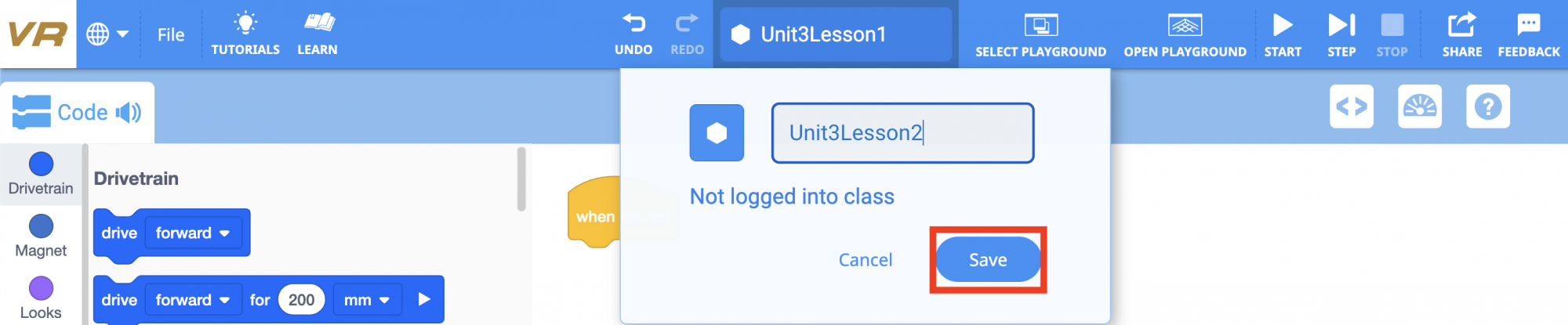
പ്രോജക്റ്റ് നെയിം ബോക്സ് തിരഞ്ഞെടുത്ത് പ്രോജക്റ്റിന്റെ പേര് മാറ്റുക.

-
പുതിയ പ്രോജക്റ്റ് നാമം Unit3Lesson2നൽകി, “സേവ്” തിരഞ്ഞെടുക്കുക.
ആവർത്തിച്ചുള്ള പ്രവർത്തനങ്ങൾ
[Repeat] ബ്ലോക്ക് അതിനുള്ളിലെ ബ്ലോക്കുകൾ ഒരു നിശ്ചിത എണ്ണം തവണ ആവർത്തിക്കാൻ ഉപയോഗിക്കുന്നു. ബ്ലോക്കുകൾ ആവർത്തിക്കുന്ന പ്രോജക്റ്റുകൾ സൃഷ്ടിക്കുമ്പോൾ [ആവർത്തിക്കുക] ബ്ലോക്ക് സമയവും പരിശ്രമവും ലാഭിക്കുന്നു. വർക്ക്സ്പെയ്സിൽ അധിക ബ്ലോക്കുകൾ വലിച്ചിടുന്നതിനോ നിലവിലുള്ള ബ്ലോക്കുകൾ പകർത്തുന്നതിനോ സമയമെടുക്കുന്നതിനുപകരം, സ്ഥലവും സമയവും ലാഭിക്കാൻ [ആവർത്തിക്കുക] ബ്ലോക്ക് ഉപയോഗിക്കാം.
-
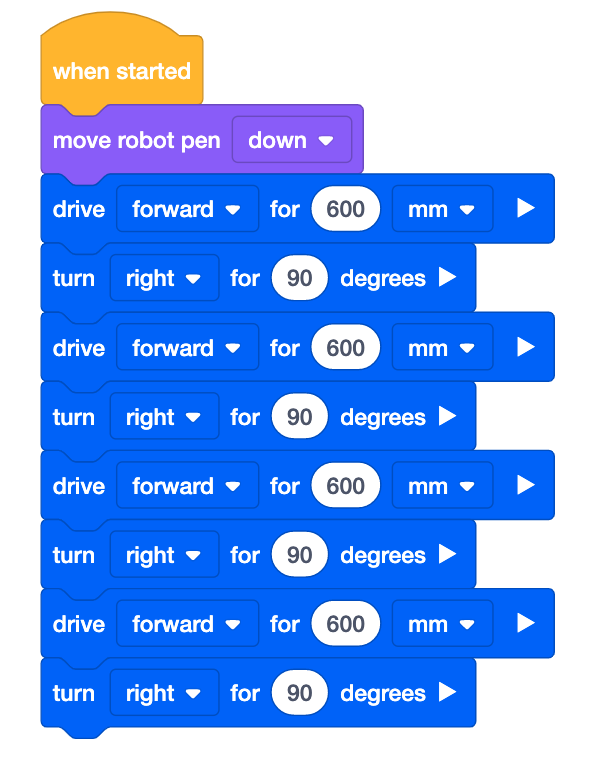
മുമ്പത്തെ പ്രോജക്റ്റ് പരിഷ്കരിച്ചുകൊണ്ട് ആരംഭിക്കുക അല്ലെങ്കിൽ ഈ അടിസ്ഥാന പ്രോജക്റ്റുമായി പൊരുത്തപ്പെടുന്നതിന് ഒരു പുതിയ പ്രോജക്റ്റ് സൃഷ്ടിക്കുക. നിങ്ങളുടെ പ്രോജക്റ്റ് സൃഷ്ടിക്കാൻ പരമ്പരാഗത ബ്ലോക്കുകൾ, സ്വിച്ച് ബ്ലോക്കുകൾ, രണ്ടിന്റെയും സംയോജനം എന്നിവ ഉപയോഗിക്കാം.
-
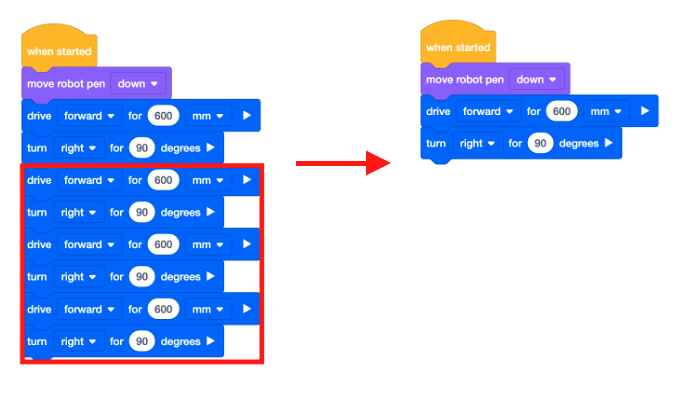
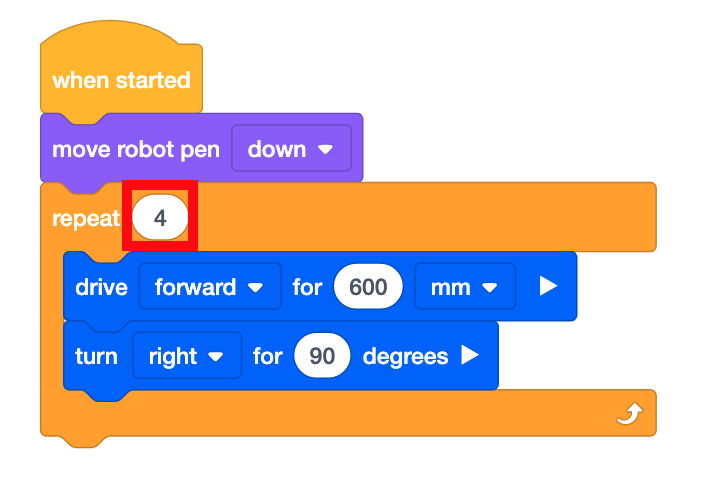
ഈ പ്രോജക്റ്റിലെ ആവർത്തിച്ചുള്ള ബ്ലോക്കുകൾ [ഡ്രൈവ് ഫോർ] ഉം [ടേൺ ഫോർ] ബ്ലോക്കുകളുമാണ്. [മൂവ് റോബോട്ട് പേന] ബ്ലോക്കിന് താഴെ ഒരു [ഡ്രൈവ് ഫോർ] ഉം ഒരു [ടേൺ ഫോർ] ബ്ലോക്കും മാത്രം അവശേഷിക്കത്തക്കവിധം പ്രോജക്റ്റിലെ താഴെയുള്ള ആറ് ബ്ലോക്കുകൾ നീക്കം ചെയ്യുക.
-
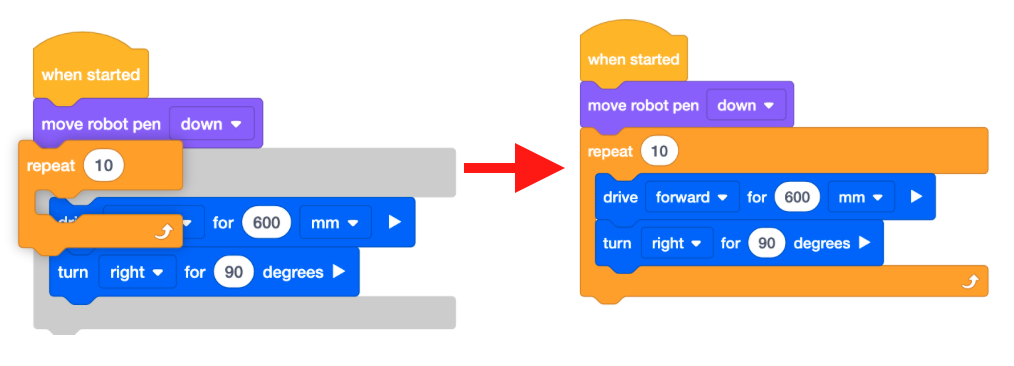
ഒരു [ആവർത്തിക്കുക] ബ്ലോക്കിലേക്ക് വലിച്ചിടുക. [Repeat] ബ്ലോക്ക്, വർക്ക്സ്പെയ്സിൽ ബ്ലോക്ക് സ്ഥാപിക്കുമ്പോൾ ഉള്ളിലുള്ള ബ്ലോക്കുകൾക്ക് ചുറ്റും ഒരു ചാരനിറത്തിലുള്ള നിഴൽ സൃഷ്ടിക്കുമെന്ന് ശ്രദ്ധിക്കുക.
-
[ആവർത്തിക്കുക] ബ്ലോക്കിന്റെ പാരാമീറ്റർ “4” ആയി സജ്ജമാക്കുക, അങ്ങനെ ഒരു VR റോബോട്ട് ഒരു ചതുരത്തിന്റെ നാല് വശങ്ങളും വരയ്ക്കുന്നു.
സ്വിച്ച് ബ്ലോക്കുകൾ ഉപയോഗിക്കുന്നു
[Repeat] ബ്ലോക്കിന് പൂർണ്ണസംഖ്യകൾ സ്വീകരിക്കാൻ കഴിയും. ഒരു [ആവർത്തിക്കുക] ബ്ലോക്കിന് ദശാംശങ്ങൾ ഒരു പാരാമീറ്ററായി പ്രവർത്തിക്കില്ല.
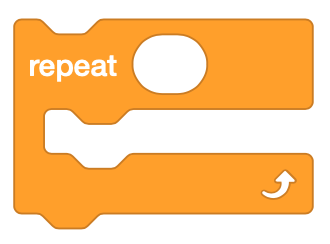
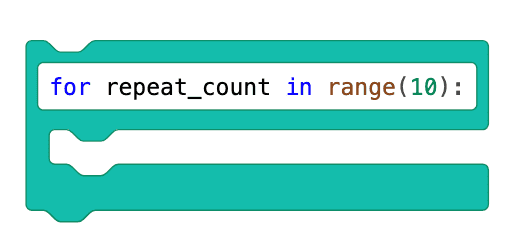
ഇതാണ് സ്വിച്ച് [ആവർത്തിക്കുക] ബ്ലോക്ക്. ഈ ഉദാഹരണത്തിൽ, [ആവർത്തിക്കുക] ബ്ലോക്ക് പെരുമാറ്റങ്ങൾ 10 തവണ ആവർത്തിക്കാൻ സജ്ജീകരിച്ചിരിക്കുന്നു. range(10)ലെ repeat_count ന്എന്ന കമാൻഡ്, 10 തവണ ആവർത്തിക്കുന്ന ഒരു ലൂപ്പ് ആരംഭിക്കുന്ന കോഡാണ്.
താഴെയുള്ള ചിത്രത്തിൽ Switch [Repeat] C-ബ്ലോക്കിനുള്ളിൽ സ്ഥാപിച്ചിരിക്കുന്ന Switch [Drive for], [Turn for] കമാൻഡുകൾ കാണിക്കുന്നു. Switch [Repeat] ബ്ലോക്കിന്റെ പാരാമീറ്റർ "4" ആയി സജ്ജീകരിച്ചിരിക്കുന്നു, അതായത് C- ബ്ലോക്കിനുള്ളിൽ ഉള്ള [Drive for], [Turn for] കമാൻഡുകൾ നാല് തവണ ആവർത്തിക്കും.
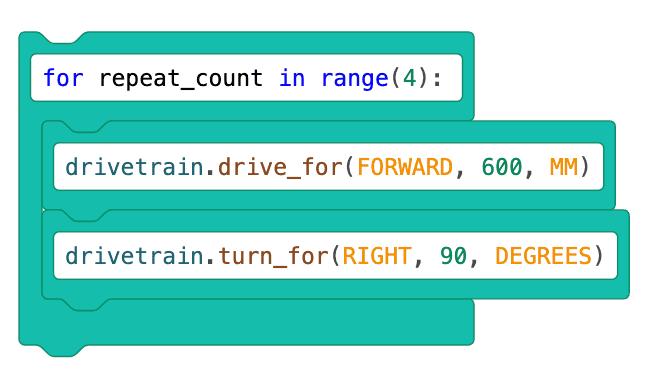
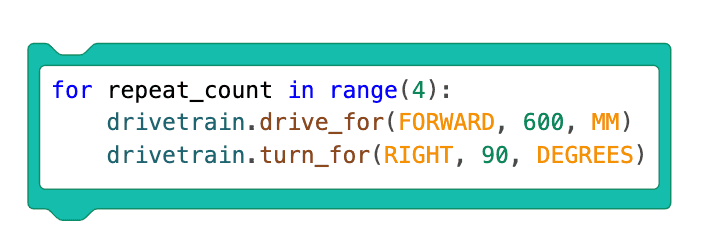
താഴെയുള്ള ചിത്രം ഒരു സ്വിച്ച് ബ്ലോക്കാക്കി മാറ്റിയ സ്വിച്ച് ബ്ലോക്കുകളുടെ അതേ സ്റ്റാക്ക് കാണിക്കുന്നു.
range(4): ലെ repeat_count ന് എന്നത് പൈത്തൺ കമാൻഡാണ്, ഇത് റിപ്പീറ്റ് ലൂപ്പ് സൃഷ്ടിക്കുന്നു, ഈ കമാൻഡിന് താഴെയുള്ള കോഡിന്റെ ഇൻഡന്റ് ചെയ്ത വരികൾ4 തവണ ആവർത്തിക്കാൻ റോബോട്ടിനോട് പറയുന്നു.
കോഡിന്റെ അടുത്ത വരികൾ Repeat കമാൻഡിന് കീഴിൽ ഇൻഡന്റ് ചെയ്തിരിക്കുന്നു, കാരണം ഇവയാണ് ആവർത്തിക്കപ്പെടുന്ന സ്വഭാവരീതികൾ. ഇൻഡന്റേഷൻ 4 സ്പെയ്സുകളുടെ ഡിഫോൾട്ടായി സജ്ജീകരിച്ചിരിക്കുന്നു. പൈത്തൺ കമാൻഡുകൾ ടൈപ്പ് ചെയ്യുമ്പോൾ, കമാൻഡുകൾ ഇൻഡന്റ് ചെയ്യുമ്പോൾ എല്ലായ്പ്പോഴും ഒരേ എണ്ണം സ്പെയ്സുകൾ ഉപയോഗിക്കുന്നുണ്ടെന്ന് ഉറപ്പാക്കുക, കാരണം ഇൻഡന്റേഷനുകൾ പൊരുത്തക്കേടാണെങ്കിൽ പ്രോജക്റ്റുകൾ ശരിയായി പ്രവർത്തിക്കില്ല.
drivetrain.drive_for(FORWARD, 600, MM) എന്ന കമാൻഡ് റോബോട്ടിനോട് 600 mm മുന്നോട്ട് ഓടിക്കാൻ പറയുന്നു,drivetrain.turn_for(RIGHT, 90, DEGREES)എന്ന കമാൻഡ് റോബോട്ടിനോട് 90 ഡിഗ്രി വലത്തേക്ക് തിരിയാൻ പറയുന്നു. ഈ കമാൻഡുകൾ റിപ്പീറ്റ് കമാൻഡിന് കീഴിൽ ഇൻഡന്റ് ചെയ്തിരിക്കുന്നതിനാൽ, ഈ പെരുമാറ്റങ്ങൾ റിപ്പീറ്റ് ലൂപ്പിന്റെ ഭാഗമാണ്, അവ നാല് തവണ ആവർത്തിക്കപ്പെടും.
-
ആർട്ട് ക്യാൻവാസ് പ്ലേഗ്രൗണ്ട് തുറന്നിട്ടില്ലെങ്കിൽ അത് തുറക്കാൻ “ഓപ്പൺ പ്ലേഗ്രൗണ്ട്” ബട്ടൺ തിരഞ്ഞെടുക്കുക.

-
പ്രോജക്റ്റ് പരീക്ഷിക്കാൻ "ആരംഭിക്കുക" ബട്ടൺ തിരഞ്ഞെടുക്കുക.

-
Art Canvas Playground -ൽ VR Robot മുന്നോട്ട് പോകുന്നത് കണ്ട് നാല് തവണ വലത്തേക്ക് തിരിഞ്ഞ് പേന ഉപയോഗിച്ച് ഒരു ചതുരം വരയ്ക്കുക.

ഈ പാഠത്തിന്റെ ബാക്കി ഭാഗം തുടരാൻ അടുത്തത് ബട്ടൺ തിരഞ്ഞെടുക്കുക.