
পাঠ ২: পুনরাবৃত্তিমূলক ক্রিয়া
এখন যেহেতু VR রোবটটি পেন ব্যবহার করে আর্ট ক্যানভাস প্লেগ্রাউন্ড এ একটি বর্গক্ষেত্র আঁকছে, আপনি ব্লকগুলি পুনরাবৃত্তি করতে এবং আপনার প্রকল্পটি সহজ করতে শিখবেন। এই পাঠে আপনাকে [পুনরাবৃত্তি] ব্লক ব্যবহার করে আর্ট ক্যানভাস প্লেগ্রাউন্ড -এ একটি বর্গক্ষেত্র আঁকার ধাপগুলি দেখানো হবে।

শেখার ফলাফল
- কিভাবে [পুনরাবৃত্তি] ব্লক ব্যবহার করবেন তা চিহ্নিত করুন এর ভিতরে থাকা ব্লকগুলিকে নির্দিষ্ট সংখ্যক বার পুনরাবৃত্তি করতে।
- সনাক্ত করুন যে [পুনরাবৃত্তি] ব্লক পরামিতি হিসাবে পূর্ণসংখ্যা গ্রহণ করতে পারে।
- শনাক্ত করুন যে শর্তগুলি একটি [পুনরাবৃত্তি] ব্লক শেষ করতে ব্যবহৃত হয়।
- একটি প্রকল্পে কেন একটি [পুনরাবৃত্ত] ব্লক ব্যবহার করা হবে তা বর্ণনা করুন।
- একটি [পুনরাবৃত্তি] ব্লক রয়েছে এমন একটি প্রকল্পের প্রবাহ বর্ণনা করুন।
প্রকল্পের নাম পরিবর্তন করুন
- যদি পূর্ববর্তী পাঠের প্রকল্পটি ইতিমধ্যে লোড না হয়, তাহলে Unit3Lesson1 প্রকল্পটি লোড করুন।
-
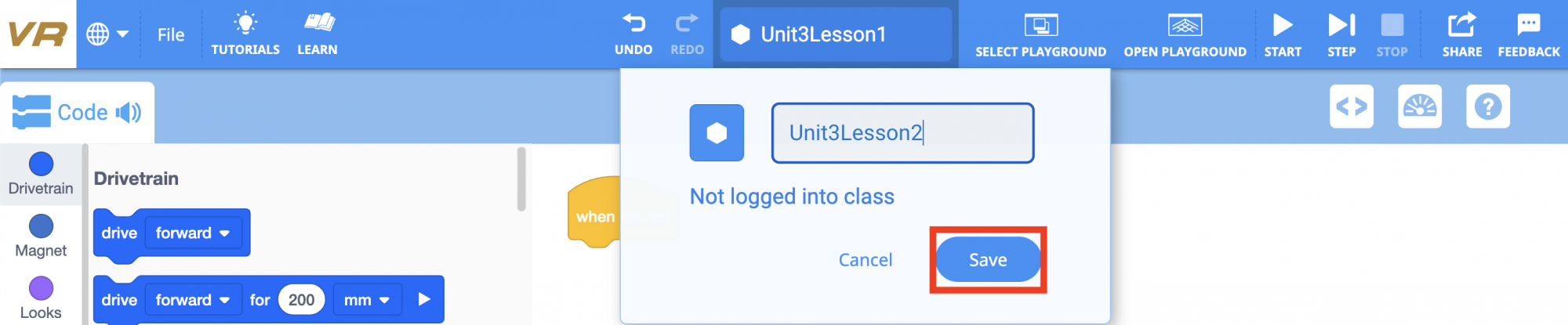
প্রকল্পের নাম বক্স নির্বাচন করে প্রকল্পের নাম পরিবর্তন করুন।

-
নতুন প্রকল্পের নাম Unit3Lesson2লিখুন এবং "সংরক্ষণ করুন" নির্বাচন করুন।
পুনরাবৃত্তি কর্ম
[পুনরাবৃত্তি] ব্লকটি এর মধ্যে থাকা ব্লকগুলিকে নির্দিষ্ট সংখ্যক বার পুনরাবৃত্তি করতে ব্যবহৃত হয়। [পুনরাবৃত্তি] ব্লকটি প্রকল্প তৈরি করার সময় সময় এবং শ্রম সাশ্রয় করে যেখানে ব্লকগুলি পুনরাবৃত্তি হয়। অতিরিক্ত ব্লকে টেনে আনতে বা ওয়ার্কস্পেসে বিদ্যমান ব্লকের নকল করতে সময় নেওয়ার পরিবর্তে, স্থান এবং সময় বাঁচাতে [পুনরাবৃত্তি] ব্লক ব্যবহার করা যেতে পারে।
-
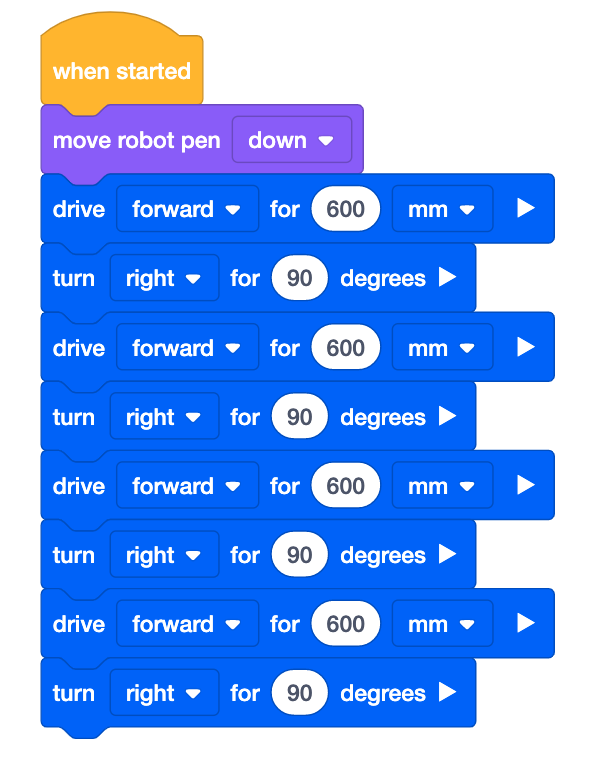
পূর্ববর্তী প্রকল্পটি সংশোধন করে শুরু করুন বা এই ভিত্তি প্রকল্পের সাথে মেলে একটি নতুন প্রকল্প তৈরি করুন৷ আপনার প্রকল্প তৈরি করতে আপনি ঐতিহ্যবাহী ব্লক, সুইচ ব্লক এবং উভয়ের সংমিশ্রণ ব্যবহার করতে পারেন।
-
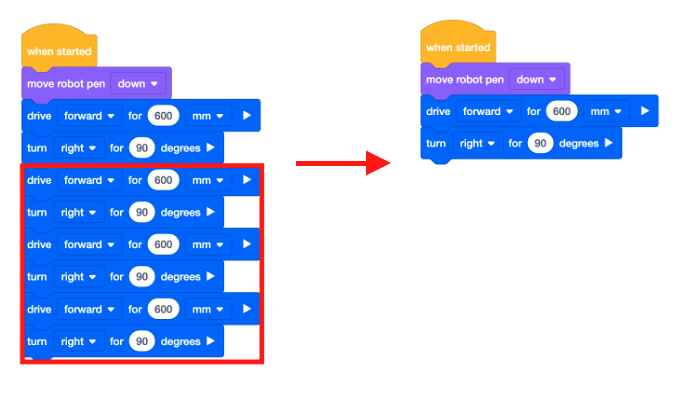
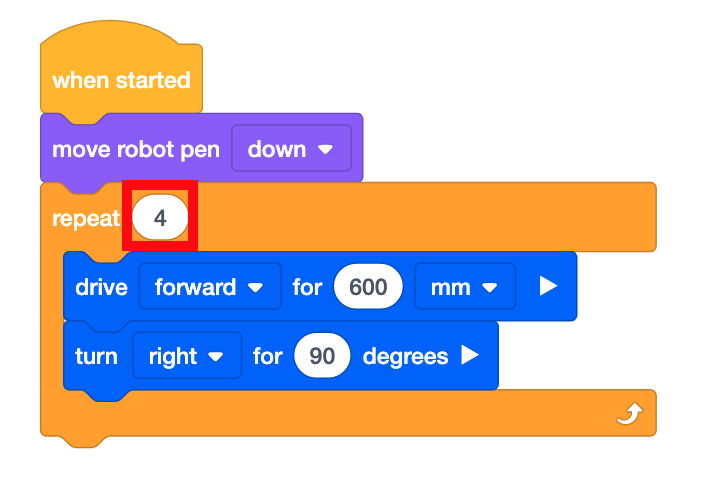
এই প্রকল্পের বারবার ব্লকগুলি হল [ড্রাইভ ফর] এবং [টার্ন ফর] ব্লক। প্রকল্পের নীচের ছয়টি ব্লক সরান যাতে [মুভ রোবট পেন] ব্লকের নীচে শুধুমাত্র একটি [ড্রাইভ ফর] এবং একটি [টার্ন ফর] ব্লক বাকি থাকে।
-
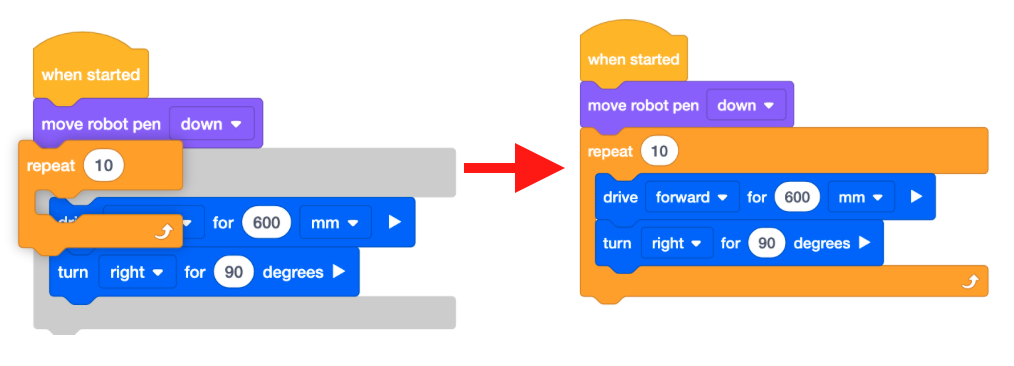
একটি [পুনরাবৃত্ত] ব্লকে টানুন। লক্ষ্য করুন যে [পুনরাবৃত্তি] ব্লকটি ব্লকগুলির চারপাশে একটি ধূসর ছায়া তৈরি করবে যা ব্লকটিকে কর্মক্ষেত্রে স্থাপন করার সময় ভিতরে থাকবে।
-
[পুনরাবৃত্তি] ব্লকের প্যারামিটারটি "4" এ সেট করুন যাতে একটি VR রোবট একটি বর্গক্ষেত্রের চারটি দিক আঁকে।
সুইচ ব্লক ব্যবহার করা
[পুনরাবৃত্তি] ব্লক পূর্ণসংখ্যা গ্রহণ করতে পারে। দশমিক একটি [পুনরাবৃত্তি] ব্লকের জন্য একটি প্যারামিটার হিসাবে কাজ করবে না।
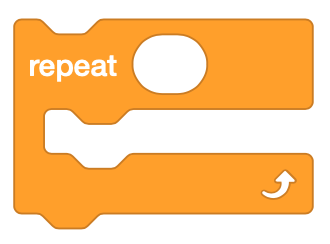
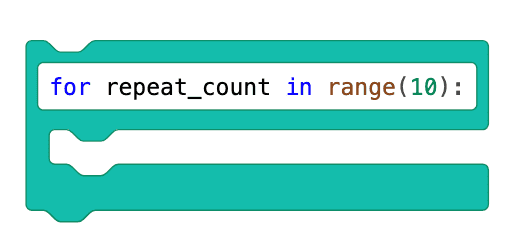
এটি হল সুইচ [পুনরাবৃত্তি] ব্লক। এই উদাহরণে, [Repeat] ব্লকটি ১০ বার আচরণ পুনরাবৃত্তি করার জন্য সেট করা আছে। রেঞ্জ(10)এ repeat_count-এর জন্যকমান্ডটি হল সেই কোড যা একটি লুপ শুরু করে যা 10 বার পুনরাবৃত্তি হয়।
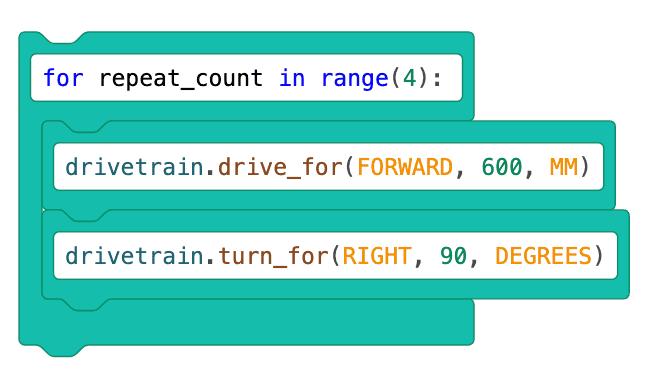
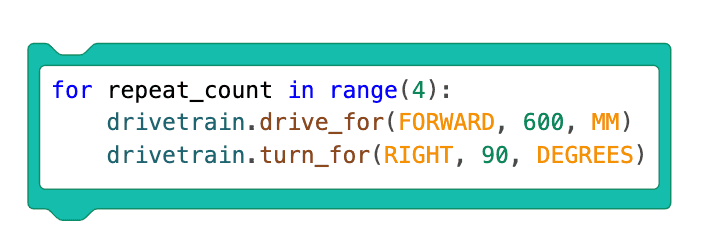
নিচের ছবিতে সুইচ [ড্রাইভ ফর] এবং [টার্ন ফর] কমান্ডগুলি দেখানো হয়েছে যা সুইচ [রিপিট] সি-ব্লকের ভিতরে নেস্ট করা আছে। সুইচ [রিপিট] ব্লকের প্যারামিটারটি "4" তে সেট করা আছে, যার অর্থ হল সি-ব্লকের মধ্যে নেস্টেড [ড্রাইভ ফর] এবং [টার্ন ফর] কমান্ডগুলি চারবার পুনরাবৃত্তি হবে।
নিচের ছবিতে একই ধরণের সুইচ ব্লকের স্ট্যাক দেখানো হয়েছে যা একটি সুইচ ব্লকে রূপান্তরিত হয়েছে।
for repeat_count in range(4): হল Python কমান্ড যা repeat লুপ তৈরি করে যা রোবটকে এই কমান্ডের নীচে থাকা কোডের ইন্ডেন্টেড লাইনগুলি4 বার পুনরাবৃত্তি করতে বলে।
পরবর্তী কোড লাইনগুলি Repeat কমান্ডের নীচে ইন্ডেন্ট করা হয়েছে কারণ এই আচরণগুলি পুনরাবৃত্তি করা হবে। ইন্ডেন্টেশনটি ৪টি স্পেসের ডিফল্টে সেট করা আছে। পাইথন কমান্ড টাইপ করার সময়, কমান্ড ইনডেন্ট করার সময় সর্বদা একই সংখ্যক স্পেস ব্যবহার করতে ভুলবেন না, কারণ ইনডেন্টেশনগুলি অসঙ্গত হলে প্রকল্পগুলি সঠিকভাবে চলবে না।
drivetrain.drive_for(FORWARD, 600, MM) কমান্ডটি রোবটকে 600 মিমি এগিয়ে যেতে বলে এবংdrivetrain.turn_for(RIGHT, 90, DEGREES)কমান্ডটি রোবটকে 90 ডিগ্রি ডানদিকে ঘুরতে বলে। যেহেতু এই কমান্ডগুলি Repeat কমান্ডের অধীনে ইন্ডেন্ট করা হয়েছে, এই আচরণগুলি repeat লুপের অংশ এবং চারবার পুনরাবৃত্তি হবে।
-
আর্ট ক্যানভাস খেলার মাঠ খুলতে "ওপেন প্লেগ্রাউন্ড" বোতামটি নির্বাচন করুন যদি এটি ইতিমধ্যে খোলা না থাকে।

-
প্রকল্পটি পরীক্ষা করতে "স্টার্ট" বোতামটি নির্বাচন করুন।

-
পেন দিয়ে একটি বর্গক্ষেত্র আঁকতে আর্ট ক্যানভাস খেলার মাঠ এ VR রোবটকে এগিয়ে নিয়ে যান এবং চারবার ডানদিকে ঘুরুন।

এই পাঠের বাকি অংশটি চালিয়ে যেতে পরবর্তী বোতামটি নির্বাচন করুন।