
Lección 2: Repetición de acciones
Ahora que el robot VR ha dibujado un cuadrado en el lienzo de arte Patio de juegos usando el lápiz, aprenderá a repetir bloques y simplificar su proyecto. Esta lección lo guiará a través de los pasos para dibujar un cuadrado en el lienzo de arte Patio de juegos usando el bloque [Repetir].

Resultados de aprendizaje
- Identifique cómo usar el bloque [Repetir] para repetir los bloques dentro de él un número determinado de veces.
- Identifique que el bloque [Repetir] puede aceptar números enteros como parámetros.
- Identifique que las condiciones se utilizan para finalizar un bloque [Repetir].
- Describa por qué se usaría un bloque [Repetir] en un proyecto.
- Describe el flujo de un proyecto que contiene un bloque [Repetir].
Cambiar el nombre del proyecto
- Si el proyecto de la lección anterior aún no está cargado, cargue el proyecto Unit3Lesson1.
-
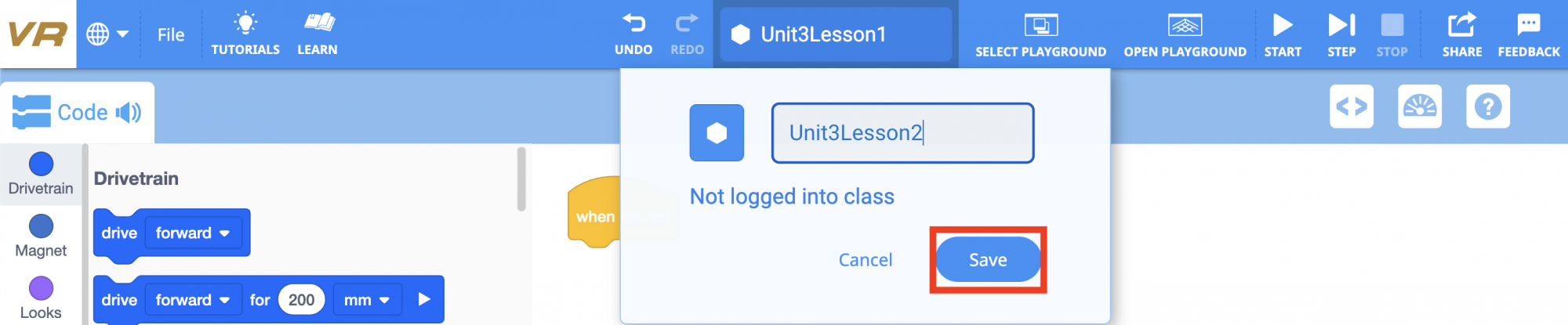
Cambie el nombre del proyecto seleccionando el cuadro de nombre del proyecto.

-
Introduzca el nuevo nombre del proyectoUnit3Lesson2 y seleccione "Guardar".
Repetición de acciones
El bloque [Repeat] se utiliza para repetir los bloques dentro de él un número determinado de veces. El bloque [Repeat] ahorra tiempo y esfuerzo al crear proyectos donde los bloques se repiten. En lugar de tomarse el tiempo para arrastrar bloques adicionales o duplicar bloques existentes en el espacio de trabajo, el bloque [Repetir] se puede utilizar para ahorrar espacio y tiempo.
-
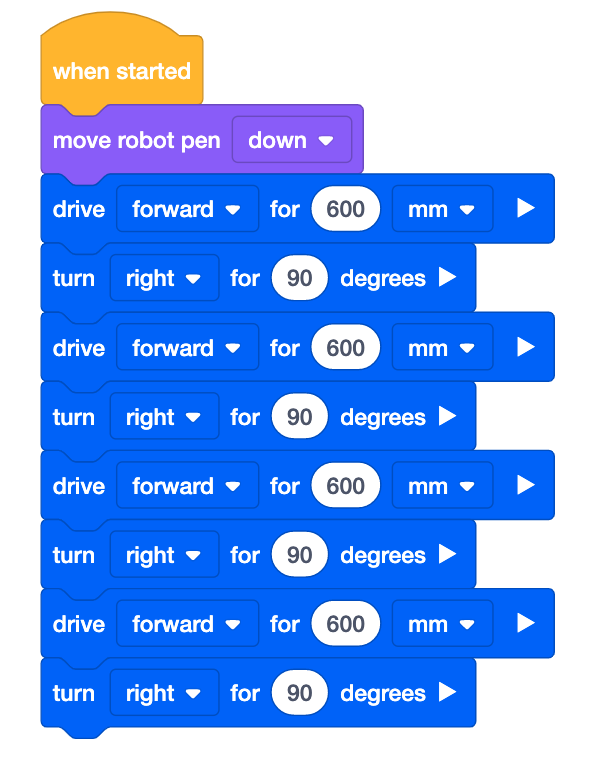
Comience modificando el proyecto anterior o cree un nuevo proyecto para que coincida con este proyecto base. Puedes usar bloques tradicionales, bloques de Switch y una combinación de ambos para crear tu proyecto.
-
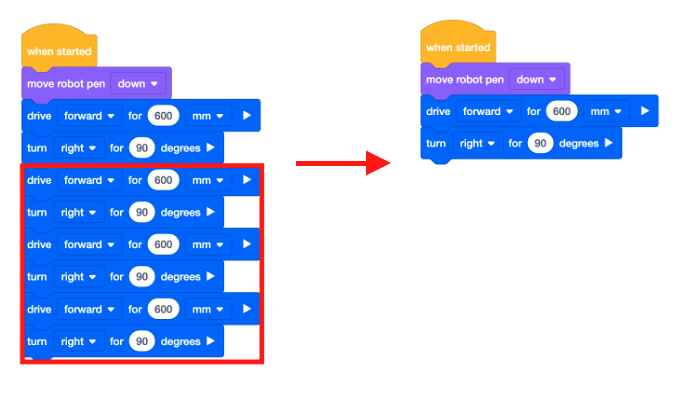
Los bloques repetidos en este proyecto son los bloques [Drive for] y [Turn for]. Retire los seis bloques inferiores del proyecto para que solo queden un bloque [Drive for] y un bloque [Turn for] debajo del bloque [move robot pen].
-
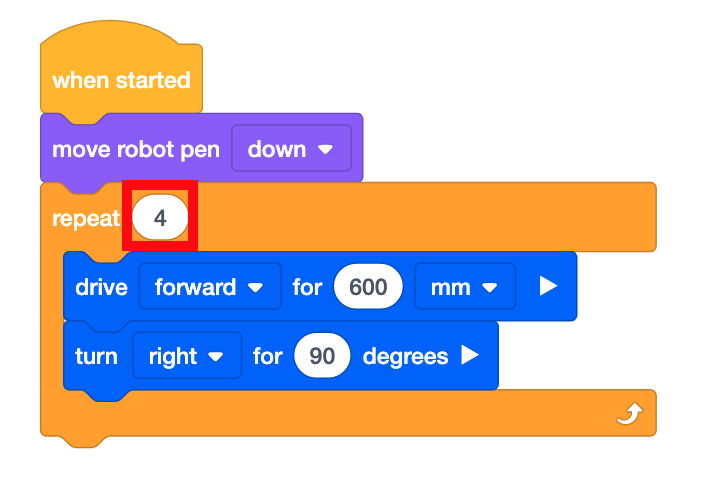
Arrastra un bloque [Repeat]. Observe que el bloque [Repetir] creará una sombra gris alrededor de los bloques que estarán dentro al colocar el bloque en el espacio de trabajo.

-
Establezca el parámetro del bloque [Repetir] en "4" para que un robot VR dibuje los cuatro lados de un cuadrado.
Uso de bloques de interruptores
El bloque [Repeat] puede aceptar números enteros. Los decimales no funcionarán como parámetro para un bloque [Repeat].
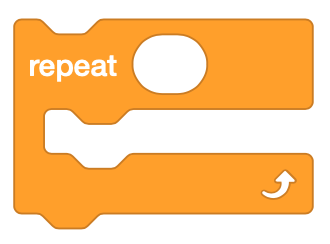
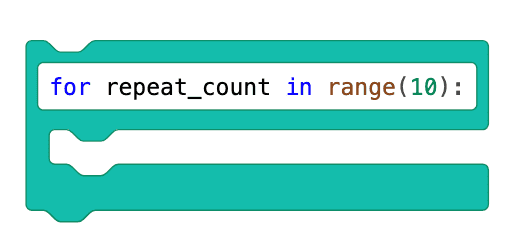
Este es el bloque Interruptor [Repetir]. En este ejemplo, el bloque [Repetir] está configurado para repetir comportamientos 10 veces. El comando, para repeat_count en el rango(10), es el código que inicia un bucle que se repite 10 veces.
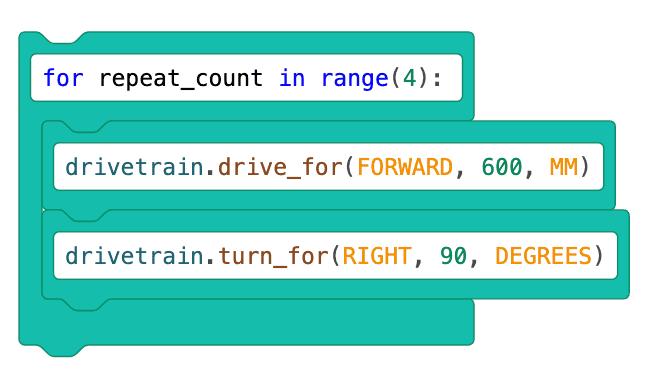
La siguiente imagen muestra los comandos Switch [Drive for] y [Turn for] que están anidados dentro del bloque C Switch [Repeat]. El parámetro del bloque Switch [Repeat] se establece en "4", lo que significa que los comandos [Drive for] y [Turn for] anidados dentro del bloque C se repetirán cuatro veces.
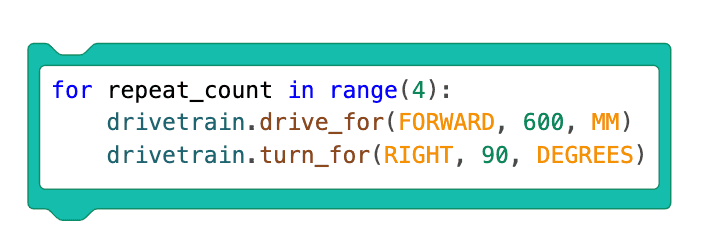
La siguiente imagen muestra la misma pila de bloques de Switch convertidos en un bloque de Switch.
for repeat_count in range(4): es el comando de Python que crea el bucle de repetición que le dice al robot que repita las líneas de código sangradas debajo de este comando 4 veces.
Las siguientes líneas de código están sangradas debajo del comando Repetir porque estos son los comportamientos que se repetirán. La sangría se establece en un valor predeterminado de 4 espacios. Al escribir comandos de Python, asegúrese de usar siempre el mismo número de espacios al sangrar comandos, ya que los proyectos no se ejecutarán correctamente si las sangrías son inconsistentes.
El comando, drivetrain.drive_for(ADELANTE, 600, MM) le dice al robot que avance 600 mm y el comando, drivetrain.turn_for (DERECHA, 90, GRADOS) le dice al robot que gire a la derecha 90 grados. Debido a que estos comandos están sangrados bajo el comando Repetir, estos comportamientos son parte del bucle de repetición y se repetirán cuatro veces.
-
Seleccione el botón “Abrir patio de juegos” para abrir el lienzo de arte Patio de juegos si aún no está abierto.

-
Seleccione el botón "Iniciar" para probar el proyecto.

-
Observa cómo el robot VR avanza y gira a la derecha cuatro veces en el lienzo de arte Patio de juegos para dibujar un cuadrado con el lápiz.

Seleccione el botón Siguiente para continuar con el resto de esta lección.