
Lezione 2: Azioni ripetute
Ora che il Robot VR ha disegnato un quadrato sull' Art Canvas Playground utilizzando la Penna, imparerai a ripetere i blocchi e a semplificare il tuo progetto. Questa lezione ti guiderà attraverso i passaggi per disegnare un quadrato sul Art Canvas Playground utilizzando il blocco [Repeat].

Risultati di apprendimento
- Identificare come utilizzare il blocco [Repeat] per ripetere i blocchi al suo interno per un determinato numero di volte.
- Identificare che il blocco [Repeat] può accettare numeri interi come parametri.
- Identificare che le condizioni vengono utilizzate per terminare un blocco [Repeat].
- Descrivere il motivo per cui un blocco [Repeat] verrebbe utilizzato in un progetto.
- Descrivere il flusso di un progetto che contiene un blocco [Repeat].
Rinomina il progetto
- Se il progetto della lezione precedente non è già stato caricato, caricare il progetto Unit3Lesson1.
-
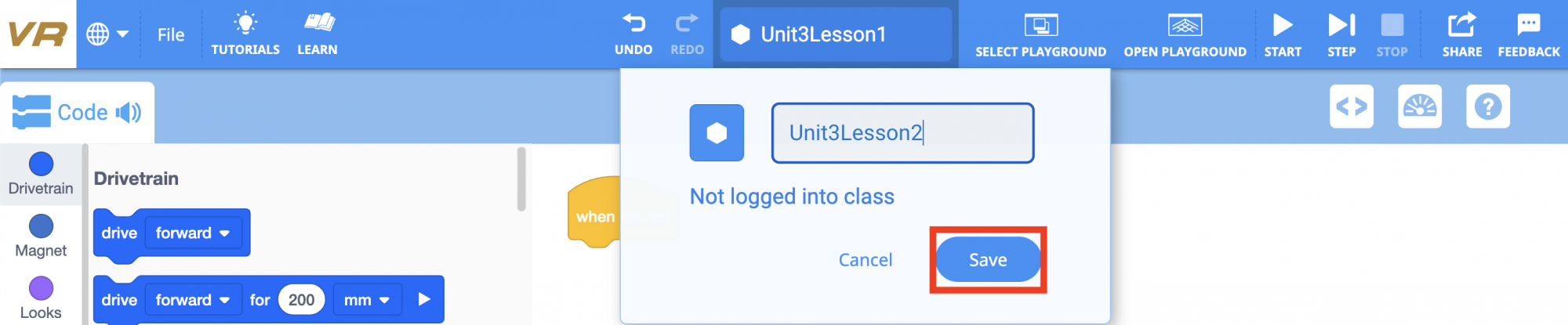
Rinominare il progetto selezionando la casella del nome del progetto.

-
Inserisci il nuovo nome del progettoUnit3Lesson2 e seleziona "Salva".
Azioni ripetute
Il blocco [Ripeti] viene utilizzato per ripetere i blocchi al suo interno un determinato numero di volte. Il blocco [Repeat] consente di risparmiare tempo e fatica durante la creazione di progetti in cui i blocchi si ripetono. Invece di impiegare del tempo per trascinare blocchi aggiuntivi o duplicare blocchi esistenti nell'area di lavoro, il blocco [Repeat] può essere utilizzato per risparmiare spazio e tempo.
-
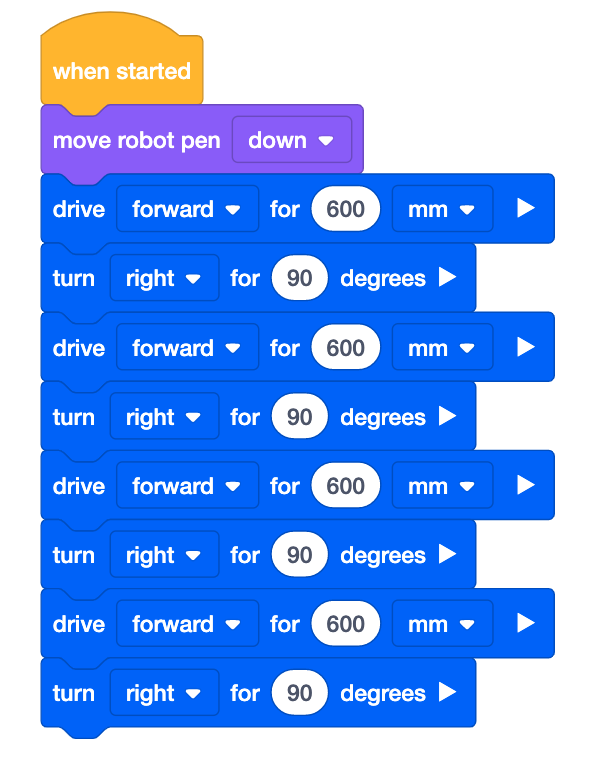
Inizia modificando il progetto precedente o creando un nuovo progetto che corrisponda a questo progetto di base. Puoi utilizzare blocchi tradizionali, blocchi Switch e una combinazione di entrambi per creare il tuo progetto.
-
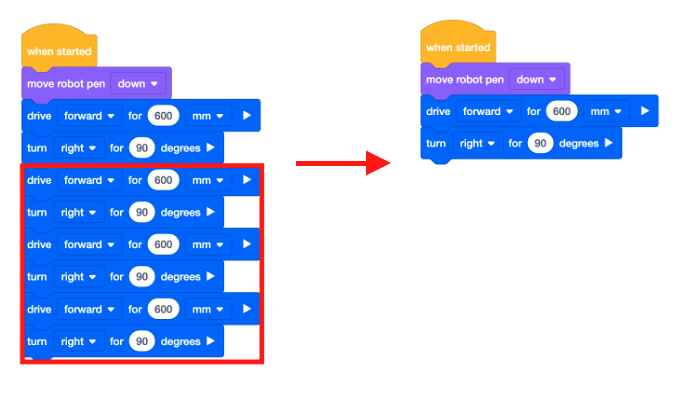
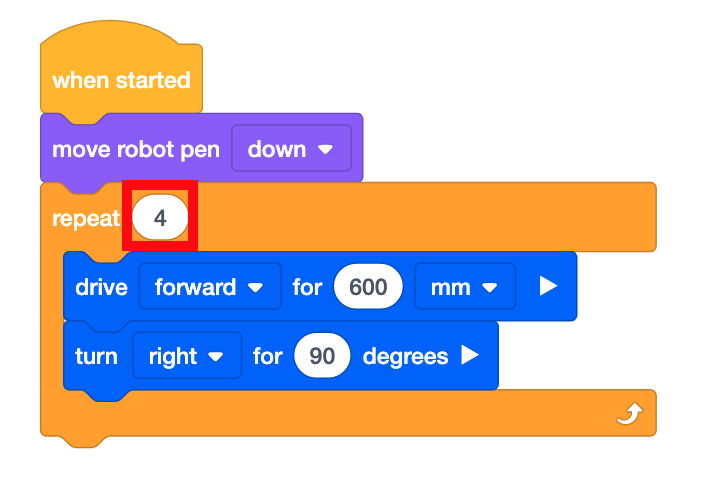
I blocchi ripetuti in questo progetto sono i blocchi [Drive for] e [Turn for]. Rimuovere i sei blocchi inferiori del progetto in modo che rimanga solo un blocco [Drive for] e un blocco [Turn for] sotto il blocco [move robot pen].
-
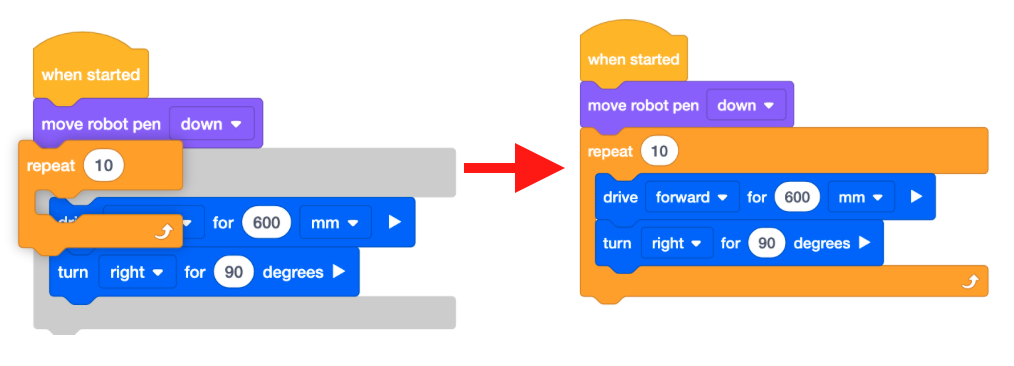
Trascina in un blocco [Repeat]. Si noti che il blocco [Ripeti] creerà un'ombra grigia intorno ai blocchi che saranno all'interno quando si posiziona il blocco nell'area di lavoro.
-
Impostare il parametro del blocco [Repeat] su "4" in modo che un robot VR disegni tutti e quattro i lati di un quadrato.
Utilizzo di blocchi di interruttori
Il blocco [Repeat] può accettare numeri interi. I decimali non funzioneranno come parametro per un blocco [Repeat].
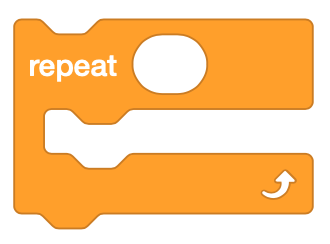
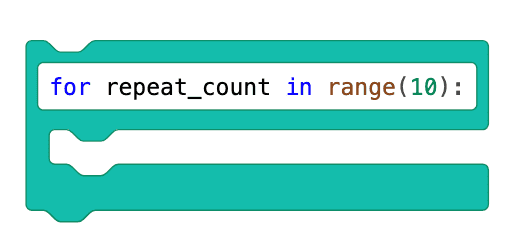
Questo è il blocco Switch [Repeat]. In questo esempio, il blocco [Repeat] è impostato per ripetere i comportamenti 10 volte. Il comando, per repeat_count in range(10), è il codice che avvia un loop che si ripete 10 volte.
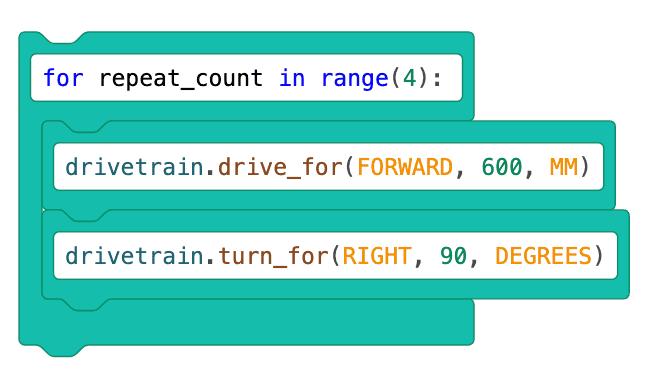
L' immagine seguente mostra i comandi Switch [Drive for] e [Turn for] che sono annidati all'interno del blocco Switch [Repeat] C. Il parametro del blocco Switch [Repeat] è impostato su "4", il che significa che i comandi [Drive for] e [Turn for] annidati all'interno del blocco C verranno ripetuti quattro volte.
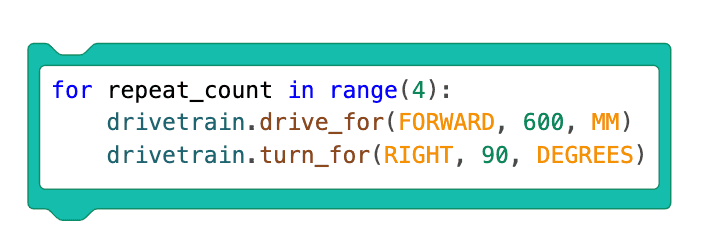
L'immagine seguente mostra la stessa pila di blocchi Switch convertiti in un blocco Switch.
for repeat_count in range(4): è il comando Python che crea il loop di ripetizione che dice al robot di ripetere 4 volte le righe di codice rientrate sotto questo comando.
Le righe di codice successive sono rientrate sotto il comando Ripeti perché questi sono i comportamenti che verranno ripetuti. L'indentazione è impostata su un valore predefinito di 4 spazi. Quando si digitano i comandi Python, assicurarsi di utilizzare sempre lo stesso numero di spazi quando si indentano i comandi, poiché i progetti non verranno eseguiti correttamente se i rientri sono incoerenti.
Il comando drivetrain.drive_for (AVANTI, 600, MM) dice al robot di avanzare di 600 mm e il comando drivetrain.turn_for (DESTRA, 90, GRADI) dice al robot di girare a destra di 90 gradi. Poiché questi comandi sono rientrati sotto il comando Ripeti, questi comportamenti fanno parte del ciclo di ripetizione e verranno ripetuti quattro volte.
-
Selezionare il pulsante "Apri Playground" per aprire Art Canvas Playground se non è già aperto.

-
Selezionare il pulsante "Start" per testare il progetto.

-
Guarda il robot VR avanzare e girare a destra quattro volte sulla tela Art Canvas Playground per disegnare un quadrato con la penna.

Selezionare il pulsante Avanti per continuare con il resto della lezione.