Μετάβαση στο κύριο περιεχόμενο

Μάθημα 1: Σχεδιάστε ένα τετράγωνο

Το μπλοκ [Μετακίνηση πένας ρομπότ] μετακινεί το εργαλείο πένας πάνω και κάτω στο ρομπότ VR. Σε αυτό το παράδειγμα, το ρομπότ εικονικής πραγματικότητας θα σχεδιάσει ένα τετράγωνο στον καμβά Art Canvas Playground.
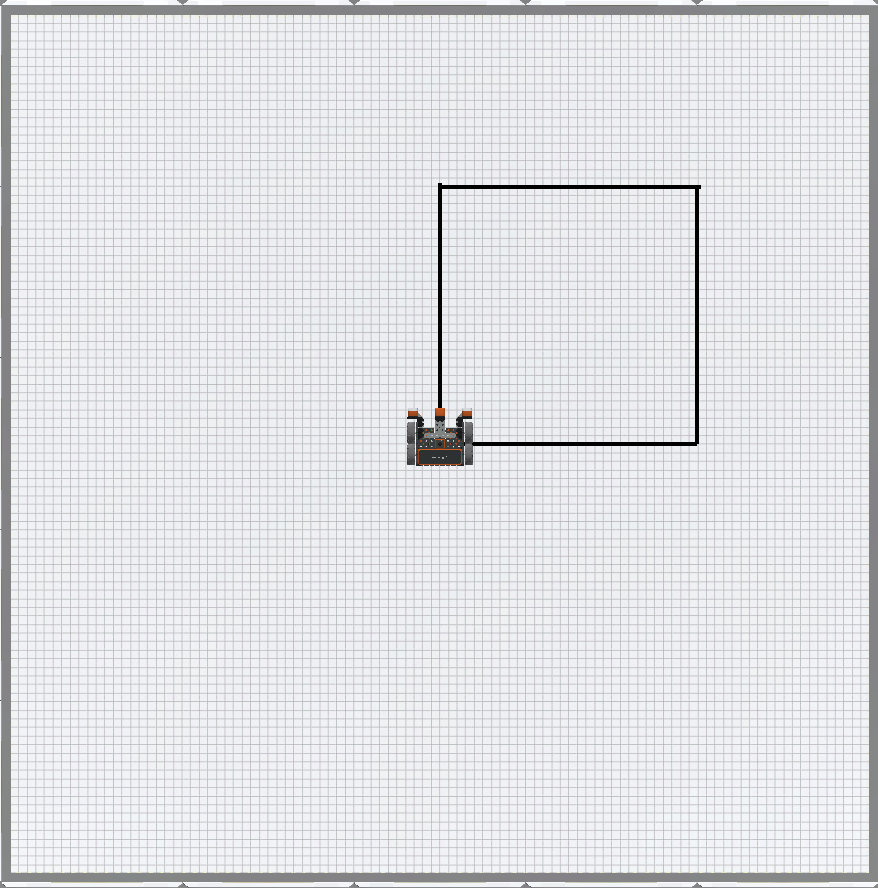
Παιδική χαρά σε καμβά τέχνης με ένα ρομπότ εικονικής πραγματικότητας πάνω του. Το ρομπότ μόλις σχεδίασε ένα μεγάλο μαύρο τετράγωνο στην παιδική χαρά, επάνω δεξιά στην τρέχουσα θέση του στο κέντρο της παιδικής χαράς.
 
  • Δημιουργήστε ένα νέο έργο VR VEXcode. Όταν σας ζητηθεί, επιλέξτε την Παιδική Χαρά Art Canvas.Κάρτα τίτλου Art Canvas Playground από την οθόνη επιλογής Playground σε VR. Ένα ρομπότ εικονικής πραγματικότητας (VR) εμφανίζεται στην παιδική χαρά με τον τίτλο Art Canvas που φαίνεται παρακάτω.
  • Σύρετε το μπλοκ [μετακίνηση πένας ρομπότ] και προσαρτήστε το κάτω από το μπλοκ [Όταν ξεκινά].
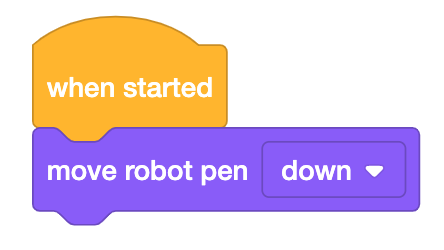
    Ένα έργο VEXcode VR με ένα μπλοκ "When Started" και ένα συνδεδεμένο μπλοκ. Το μπλοκ διαβάζει μετακινήστε το στυλό ρομπότ προς τα κάτω.


    • Το μπλοκ [μετακίνηση πένας] μπορεί να χρησιμοποιηθεί για να σηκώσετε και να αφήσετε κάτω το εργαλείο πένας σε ένα ρομπότ εικονικής πραγματικότητας.
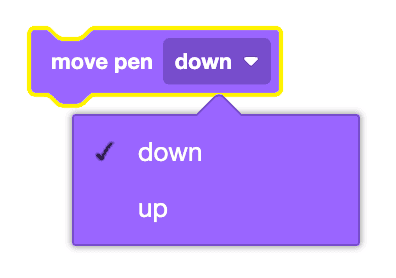
    Το μπλοκ μετακίνησης πένας στο VEXcode VR με το αναπτυσσόμενο μενού ανοιχτό για να εμφανιστούν οι επιλογές προς τα κάτω και προς τα πάνω.

    Χρήση μπλοκ διακοπτών

    Μπορείτε να μετατρέψετε το μπλοκ [move pen] σε μπλοκ Switch επιλέγοντας "Μετατροπή μπλοκ σε μπλοκ Switch". Μπορείτε να αλλάξετε τις παραμέτρους του μπλοκ πληκτρολογώντας "ΠΑΝΩ" για να σηκώσετε την πένα και "ΚΑΤΩ" για να την αφήσετε κάτω.
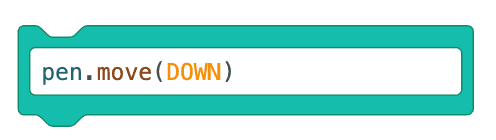
    Ένα μπλοκ Switch στο VEXcode VR με την αντίστοιχη εντολή Python που διαβάζει την εντολή pen dot move και μετά down σε παρενθέσεις.

  • Σύρετε το μπλοκ [Οδήγηση για] και συνδέστε το κάτω από το μπλοκ [μετακίνηση πένας ρομπότ]. Ορίστε τις παραμέτρους του μπλοκ [Drive for] στα 600 χιλιοστά (mm).
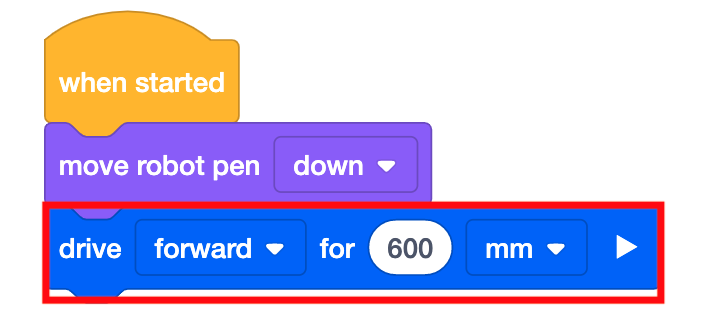
    Το ίδιο έργο VEXcode VR όπως παραπάνω με ένα επιπλέον μπλοκ προσαρτημένο στο κάτω μέρος. Το μπλοκ διαβάζει την κίνηση προς τα εμπρός για 600 χιλιοστά.
  • Σύρετε το μπλοκ [Στροφή για] και συνδέστε το κάτω από το μπλοκ [Οδήγηση για]. Ορίστε τις παραμέτρους του μπλοκ [Στροφή για] σε στροφή δεξιά 90 μοίρες.
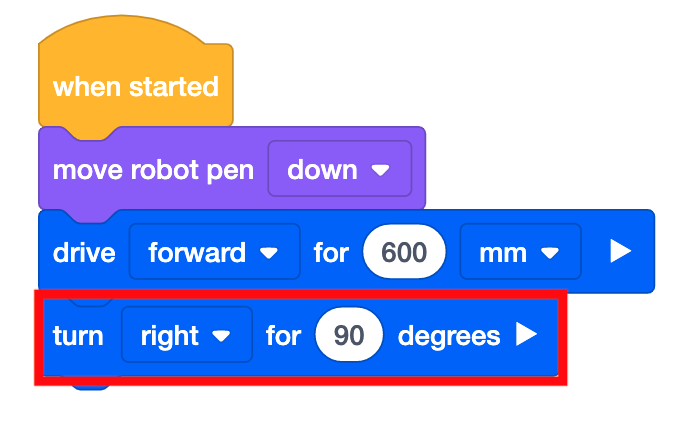
    Το ίδιο έργο VEXcode VR όπως παραπάνω με ένα επιπλέον μπλοκ προσαρτημένο στο κάτω μέρος. Το μπλοκ δείχνει στροφή δεξιά κατά 90 μοίρες.
  • Για να σχεδιάσετε τη δεύτερη πλευρά του τετραγώνου, αντιγράψτε τα μπλοκ [Οδηγήστε προς] και [Στρίψτε προς]. Για να αντιγράψετε, κάντε δεξί κλικ ή πατήστε παρατεταμένα το μπλοκ [Δίσκος για].
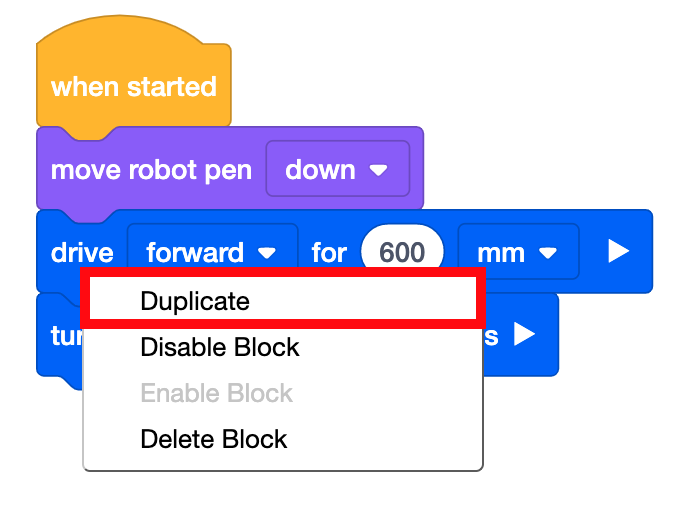
    Το ίδιο έργο VEXcode VR όπως παραπάνω με το μενού περιβάλλοντος ανοιχτό στο μπλοκ προώθησης. Το μενού διαβάζει τις επιλογές διπλότυπο, απενεργοποίηση μπλοκ, διαγραφή μπλοκ. Ένα κόκκινο πλαίσιο εμφανίζει την επιλογή διπλότυπου.
  • Επιπλέον μπλοκ [Drive for] και [Turn for] προστίθενται πλέον στη στοίβα.
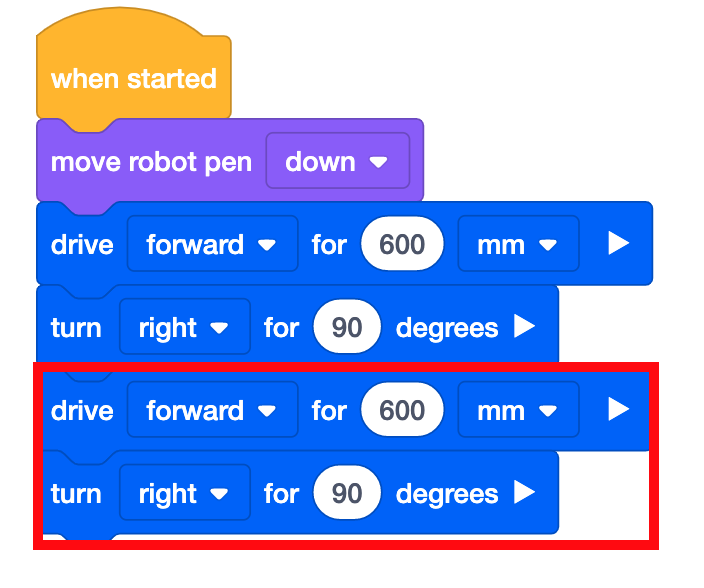
    Το ίδιο έργο VEXcode VR όπως παραπάνω με δύο επιπλέον μπλοκ προσαρτημένα στο κάτω μέρος. Τα μπλοκ ανάγνωσης κινούνται προς τα εμπρός για 600 χιλιοστά και στρίβουν δεξιά για 90 μοίρες.
  • Για να σχεδιάσετε τις δύο τελευταίες πλευρές του τετραγώνου, αντιγράψτε τα μπλοκ [Κίνηση προς] και [Στροφή προς]. Κάντε δεξί κλικ ή πατήστε παρατεταμένα το πρώτο μπλοκ [Drive for] στη στοίβα.
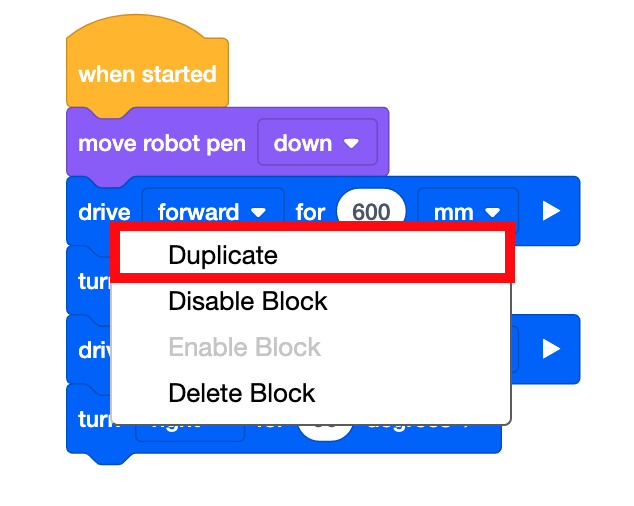
    Το ίδιο έργο VEXcode VR όπως παραπάνω με το μενού περιβάλλοντος ανοιχτό στο πρώτο μπλοκ προώθησης. Το μενού διαβάζει τις επιλογές διπλότυπο, απενεργοποίηση μπλοκ, διαγραφή μπλοκ. Ένα κόκκινο πλαίσιο εμφανίζει την επιλογή διπλότυπου.
  • Η στοίβα των μπλοκ θα αντιγραφεί στη συνέχεια.
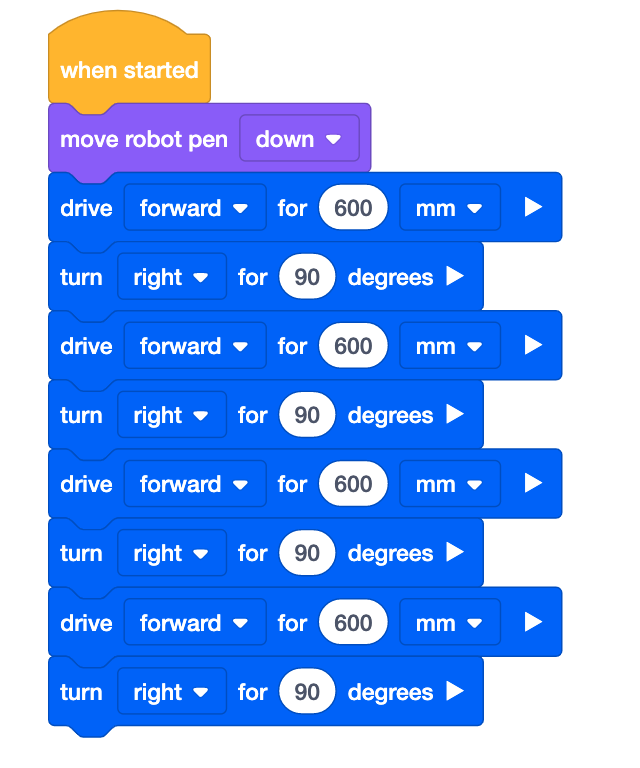
    Το ίδιο έργο VEXcode VR όπως παραπάνω με τέσσερα επιπλέον μπλοκ προσαρτημένα στο κάτω μέρος. Τα μπλοκ διαβάζουν κίνηση προς τα εμπρός για 600 χιλιοστά, στρίβουν δεξιά για 90 μοίρες, κινούνται προς τα εμπρός για 600 χιλιοστά και στρίβουν δεξιά για 90 μοίρες.
  • Επιλέξτε το κουμπί «Έναρξη» για να δοκιμάσετε το έργο.
  • Το ρομπότ εικονικής πραγματικότητας θα κινηθεί προς τα εμπρός για 600 χιλιοστά (mm) και στη συνέχεια θα στρίψει δεξιά για 90 μοίρες, ενώ σχεδιάζει με το εργαλείο πένας. Το ρομπότ εικονικής πραγματικότητας θα επαναλάβει αυτές τις συμπεριφορές τέσσερις φορές για να σχεδιάσει και τις τέσσερις πλευρές του τετραγώνου.
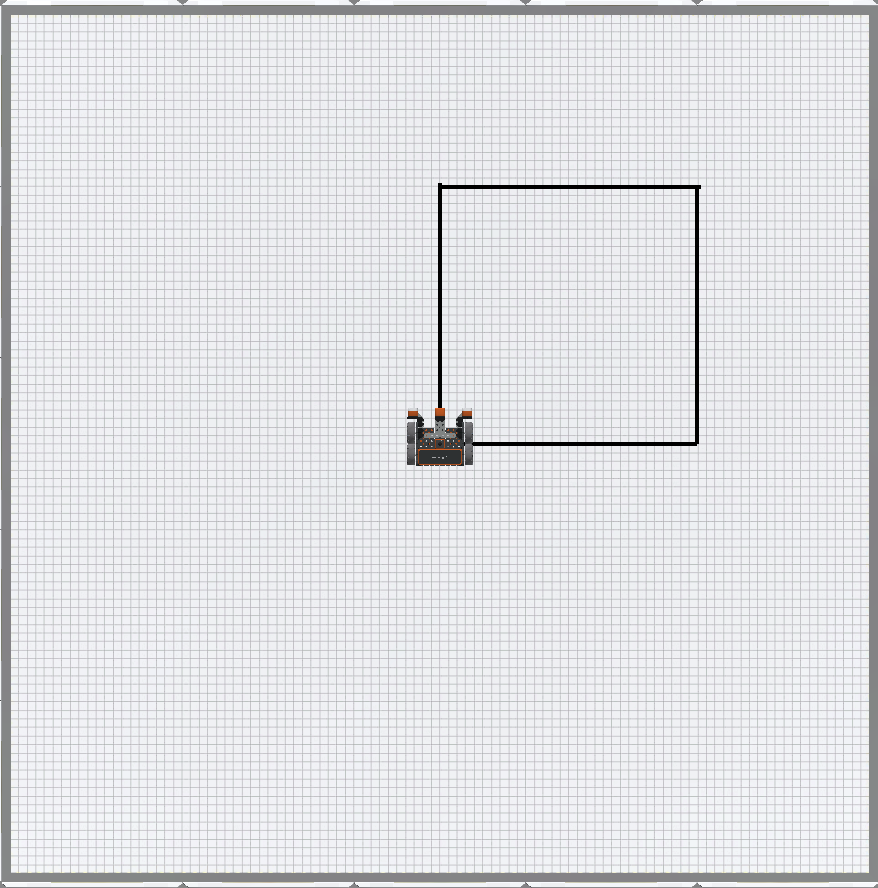
    Παιδική χαρά σε καμβά τέχνης με ένα ρομπότ εικονικής πραγματικότητας πάνω του. Το ρομπότ μόλις σχεδίασε ένα μεγάλο μαύρο τετράγωνο στην παιδική χαρά, επάνω δεξιά στην τρέχουσα θέση του στο κέντρο της παιδικής χαράς.
  • Επιλέξτε το κουμπί «Επαναφορά» για να επαναφέρετε την Παιδική Χαρά και να μετακινήσετε το Ρομπότ Εικονικής Πραγματικότητας (VR) πίσω στην αρχική του θέση.
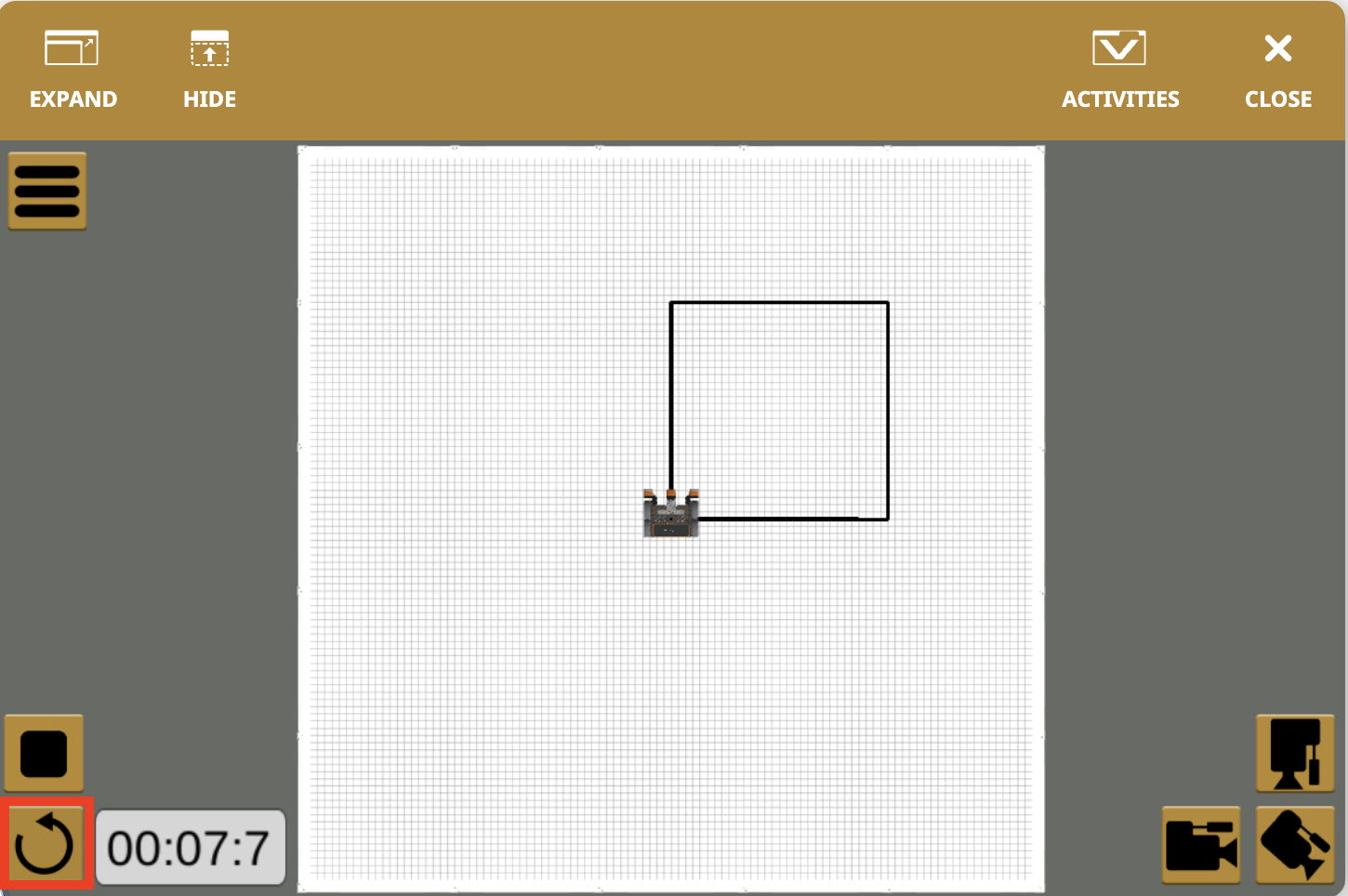
    Η ίδια εικόνα της παιδικής χαράς Art Canvas με το ρομπότ και το μαύρο τετράγωνο, αλλά σε σμίκρυνση για να εμφανιστεί ολόκληρο το παράθυρο της παιδικής χαράς VEXcode VR. Ένα κόκκινο πλαίσιο επισημαίνει το εικονίδιο επαναφοράς στην κάτω αριστερή γωνία του παραθύρου.

    Για την ενημέρωσή σας

    Το μπλοκ [Ορισμός χρώματος πένας] μπορεί να χρησιμοποιηθεί για να αλλάξετε τα χρώματα της πένας.
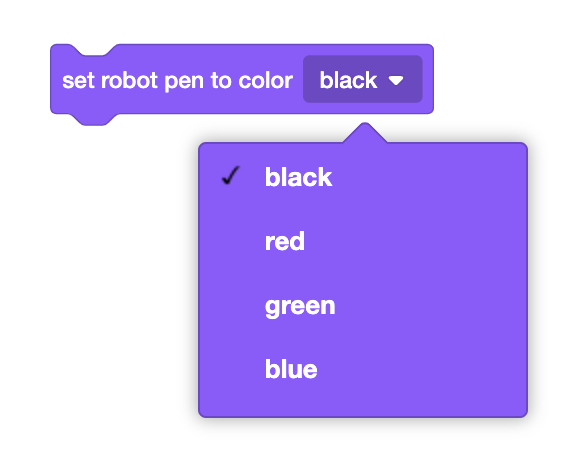
    Το μπλοκ χρώματος ρομποτικής πένας στο VEXcode VR με το αναπτυσσόμενο μενού αναπτυγμένο για να εμφανίσει τις επιλογές μαύρο, κόκκινο, πράσινο και μπλε.

    Αυτό είναι το μπλοκ Switch [Set pen color] (Αλλαγή χρώματος πένας). Αλλάξτε το χρώμα απλώς πληκτρολογώντας το χρώμα της επιλογής σας μέσα στις παρενθέσεις.
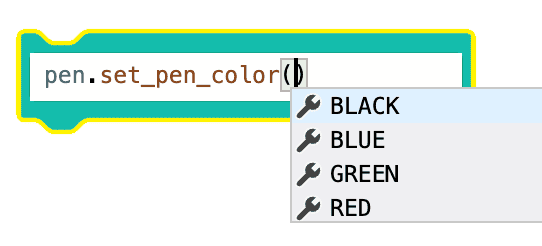
    Ένα μπλοκ εναλλαγής στο VEXcode VR με την αντίστοιχη εντολή Python στο μπλοκ set pen color που διαβάζει pen dot set underscore pen underscore color και στη συνέχεια τον κέρσορα μέσα σε παρενθέσεις όπου έχουν εμφανιστεί τέσσερις επιλογές ως προτάσεις αυτόματης συμπλήρωσης. Οι επιλογές είναι μαύρο, μπλε, πράσινο και κόκκινο.

Επιλέξτε το κουμπί Επόμενο για να συνεχίσετε με το υπόλοιπο μάθημα.