
पाठ 2: क्रियाओं को दोहराना
अब जबकि वीआर रोबोट ने पेन का उपयोग करके आर्ट कैनवास प्लेग्राउंड पर एक वर्ग बना दिया है, तो आप ब्लॉकों को दोहराना और अपने प्रोजेक्ट को सरल बनाना सीखेंगे। यह पाठ आपको [दोहराएँ] ब्लॉक का उपयोग करके आर्ट कैनवास प्लेग्राउंड पर एक वर्ग बनाने के चरणों के माध्यम से चलेगा।

सीखने के परिणाम
- पहचानें कि [Repeat] ब्लॉक का उपयोग करके उसके अंदर के ब्लॉकों को एक निश्चित संख्या में कैसे दोहराया जाए।
- पहचानें कि [Repeat] ब्लॉक पूर्णांकों को पैरामीटर के रूप में स्वीकार कर सकता है।
- पहचानें कि शर्तों का उपयोग [दोहराएँ] ब्लॉक को समाप्त करने के लिए किया जाता है।
- वर्णन करें कि किसी प्रोजेक्ट में [Repeat] ब्लॉक का उपयोग क्यों किया जाएगा।
- उस परियोजना के प्रवाह का वर्णन करें जिसमें [Repeat] ब्लॉक शामिल है।
परियोजना का नाम बदलें
- यदि पिछले पाठ का प्रोजेक्ट पहले से लोड नहीं है, तो Unit3Lesson1 प्रोजेक्ट लोड करें।
-
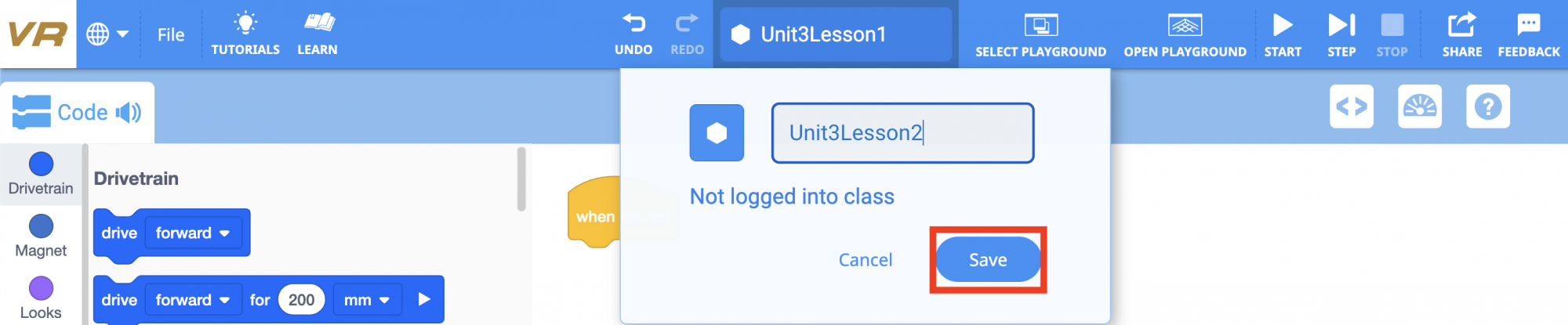
प्रोजेक्ट नाम बॉक्स का चयन करके प्रोजेक्ट का नाम बदलें।

-
नया प्रोजेक्ट नाम Unit3Lesson2दर्ज करें, और “सहेजें” चुनें।
दोहराई जाने वाली क्रियाएँ
[दोहराएँ] ब्लॉक का उपयोग इसके अंदर के ब्लॉकों को एक निश्चित संख्या में दोहराने के लिए किया जाता है। [दोहराएँ] ब्लॉक उन परियोजनाओं को बनाते समय समय और प्रयास बचाता है जहाँ ब्लॉक दोहराए जाते हैं। कार्यक्षेत्र में अतिरिक्त ब्लॉकों को खींचने या मौजूदा ब्लॉकों की प्रतिलिपि बनाने में समय लगाने के बजाय, [दोहराएँ] ब्लॉक का उपयोग स्थान और समय बचाने के लिए किया जा सकता है।
-
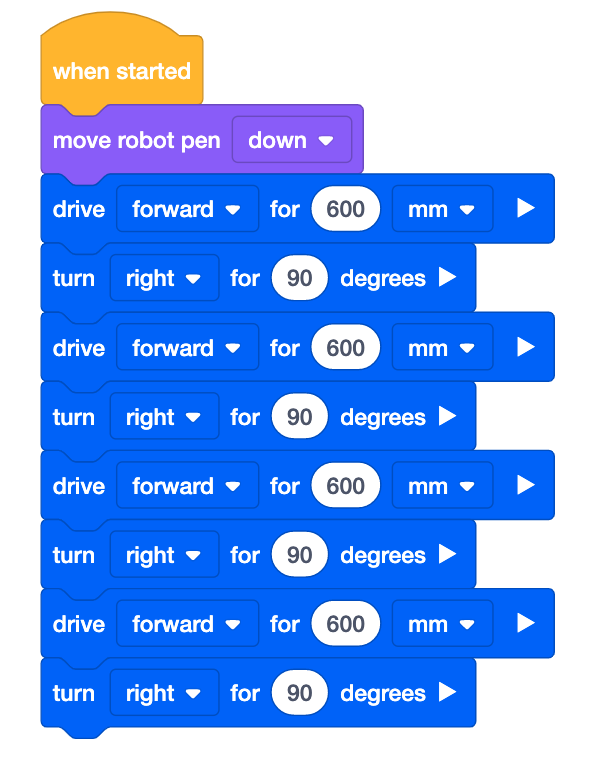
पिछली परियोजना को संशोधित करके आरंभ करें या इस आधार परियोजना से मेल खाने वाली एक नई परियोजना बनाएं। आप अपनी परियोजना बनाने के लिए पारंपरिक ब्लॉक, स्विच ब्लॉक और दोनों के संयोजन का उपयोग कर सकते हैं।
-
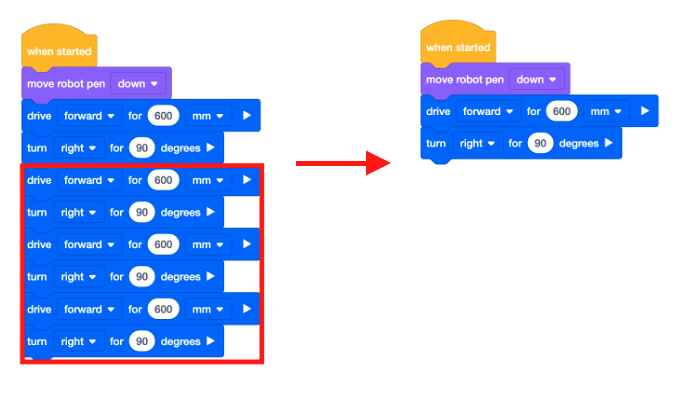
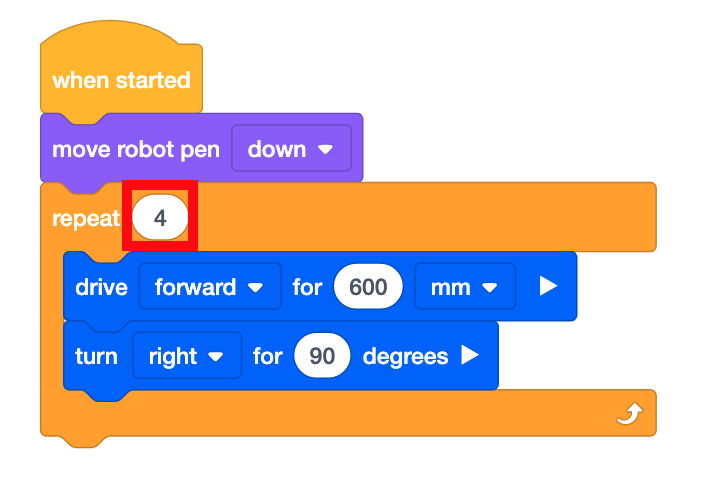
इस परियोजना में दोहराए गए ब्लॉक [ड्राइव फॉर] और [टर्न फॉर] ब्लॉक हैं। प्रोजेक्ट में नीचे के छह ब्लॉकों को हटा दें ताकि [मूव रोबोट पेन] ब्लॉक के नीचे केवल एक [ड्राइव फॉर] और एक [टर्न फॉर] ब्लॉक रह जाए।
-
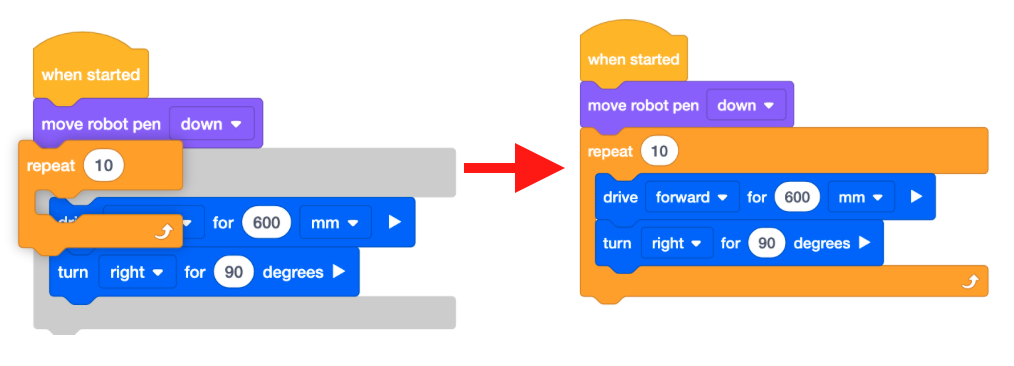
[दोहराएँ] ब्लॉक को खींचें. ध्यान दें कि [दोहराएँ] ब्लॉक उन ब्लॉकों के चारों ओर एक ग्रे छाया बनाएगा जो कार्यस्थान में ब्लॉक रखते समय अंदर होंगे।
-
[दोहराएँ] ब्लॉक के पैरामीटर को “4” पर सेट करें ताकि एक वीआर रोबोट एक वर्ग के सभी चार पक्षों को खींच सके।
स्विच ब्लॉक का उपयोग करना
[Repeat] ब्लॉक पूर्णांक स्वीकार कर सकता है. दशमलव [दोहराएँ] ब्लॉक के लिए पैरामीटर के रूप में काम नहीं करेगा।
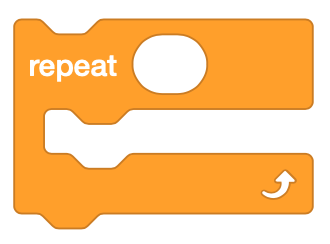
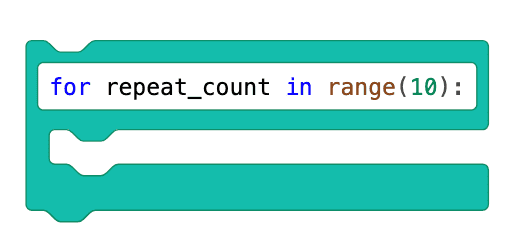
यह स्विच [दोहराएँ] ब्लॉक है। इस उदाहरण में, [Repeat] ब्लॉक को व्यवहार को 10 बार दोहराने के लिए सेट किया गया है। कमांड,for repeat_count in range(10), वह कोड है जो एक लूप शुरू करता है जो 10 बार दोहराता है।
नीचे दी गई छवि स्विच [ड्राइव फॉर] और [टर्न फॉर] कमांड को दिखाती है जो स्विच [रिपीट] सी-ब्लॉक के अंदर स्थित हैं। स्विच [दोहराएँ] ब्लॉक का पैरामीटर "4" पर सेट किया गया है, जिसका अर्थ है कि सी-ब्लॉक के भीतर निहित [ड्राइव फॉर] और [टर्न फॉर] कमांड चार बार दोहराए जाएंगे।
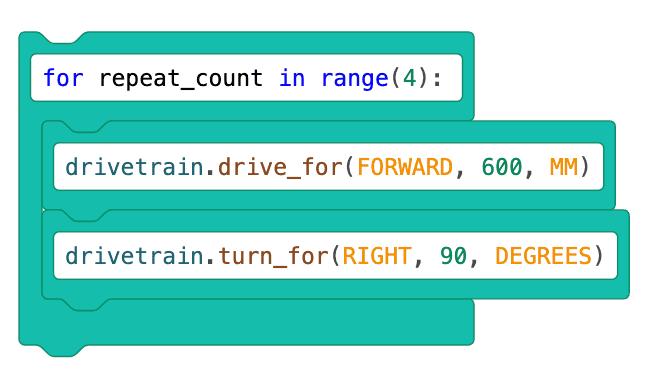
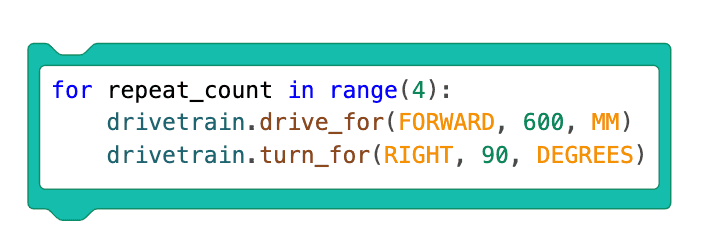
नीचे दी गई छवि स्विच ब्लॉकों के उसी स्टैक को एक स्विच ब्लॉक में परिवर्तित करके दिखाती है।
for repeat_count in range(4): वह पायथन कमांड है जो रिपीट लूप बनाता है जो रोबोट को इस कमांड के नीचे कोड की इंडेंटेड लाइनों को4 बार दोहराने के लिए कहता है।
कोड की अगली पंक्तियाँ रिपीट कमांड के नीचे इंडेंट की गई हैं, क्योंकि ये वे व्यवहार हैं जो दोहराए जाएंगे। इंडेंटेशन को डिफ़ॉल्ट रूप से 4 स्पेस पर सेट किया गया है। पायथन कमांड टाइप करते समय, कमांड को इंडेंट करते समय हमेशा समान संख्या में स्पेस का उपयोग करना सुनिश्चित करें, क्योंकि यदि इंडेंटेशन असंगत होगा तो प्रोजेक्ट ठीक से नहीं चलेंगे।
कमांड, drivetrain.drive_for(FORWARD, 600, MM) रोबोट को 600 मिमी आगे ड्राइव करने के लिए कहता है और कमांड,drivetrain.turn_for(RIGHT, 90, DEGREES)रोबोट को 90 डिग्री तक दाईं ओर मुड़ने के लिए कहता है। क्योंकि ये कमांड्स रिपीट कमांड के अंतर्गत इंडेंट किए गए हैं, ये व्यवहार रिपीट लूप का हिस्सा हैं और इन्हें चार बार दोहराया जाएगा।
-
यदि यह पहले से खुला नहीं है तो आर्ट कैनवस प्लेग्राउंड को खोलने के लिए "ओपन प्लेग्राउंड" बटन का चयन करें।

-
प्रोजेक्ट का परीक्षण करने के लिए “प्रारंभ” बटन का चयन करें।

-
वीआर रोबोट को आगे बढ़ते हुए देखें और पेन से एक वर्ग बनाने के लिए आर्ट कैनवास प्लेग्राउंड पर चार बार दाईं ओर मुड़ें।

इस पाठ के शेष भाग को जारी रखने के लिए अगला बटन का चयन करें।