
Lektion 2: Wiederholen von Aktionen
Nachdem der VR-Roboter mit dem Stift ein Quadrat auf Art Canvas Playground gezeichnet hat, lernen Sie, Blöcke zu wiederholen und Ihr Projekt zu vereinfachen. Diese Lektion führt Sie durch die Schritte zum Zeichnen eines Quadrats auf dem Art Canvas Playground mithilfe des Blocks [Wiederholen].

Lernergebnisse
- Identifizieren Sie, wie Sie den [Repeat] -Block verwenden, um die darin enthaltenen Blöcke für eine bestimmte Anzahl von Malen zu wiederholen.
- Stellen Sie sicher, dass der [Repeat] -Block Ganzzahlen als Parameter akzeptieren kann.
- Identifizieren Sie, dass Bedingungen verwendet werden, um einen [Repeat] -Block zu beenden.
- Beschreiben Sie, warum ein [Repeat] -Block in einem Projekt verwendet wird.
- Beschreiben Sie den Ablauf eines Projekts, das einen [Repeat] -Block enthält.
Projekt umbenennen
- Wenn das Projekt der vorherigen Lektion noch nicht geladen ist, laden Sie das Projekt Unit3Lesson1.
-
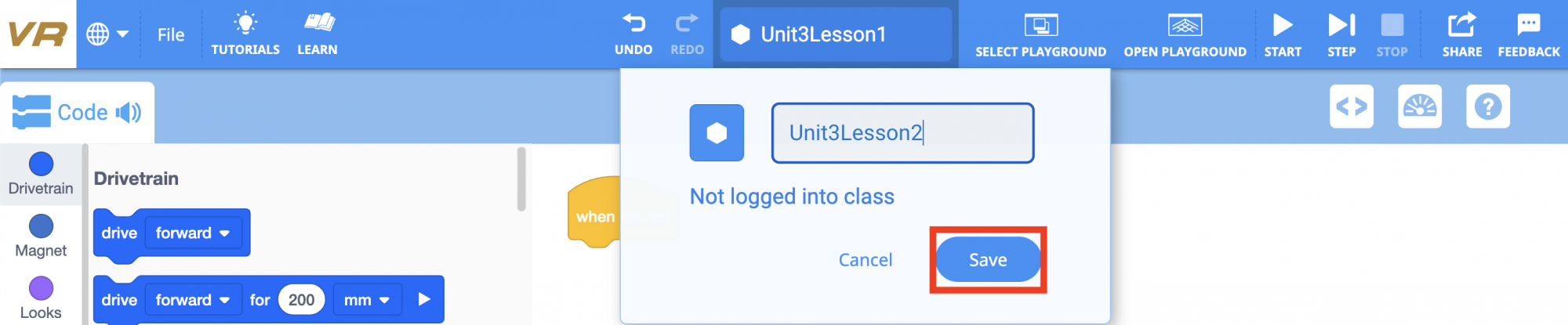
Benennen Sie das Projekt um, indem Sie das Feld Projektname auswählen.

-
Geben Sie den neuen Projektnamen Unit3Lesson2ein und wählen Sie „Speichern“.
Wiederholungsaktionen
Der [Repeat] -Block wird verwendet, um die darin enthaltenen Blöcke eine bestimmte Anzahl von Malen zu wiederholen. Der Block [Wiederholen] spart Zeit und Mühe beim Erstellen von Projekten, in denen sich Blöcke wiederholen. Anstatt sich die Zeit zu nehmen, zusätzliche Blöcke einzuziehen oder vorhandene Blöcke im Arbeitsbereich zu duplizieren, kann der [Wiederholen] -Block verwendet werden, um Platz und Zeit zu sparen.
-
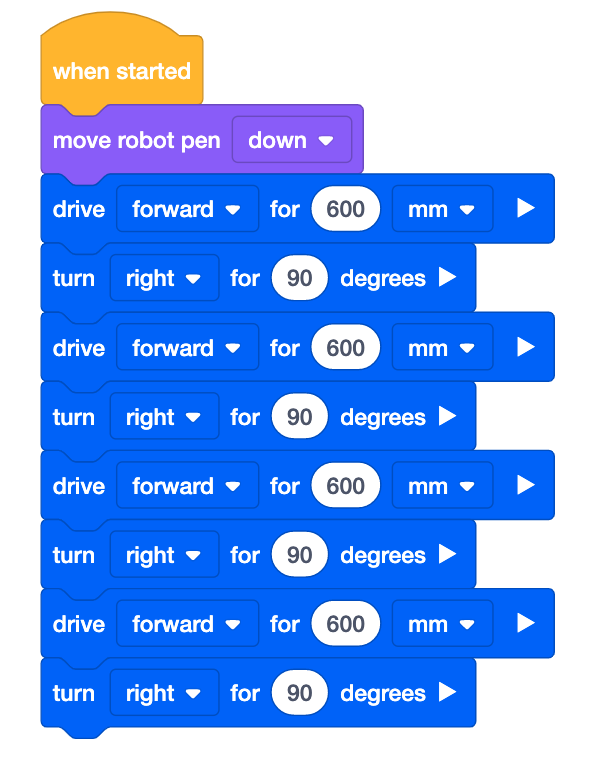
Ändern Sie zunächst das vorherige Projekt oder erstellen Sie ein neues Projekt, das diesem Basisprojekt entspricht. Sie können traditionelle Blöcke, Switch-Blöcke und eine Kombination aus beidem verwenden, um Ihr Projekt zu erstellen.
-
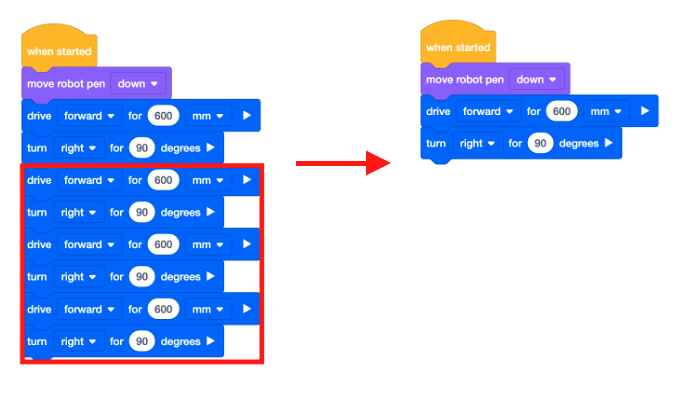
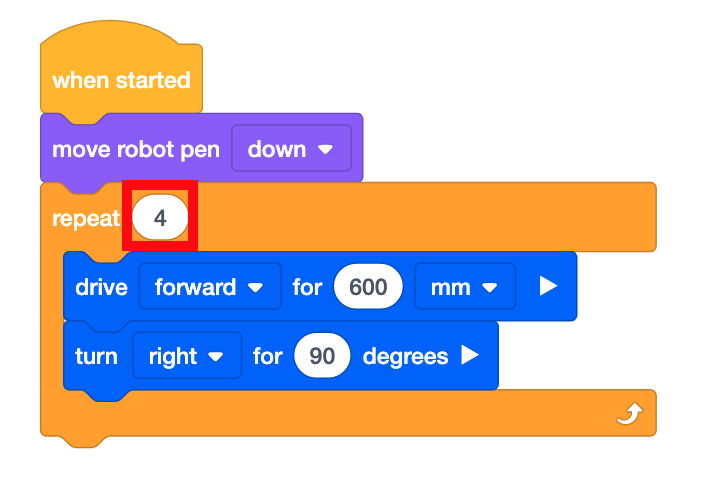
Die wiederholten Blöcke in diesem Projekt sind die Blöcke [Drive for] und [Turn for]. Entfernen Sie die unteren sechs Blöcke im Projekt, so dass nur ein [Drive for] - und ein [Turn for] -Block unter dem [Move Robot Pen] -Block verbleibt.
-
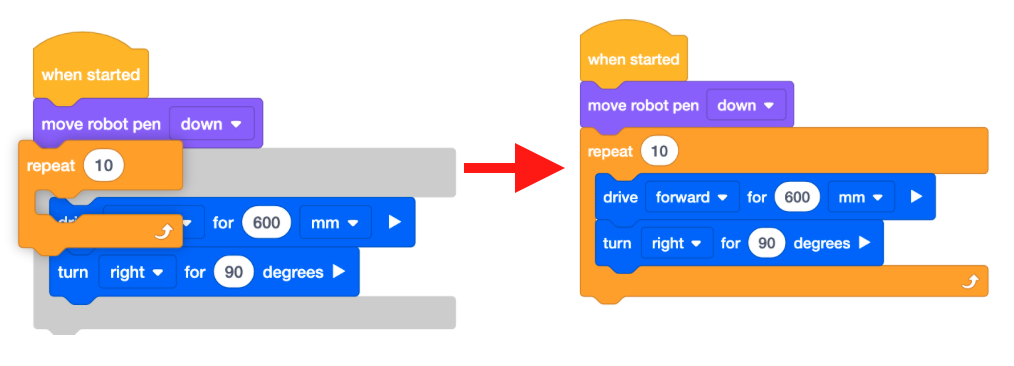
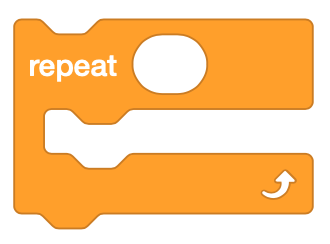
Ziehen Sie einen [Repeat] -Block. Beachten Sie, dass der Block [Wiederholen] einen grauen Schatten um die Blöcke herum erzeugt, die sich im Inneren befinden, wenn der Block im Arbeitsbereich platziert wird.
-
Setzen Sie den Parameter des [Repeat] -Blocks auf "4", damit ein VR-Roboter alle vier Seiten eines Quadrats zeichnet.
Verwenden von Schalterblöcken
Der Block [Wiederholen] kann ganze Zahlen akzeptieren. Dezimalstellen funktionieren nicht als Parameter für einen [Repeat] -Block.
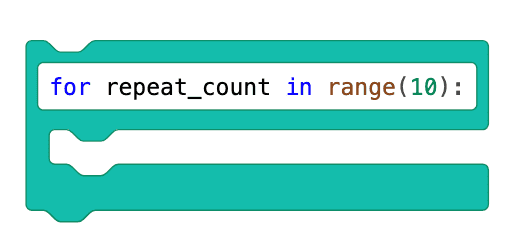
Dies ist der Schalter [Wiederholen] -Block. In diesem Beispiel ist der Block [Wiederholen] so eingestellt, dass Verhaltensweisen 10 Mal wiederholt werden. Der Befehl für repeat_count im Bereich(10) ist der Code, der eine Schleife startet, die sich 10 Mal wiederholt.
Die folgende Abbildung zeigt die Befehle Switch [Drive for] und [Turn for], die im C-Block Switch [Repeat] verschachtelt sind. Der Parameter des Switch [Repeat] -Blocks ist auf "4" eingestellt, was bedeutet, dass die Befehle [Drive for] und [Turn for], die im C-Block verschachtelt sind, viermal wiederholt werden.
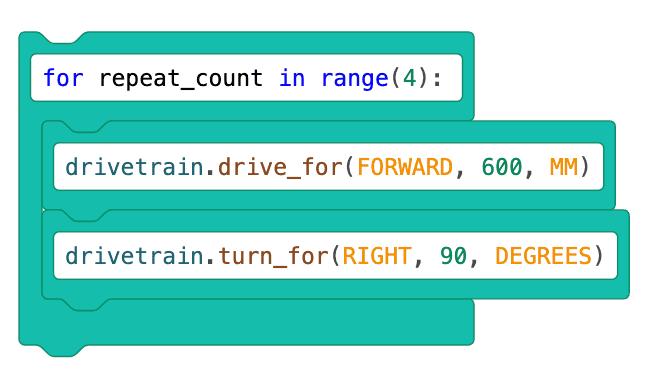
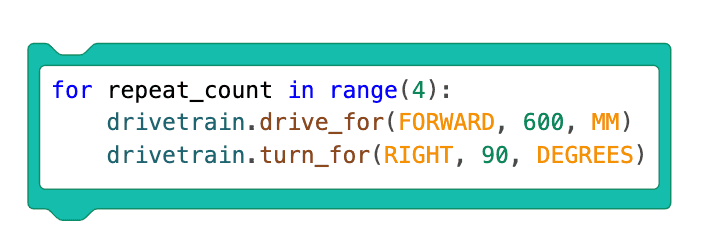
Die folgende Abbildung zeigt den gleichen Stapel von Switch-Blöcken , der in einen Switch-Block umgewandelt wurde.
for repeat_count in range(4): ist der Python-Befehl, der die Wiederholungsschleife erstellt, die den Roboter anweist, die eingerückten Codezeilen unter diesem Befehl viermal zu wiederholen.
Die nächsten Codezeilen werden unter dem Befehl Wiederholen eingerückt, da dies die Verhaltensweisen sind, die wiederholt werden. Die Einrückung ist auf eine Standardeinstellung von 4 Leerzeichen eingestellt. Achten Sie beim Eingeben von Python-Befehlen darauf, beim Einrücken von Befehlen immer die gleiche Anzahl von Leerzeichen zu verwenden, da Projekte bei inkonsistenten Einrückungen nicht ordnungsgemäß ausgeführt werden.
Der Befehl drivetrain.drive_for (VORWÄRTS, 600, MM) weist den Roboter an, 600 mm vorwärts zu fahren, und der Befehl drivetrain.turn_for ( RECHTS, 90, GRAD) weist den Roboter an, sich um 90 Grad nach rechts zu drehen. Da diese Befehle unter dem Befehl Wiederholen eingerückt sind, sind diese Verhaltensweisen Teil der Wiederholungsschleife und werden viermal wiederholt.
-
Wählen Sie die Schaltfläche "Open Playground", um den Art Canvas Playground zu öffnen , wenn er noch nicht geöffnet ist.

-
Wählen Sie die Schaltfläche „Start“, um das Projekt zu testen.

-
Beobachten Sie, wie der VR-Roboter auf dem Art Canvas Playground viermal vorwärts fährt und nach rechts abbiegt , um mit dem Stift ein Quadrat zu zeichnen.

Wählen Sie die Schaltfläche Weiter um mit dem Rest dieser Lektion fortzufahren.