
الدرس 2: تكرار الإجراءات
الآن بعد أن رسم روبوت الواقع الافتراضي مربعًا على لوحة الفن ساحة اللعب باستخدام القلم، سوف تتعلم كيفية تكرار الكتل وتبسيط مشروعك. سوف يرشدك هذا الدرس خلال الخطوات اللازمة لرسم مربع على لوحة الرسم ساحة اللعب باستخدام كتلة [تكرار].

مخرجات التعلم
- حدد كيفية استخدام كتلة [التكرار] لتكرار الكتل الموجودة بداخلها لعدد محدد من المرات.
- حدد أن كتلة [التكرار] يمكن أن تقبل الأعداد الصحيحة كمعلمات.
- حدد الشروط المستخدمة لإنهاء كتلة [تكرار].
- صف سبب استخدام كتلة [تكرار] في المشروع.
- صف تدفق المشروع الذي يحتوي على كتلة [تكرار].
إعادة تسمية المشروع
- إذا لم يتم تحميل مشروع الدرس السابق بالفعل، فقم بتحميل مشروع Unit3Lesson1.
-
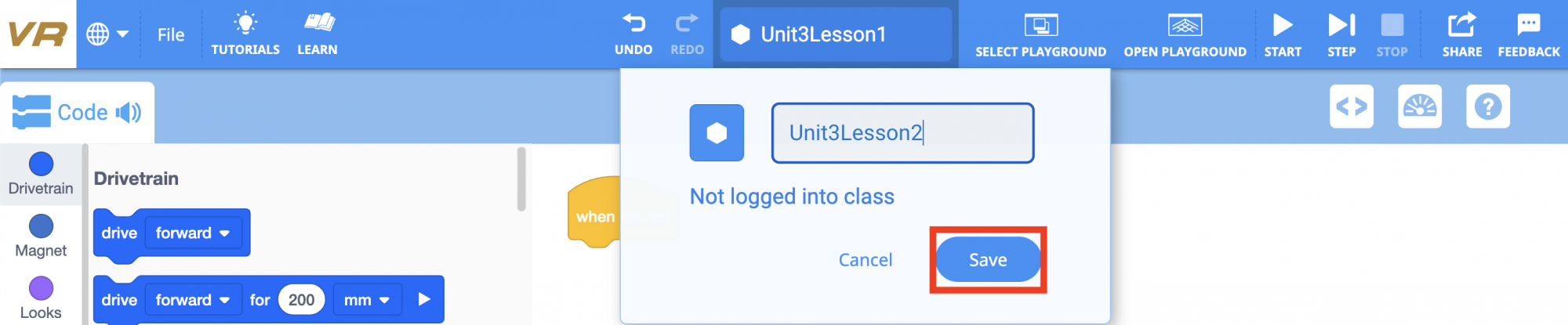
إعادة تسمية المشروع عن طريق تحديد مربع اسم المشروع.

-
أدخل اسم المشروع الجديد Unit3Lesson2، وحدد "حفظ".
تكرار الإجراءات
يتم استخدام كتلة [التكرار] لتكرار الكتل داخلها عددًا محددًا من المرات. توفر كتلة [التكرار] الوقت والجهد أثناء إنشاء المشاريع حيث تتكرر الكتل. بدلاً من أخذ الوقت لسحب كتل إضافية أو تكرار الكتل الموجودة في مساحة العمل، يمكن استخدام كتلة [التكرار] لتوفير المساحة والوقت.
-
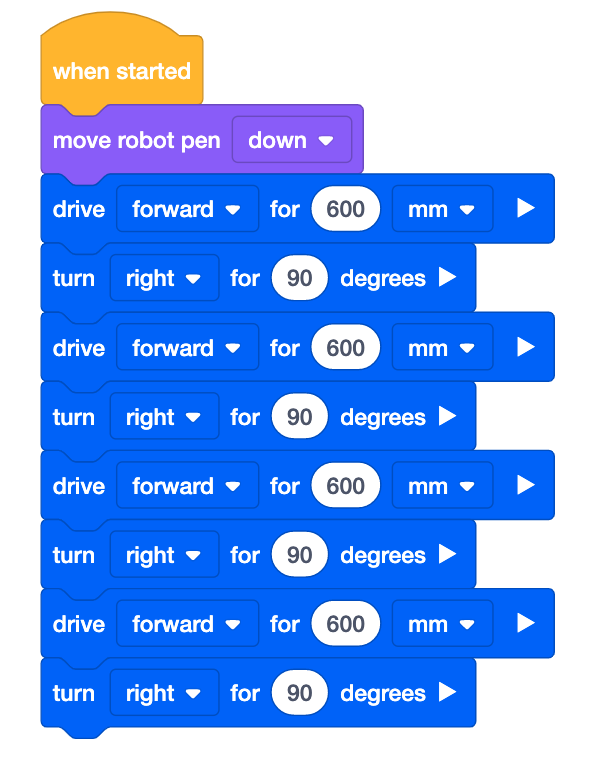
ابدأ بتعديل المشروع السابق أو إنشاء مشروع جديد لمطابقة هذا المشروع الأساسي. يمكنك استخدام الكتل التقليدية وكتل التبديل ومزيج من الاثنين لإنشاء مشروعك.
-
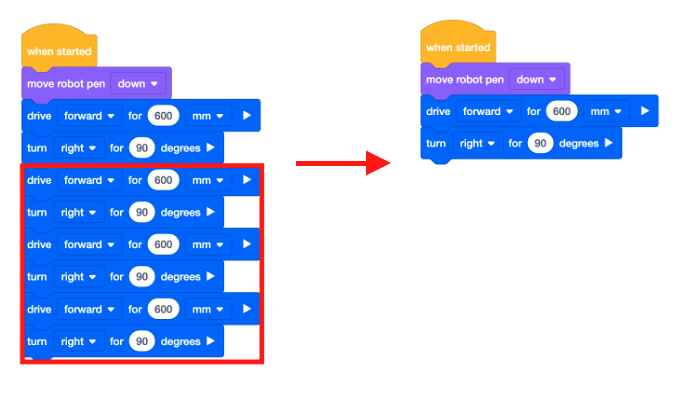
الكتل المتكررة في هذا المشروع هي كتل [Drive for] و [Turn for]. قم بإزالة الكتل الست السفلية في المشروع بحيث يتم ترك كتلة واحدة فقط [Drive for] وكتلة واحدة [Turn for] أسفل كتلة [move robot pen].
-
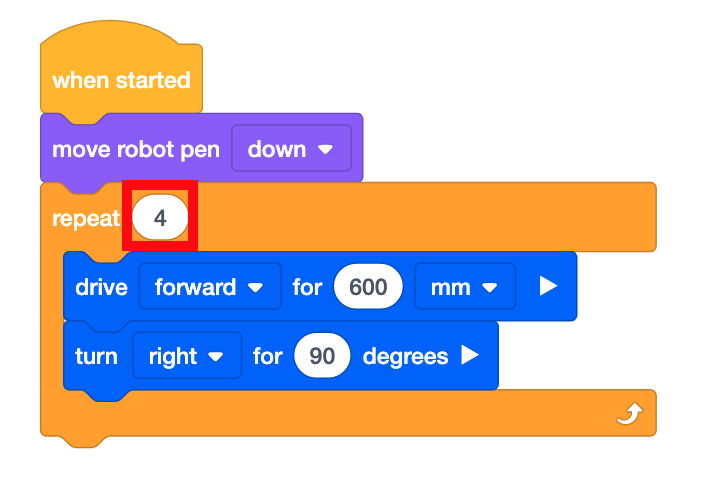
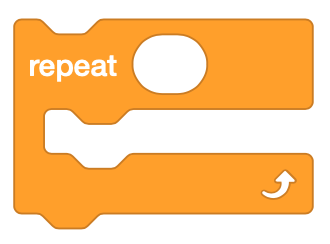
اسحب في كتلة [تكرار]. لاحظ أن كتلة [Repeat] ستخلق ظلًا رماديًا حول الكتل التي ستكون بالداخل عند وضع الكتلة في مساحة العمل.

-
اضبط معلمة كتلة [Repeat] على "4" حتى يرسم روبوت الواقع الافتراضي جميع الجوانب الأربعة للمربع.
استخدام كتل المفاتيح
يمكن لكتلة [التكرار] قبول الأعداد الصحيحة. لن تعمل الكسور العشرية كمعلمة لكتلة [تكرار].
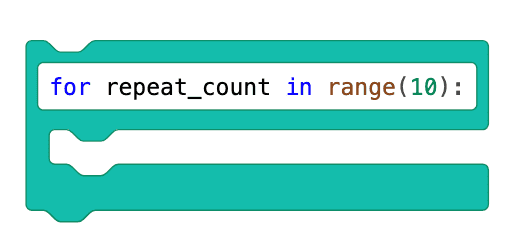
هذا هو كتلة [تكرار] التبديل. في هذا المثال، يتم تعيين كتلة [التكرار] لتكرار السلوكيات 10 مرات. الأمر، لـ REPEAT_COUNT في النطاق(10)، هو الرمز الذي يبدأ حلقة تتكرر 10 مرات.
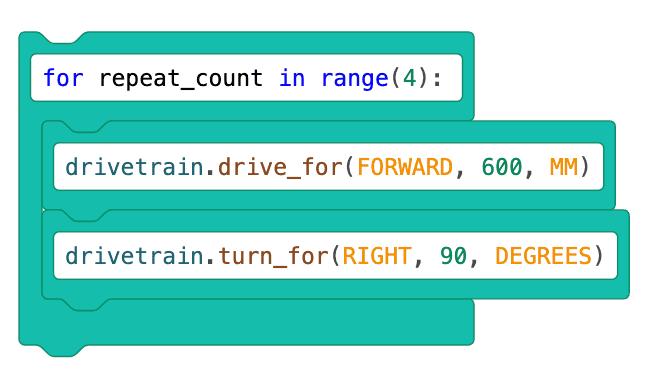
توضح الصورة أدناه أوامر Switch [Drive for] و [Turn for] المتداخلة داخل كتلة Switch [Repeat] C. تم تعيين معلمة كتلة التبديل [Repeat] إلى "4"، مما يعني أنه سيتم تكرار أوامر [Drive for] و [Turn for] المتداخلة داخل الكتلة C أربع مرات.
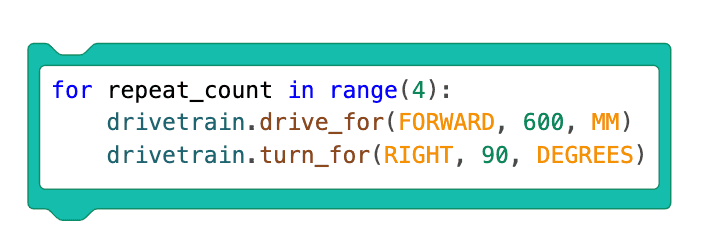
توضح الصورة أدناه نفس مجموعة كتل Switch التي تم تحويلها إلى كتلة Switch واحدة.
لـ REPEAT_COUNT في النطاق(4): هو أمر Python الذي ينشئ حلقة التكرار التي تخبر الروبوت بتكرار أسطر التعليمات البرمجية البادئة أسفل هذا الأمر 4 مرات.
يتم وضع مسافة بادئة على الأسطر التالية من التعليمات البرمجية أسفل أمر التكرار لأن هذه هي السلوكيات التي سيتم تكرارها. يتم تعيين المسافة البادئة على 4 مسافات افتراضية. عند كتابة أوامر بايثون، تأكد دائمًا من استخدام نفس العدد من المسافات عند وضع أوامر المسافة البادئة، حيث لن يتم تشغيل المشاريع بشكل صحيح إذا كانت المسافات البادئة غير متناسقة.
الأمر، drivetrain.drive_for(للأمام، 600، مم) يخبر الروبوت بالقيادة للأمام 600 مم والأمر، drivetrain.turn_for (لليمين، 90، درجة) يخبر الروبوت بالانعطاف يمينًا لمدة 90 درجة. نظرًا لأن هذه الأوامر تكون بادئة تحت أمر التكرار، فإن هذه السلوكيات هي جزء من حلقة التكرار وسيتم تكرارها أربع مرات.
-
حدد زر "فتح ساحة اللعب" لفتح لوحة الفن ساحة اللعب إذا لم تكن مفتوحة بالفعل.

-
حدد زر "ابدأ" لاختبار المشروع.

-
شاهد روبوت الواقع الافتراضي وهو يتقدم للأمام ويدور إلى اليمين أربع مرات على لوحة الفن ساحة اللعب لرسم مربع باستخدام القلم.

قم بتحديد زر التالي للمتابعة مع بقية هذا الدرس.