
Lição 2: Ações repetidas
Agora que o Robô VR desenhou um quadrado no Art Canvas Playground usando a Caneta, você aprenderá a repetir blocos e simplificar o seu projeto. Esta lição o guiará pelas etapas para desenhar um quadrado no Art Canvas Playground usando o bloco [Repetir].

Resultados de Aprendizagem
- Identifique como usar o bloco [Repetir] para repetir os blocos dentro dele por um número definido de vezes.
- Identifique que o bloco [Repetir] pode aceitar números inteiros como parâmetros.
- Identifique se as condições são usadas para encerrar um bloco [Repetir].
- Descreva por que um bloco [Repetir] seria usado num projeto.
- Descreva o fluxo de um projeto que contém um bloco [Repetir].
Mudar o nome do projeto
- Se o projeto da lição anterior ainda não estiver carregado, carregue o projeto Unit3Lesson1.
-
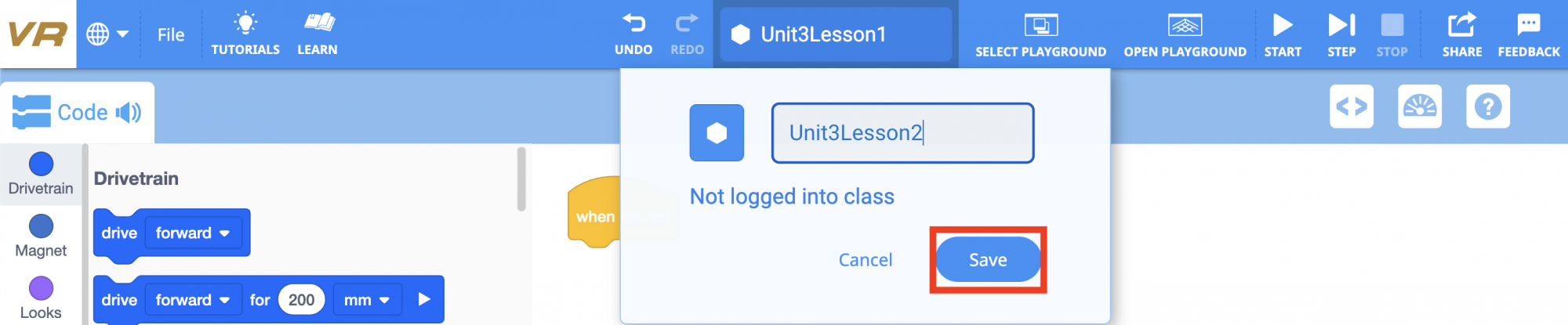
Para mudar o nome do projeto, marque a caixa de nome do projeto.

-
Introduza o novo nome do projetoUnit3Lesson2 e selecione "Guardar".
Ações repetidas
O bloco [Repetir] é usado para repetir os blocos dentro dele um determinado número de vezes. O bloco [Repetir] economiza tempo e esforço ao criar projetos em que os blocos se repetem. Em vez de dedicar tempo para arrastar blocos adicionais ou duplicar blocos existentes no espaço de trabalho, o bloco [Repetir] pode ser usado para economizar espaço e tempo.
-
Comece por modificar o projeto anterior ou crie um novo projeto para corresponder a este projeto base. Você pode usar blocos tradicionais, blocos Switch e uma combinação de ambos para criar o seu projeto.

-
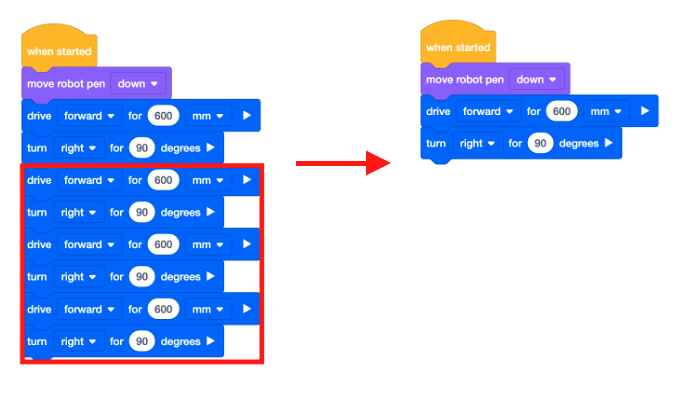
Os blocos repetidos neste projeto são os blocos [Drive for] e [Turn for]. Remova os seis blocos inferiores do projeto para que apenas um bloco [Drive for] e um bloco [Turn for] fiquem abaixo do bloco [move robot Pen].
-
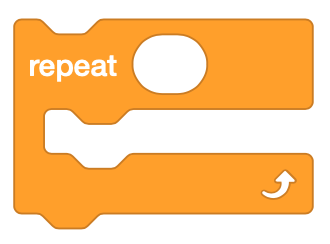
Arraste um bloco [Repetir]. Observe que o bloco [Repetir] criará uma sombra cinza ao redor dos blocos que estarão dentro ao colocar o bloco no espaço de trabalho.

-
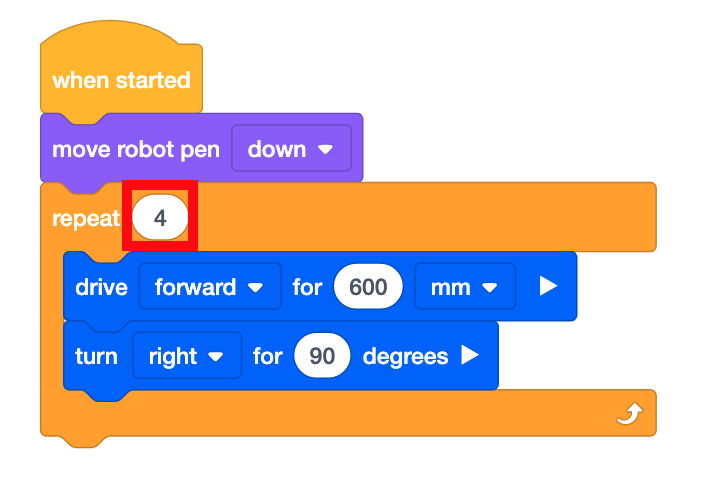
Defina o parâmetro do bloco [Repetir] para “4” para que um Robô VR desenhe todos os quatro lados de um quadrado.
Usando Blocos de Interruptor
O bloco [Repetir] pode aceitar números inteiros. Decimais não funcionarão como um parâmetro para um bloco [Repetir].
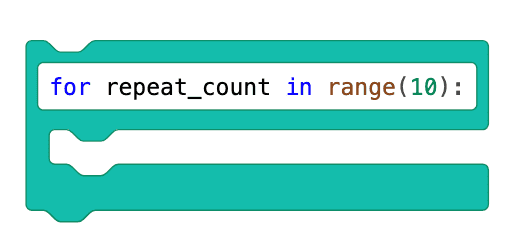
Este é o bloco Switch [Repetir]. Neste exemplo, o bloco [Repetir] é definido para repetir comportamentos 10 vezes. O comando, for repeat_count in range(10), é o código que inicia um loop que se repete 10 vezes.
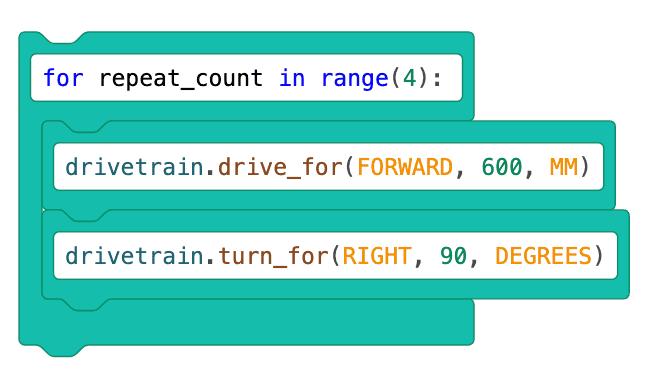
A imagem abaixo mostra os comandos Switch [Drive for] e [Turn for] que estão aninhados dentro do bloco C Switch [Repeat]. O parâmetro do bloco Switch [Repeat] é definido como "4", o que significa que os comandos [Drive for] e [Turn for] aninhados no bloco C serão repetidos quatro vezes.
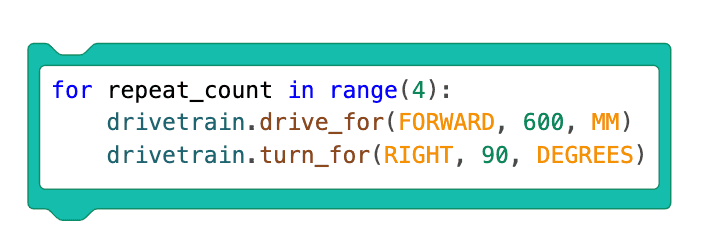
A imagem abaixo mostra a mesma pilha de blocos de Switch convertidos em um bloco de Switch.
for repeat_count in range(4): é o comando Python que cria o loop repeat que diz ao robô para repetir as linhas de código indentadas abaixo deste comando 4 vezes.
As próximas linhas de código são recuadas abaixo do comando Repeat porque esses são os comportamentos que serão repetidos. O recuo é definido como um padrão de 4 espaços. Ao digitar comandos Python, certifique-se de sempre usar o mesmo número de espaços ao recuar comandos, pois os projetos não serão executados corretamente se os recuos forem inconsistentes.
O comando, drivetrain.drive_for(FORWARD, 600, MM) diz ao robô para avançar 600 mm e o comando, drivetrain.turn_for (RIGHT, 90, DEGREES) diz ao robô para virar à direita por 90 graus. Como esses comandos são recuados sob o comando Repeat, esses comportamentos fazem parte do loop de repetição e serão repetidos quatro vezes.
-
Selecione o botão "Abrir Playground" para abrir o Art Canvas Playground, se ainda não estiver aberto.

-
Seleccione o botão "Iniciar" para testar o projecto.

-
Veja o robô VR avançar e virar à direita quatro vezes no Art Canvas Playground para desenhar um quadrado com a caneta.

Selecione o botão Seguinte para continuar com o resto desta lição.