
Μάθημα 1: Σχεδίαση με το στυλό
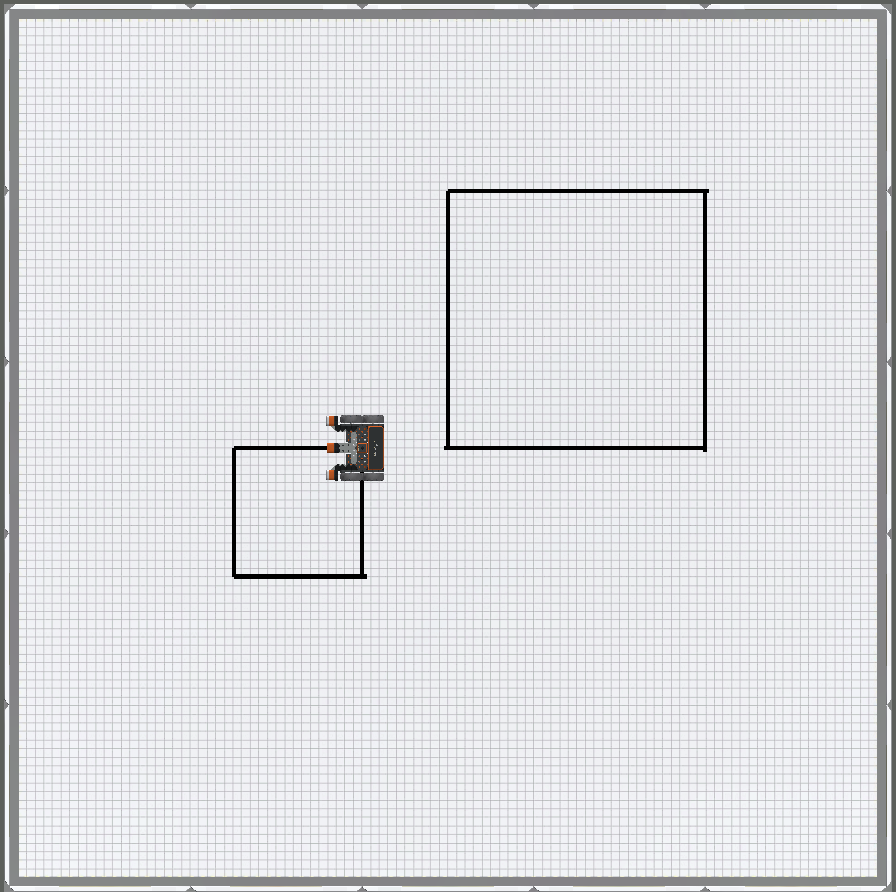
Σε αυτό το μάθημα, θα δημιουργήσετε ένα έργο κειμένου που χρησιμοποιεί το εργαλείο πένας σε ένα ρομπότ εικονικής πραγματικότητας για να σχεδιάσετε δύο τετράγωνα διαφορετικού μεγέθους στον καμβά Art Canvas Playground!
Μαθησιακά Αποτελέσματα
- Προσδιορίστε τον τρόπο ρύθμισης της θέσης της πένας χρησιμοποιώντας την εντολή κίνηση.
- Προσδιορίστε τον τρόπο χρήσης της εντολής set_pen_colorγια να αλλάξετε τα χρώματα της πένας για να δημιουργήσετε μαύρες, κόκκινες, πράσινες ή μπλε γραμμές.
Δημιουργία νέου έργου
Πρέπει να δημιουργηθεί ένα νέο έργο κειμένου πριν από την έναρξη του μαθήματος 1 της Ενότητας 3.
Ακολουθήστε αυτά τα βήματα για να δημιουργήσετε ένα νέο έργο κειμένου VEXcode VR Python.
- Εκκινήστε το VEXcode VR στη διεύθυνση vr.vex.com.
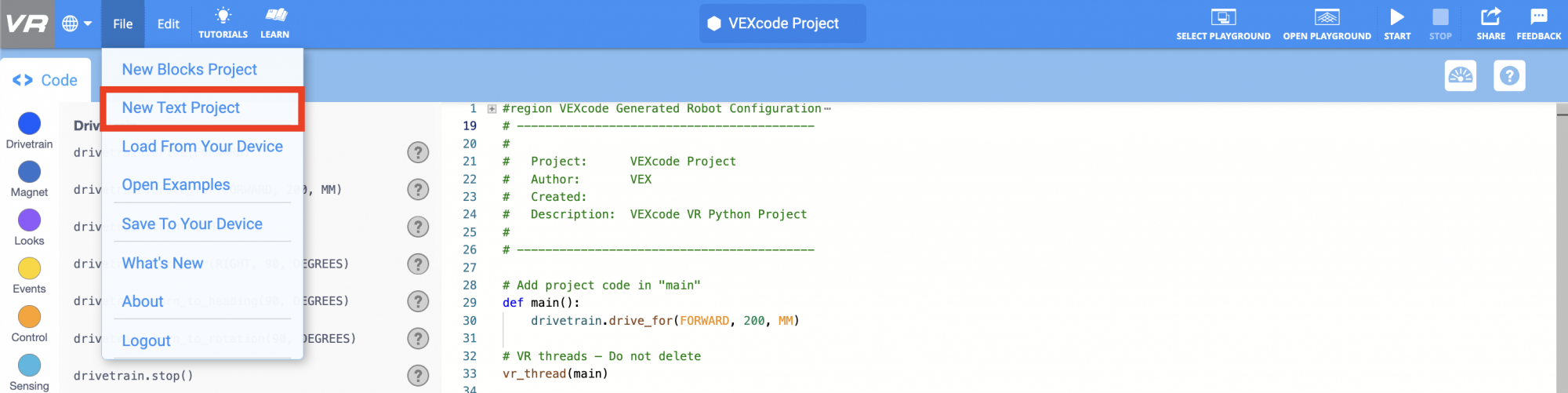
- Μόλις εκκινήσετε το VEXcode VR, επιλέξτε "Αρχείο" και, στη συνέχεια, "Νέο Έργο Κειμένου".
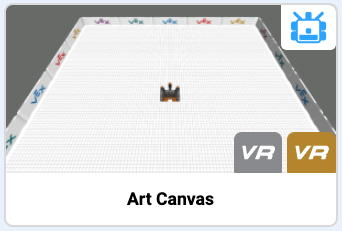
- Θα σας ζητηθεί να επιλέξετε «Επιλέξτε μια παιδική χαρά Python». Επιλέξτε την Παιδική ΧαράArt Canvas.
Ονομάστε το έργο σας
- Για να ονομάσετε το έργο σας, επιλέξτε το πλαίσιο ονόματος έργου.
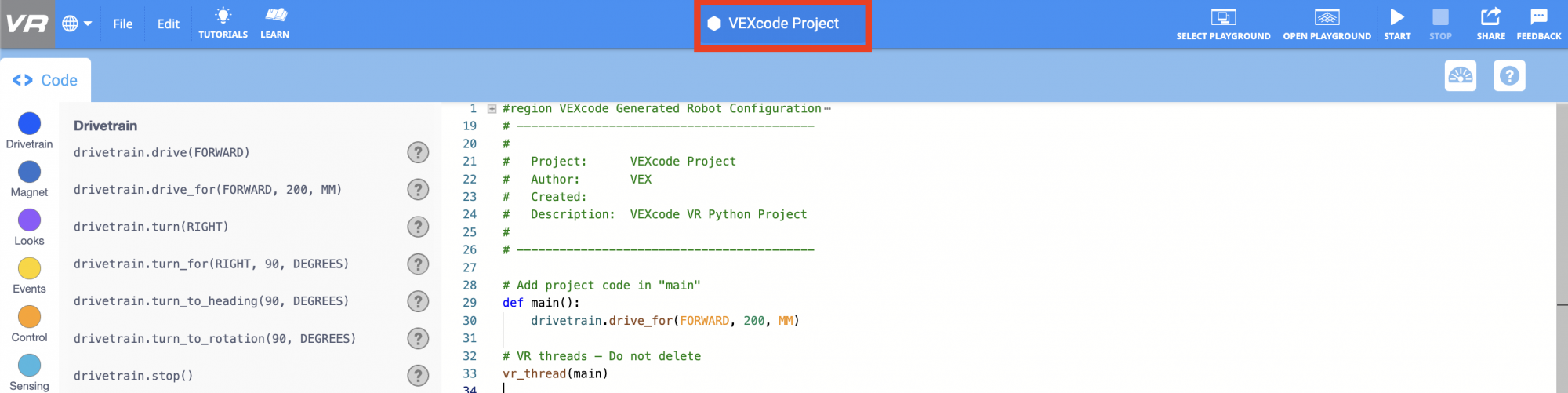
- Εισαγάγετε το νέο όνομα έργου Unit3Lesson1και επιλέξτε «Αποθήκευση».

Επιλέξτε το κουμπί Επόμενο για να συνεχίσετε με το υπόλοιπο μάθημα.