
Engager
Lancer la section Engager
ACTES est ce que l'enseignant fera et DEMANDE comment l'enseignant facilitera.
| ACTES | DEMANDE |
|---|---|
|
|
Engager
- Demandez aux élèves de se préparer à nettoyer le site d'atterrissage, en réveillant leurs 123 robots, en les connectant au VEXcode 123 et en préparant leurs projets.
-
DistribuezDistribuez
un robot 123 et un ordinateur ou une tablette pour accéder au VEXcode 123 à chaque groupe. Les groupes peuvent partager l'accès au champ 123 pour tester leurs projets. Il peut être configuré avec un emplacement de départ marqué et des obstacles en place, comme illustré ci-dessous, pour être prêt pour l'activité de jeu.
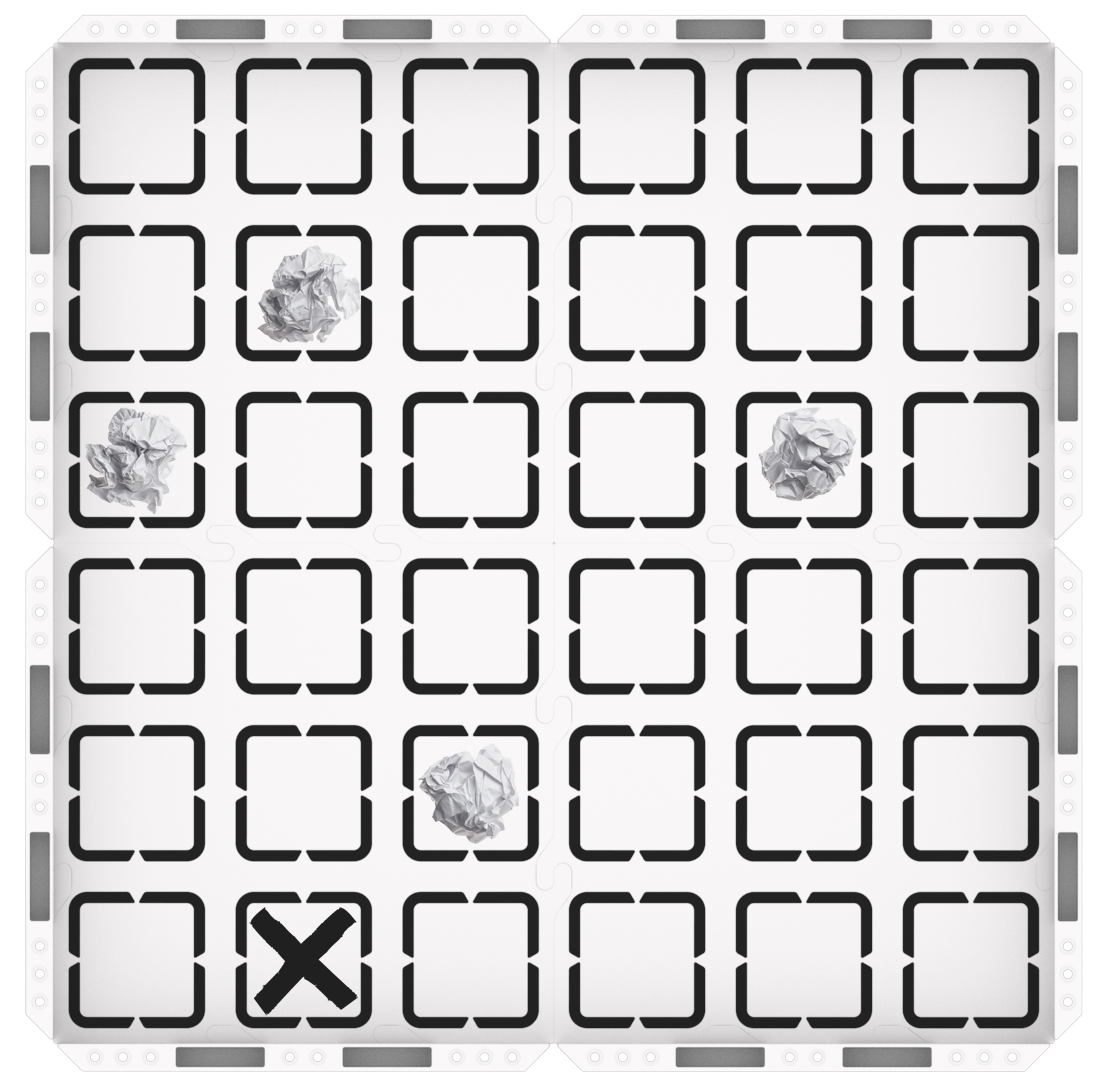
123 Configuration du champ -
FacilitezFacilitez les groupes d'
étudiants pour préparer leur 123 Robot et VEXcode 123.
-
Les élèves doivent d'abord réveiller le robot 123, comme indiqué dans l'animation ci-dessous. Notez que cette animation inclut le son.
Fichier vidéo - Ensuite, connectez leur 123 Robot à leur ordinateur ou à leur tablette. Consultez les articles de connexion dans la bibliothèque VEX pour connaître les étapes spécifiques à l'appareil pour connecter votre robot 123.
-
Ensuite, les élèves peuvent ouvrir leur Drive jusqu'à 2 projets à partir du Lab 1, ou recréer ce projet, comme on le voit ici. Consultez les articles spécifiques à l'appareil dans la bibliothèque VEX pour plus d'informations sur l'ouverture d'un projet existant sur votre appareil.
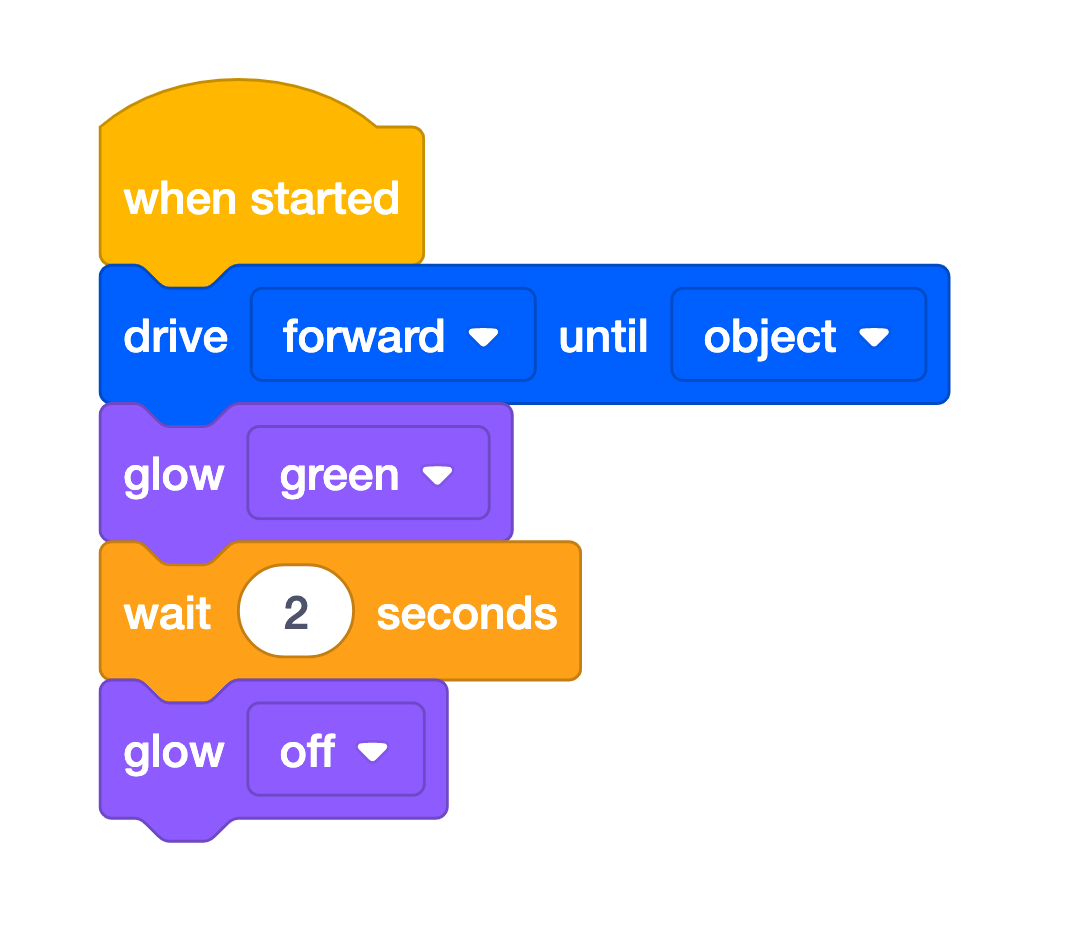
Conduisez jusqu'à 2 projets -
Comme les élèves ont leurs 123 robots connectés et leurs projets prêts, vous pouvez leur montrer le bloc [Forever] et le bloc [Repeat] qu'ils peuvent utiliser pour créer une boucle pendant le laboratoire.
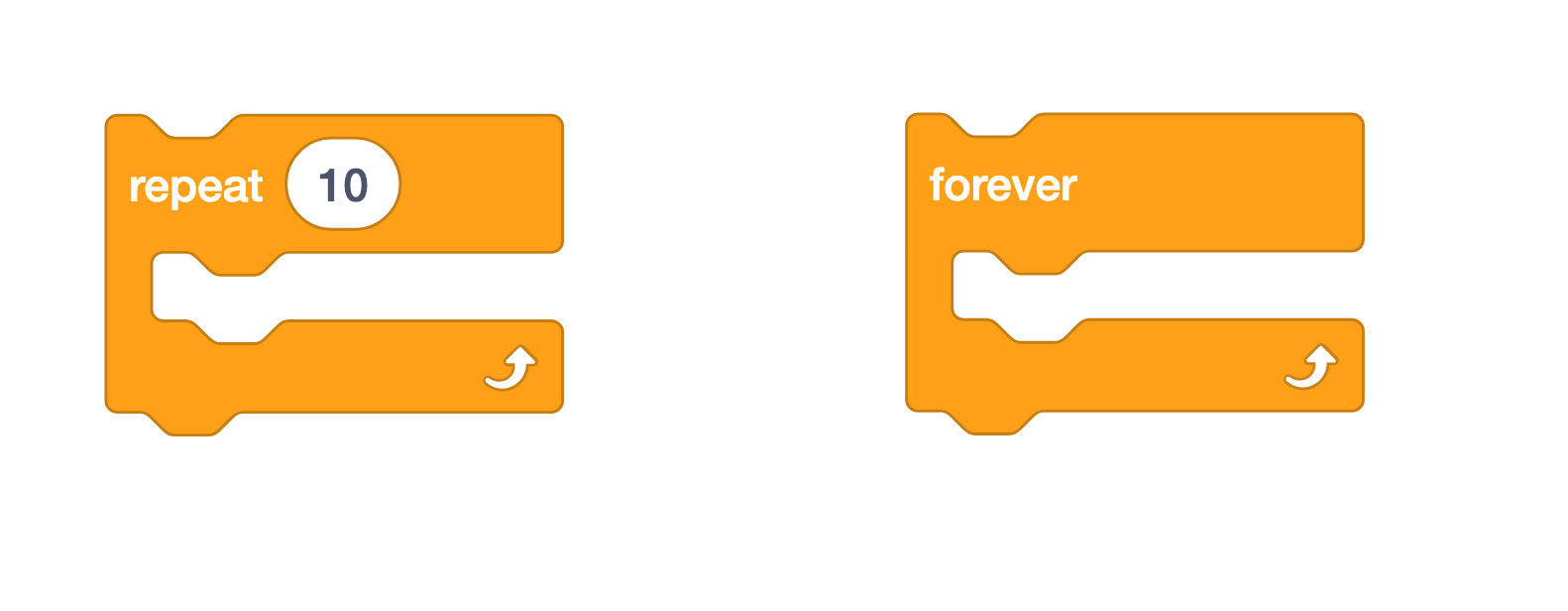 Bloc
Bloc répétitif et bloc Forever
-
- Offre Offrir un renforcement positif pour les élèves qui prennent et suivent les instructions dans leurs groupes.

Dépannage de l'enseignant
- Vérifiez quels blocs sont à l'intérieur de la boucle — Lorsque les élèves ajoutent le bloc [Forever] ou [Repeat] à leurs projets, seuls les blocs situés à l'intérieur de la boucle seront répétés. Vous pouvez guider les élèves à faire attention à l'endroit où ils placent les blocs (à l'intérieur ou à l'extérieur de la boucle) et à la façon dont cela affecte le comportement de leur robot 123 lorsqu'ils testent le projet.
- N'oubliez pas d'utiliser du papier ou des objets blancs ou de couleur claire comme obstacles — Le capteur oculaire utilise la lumière infrarouge pour détecter les objets, et comme les objets de couleur sombre absorbent la lumière infrarouge, il est très difficile pour le capteur oculaire de les détecter.
- Assurez-vous que les élèves réinitialisent les obstacles à chaque fois — Après que chaque groupe ait testé son projet sur le terrain 123, assurez-vous qu'ils remettent les obstacles en place pour le groupe suivant. Vous pouvez marquer l'emplacement des obstacles avec un marqueur effaçable à sec sur le terrain, pour faciliter ce processus.
Stratégies d'animation
- À tour de rôle — Les élèves doivent se relayer tout au long du laboratoire. Les stratégies pour faciliter cela comprennent :
- Demandez aux élèves d'exécuter le test à tour de rôle. L'étudiant responsable de l'exécution du test peut placer le robot 123, supprimer les obstacles une fois détectés et les réinitialiser pour le groupe suivant. Un élève peut le faire pour la partie de jeu 1 et l'autre pour la partie de jeu 2.
- Demandez aux élèves d'alterner la construction et la modification du projet dans VEXcode 123. Vous pouvez le faire par petits incréments — en alternant chaque fois qu'un bloc ou un paramètre est modifié, ou par incréments plus importants. Cela peut également être alterné entre Play Part 1 et Play Part 2.
- Préparez-vous pour le défi à durée indéterminée — Dégager la zone d'atterrissage est conçu pour être une exploration à durée indéterminée qui demandera à vos élèves de persévérer pour résoudre un défi. Les étudiants seront invités à utiliser des boucles dans leurs projets, et cela peut prendre plusieurs itérations avant qu'ils n'aient du succès. Utilisez les suggestions décrites dans la section « Se préparer aux défis ouverts dans cette unité » dans l'arrière-plan pour guider les étudiants dans le processus d'essais et d'erreurs et pour les aider à résoudre leurs projets afin d'atteindre l'objectif du défi. La section Animation dans Play Part 1 et 2 contient des supports pédagogiques supplémentaires pour guider les élèves à travers le défi Lab 2.