
पाठ 2: लघु चुनौती
मिनी चैलेंज
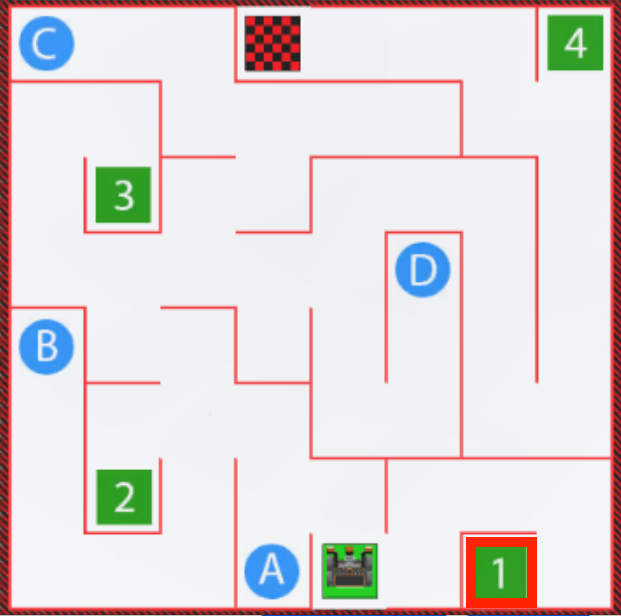
इस मिनी चैलेंज के लिए, एक ऐसा प्रोजेक्ट बनाएं जिसमें वीआर रोबोट दूरी सेंसर का उपयोग करके वॉल मेज़ प्लेग्राउंड पर शुरुआती बिंदु से '1' नंबर तक ड्राइव करे। इस प्रोजेक्ट में ग्रेटर देन (>) ऑपरेटरों और गेट_डिस्टेंस कमांड के साथ कई व्हाइल लूप का उपयोग किया जाएगा।
आपकी जानकारी के लिए
डिस्टेंस सेंसर द्वारा रिपोर्ट किए गए मानों को मॉनिटर कंसोल में भी मॉनिटर किया जा सकता है। मॉनिटर कंसोल में सेंसर मानों की निगरानी करने से उपयोगकर्ता को किसी प्रोजेक्ट में किसी विशिष्ट मान (या एकाधिक मानों) की वास्तविक समय की रिपोर्ट देखने की सुविधा मिलती है। हेल्प के बगल में स्थित मॉनिटर आइकन का चयन करके मॉनिटर विंडो तक पहुंचें।

इस प्रोजेक्ट में, मॉनिटर कंसोल का उपयोग get_distanceकमांड द्वारा रिपोर्ट किए जा रहे मानों को देखने के लिए किया जा सकता है ताकि यह निर्धारित करने में मदद मिल सके कि वीआर रोबोट को वॉल मेज़ प्लेग्राउंड के माध्यम से सफलतापूर्वक ड्राइव करने के लिए कब मुड़ने की आवश्यकता है। नीचे दिए गए वीडियो क्लिप में, जैसे ही वीआर रोबोट प्लेग्राउंड पर चलता है, खुला मॉनिटर कंसोल मिलीमीटर में सामने की दूरी और इंच में सामने की दूरी का डेटा वास्तविक समय में अपडेट दिखाता है।
मॉनिटर कंसोल में सेंसर मान प्रदर्शित करने के लिए, प्रोजेक्ट की पहली पंक्ति में, नीचे दिखाए अनुसार monitor_sensorकमांड को ड्रैग करें या टाइप करें। कमांड के पैरामीटर में सेंसर का पहचानकर्ता एक स्ट्रिंग के रूप में टाइप करें। इस प्रोजेक्ट के लिए, मॉनिटर कंसोल में प्रदर्शित मान फ्रंट डिस्टेंस सेंसर से लिए गए हैं, और स्ट्रिंग पैरामीटर "front_distance.get_distance" होगा।
def main():
    monitor_sensor("front_distance.get_distance")
मॉनिटर कंसोल का उपयोग कैसे करें, बारे में अधिक जानकारी के लिए, यह लेख देखें
मिनी चैलेंज को पूरा करने के लिए इन चरणों का पालन करें:
- मिनी चैलेंज को पूरा करने के लिए वीआर रोबोट को किस तरह से चलाना चाहिए, यह देखने के लिए सॉल्यूशन वीडियो देखें। नीचे दिए गए वीडियो क्लिप में, वीआर रोबोट शुरुआती स्थान से शुरू होता है और सबसे पहले दाईं ओर मुड़कर उस छोटी दीवार का सामना करता है जो रोबोट को नंबर 1 से अलग करती है। इसके बाद रोबोट आगे बढ़ता है, बाएं मुड़ता है, फिर आगे बढ़ता है और पहली दीवार को पार करने के लिए दो बार दाएं मुड़ता है। इसके बाद, रोबोट दाईं ओर मुड़ता है और क्षैतिज दीवार को पार करके नंबर 1 तक पहुंचने के लिए दो बार आगे बढ़ता है।
- Unit5Lesson2 प्रोजेक्ट में आवश्यक कमांड जोड़कर या हटाकर एक प्रोजेक्ट बनाएं।
- इसका परीक्षण करने के लिए प्रोजेक्ट शुरू करें।
- यदि प्रोजेक्ट सफल नहीं होता है, तो उसे संपादित करें और दोबारा प्रयास करें। वीआर रोबोट के सफलतापूर्वक शुरुआत से '1' तक पहुंचने तक प्रोजेक्ट को संशोधित करते रहें और चलाते रहें।
- वीआर रोबोट के सफलतापूर्वक शुरुआत से '1' तक पहुंचने के बाद प्रोजेक्ट को सेव करें।
बधाई हो! आपने मिनी चैलेंज हल कर लिया!