
Pelajaran 2: Mengubah Parameter di Blok [Drive for]
Robot VR tidak menyentuh kastil pusat pada proyek terakhir. Ia perlu menempuh jarak yang lebih jauh. Sesuaikan parameter maju, uji, dan saksikan Robot VR merobohkan kastil di tengah!
- Atur jarak yang akan ditempuh Robot VR dengan memasukkan nilai 800 di blok [Drive for].
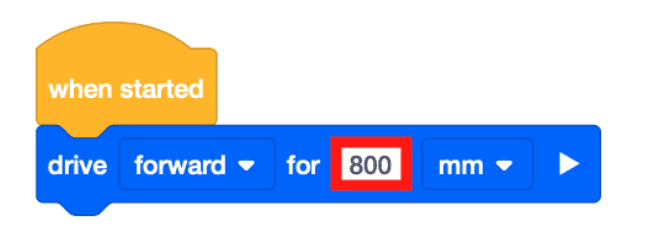
Blok [Drive for] dapat menerima angka desimal, bilangan bulat, atau blok numerik. Satuan juga dapat diubah dari milimeter (mm) ke inci.
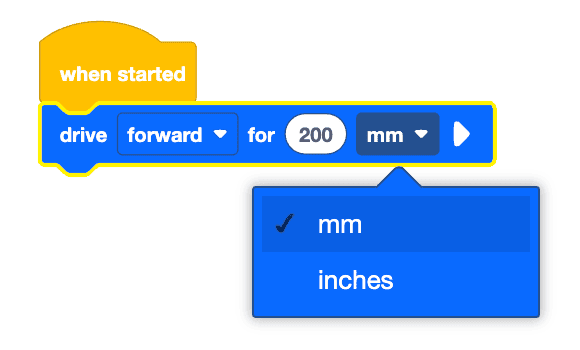
Menggunakan Blok Sakelar
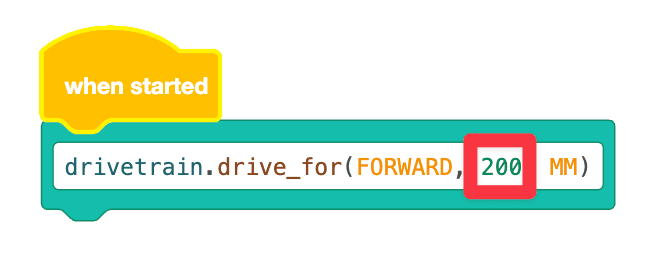
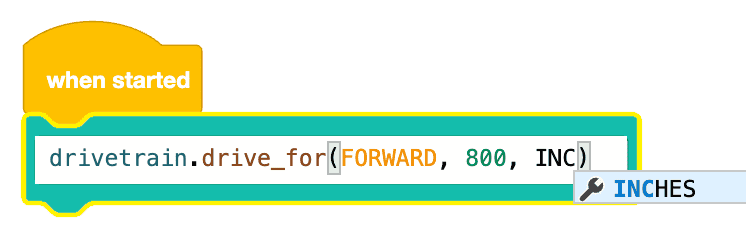
Untuk mengubah satuan pengukuran blok Switch [Drive for] dari milimeter ke inci, ketik ulang "MM" dan ganti satuan ini dengan kata "INCHES." Pastikan Anda mengetik satuan ukuran dengan huruf kapital semua. Saat Anda mengetikkan satuan pengukuran baru, saran untuk parameter akan muncul. Anda dapat melanjutkan mengetik untuk mengisi perintah. Anda juga dapat menekan tombol Enter atau Tab, atau mengklik saran untuk mengisi perintah.
-
Mulailah proyeknya.

-
Robot VR akan bertabrakan dengan kastil di tengah dan merobohkan sebagian dari kastil tersebut.
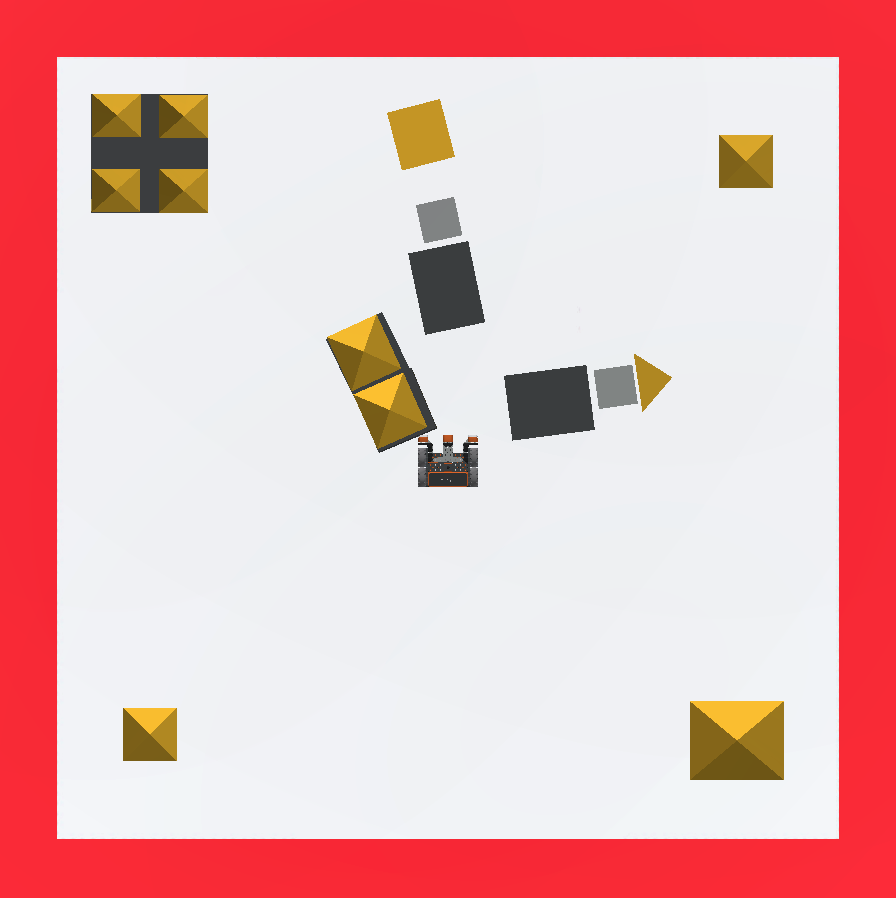
-
Pilih tombol “Reset” untuk mereset Playground.
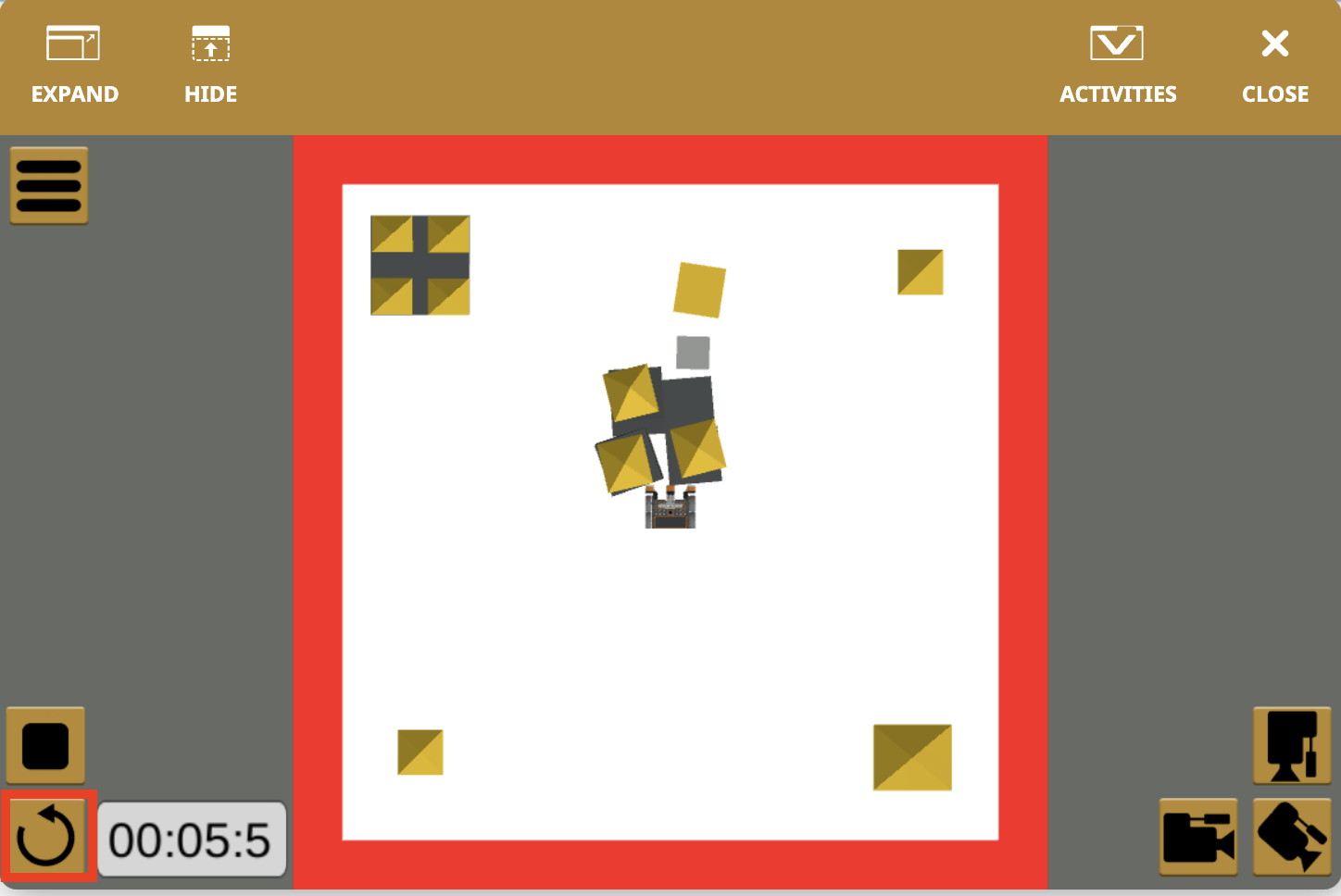
Robot VR sekarang perlu kembali ke posisi awal. Gunakan blok [Drive for] tambahan dan ubah parameternya agar kendaraan bergerak mundur untuk kembali ke posisi awal.
-
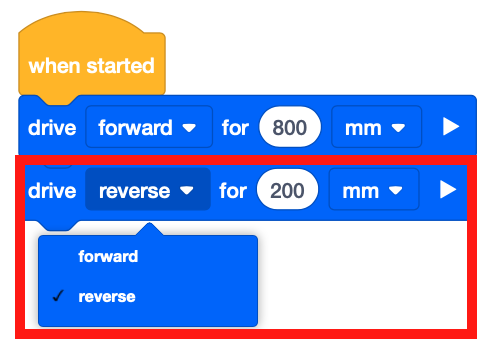
Tambahkan blok [Drive for] kedua ke proyek VEXcode VR, dan ubah arah dari “maju” menjadi “mundur.”
-
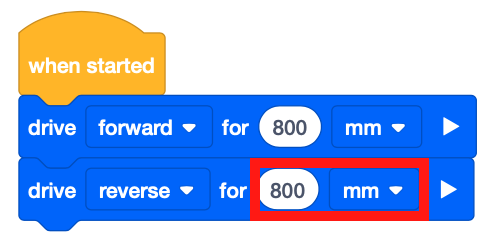
Pastikan nilai jarak sama dengan blok [Drive for] pertama, 800 milimeter (mm), agar dapat kembali ke posisi awal.
-
Pilih tombol “Mulai” dan jalankan proyek.

-
Robot VR akan bergerak maju dan mundur sejauh 800 milimeter (mm), lalu kembali ke posisi awal.
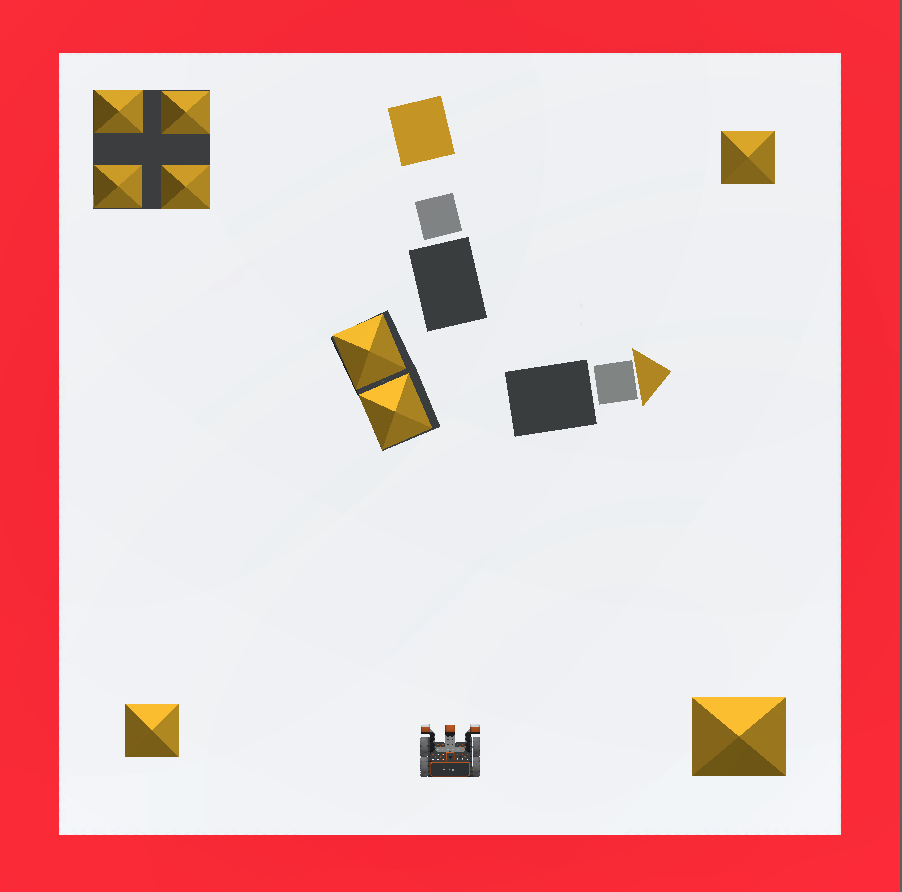
: Anda telah berhasil menyelesaikan bagian pertama dari Tantangan Castle Crasher! Sekalipun keempat bagian kastil tengah tidak sepenuhnya roboh, jika hanya sedikit bergeser, itu masih dapat diterima.
Untuk Informasi Anda
Untuk membuat Robot VR bergerak maju dan mundur dengan kecepatan berbeda, Anda dapat menambah atau mengurangi kecepatan penggerak menggunakan blok [Atur kecepatan penggerak]. Blok [Atur kecepatan penggerak] menerima rentang dari 0% - 100%. Kecepatan default adalah 50%. Perubahan kecepatan akan berlaku untuk semua perintah Drivetrain selanjutnya.
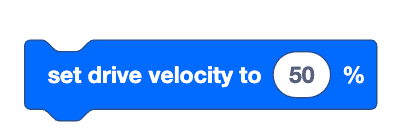
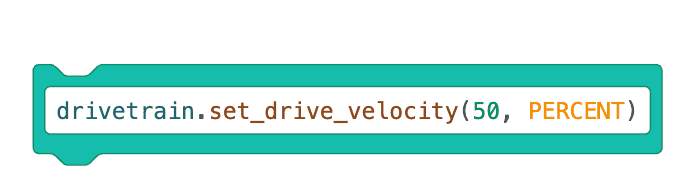
Ini adalah blok Switch [Atur kecepatan penggerak]. Perhatikan bahwa saat menggunakan perintah Python, parameter numerik selalu ditulis sebelum satuan (PERSEN), dipisahkan oleh koma.
Simpan Proyek Anda
Untuk menyimpan proyek Anda, pilih “Simpan ke Perangkat Anda” di menu tarik-turun “Berkas”.
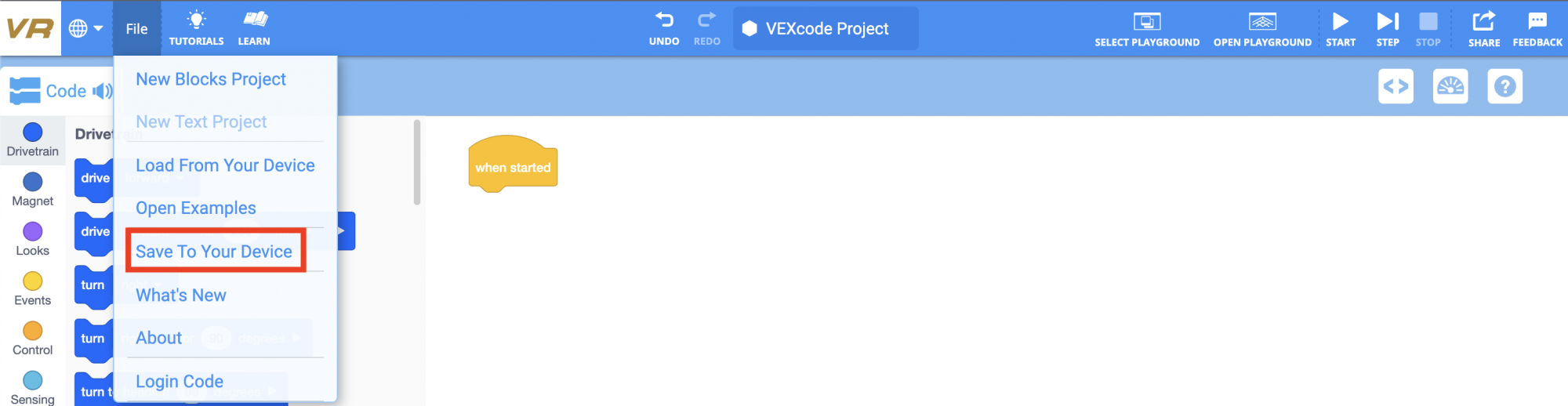
Setelah disimpan, proyek akan muncul di folder Unduhan perangkat Anda sebagai file .vrblocks.
Menggunakan Blok Sakelar
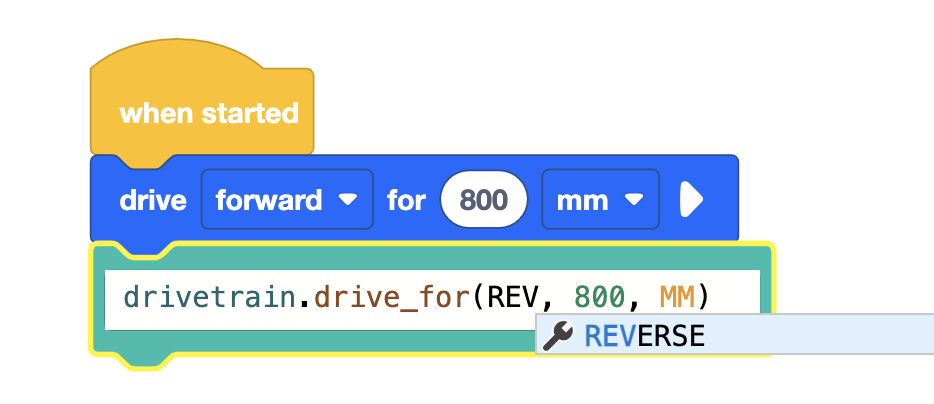
Untuk mengubah arah mengemudi dari maju ke mundur saat menggunakan blok Switch, ketik kata "REVERSE" di dalam tanda kurung.
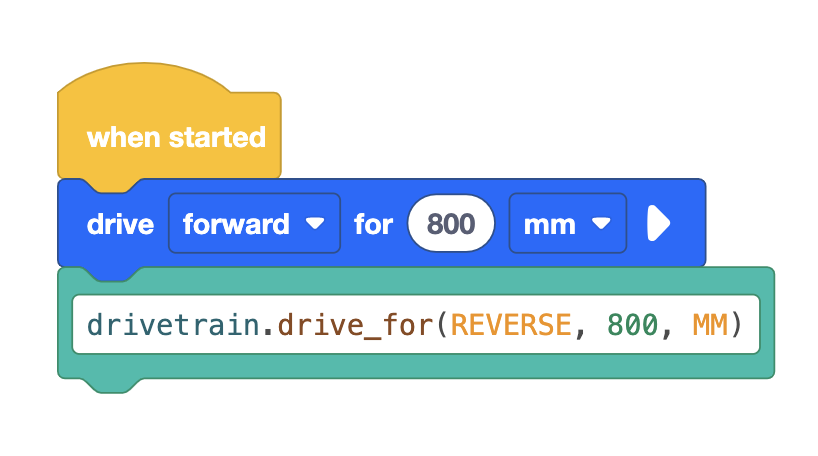
Saran akan muncul untuk parameter REVERSE. Anda dapat mengklik saran ini atau menekan tombol enter atau tab untuk mengisi parameter. Pastikan Anda mengatur parameter jarak ke 800 MM agar sesuai dengan parameter yang digunakan dalam proyek Pelajaran ini.
Pertanyaan
Silakan pilih tautan di bawah ini untuk mengakses kuis pelajaran.
Google Doc / .docx / .pdf