
1과: 정사각형 그리기
[로봇 펜 이동] 블록은 VR 로봇의 펜 도구를 위아래로 이동합니다. 이 예제에서는 VR 로봇이 아트 캔버스 놀이터에 사각형을 그립니다.

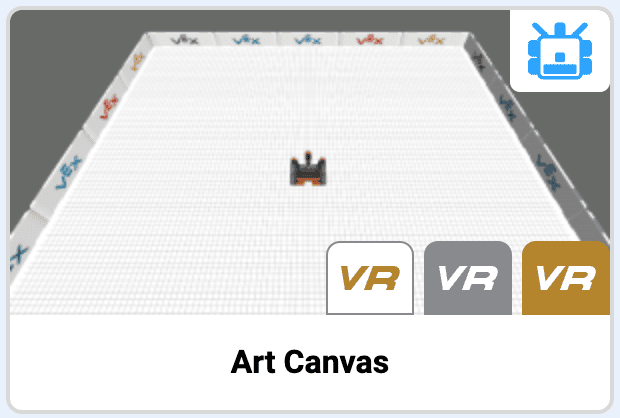
- 새로운 VEXcode VR 프로젝트를 만듭니다. 메시지가 표시되면 Art Canvas Playground을 선택하세요.
-
[로봇펜 이동] 블록을 끌어와서 [시작 시] 블록 아래에 붙입니다.
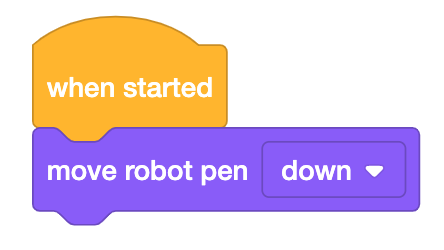
- [펜 이동] 블록은 VR 로봇에서 펜 도구를 집어 올리거나 내려놓는 데 사용할 수 있습니다.
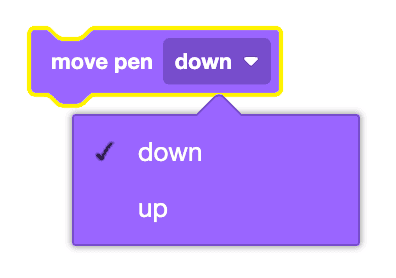
스위치 블록 사용
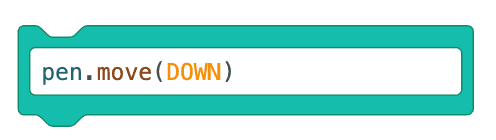
[펜 이동] 블록을 "블록을 스위치 블록으로 변환"을 선택하면 스위치 블록으로 변환할 수 있습니다. "UP"을 입력하면 펜을 집어 올릴 수 있고, "DOWN"을 입력하면 펜을 내려놓을 수 있어 블록의 매개변수를 변경할 수 있습니다.
-
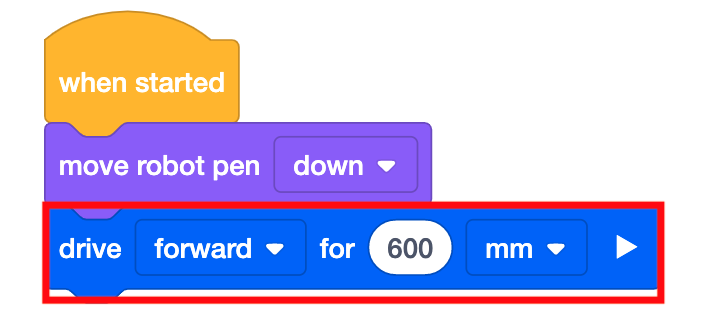
[운전] 블록을 끌어와 [로봇펜 이동] 블록 아래에 붙입니다. [Drive for] 블록의 매개변수를 600밀리미터(mm)로 설정합니다.
-
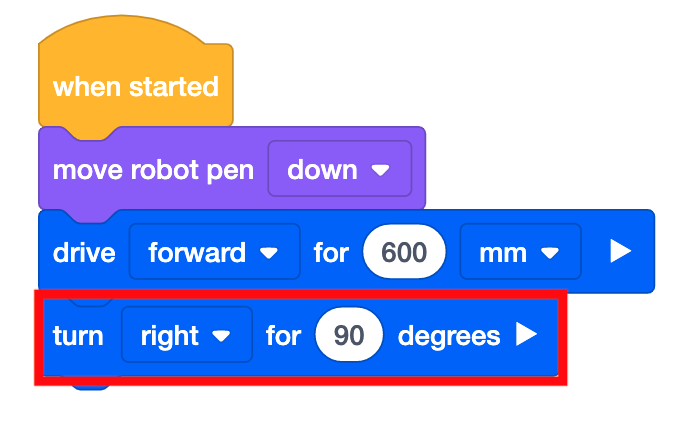
[회전] 블록을 끌어와서 [주행] 블록 아래에 붙입니다. [회전] 블록의 매개변수를 오른쪽으로 90도 회전하도록 설정합니다.
-
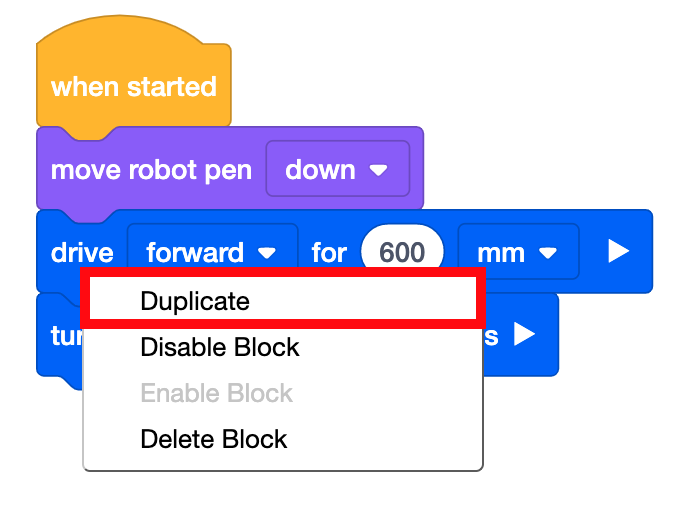
정사각형의 두 번째 변을 그리려면 [Drive for]와 [Turn for] 블록을 복제합니다. 복제하려면 [Drive for] 블록을 마우스 오른쪽 버튼으로 클릭하거나 길게 누릅니다.
-
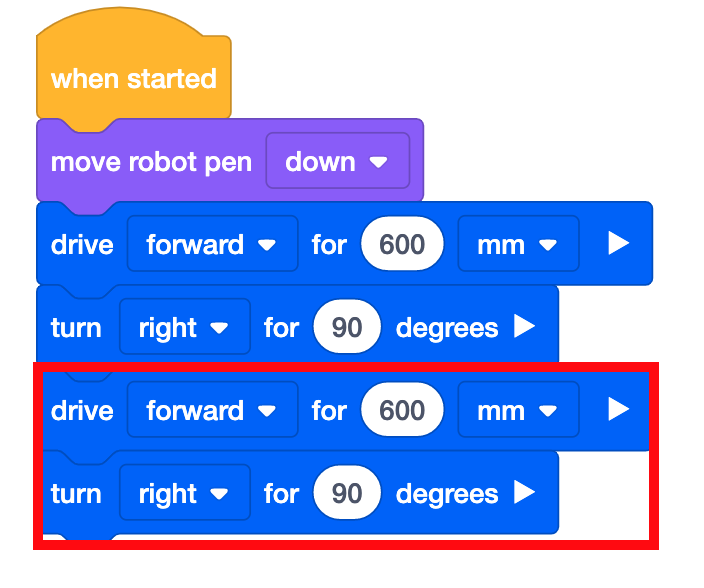
[Drive for] 및 [Turn for] 블록이 이제 스택에 추가되었습니다.
-
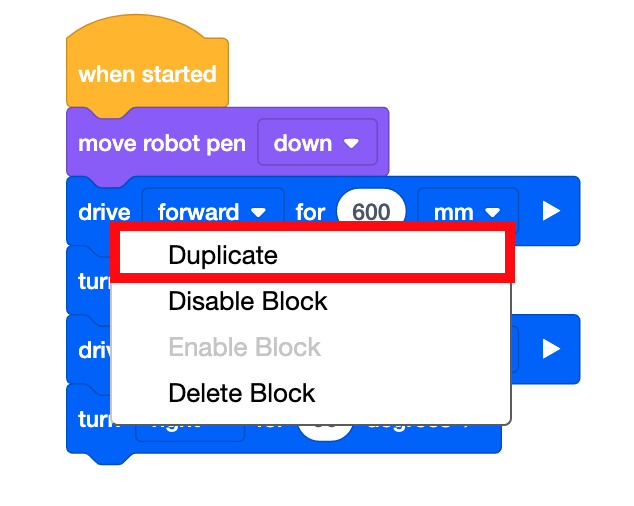
정사각형의 마지막 두 면을 그리려면 [Drive for]와 [Turn for] 블록을 복제합니다. 스택에서 첫 번째 [Drive for] 블록을 마우스 오른쪽 버튼으로 클릭하거나 길게 누릅니다.
-
그러면 블록 스택이 복제됩니다.
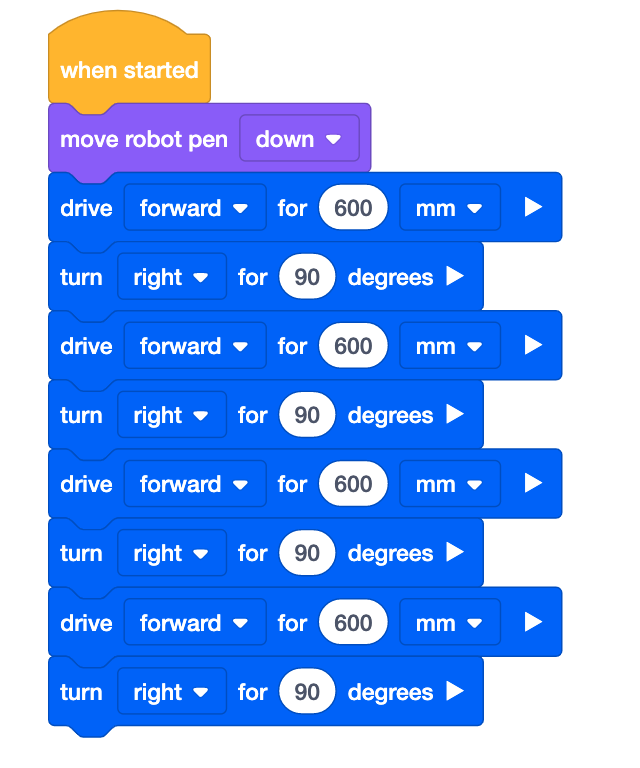
- 프로젝트를 테스트하려면 "시작" 버튼을 선택하세요.
-
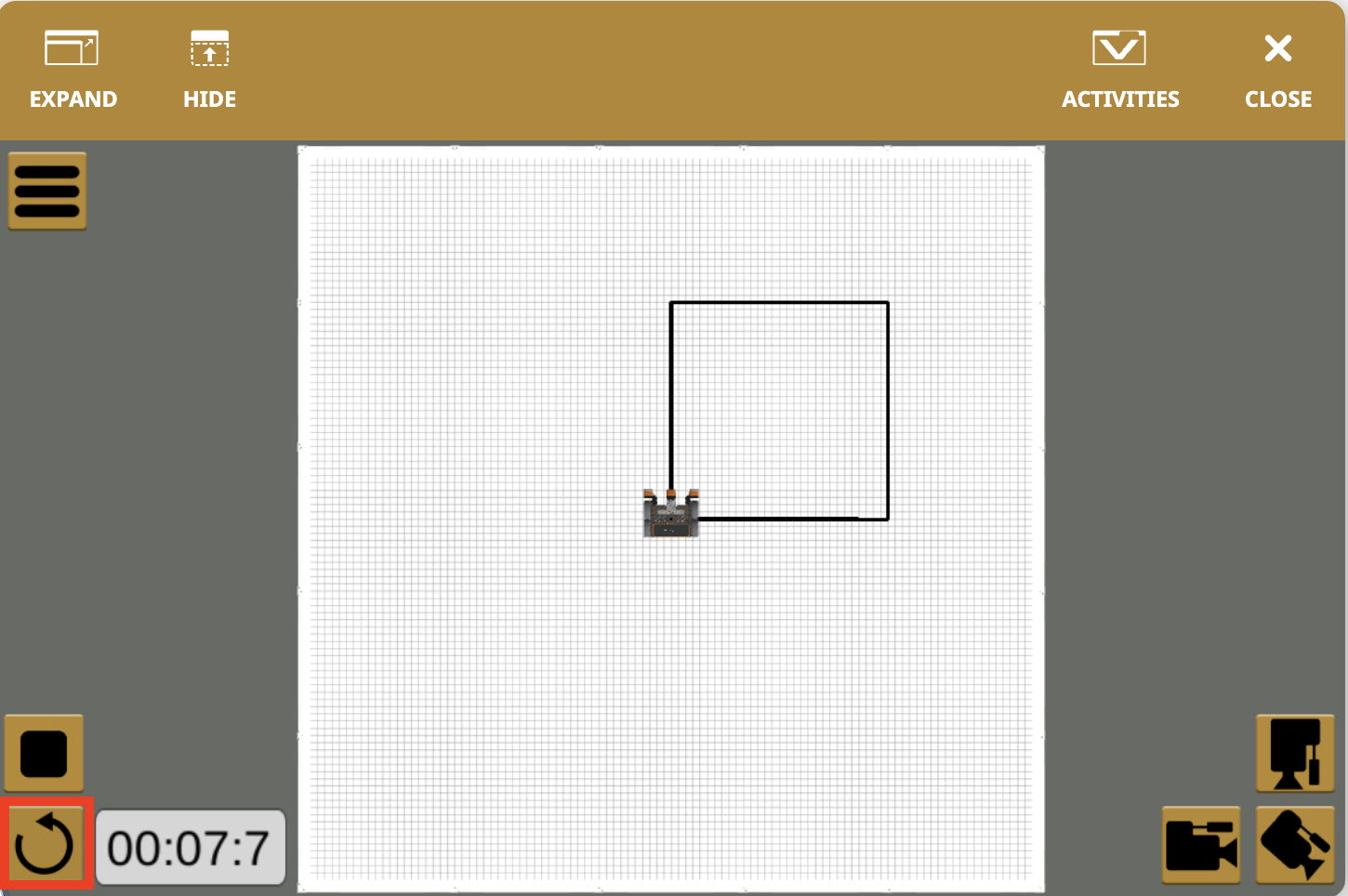
VR 로봇은 600밀리미터(mm)만큼 앞으로 주행한 후 펜 도구로 그림을 그리면서 오른쪽으로 90도 회전합니다. VR 로봇은 이러한 동작을 4번 반복하여 정사각형의 네 변을 모두 그립니다.

-
"재설정" 버튼을 선택하면 놀이터가 재설정되고 VR 로봇이 시작 위치로 돌아갑니다.
귀하의 정보를 위해
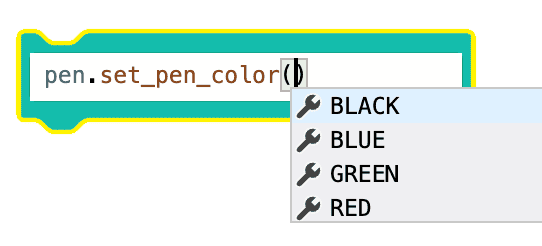
[펜 색상 설정] 블록을 사용하면 펜 색상을 변경할 수 있습니다.
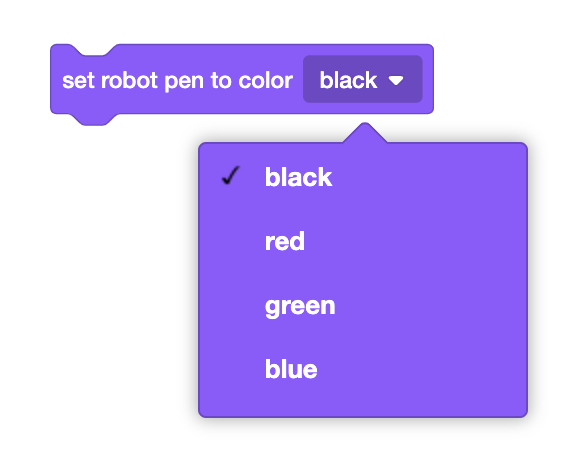
이것은 스위치[펜 색상 설정] 블록입니다. 원하는 색상을 괄호 안에 입력하기만 하면 색상이 변경됩니다.
이 강의의 나머지 부분을 계속하려면 다음 버튼을 선택하세요.