
الدرس 1: رسم مربع
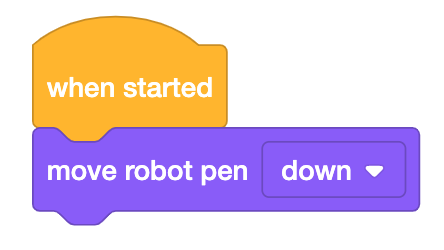
تقوم كتلة [نقل القلم الآلي] بتحريك أداة القلم لأعلى ولأسفل على روبوت الواقع الافتراضي. في هذا المثال، سيرسم روبوت الواقع الافتراضي مربعًا على لوحة الفن ساحة اللعب.

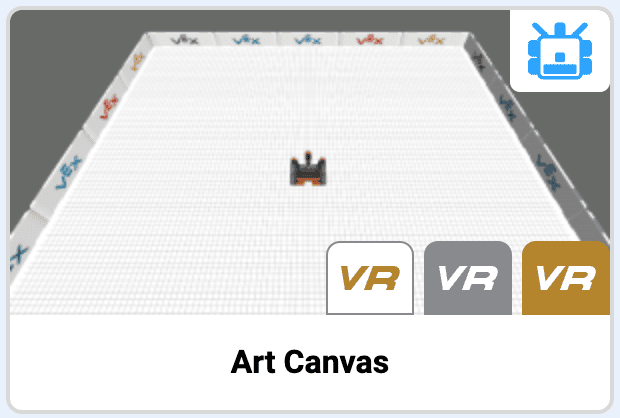
- إنشاء مشروع VEXcode VR جديد. عندما يُطلب منك ذلك، حدد Art Canvas Playground.
-
اسحب كتلة [نقل القلم الآلي] وأرفقها أسفل كتلة [عند البدء].
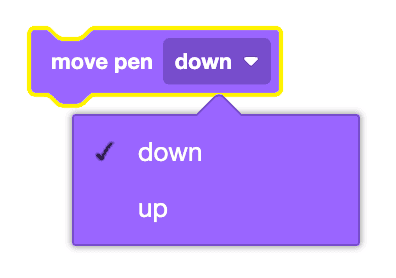
- يمكن استخدام كتلة [نقل القلم] لالتقاط أداة القلم ووضعها على روبوت الواقع الافتراضي.
استخدام كتل المفاتيح
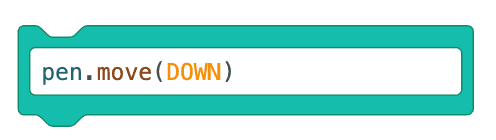
يمكنك تحويل كتلة [نقل القلم] إلى كتلة تبديل عن طريق تحديد "تحويل الكتلة إلى كتلة تبديل". يمكنك تغيير معلمات الكتلة عن طريق كتابة "UP" لالتقاط القلم، و "DOWN" لوضع القلم.
-
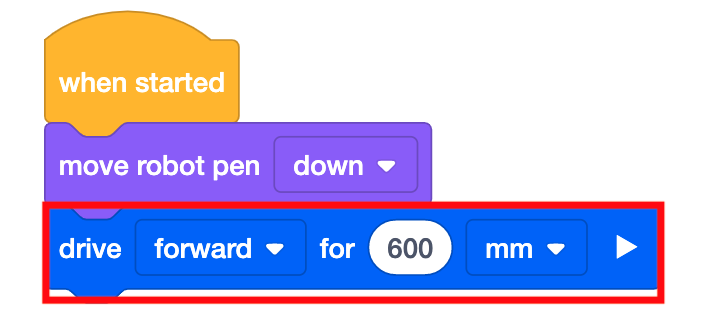
اسحب كتلة [Drive for] وأرفقها أسفل كتلة [move robot pen]. اضبط معلمات كتلة [Drive for] على 600 ملليمتر (مم).
-
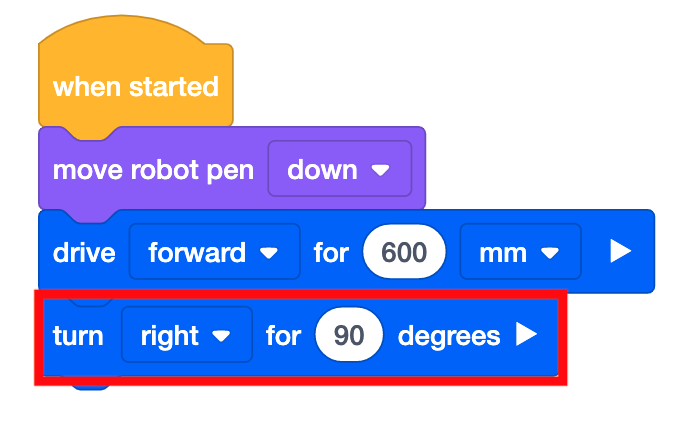
اسحب كتلة [Turn for] وأرفقها أسفل كتلة [Drive for]. اضبط معلمات كتلة [Turn for] للانعطاف يمينًا 90 درجة.
-
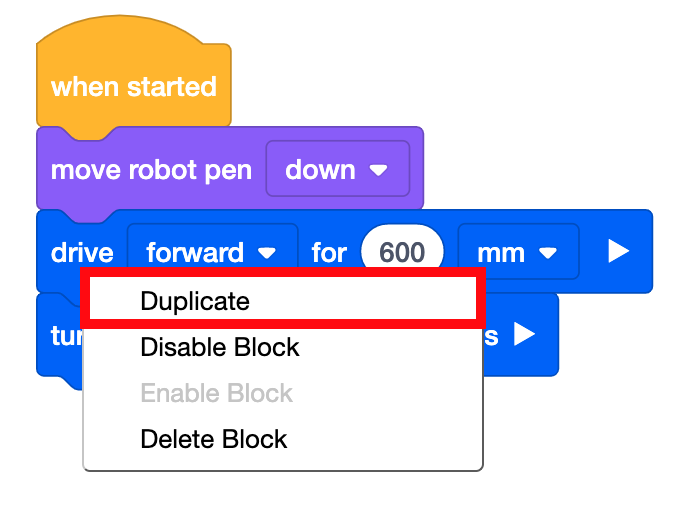
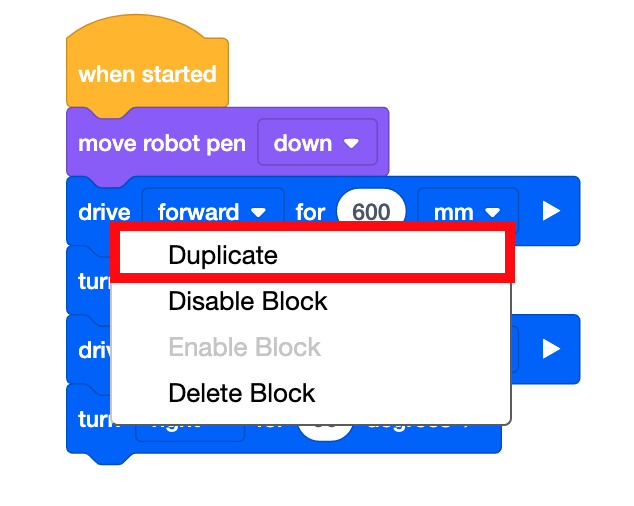
لرسم الجانب الثاني من المربع، قم بتكرار كتلتي [Drive for] و [Turn for]. للتكرار، انقر بزر الماوس الأيمن أو اضغط لفترة طويلة على كتلة [Drive for].
-
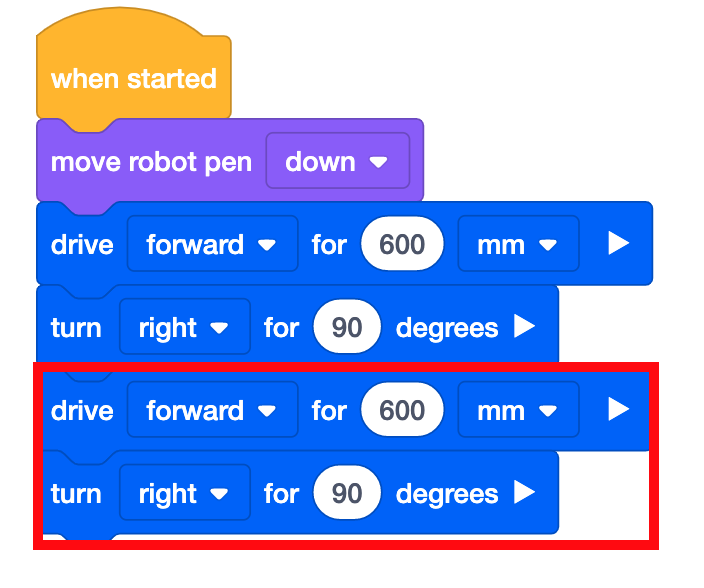
تتم الآن إضافة كتل [Drive for] و [Turn for] إضافية إلى المكدس.
-
لرسم آخر جانبين من المربع، قم بتكرار كتلتي [Drive for] و [Turn for]. انقر بزر الماوس الأيمن أو اضغط لفترة طويلة على أول كتلة [Drive for] في المكدس.
-
سيتم بعد ذلك تكرار كومة الكتل.
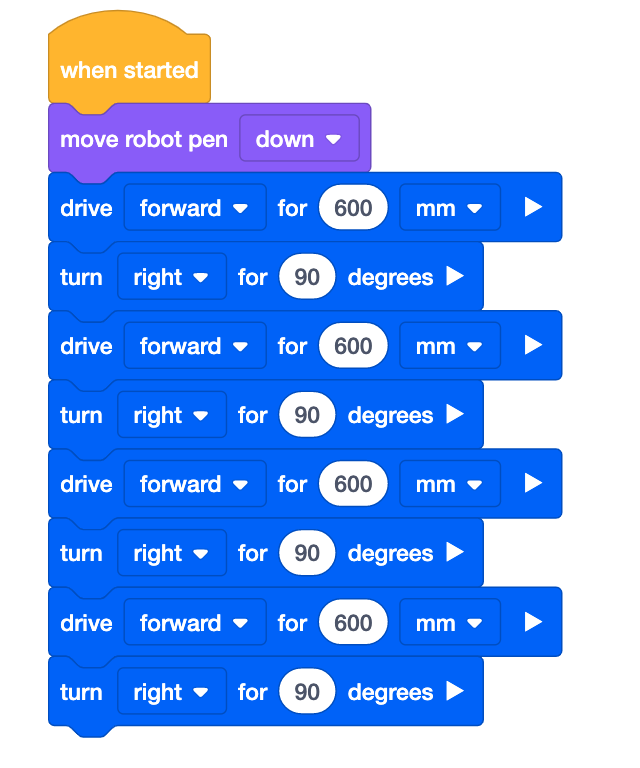
- حدد زر "ابدأ" لاختبار المشروع.
-
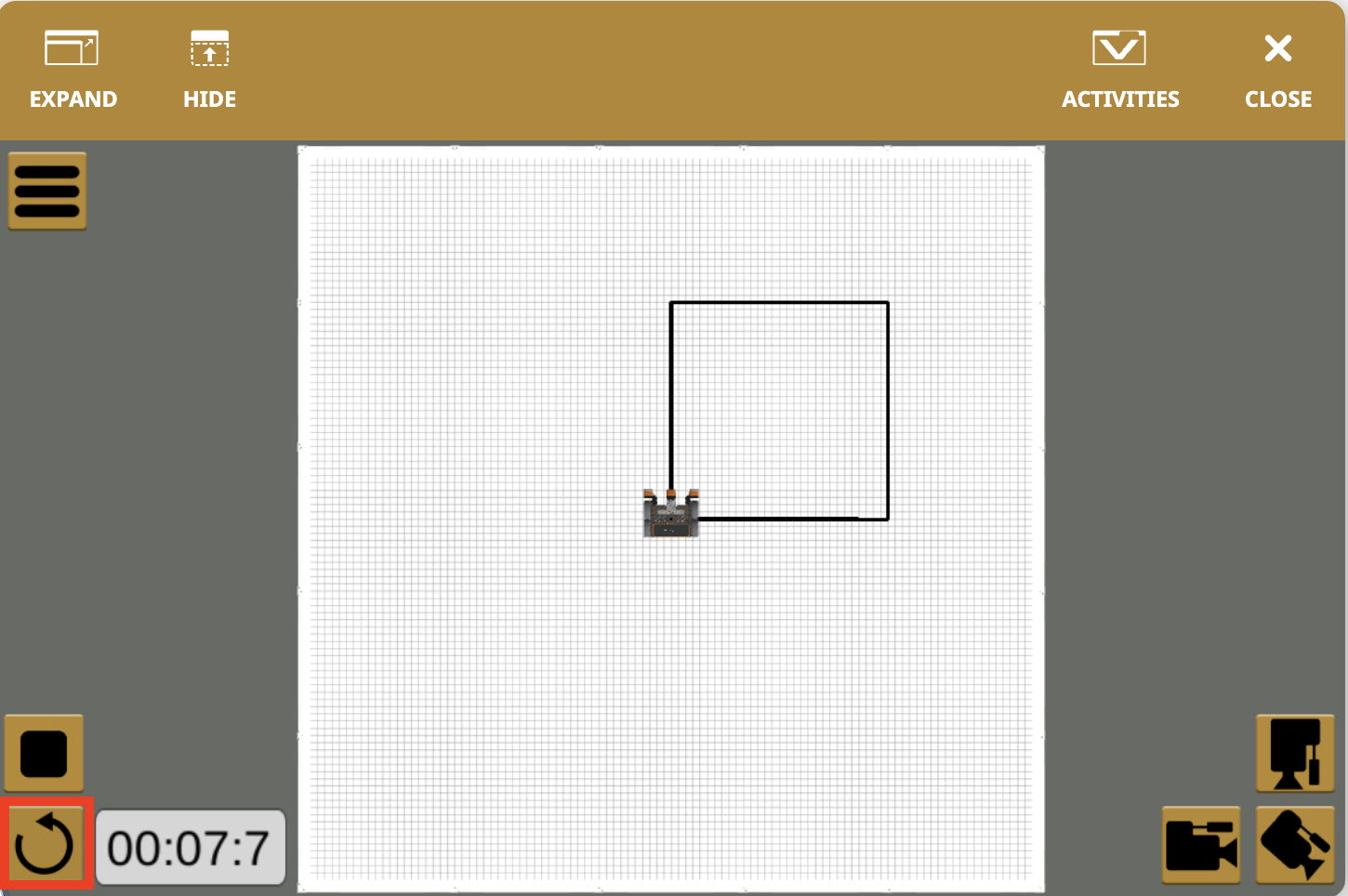
سيدفع روبوت الواقع الافتراضي للأمام لمدة 600 ملليمتر (مم) ثم يستدير يمينًا لمدة 90 درجة، أثناء الرسم باستخدام أداة القلم. سيكرر روبوت الواقع الافتراضي هذه السلوكيات أربع مرات لرسم الجوانب الأربعة للمربع.

-
حدد الزر "إعادة الضبط" لإعادة ضبط الملعب وحرك روبوت الواقع الافتراضي مرة أخرى إلى وضع البداية.
لمعلوماتك
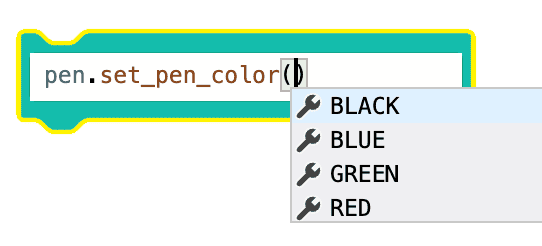
يمكن استخدام كتلة [ضبط لون القلم] لتغيير ألوان القلم.
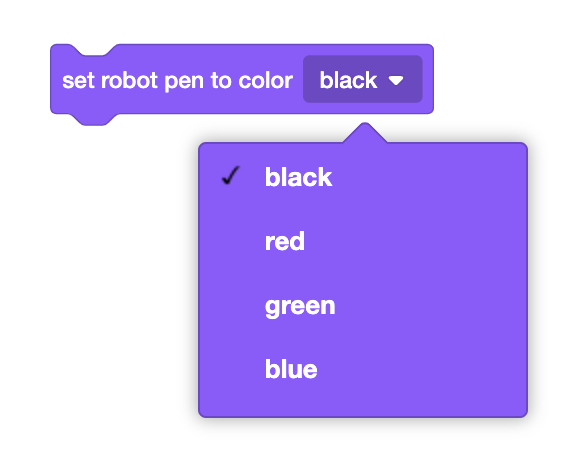
هذا هو كتلة التبديل [ضبط لون القلم]. قم بتغيير اللون ببساطة عن طريق كتابة اللون الذي تختاره داخل الأقواس.
قم بتحديد زر التالي للمتابعة مع بقية هذا الدرس.