Lezione 1: Disegna un quadrato

Il blocco [Sposta penna robot] sposta lo strumento Penna su e giù sul robot VR. In questo esempio il robot VR disegnerà un quadrato sulla tela Art Canvas Playground.

Art Canvas Playground con un robot VR sopra. Il robot ha appena disegnato un grande quadrato nero sul parco giochi in alto a destra nella sua posizione attuale al centro del parco giochi.
 
  • Crea un nuovo progetto VEXcode VR. Quando richiesto, selezionare Art Canvas Playground.Scheda del titolo Art Canvas Playground dalla schermata di selezione Playground in VR. Un robot VR viene mostrato nel parco giochi con il titolo Art Canvas mostrato di seguito.
  • Trascinare il blocco [Move robot Pen] e attaccarlo sotto il blocco [When started].

    Un progetto VEXcode VR con un blocco When Started e un blocco collegato. Il blocco legge spostare la penna del robot verso il basso.


    • Il blocco [Move Pen] può essere utilizzato per sollevare e posare lo strumento Penna su un robot VR.
    Il blocco penna Move in VEXcode VR con il menu a discesa aperto per mostrare le opzioni verso il basso e verso l'alto.

    Utilizzo di blocchi di interruttori

    È possibile convertire il blocco [Move Pen] in un blocco Switch selezionando "Converti blocco in blocco Switch". È possibile modificare i parametri del blocco digitando "SU" per prendere la penna e "GIÙ" per posare la penna.
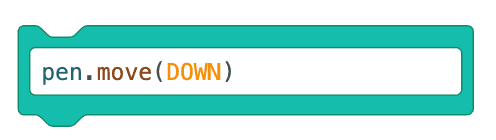
    Un blocco Switch in VEXcode VR con il comando Python corrispondente che legge il punto della penna spostato poi verso il basso tra parentesi.

  • Trascinare il blocco [Drive for] e attaccarlo sotto il blocco [Move robot Pen]. Impostare i parametri del blocco [Drive for] a 600 millimetri (mm).

    Lo stesso progetto VEXcode VR di cui sopra con un blocco aggiuntivo allegato in basso. Il blocco legge drive forward per 600 millimetri.
  • Trascinare il blocco [Turn for] e collegarlo sotto il blocco [Drive for]. Impostare i parametri del blocco [Turn for] per ruotare a destra di 90 gradi.

    Lo stesso progetto VEXcode VR di cui sopra con un blocco aggiuntivo allegato in basso. Il blocco legge girare a destra per 90 gradi.
  • Per disegnare il secondo lato del quadrato, duplicare i blocchi [Drive for] e [Turn for]. Per duplicare, fare clic con il pulsante destro del mouse o premere a lungo sul blocco [Drive for].
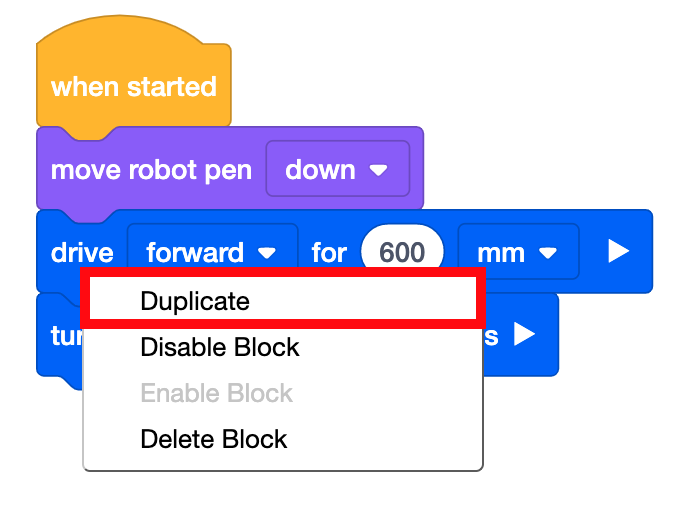
    Lo stesso progetto VEXcode VR di cui sopra con il menu contestuale aperto sul blocco drive forward. Il menu legge duplicato, disabilita blocco, elimina blocco. Una casella rossa indica l'opzione duplicato.
  • Ulteriori blocchi [Drive for] e [Turn for] vengono ora aggiunti allo stack.
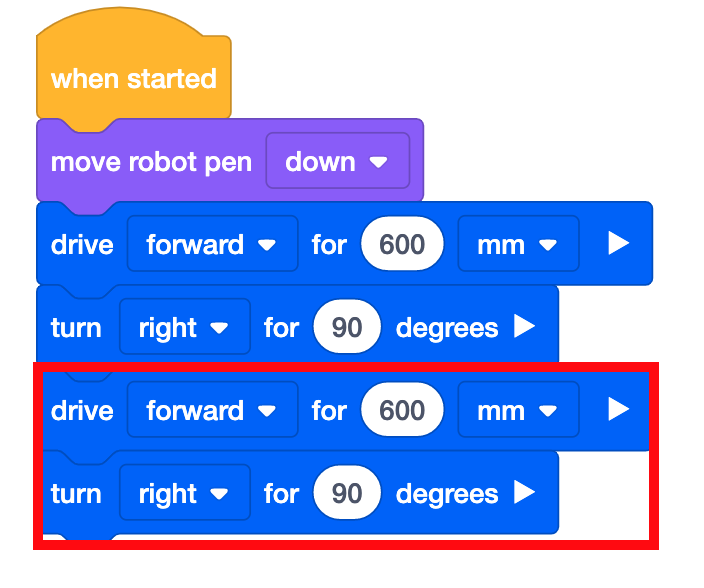
    Lo stesso progetto VEXcode VR di cui sopra con due blocchi aggiuntivi attaccati in basso. I blocchi letti avanzano per 600 millimetri e girano a destra per 90 gradi.
  • Per disegnare gli ultimi due lati del quadrato, duplicare i blocchi [Drive for] e [Turn for]. Fare clic con il pulsante destro del mouse o premere a lungo sul primo blocco [Drive for] nella pila.

    Lo stesso progetto VEXcode VR di cui sopra con il menu contestuale aperto sul primo blocco di avanzamento del drive. Il menu legge duplicato, disabilita blocco, elimina blocco. Una casella rossa indica l'opzione duplicato.
  • La pila di blocchi verrà quindi duplicata.
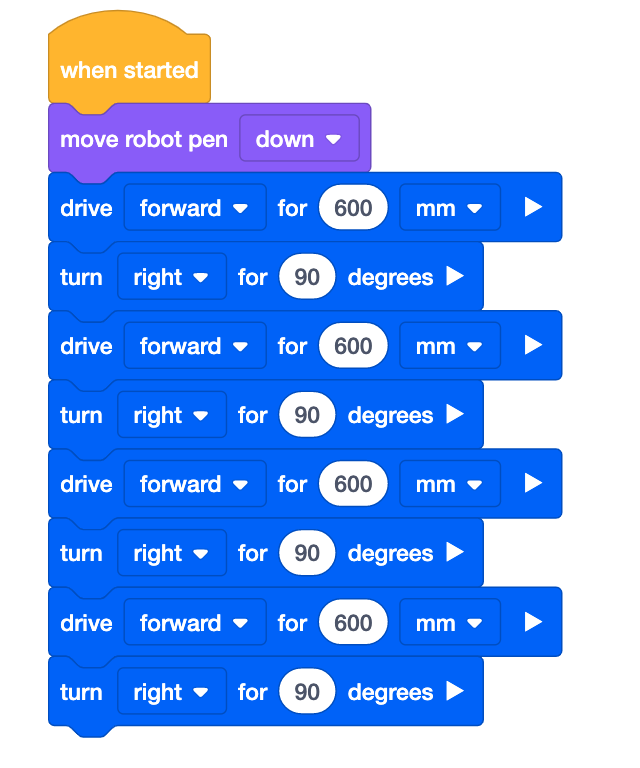
    Lo stesso progetto VEXcode VR di cui sopra con quattro blocchi aggiuntivi attaccati in basso. I blocchi letti avanzano per 600 millimetri, girano a destra per 90 gradi, avanzano per 600 millimetri e girano a destra per 90 gradi.
  • Selezionare il pulsante "Start" per testare il progetto.
  • Il robot VR avanzerà per 600 millimetri (mm) e poi girerà a destra per 90 gradi, mentre disegna con lo strumento Penna. Il robot VR ripeterà questi comportamenti quattro volte per disegnare tutti e quattro i lati del quadrato.

    Art Canvas Playground con un robot VR sopra. Il robot ha appena disegnato un grande quadrato nero sul parco giochi in alto a destra nella sua posizione attuale al centro del parco giochi.
  • Selezionare il pulsante "Reset" per ripristinare il parco giochi e riportare il robot VR alla posizione di partenza.
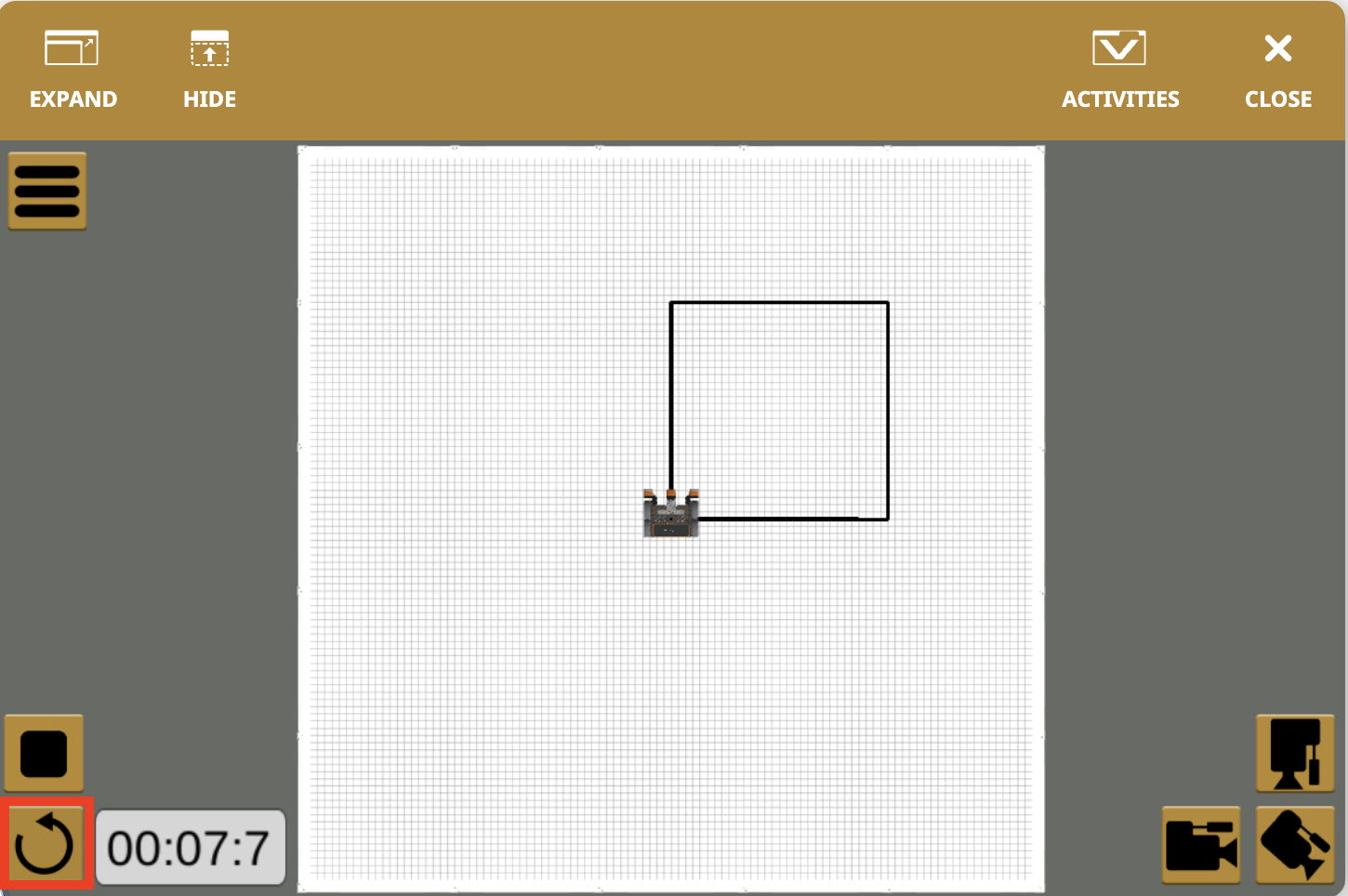
    La stessa immagine del parco giochi Art Canvas con il robot e il quadrato nero, ma ingrandita per mostrare l'intera finestra del parco giochi VEXcode VR. Un riquadro rosso evidenzia l'icona di ripristino nell'angolo in basso a sinistra della finestra.

    Per tua informazione

    Il blocco [Imposta colore penna] può essere utilizzato per modificare i colori della penna.
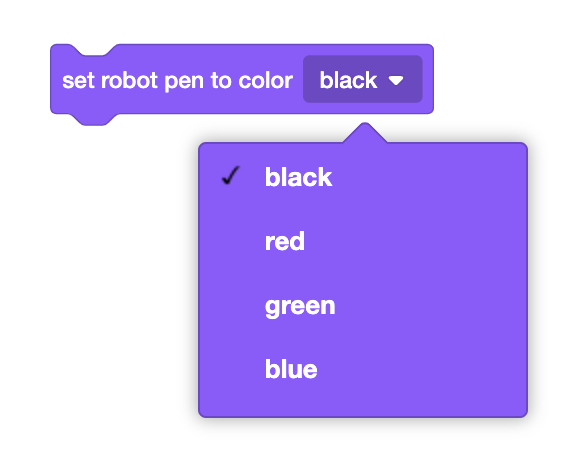
    Il blocco di colore della penna del robot impostato in VEXcode VR con il menu a discesa espanso per mostrare le opzioni nero, rosso, verde e blu.

    Questo è il blocco Interruttore [Imposta colore penna]. Cambia il colore semplicemente digitando il colore che preferisci tra parentesi.
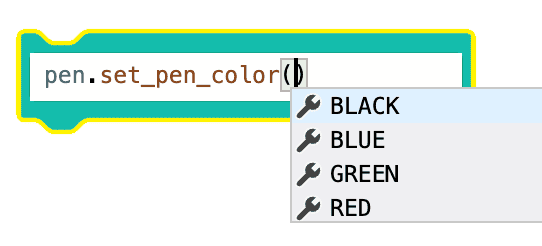
    Un blocco Switch in VEXcode VR con il comando Python corrispondente al blocco di colore della penna che legge il colore di sottolineatura del set di punti della penna, quindi il cursore all'interno delle parentesi in cui quattro opzioni sono apparse come suggerimenti di completamento automatico. Le opzioni sono nero, blu, verde e rosso.

Selezionare il pulsante Avanti per continuare con il resto della lezione.