Lição 1: Desenhe um Quadrado

O bloco [Move robot pen] move a ferramenta Pen para cima e para baixo no robô VR. Este exemplo fará com que o robô VR desenhe um quadrado no Art Canvas Playground.

Art Canvas Playground com um robô de realidade virtual. O robô acaba de desenhar um grande quadrado preto no playground no canto superior direito de sua posição atual no centro do playground.
 
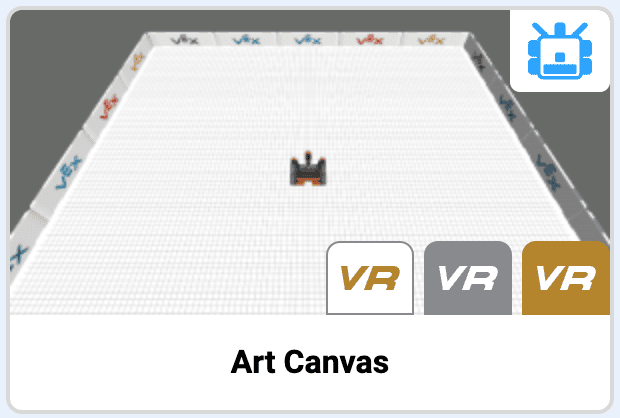
  • Crie um novo projeto VEXcode VR. Quando solicitado, selecione o Art Canvas Playground.Cartão de título do Art Canvas Playground na tela de seleção do Playground em VR. Um robô VR é mostrado no Playground com o título Art Canvas mostrado abaixo.
  • Arraste o bloco [move robot pen] e prenda-o sob o bloco [When started].
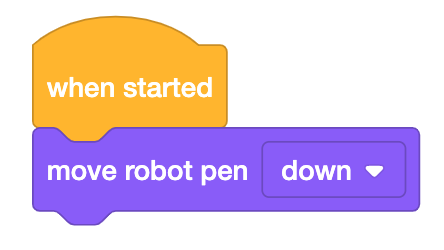
    Um projeto VEXcode VR com um bloco When Started e um bloco anexado. O bloco lê mover a caneta do robô para baixo.


    • O bloco [mover caneta] pode ser usado para pegar e largar a ferramenta Caneta num Robô de RV.
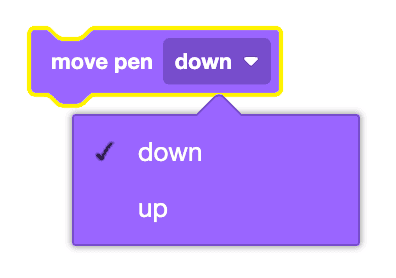
    O bloco mover caneta no VEXcode VR com o menu suspenso aberto para mostrar as opções para baixo e para cima.

    Usando Blocos de Interruptor

    Pode converter o bloco [mover caneta] num bloco Switch selecionando "Converter bloco em bloco Switch". Você pode alterar os parâmetros do bloco digitando "para cima" para pegar a Caneta e "para BAIXO" para pousar a Caneta.
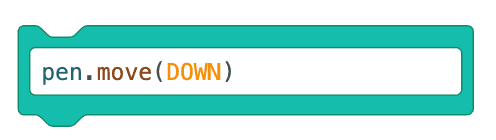
    Um bloco Switch no VEXcode VR com o comando Python correspondente que lê pen dot move para baixo entre parênteses.

  • Arraste o bloco [Drive for] e prenda-o abaixo do bloco [move robot Pen]. Defina os parâmetros do bloco [Drive for] para 600 milímetros (mm).

    O mesmo projeto VEXcode VR acima com um bloco adicional anexado na parte inferior. O bloco lê drive forward por 600 milímetros.
  • Arraste o bloco [Turn for] e prenda-o sob o bloco [Drive for]. Defina os parâmetros do bloco [Turn for] para virar à direita 90 graus.

    O mesmo projeto VEXcode VR acima com um bloco adicional anexado na parte inferior. As leituras do bloco giram à direita por 90 graus.
  • Para desenhar o segundo lado do quadrado, duplique os blocos [Drive for] e [Turn for]. Para duplicar, clique com o botão direito do mouse ou pressione longamente o bloco [Drive for].
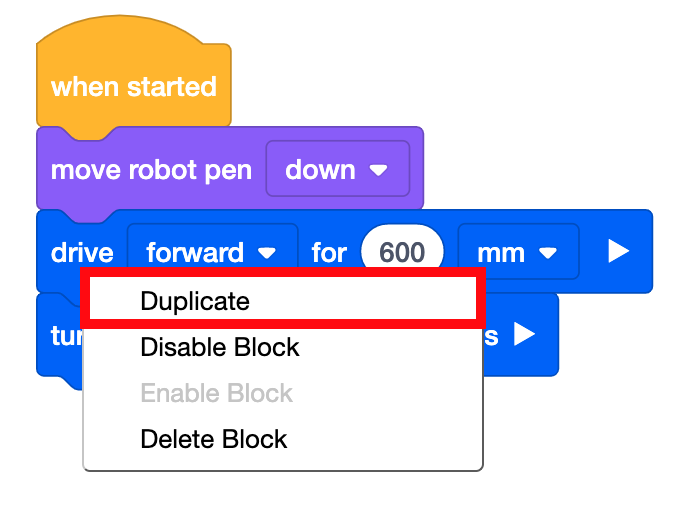
    O mesmo projeto VEXcode VR acima com o menu de contexto aberto no bloco drive forward. O menu lê duplicar, desativar bloco, excluir bloco. Uma caixa vermelha está chamando a opção duplicada.
  • Blocos adicionais [Drive for] e [Turn for] agora são adicionados à pilha.
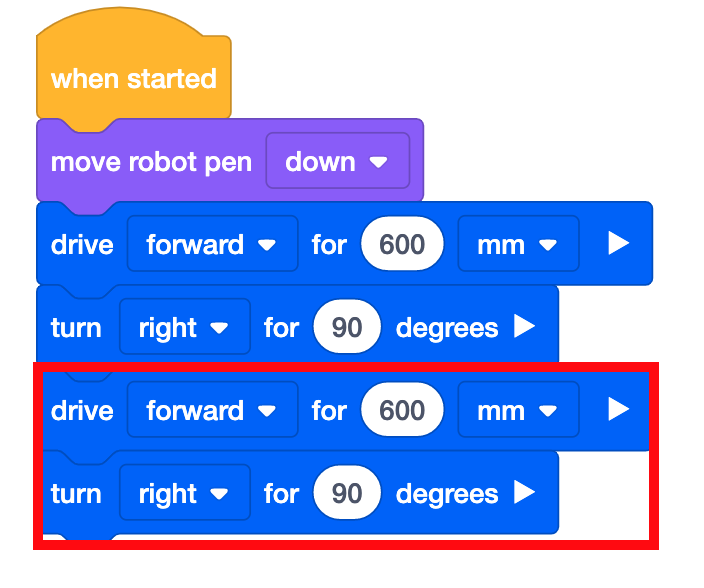
    O mesmo projeto VEXcode VR acima com dois blocos adicionais anexados na parte inferior. Os blocos lêem avançar por 600 milímetros e virar à direita por 90 graus.
  • Para desenhar os dois últimos lados do quadrado, duplique os blocos [Drive for] e [Turn for]. Clique com o botão direito ou pressione longamente no primeiro bloco [Drive for] na pilha.
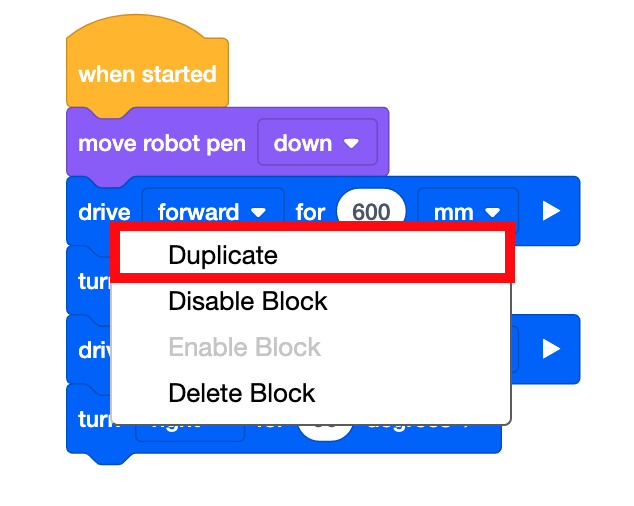
    O mesmo projeto VEXcode VR acima com o menu de contexto aberto no primeiro bloco de avanço de unidade. O menu lê duplicar, desativar bloco, excluir bloco. Uma caixa vermelha está chamando a opção duplicada.
  • A pilha de blocos será então duplicada.
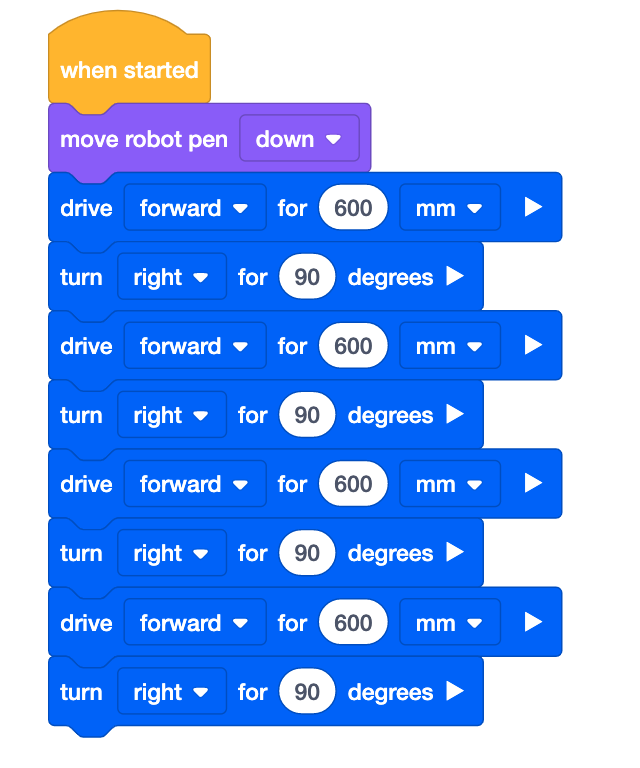
    O mesmo projeto VEXcode VR acima com quatro blocos adicionais anexados na parte inferior. Os blocos lêem avançar por 600 milímetros, virar à direita por 90 graus, avançar por 600 milímetros e virar à direita por 90 graus.
  • Seleccione o botão "Iniciar" para testar o projecto.
  • O robô VR avançará 600 milímetros (mm) e, em seguida, girará para a direita 90 graus, enquanto desenha com a ferramenta Pen. O robô VR repetirá esses comportamentos quatro vezes para desenhar todos os quatro lados do quadrado.

    Art Canvas Playground com um robô de realidade virtual. O robô acaba de desenhar um grande quadrado preto no playground no canto superior direito de sua posição atual no centro do playground.
  • Selecione o botão "Reset" para reiniciar o Playground e mover o Robô VR de volta para a posição inicial.
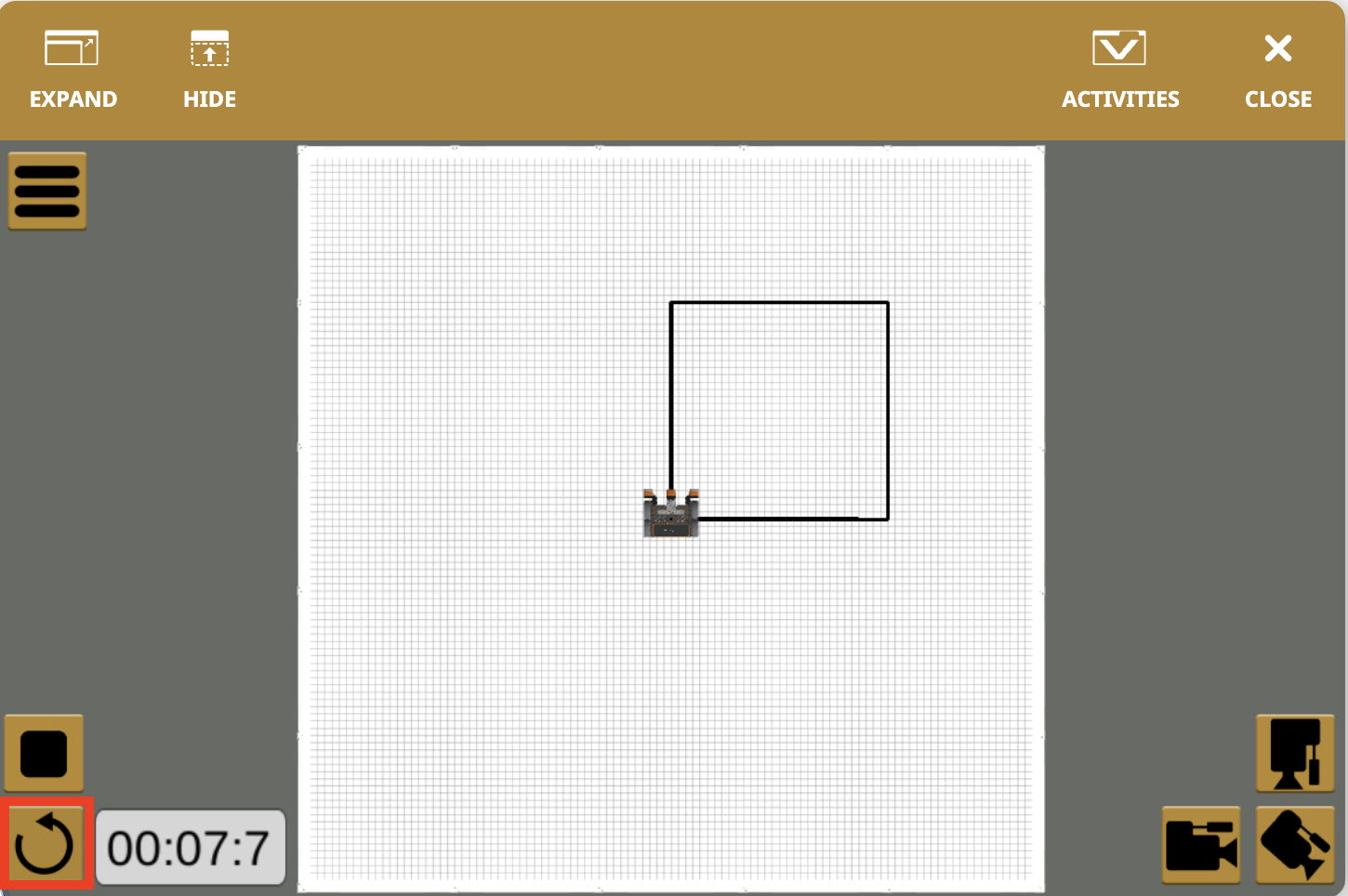
    A mesma imagem do Art Canvas Playground com o robô e o quadrado preto, mas diminuindo o zoom para mostrar toda a janela do VEXcode VR Playground. Uma caixa vermelha destaca o ícone de redefinição no canto inferior esquerdo da janela.

    Para sua informação

    O bloco [Set Pen color] pode ser usado para alterar as cores da caneta.
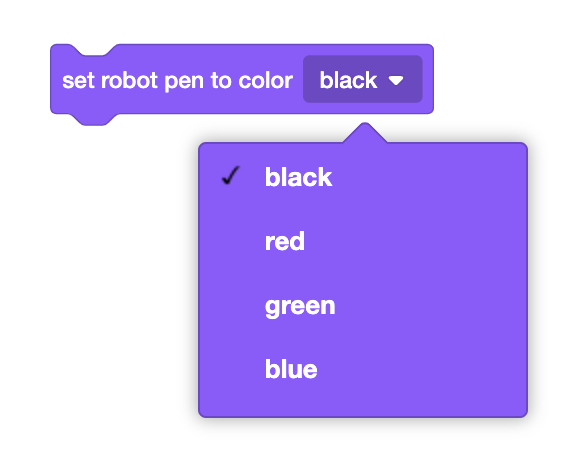
    O bloco de cores da caneta robô definido no VEXcode VR com o menu suspenso expandido para mostrar as opções preto, vermelho, verde e azul.

    Este é o bloco Switch [Set pen color]. Altere a cor simplesmente digitando a cor de sua escolha entre os parênteses.
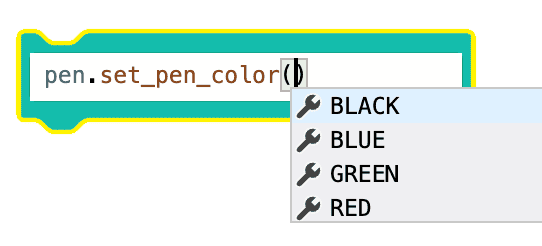
    Um bloco Switch no VEXcode VR com o comando Python correspondente ao bloco set pen color que lê pen dot set underscore pen underscore color e, em seguida, o cursor dentro dos parênteses, onde quatro opções apareceram como sugestões de preenchimento automático. As opções são preto, azul, verde e vermelho.

Selecione o botão Seguinte para continuar com o resto desta lição.