പാഠം 1: ഒരു ചതുരം വരയ്ക്കുക

[മൂവ് റോബോട്ട് പേന] ബ്ലോക്ക് VR റോബോട്ടിൽ പെൻ ടൂളിനെ മുകളിലേക്കും താഴേക്കും നീക്കുന്നു. ഈ ഉദാഹരണത്തിൽ, ആർട്ട് ക്യാൻവാസ് പ്ലേഗ്രൗണ്ട്ൽ VR റോബോട്ട് ഒരു ചതുരം വരയ്ക്കും.

ഒരു വിആർ റോബോട്ടുള്ള ആർട്ട് കാൻവാസ് കളിസ്ഥലം. കളിസ്ഥലത്തിന്റെ മധ്യഭാഗത്ത് നിലവിലെ സ്ഥാനത്തിന്റെ മുകളിൽ വലതുവശത്ത് കളിസ്ഥലത്ത് ഒരു വലിയ കറുത്ത ചതുരം റോബോട്ട് വരച്ചു.
 
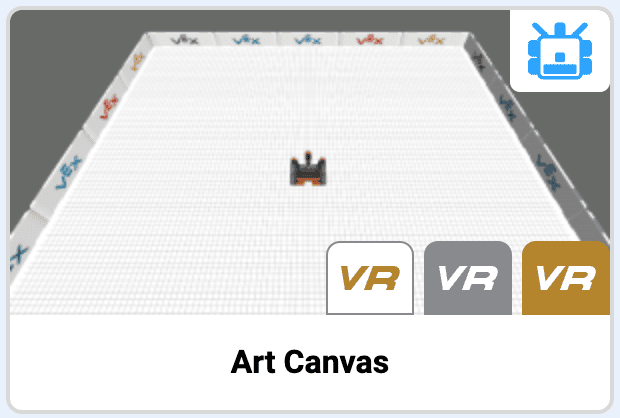
  • ഒരു പുതിയ VEXcode VR പ്രോജക്റ്റ് സൃഷ്ടിക്കുക. ആവശ്യപ്പെടുമ്പോൾ, ആർട്ട് കാൻവാസ് പ്ലേഗ്രൗണ്ട്തിരഞ്ഞെടുക്കുക.VR-ലെ പ്ലേഗ്രൗണ്ട് സെലക്ഷൻ സ്ക്രീനിൽ നിന്നുള്ള ആർട്ട് കാൻവാസ് പ്ലേഗ്രൗണ്ട് ടൈറ്റിൽ കാർഡ്. ആർട്ട് കാൻവാസ് എന്ന തലക്കെട്ടോടെ പ്ലേഗ്രൗണ്ടിൽ ഒരു വിആർ റോബോട്ടിനെ കാണിച്ചിരിക്കുന്നു.
  • [move robot pen] ബ്ലോക്കിലേക്ക് ഡ്രാഗ് ചെയ്ത് [When started] ബ്ലോക്കിന് താഴെയായി അറ്റാച്ചുചെയ്യുക.
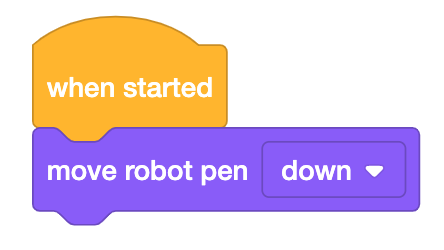
    ഒരു 'When Started' ബ്ലോക്കും ഒരു ബ്ലോക്ക് ഘടിപ്പിച്ചിരിക്കുന്ന ഒരു VEXcode VR പ്രോജക്റ്റ്. ബ്ലോക്ക് "റോബോട്ട് പേന താഴേക്ക് നീക്കുക" എന്ന് വായിക്കുന്നു.


    • ഒരു VR റോബോട്ടിൽ പെൻ ടൂൾ എടുത്ത് താഴെ വയ്ക്കാൻ [മൂവ് പെൻ] ബ്ലോക്ക് ഉപയോഗിക്കാം.
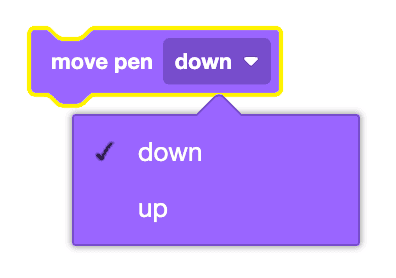
    VEXcode VR-ലെ മൂവ് പെൻ ബ്ലോക്ക്, ഡ്രോപ്പ്ഡൗൺ തുറന്ന് താഴേക്കും മുകളിലേക്കും ഉള്ള ഓപ്ഷനുകൾ കാണിക്കുന്നു.

    സ്വിച്ച് ബ്ലോക്കുകൾ ഉപയോഗിക്കുന്നു

    "ബ്ലോക്കിനെ സ്വിച്ച് ബ്ലോക്കിലേക്ക് പരിവർത്തനം ചെയ്യുക" തിരഞ്ഞെടുത്ത് [മൂവ് പെൻ] ബ്ലോക്കിനെ ഒരു സ്വിച്ച് ബ്ലോക്കാക്കി മാറ്റാം. പേന എടുക്കാൻ "UP" എന്നും പേന താഴെ വയ്ക്കാൻ "DOWN" എന്നും ടൈപ്പ് ചെയ്തുകൊണ്ട് ബ്ലോക്കിന്റെ പാരാമീറ്ററുകൾ മാറ്റാൻ കഴിയും.
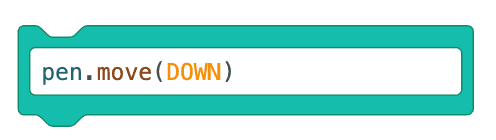
    VEXcode VR-ൽ, പെൻഡൺ ഡോട്ട് നീക്കി, തുടർന്ന് ബ്രാക്കറ്റിൽ താഴേക്ക് വായിക്കുന്ന പൊരുത്തപ്പെടുന്ന പൈത്തൺ കമാൻഡുള്ള ഒരു സ്വിച്ച് ബ്ലോക്ക്.

  • [Drive for] ബ്ലോക്കിലേക്ക് ഡ്രാഗ് ചെയ്ത് [move robot pen] ബ്ലോക്കിന് താഴെയായി അറ്റാച്ചുചെയ്യുക. [ഡ്രൈവ് ഫോർ] ബ്ലോക്കിന്റെ പാരാമീറ്ററുകൾ 600 മില്ലിമീറ്ററായി (മില്ലീമീറ്റർ) സജ്ജമാക്കുക.
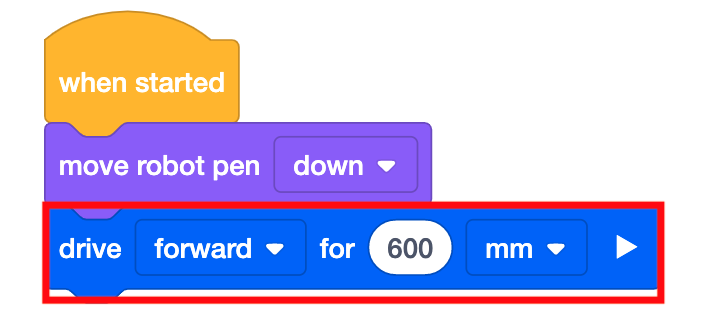
    മുകളിൽ പറഞ്ഞ അതേ VEXcode VR പ്രോജക്റ്റ്, താഴെ ഒരു അധിക ബ്ലോക്ക് ഘടിപ്പിച്ചിരിക്കുന്നു. ബ്ലോക്ക് 600 മില്ലിമീറ്റർ ഡ്രൈവ് ഫോർവേഡ് റീഡ് ചെയ്യുന്നു.
  • [Turn for] ബ്ലോക്കിലേക്ക് ഡ്രാഗ് ചെയ്ത് [Drive for] ബ്ലോക്കിന് താഴെയായി അറ്റാച്ചുചെയ്യുക. [Turn for] ബ്ലോക്കിന്റെ പാരാമീറ്ററുകൾ 90 ഡിഗ്രി വലത്തേക്ക് തിരിയാൻ സജ്ജമാക്കുക.
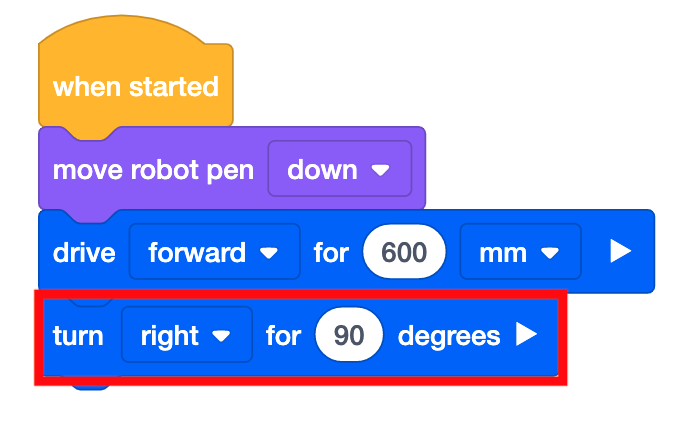
    മുകളിൽ പറഞ്ഞ അതേ VEXcode VR പ്രോജക്റ്റ്, താഴെ ഒരു അധിക ബ്ലോക്ക് ഘടിപ്പിച്ചിരിക്കുന്നു. ബ്ലോക്ക് 90 ഡിഗ്രി വലത്തേക്ക് തിരിയുക എന്ന് വായിക്കുന്നു.
  • ചതുരത്തിന്റെ രണ്ടാം വശം വരയ്ക്കാൻ, [Drive for], [Turn for] ബ്ലോക്കുകളുടെ ഡ്യൂപ്ലിക്കേറ്റ് ഉണ്ടാക്കുക. ഡ്യൂപ്ലിക്കേറ്റ് ചെയ്യാൻ, [Drive for] ബ്ലോക്കിൽ വലത് ക്ലിക്ക് ചെയ്യുക അല്ലെങ്കിൽ ദീർഘനേരം അമർത്തുക.
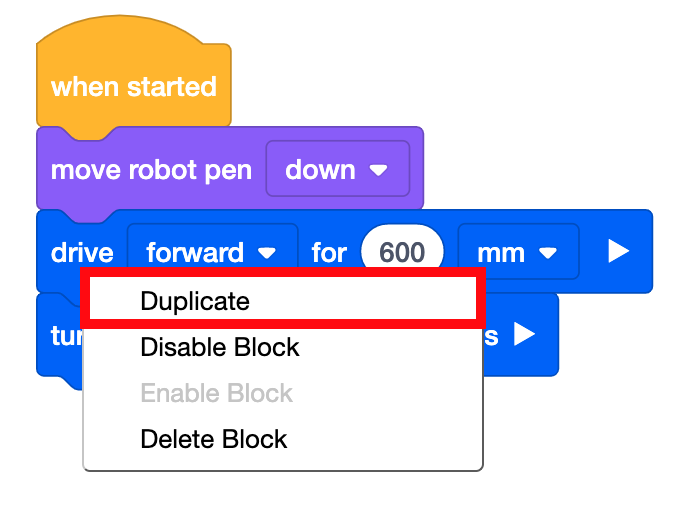
    ഡ്രൈവ് ഫോർവേഡ് ബ്ലോക്കിൽ കോൺടെക്സ്റ്റ് മെനു തുറന്നിരിക്കുന്ന, മുകളിൽ പറഞ്ഞ അതേ VEXcode VR പ്രോജക്റ്റ്. മെനുവിൽ ഡ്യൂപ്ലിക്കേറ്റ്, ബ്ലോക്ക് പ്രവർത്തനരഹിതമാക്കുക, ബ്ലോക്ക് ഇല്ലാതാക്കുക എന്നിങ്ങനെ വായിക്കുന്നു. ഒരു ചുവന്ന ബോക്സ് ഡ്യൂപ്ലിക്കേറ്റ് ഓപ്ഷൻ വിളിക്കുന്നു.
  • സ്റ്റാക്കിലേക്ക് അധിക [ഡ്രൈവ് ഫോർ], [ടേൺ ഫോർ] ബ്ലോക്കുകൾ ഇപ്പോൾ ചേർത്തിരിക്കുന്നു.
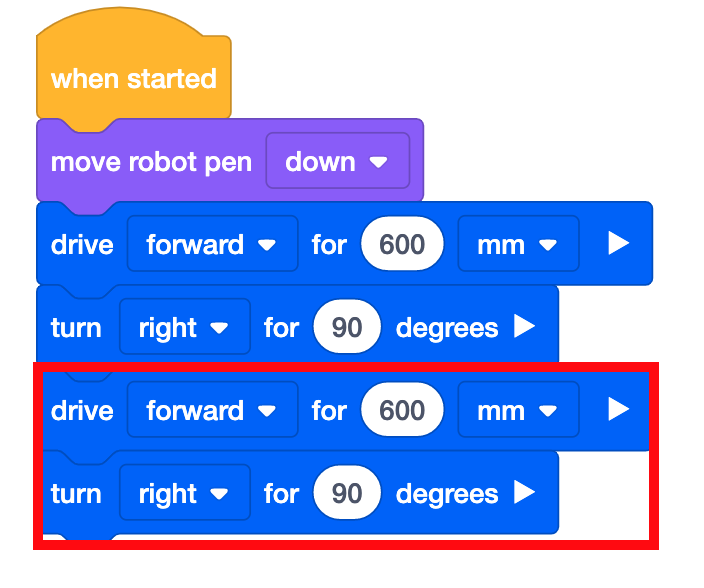
    മുകളിൽ പറഞ്ഞ അതേ VEXcode VR പ്രോജക്റ്റ്, താഴെ രണ്ട് അധിക ബ്ലോക്കുകൾ ഘടിപ്പിച്ചിരിക്കുന്നു. ബ്ലോക്കുകൾ 600 മില്ലിമീറ്റർ മുന്നോട്ട് നീങ്ങി 90 ഡിഗ്രി വലത്തേക്ക് തിരിയുന്നു.
  • ചതുരത്തിന്റെ അവസാന രണ്ട് വശങ്ങൾ വരയ്ക്കാൻ, [Drive for], [Turn for] ബ്ലോക്കുകളുടെ ഡ്യൂപ്ലിക്കേറ്റ് ഉണ്ടാക്കുക. സ്റ്റാക്കിലെ ആദ്യത്തെ [Drive for] ബ്ലോക്കിൽ വലത് ക്ലിക്ക് ചെയ്യുക അല്ലെങ്കിൽ ദീർഘനേരം അമർത്തുക.
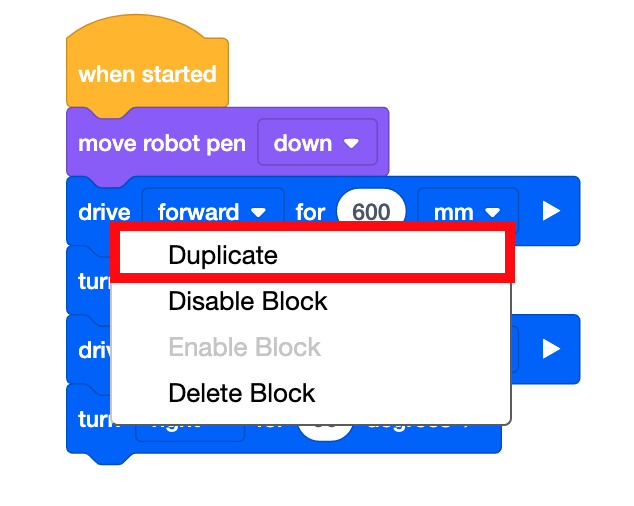
    ആദ്യത്തെ ഡ്രൈവ് ഫോർവേഡ് ബ്ലോക്കിൽ കോൺടെക്സ്റ്റ് മെനു തുറന്നിരിക്കുന്ന, മുകളിൽ പറഞ്ഞ അതേ VEXcode VR പ്രോജക്റ്റ്. മെനുവിൽ ഡ്യൂപ്ലിക്കേറ്റ്, ബ്ലോക്ക് പ്രവർത്തനരഹിതമാക്കുക, ബ്ലോക്ക് ഇല്ലാതാക്കുക എന്നിങ്ങനെ വായിക്കുന്നു. ഒരു ചുവന്ന ബോക്സ് ഡ്യൂപ്ലിക്കേറ്റ് ഓപ്ഷൻ വിളിക്കുന്നു.
  • ബ്ലോക്കുകളുടെ കൂട്ടം പിന്നീട് ഡ്യൂപ്ലിക്കേറ്റ് ചെയ്യപ്പെടും.
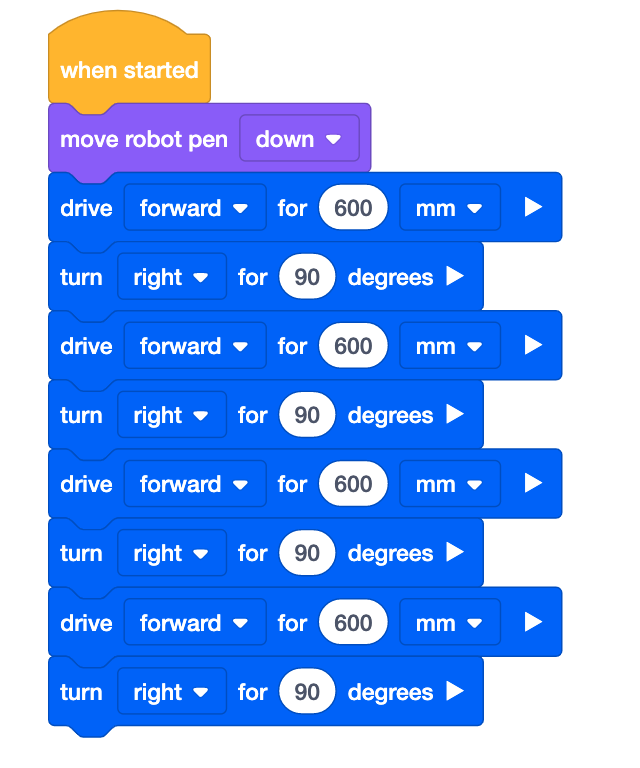
    മുകളിൽ പറഞ്ഞ അതേ VEXcode VR പ്രോജക്റ്റ്, താഴെ നാല് അധിക ബ്ലോക്കുകൾ ഘടിപ്പിച്ചിരിക്കുന്നു. ബ്ലോക്കുകൾ 600 മില്ലിമീറ്റർ മുന്നോട്ട് ഡ്രൈവ് ചെയ്യുക, 90 ഡിഗ്രി വലത്തേക്ക് തിരിയുക, 600 മില്ലിമീറ്റർ മുന്നോട്ട് ഡ്രൈവ് ചെയ്യുക, 90 ഡിഗ്രി വലത്തേക്ക് തിരിയുക എന്നിങ്ങനെയാണ് വായിക്കുന്നത്.
  • പ്രോജക്റ്റ് പരീക്ഷിക്കാൻ "ആരംഭിക്കുക" ബട്ടൺ തിരഞ്ഞെടുക്കുക.
  • പെൻ ടൂൾ ഉപയോഗിച്ച് വരയ്ക്കുമ്പോൾ വിആർ റോബോട്ട് 600 മില്ലിമീറ്റർ (മില്ലീമീറ്റർ) മുന്നോട്ട് ഓടിച്ച ശേഷം 90 ഡിഗ്രി വലത്തേക്ക് തിരിയും. ചതുരത്തിന്റെ നാല് വശങ്ങളും വരയ്ക്കാൻ VR റോബോട്ട് ഈ പെരുമാറ്റങ്ങൾ നാല് തവണ ആവർത്തിക്കും.

    ഒരു വിആർ റോബോട്ടുള്ള ആർട്ട് കാൻവാസ് കളിസ്ഥലം. കളിസ്ഥലത്തിന്റെ മധ്യഭാഗത്ത് നിലവിലെ സ്ഥാനത്തിന്റെ മുകളിൽ വലതുവശത്ത് കളിസ്ഥലത്ത് ഒരു വലിയ കറുത്ത ചതുരം റോബോട്ട് വരച്ചു.
  • പ്ലേഗ്രൗണ്ട് പുനഃസജ്ജമാക്കാൻ "റീസെറ്റ്" ബട്ടൺ തിരഞ്ഞെടുത്ത് VR റോബോട്ടിനെ ആരംഭ സ്ഥാനത്തേക്ക് തിരികെ നീക്കുക.
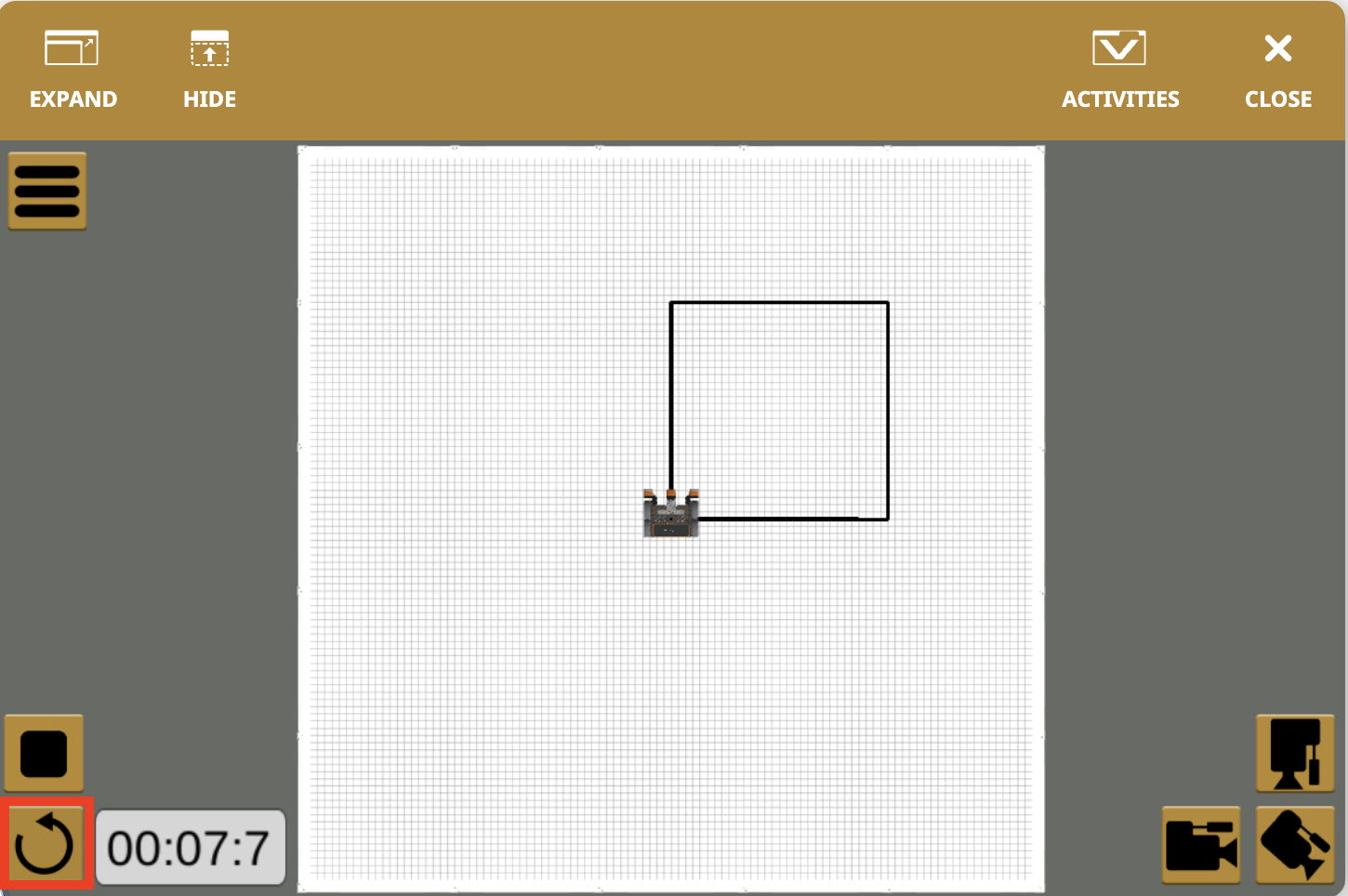
    റോബോട്ടും കറുത്ത ചതുരവും ഉള്ള ആർട്ട് കാൻവാസ് പ്ലേഗ്രൗണ്ടിന്റെ അതേ ചിത്രം, പക്ഷേ മുഴുവൻ VEXcode VR പ്ലേഗ്രൗണ്ട് വിൻഡോയും കാണിക്കുന്നതിനായി സൂം ഔട്ട് ചെയ്‌തു. വിൻഡോയുടെ താഴെ ഇടത് കോണിലുള്ള റീസെറ്റ് ഐക്കൺ ഒരു ചുവന്ന ബോക്സ് ഹൈലൈറ്റ് ചെയ്യുന്നു.

    നിങ്ങളുടെ അറിവിലേക്കായി

    [സെറ്റ് പെൻ കളർ] ബ്ലോക്ക് ഉപയോഗിച്ച് പേനയുടെ നിറങ്ങൾ മാറ്റാം.
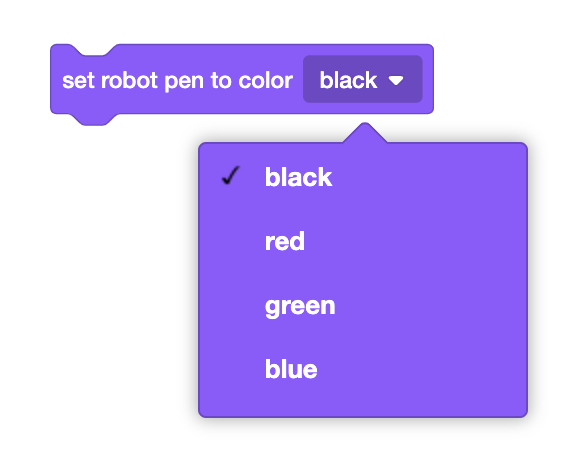
    VEXcode VR-ലെ സെറ്റ് റോബോട്ട് പേന കളർ ബ്ലോക്ക്, കറുപ്പ്, ചുവപ്പ്, പച്ച, നീല എന്നീ ഓപ്ഷനുകൾ കാണിക്കുന്നതിനായി ഡ്രോപ്പ്ഡൗൺ വികസിപ്പിച്ചു.

    ഇതാണ് സ്വിച്ച് [പേനയുടെ നിറം സജ്ജമാക്കുക] ബ്ലോക്ക്. ബ്രാക്കറ്റിനുള്ളിൽ നിങ്ങൾക്ക് ഇഷ്ടമുള്ള നിറം ടൈപ്പ് ചെയ്തുകൊണ്ട് നിറം മാറ്റുക.
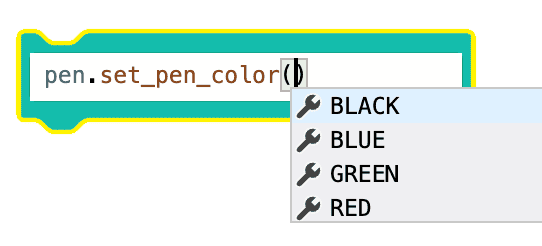
    VEXcode VR-ൽ, പെയ്‌ത്തൺ കമാൻഡുമായി പൊരുത്തപ്പെടുന്ന ഒരു സ്വിച്ച് ബ്ലോക്ക്, പെൻ ഡോട്ട് സെറ്റ് അണ്ടർസ്കോർ പെൻ അണ്ടർസ്കോർ കളർ വായിക്കുന്ന സെറ്റ് പെൻ കളർ ബ്ലോക്കിലേക്ക്, തുടർന്ന് ബ്രാക്കറ്റിനുള്ളിലെ കഴ്‌സറിലേക്ക്, ഓട്ടോകംപ്ലീറ്റ് നിർദ്ദേശങ്ങളായി നാല് ഓപ്ഷനുകൾ പ്രത്യക്ഷപ്പെട്ടിരിക്കുന്നു. കറുപ്പ്, നീല, പച്ച, ചുവപ്പ് എന്നിവയാണ് ഓപ്ഷനുകൾ.

ഈ പാഠത്തിന്റെ ബാക്കി ഭാഗം തുടരാൻ അടുത്തത് ബട്ടൺ തിരഞ്ഞെടുക്കുക.