Bài 1: Vẽ hình vuông

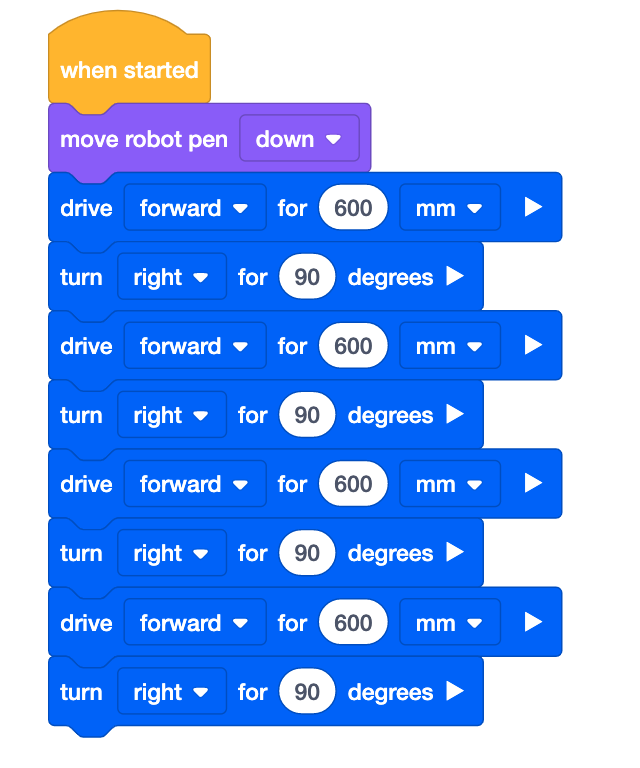
Khối [Di chuyển bút robot] di chuyển công cụ Bút lên và xuống trên Robot VR. Ví dụ này sẽ cho Robot VR vẽ một hình vuông trên Art Canvas Playground.

Sân chơi vải nghệ thuật có Robot VR trên đó. Robot vừa vẽ một hình vuông đen lớn trên sân chơi ở góc trên bên phải vị trí hiện tại của nó ở trung tâm sân chơi.
 
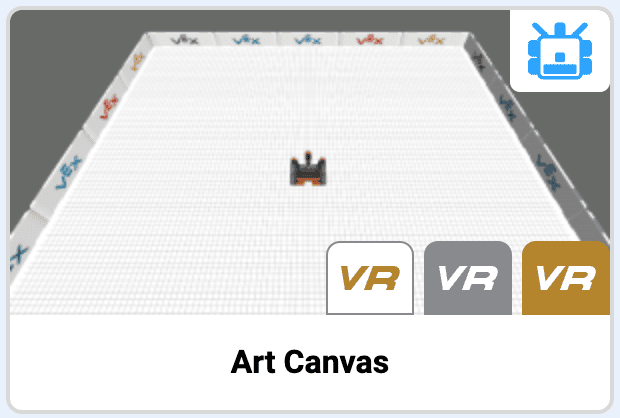
  • Tạo một dự án VEXcode VR mới. Khi được nhắc, hãy chọn Art Canvas Playground.Thẻ tiêu đề Sân chơi Art Canvas từ màn hình lựa chọn Sân chơi trong VR. Một Robot VR được hiển thị trên Sân chơi với tiêu đề Art Canvas như hình bên dưới.
  • Kéo khối [di chuyển bút robot] vào và gắn nó bên dưới khối [Khi bắt đầu].
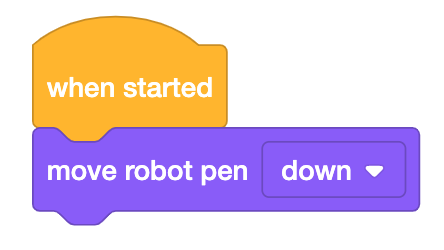
    Một dự án VR VEXcode có khối Khi bắt đầu và một khối được đính kèm. Khối lệnh này có nội dung di chuyển bút robot xuống.


    • Khối [di chuyển bút] có thể được sử dụng để nhấc và đặt công cụ Bút trên Robot VR.
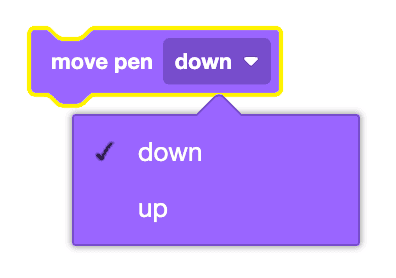
    Khối bút di chuyển trong VEXcode VR với menu thả xuống mở ra để hiển thị các tùy chọn lên và xuống.

    Sử dụng khối chuyển đổi

    Bạn có thể chuyển đổi khối [di chuyển bút] thành khối Chuyển đổi bằng cách chọn "Chuyển đổi khối thành khối Chuyển đổi". Bạn có thể thay đổi các thông số của khối bằng cách gõ "UP" để nhặt Bút và "DOWN" để đặt Bút xuống.
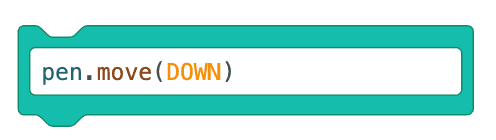
    Khối Switch trong VEXcode VR có lệnh Python tương ứng đọc dấu chấm bút di chuyển rồi xuống trong dấu ngoặc đơn.

  • Kéo khối [Lái xe tới] và gắn nó vào bên dưới khối [di chuyển bút robot]. Đặt thông số của khối [Drive for] thành 600 milimét (mm).
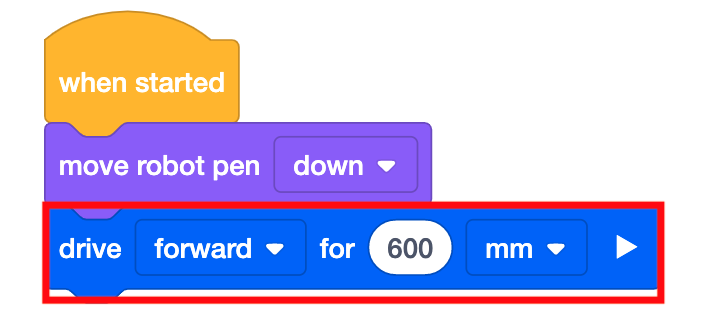
    Dự án VEXcode VR tương tự như trên với một khối bổ sung được gắn ở phía dưới. Khối này có khả năng truyền động về phía trước 600 mm.
  • Kéo khối [Quay tới] vào và gắn nó bên dưới khối [Lái tới]. Thiết lập các thông số của khối [Quay tới] để quay phải 90 độ.
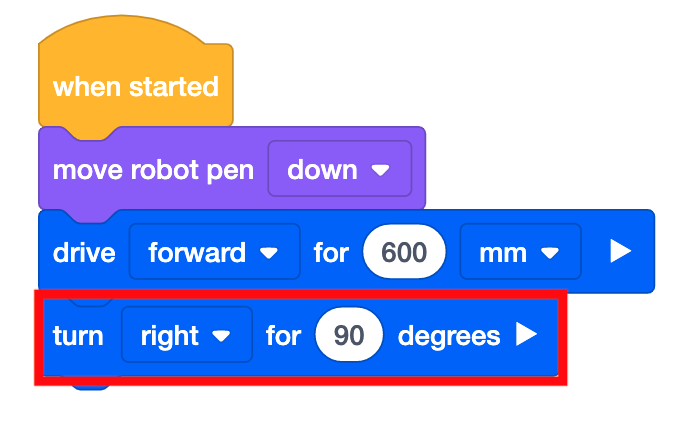
    Dự án VEXcode VR tương tự như trên với một khối bổ sung được gắn ở phía dưới. Khối lệnh này có nội dung rẽ phải 90 độ.
  • Để vẽ cạnh thứ hai của hình vuông, hãy sao chép các khối [Lái tới] và [Quay tới]. Để sao chép, nhấp chuột phải hoặc nhấn và giữ vào khối [Drive for].
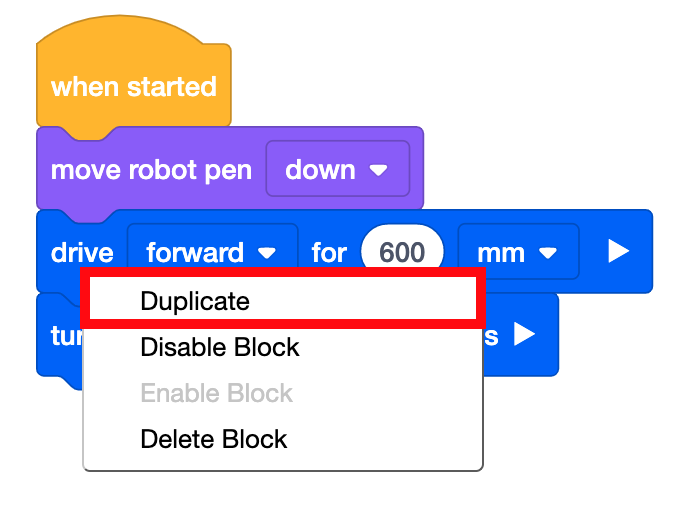
    Cùng một dự án VEXcode VR như trên với menu ngữ cảnh mở trên khối truyền động về phía trước. Menu có nội dung trùng lặp, vô hiệu hóa khối, xóa khối. Một hộp màu đỏ đang gọi ra tùy chọn sao chép.
  • Các khối [Lái xe tới] và [Quay xe tới] bổ sung hiện đã được thêm vào ngăn xếp.
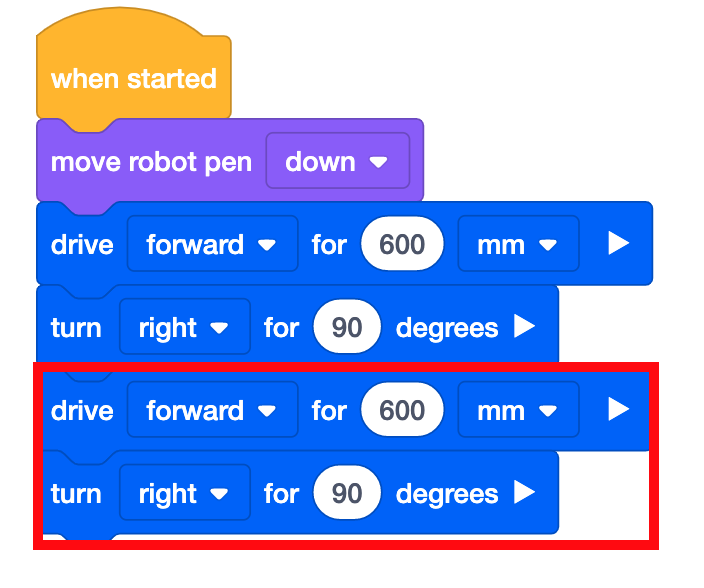
    Dự án VEXcode VR giống như trên với hai khối bổ sung được gắn ở phía dưới. Các khối này có thể lái về phía trước 600 mm và rẽ phải 90 độ.
  • Để vẽ hai cạnh cuối của hình vuông, hãy sao chép các khối [Lái tới] và [Quay tới]. Nhấp chuột phải hoặc nhấn và giữ vào khối [Drive for] đầu tiên trong ngăn xếp.
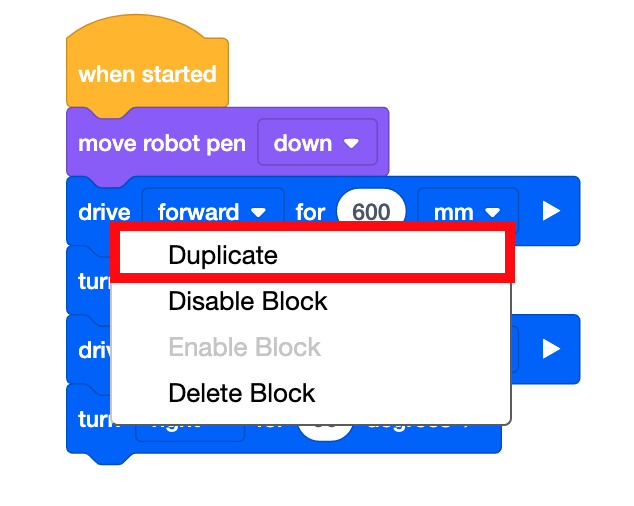
    Dự án VEXcode VR giống như trên với menu ngữ cảnh mở trên khối truyền động đầu tiên. Menu có nội dung trùng lặp, vô hiệu hóa khối, xóa khối. Một hộp màu đỏ đang gọi ra tùy chọn sao chép.
  • Sau đó, chồng khối sẽ được nhân đôi.

    Dự án VEXcode VR tương tự như trên với bốn khối bổ sung được gắn ở phía dưới. Các khối lệnh có nội dung là lái về phía trước 600 mm, rẽ phải 90 độ, lái về phía trước 600 mm và rẽ phải 90 độ.
  • Chọn nút “Bắt đầu” để kiểm tra dự án.
  • Robot VR sẽ di chuyển về phía trước 600 milimét (mm) rồi rẽ phải 90 độ trong khi vẽ bằng công cụ Bút. Robot VR sẽ lặp lại các hành vi này bốn lần để vẽ cả bốn cạnh của hình vuông.

    Sân chơi vải nghệ thuật có Robot VR trên đó. Robot vừa vẽ một hình vuông đen lớn trên sân chơi ở góc trên bên phải vị trí hiện tại của nó ở trung tâm sân chơi.
  • Chọn nút “Đặt lại” để đặt lại Sân chơi và di chuyển Robot VR trở lại vị trí bắt đầu.
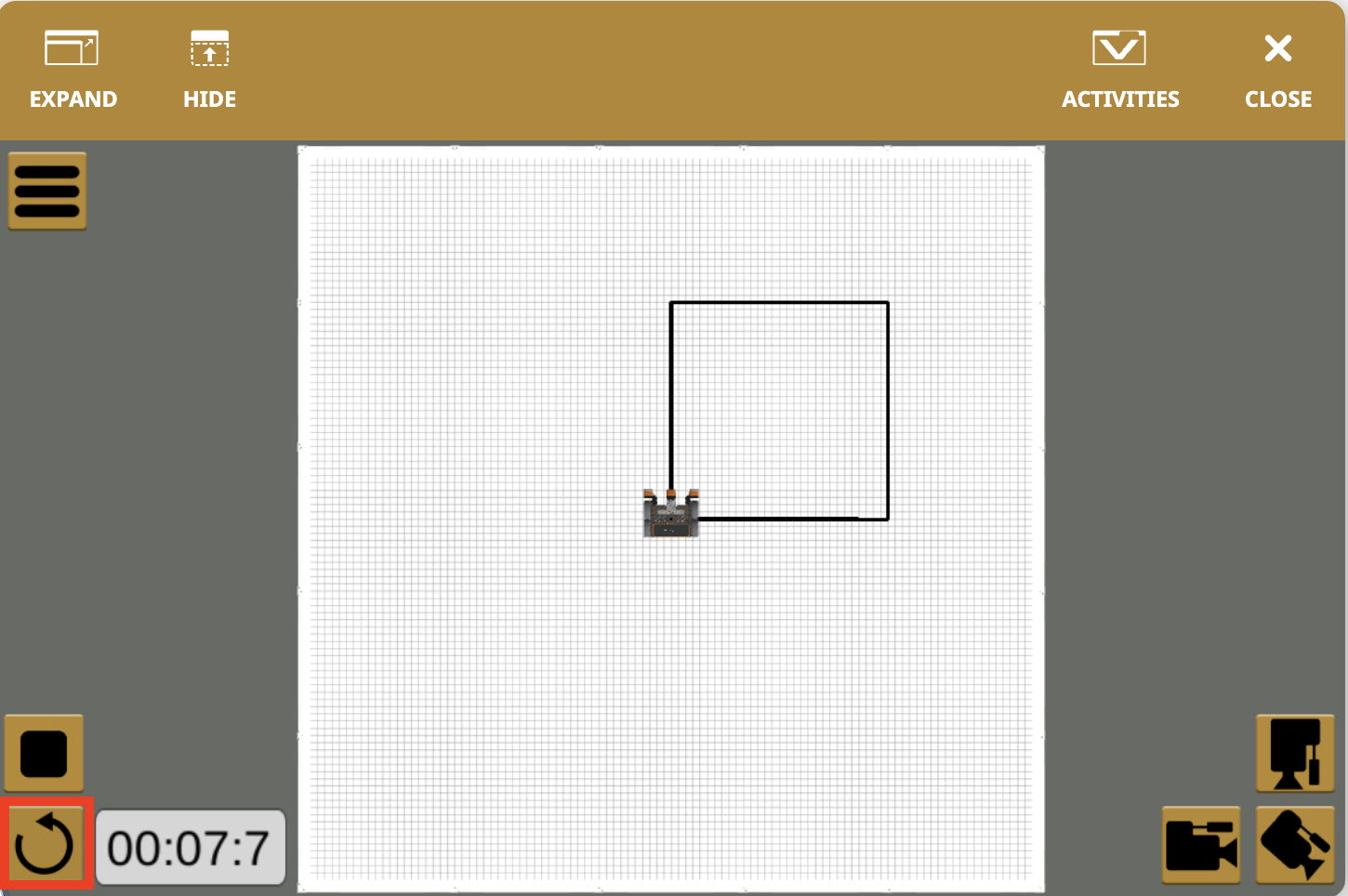
    Hình ảnh tương tự của Sân chơi Art Canvas với rô-bốt và hình vuông màu đen nhưng được thu nhỏ lại để hiển thị toàn bộ Cửa sổ Sân chơi VR VEXcode. Một hộp màu đỏ làm nổi bật biểu tượng đặt lại ở góc dưới bên trái của cửa sổ.

    Để bạn biết

    Khối [Đặt màu bút] có thể được sử dụng để thay đổi màu của bút.
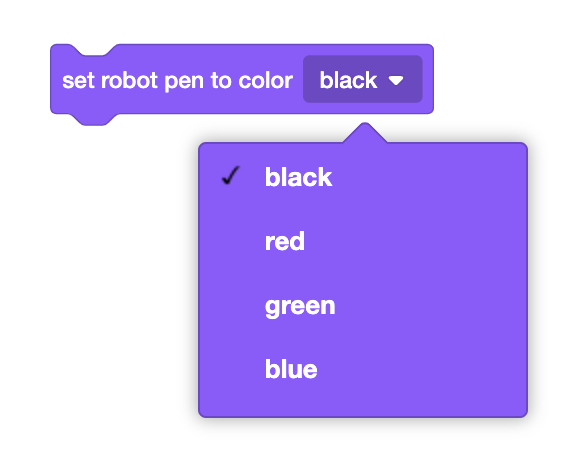
    Bộ khối màu bút robot trong VEXcode VR với menu thả xuống được mở rộng để hiển thị các tùy chọn đen, đỏ, xanh lá cây và xanh lam.

    Đây là khối Chuyển đổi [Đặt màu bút]. Thay đổi màu sắc bằng cách chỉ cần nhập màu bạn chọn vào trong dấu ngoặc đơn.
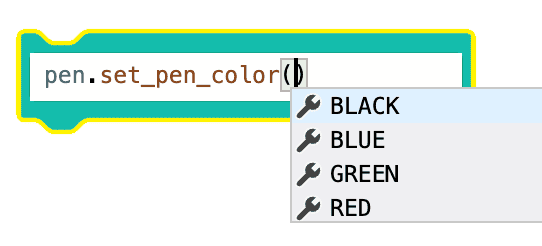
    Khối chuyển đổi trong VEXcode VR với lệnh Python khớp với khối set pen color đọc pen dot set underscore pen underscore color sau đó là con trỏ bên trong dấu ngoặc đơn, nơi có bốn tùy chọn xuất hiện dưới dạng gợi ý tự động hoàn thành. Các tùy chọn bao gồm đen, xanh lam, xanh lục và đỏ.

Chọn nút Tiếp theo để tiếp tục phần còn lại của Bài học này.