
Lektion 1: Zeichne ein Quadrat
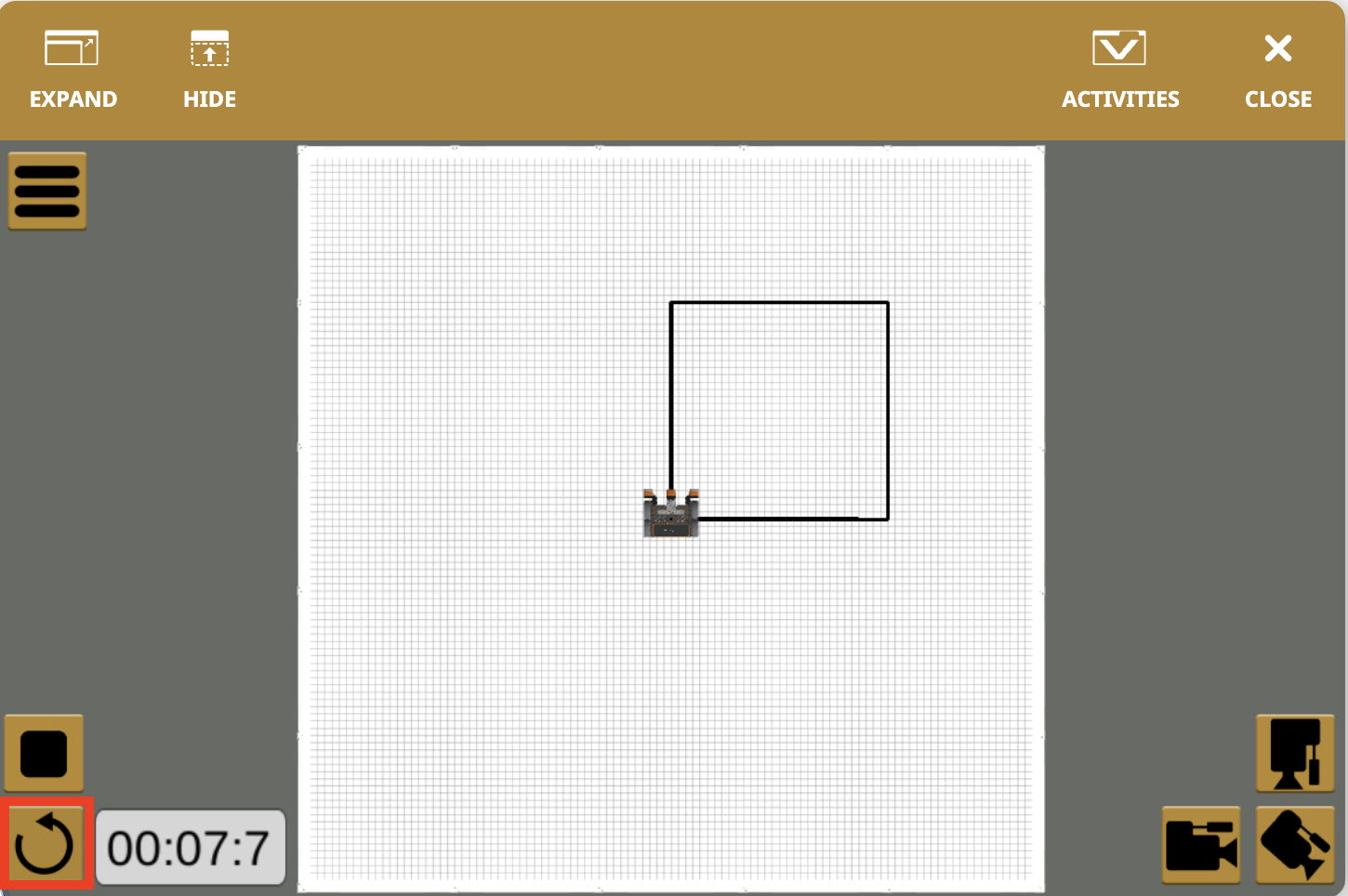
Der Block [Roboterstift bewegen] bewegt das Stiftwerkzeug auf dem VR-Roboter nach oben und unten. In diesem Beispiel zeichnet der VR-Roboter ein Quadrat auf dem Art Canvas Playground.

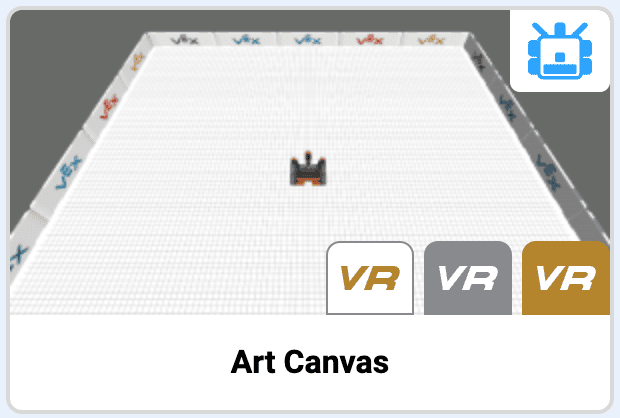
- Erstellen Sie ein neues VEXcode VR-Projekt. Wenn Sie dazu aufgefordert werden, wählen Sie den Art Canvas Playground aus.
-
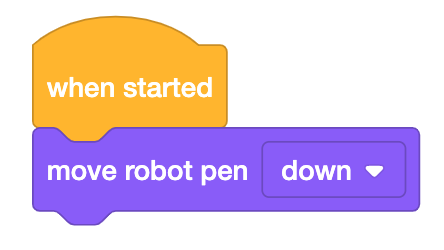
Ziehen Sie den [Move Robot Pen] -Block ein und befestigen Sie ihn unter dem [When started] -Block.
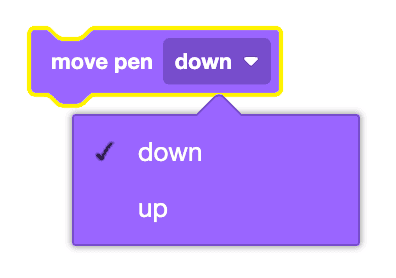
- Der [Move Pen] -Block kann zum Aufnehmen und Ablegen des Stiftwerkzeugs auf einem VR-Roboter verwendet werden.
Verwenden von Schalterblöcken
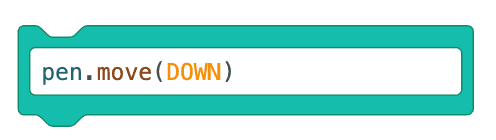
Sie können den [Move Pen] -Block in einen Switch-Block umwandeln, indem Sie "Block in Switch-Block umwandeln" auswählen. Sie können die Parameter des Blocks ändern, indem Sie "UP" eingeben, um den Stift aufzunehmen, und "DOWN", um den Stift abzulegen.
-
Ziehen Sie den [Drive for] -Block ein und befestigen Sie ihn unter dem [Move Robot Pen] -Block. Stellen Sie die Parameter des Blocks [Antrieb für] auf 600 Millimeter (mm) ein.

-
Ziehen Sie den [Turn for] -Block ein und befestigen Sie ihn unter dem [Drive for] -Block. Stellen Sie die Parameter des [Drehen für] -Blocks so ein, dass er um 90 Grad nach rechts dreht.

-
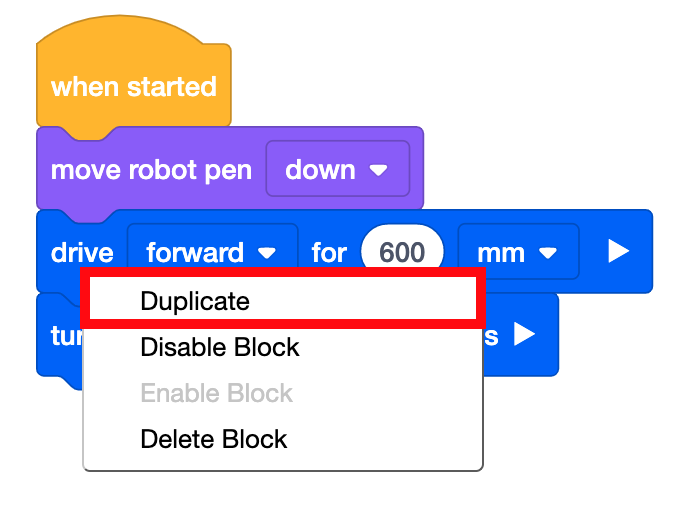
Um die zweite Seite des Quadrats zu zeichnen, duplizieren Sie die Blöcke [Drive for] und [Turn for]. Um zu duplizieren, klicken Sie mit der rechten Maustaste oder drücken Sie lange auf den Block [Drive for].
-
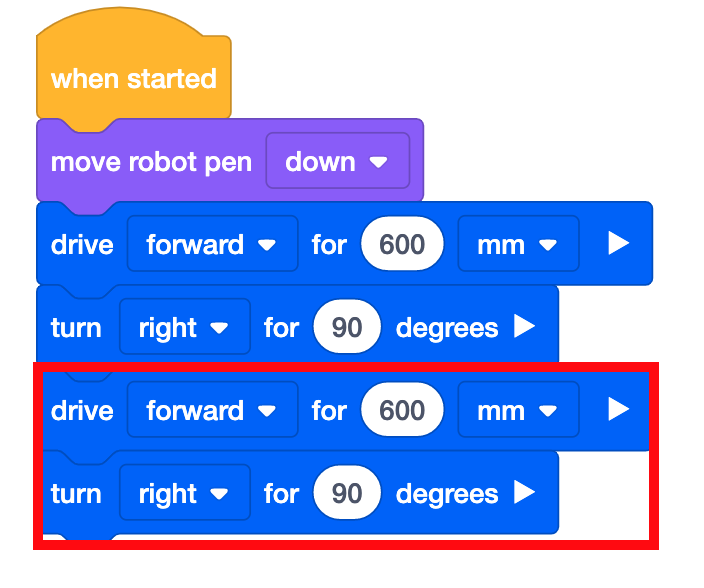
Zusätzliche [Drive for] - und [Turn for] -Blöcke werden nun dem Stapel hinzugefügt.
-
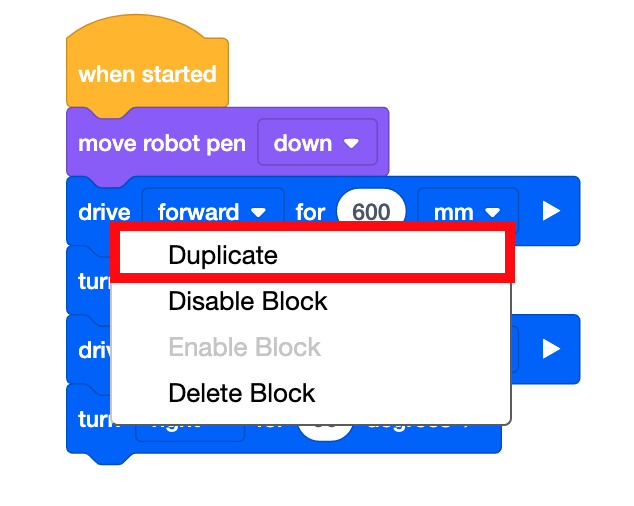
Um die letzten beiden Seiten des Quadrats zu zeichnen, duplizieren Sie die Blöcke [Drive for] und [Turn for]. Klicken Sie mit der rechten Maustaste oder drücken Sie lange auf den ersten [Drive for] -Block im Stapel.
-
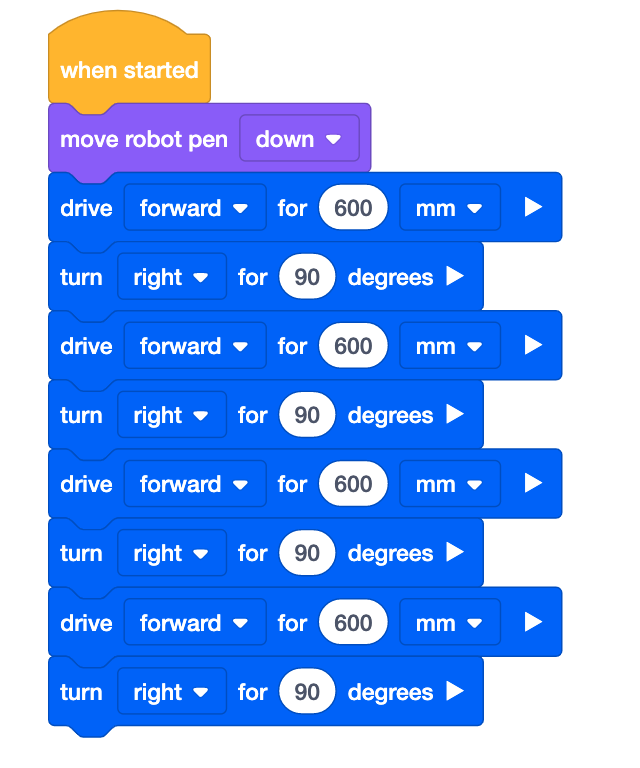
Der Blockstapel wird dann dupliziert.
- Wählen Sie die Schaltfläche „Start“, um das Projekt zu testen.
-
Der VR-Roboter fährt 600 Millimeter (mm) vorwärts und dreht sich dann um 90 Grad nach rechts, während er mit dem Stiftwerkzeug zeichnet. Der VR-Roboter wiederholt diese Verhaltensweisen viermal, um alle vier Seiten des Quadrats zu zeichnen.

-
Wählen Sie die Schaltfläche "Reset", um den Spielplatz zurückzusetzen und den VR-Roboter zurück in die Ausgangsposition zu bewegen.
Zur Kenntnisnahme
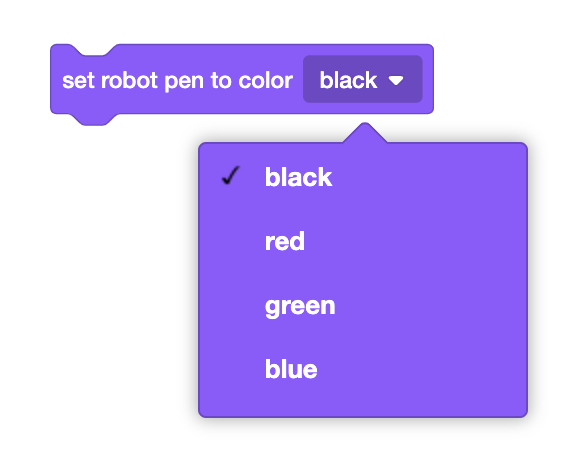
Der Block [Stiftfarbe einstellen] kann verwendet werden, um die Farben des Stifts zu ändern.
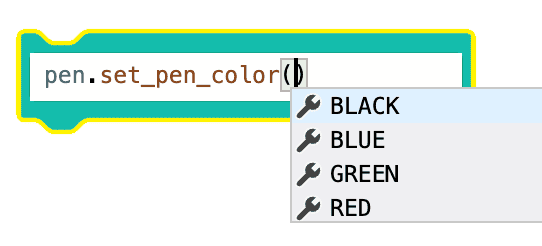
Dies ist der Schalter [Stiftfarbe einstellen] -Block. Ändern Sie die Farbe, indem Sie einfach die Farbe Ihrer Wahl in die Klammern eingeben.
Wählen Sie die Schaltfläche Weiter um mit dem Rest dieser Lektion fortzufahren.