পাঠ ১: একটি বর্গক্ষেত্র আঁকুন

[মুভ রোবট পেন] ব্লকটি ভিআর রোবটের উপর পেন টুলটিকে উপরে এবং নীচে সরায়। এই উদাহরণে VR রোবট আর্ট ক্যানভাস খেলার মাঠএ একটি বর্গক্ষেত্র আঁকবে।

ভিআর রোবট সহ আর্ট ক্যানভাস খেলার মাঠ। রোবটটি খেলার মাঠের কেন্দ্রে তার বর্তমান অবস্থানের উপরের ডানদিকে একটি বড় কালো বর্গক্ষেত্র এঁকেছে।
 
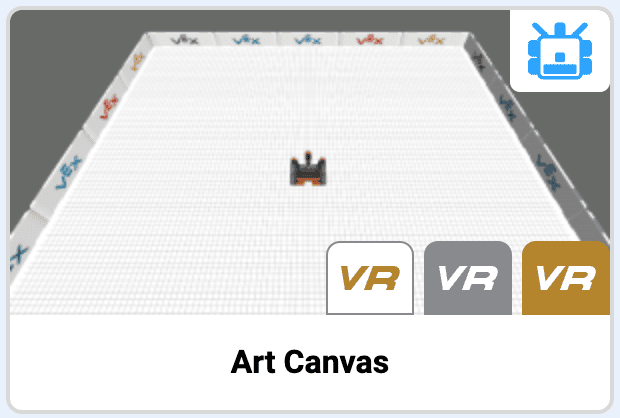
  • একটি নতুন VEXcode VR প্রকল্প তৈরি করুন। অনুরোধ করা হলে, আর্ট ক্যানভাস প্লেগ্রাউন্ডনির্বাচন করুন।VR-তে প্লেগ্রাউন্ড নির্বাচন স্ক্রিন থেকে আর্ট ক্যানভাস প্লেগ্রাউন্ড টাইটেল কার্ড। নিচে আর্ট ক্যানভাস শিরোনামে খেলার মাঠে একটি ভিআর রোবট দেখানো হয়েছে।
  • [রোবট কলম সরান] ব্লকে টেনে আনুন এবং [যখন শুরু] ব্লকের নীচে সংযুক্ত করুন।
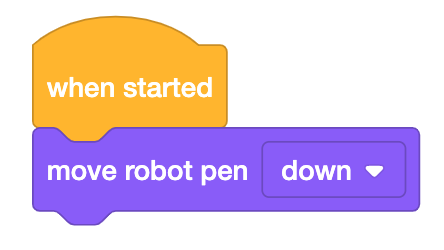
    একটি VEXcode VR প্রকল্প যেখানে একটি When Started ব্লক এবং একটি ব্লক সংযুক্ত। ব্লকটিতে লেখা আছে "রোবট কলমটি নিচে সরান"।


    • [মুভ পেন] ব্লকটি একটি ভিআর রোবটে পেন টুলটি তুলে নামাতে ব্যবহার করা যেতে পারে।
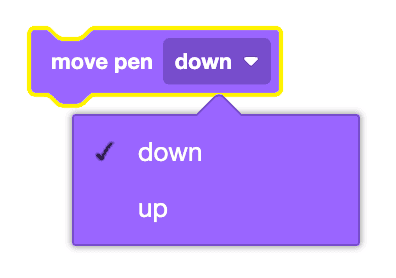
    VEXcode VR-এ মুভ পেন ব্লক, ড্রপডাউন খোলা থাকলে ডাউন এবং আপ অপশন দেখানো হবে।

    সুইচ ব্লক ব্যবহার করা

    "ব্লককে সুইচ ব্লকে রূপান্তর করুন" নির্বাচন করে আপনি [মুভ পেন] ব্লকটিকে একটি সুইচ ব্লকে রূপান্তর করতে পারেন। আপনি ব্লকের প্যারামিটার পরিবর্তন করতে পারেন "UP" টাইপ করে পেনটি তুলে নিতে এবং "DOWN" টাইপ করে পেনটি নামিয়ে রাখতে।
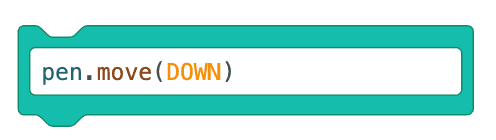
    VEXcode VR-এ একটি সুইচ ব্লক যেখানে মিলিত Python কমান্ড থাকবে যা বন্ধনীর মধ্যে pen dot, move, then down পড়বে।

  • [এর জন্য ড্রাইভ] ব্লকে টেনে আনুন এবং [রোবট পেন সরান] ব্লকের নীচে সংযুক্ত করুন। [ড্রাইভ ফর] ব্লকের পরামিতি 600 মিলিমিটার (মিমি) এ সেট করুন।
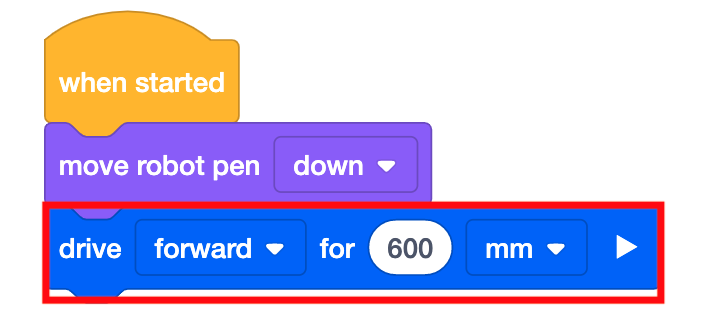
    উপরের মতো একই VEXcode VR প্রকল্প, নীচে একটি অতিরিক্ত ব্লক সংযুক্ত। ব্লকটি 600 মিলিমিটারের জন্য ড্রাইভ ফরোয়ার্ড রিড করে।
  • [Turn for] ব্লকে টেনে আনুন এবং [এর জন্য ড্রাইভ] ব্লকের নিচে সংযুক্ত করুন। ডানদিকে 90 ডিগ্রি ঘুরতে [Turn for] ব্লকের প্যারামিটার সেট করুন।
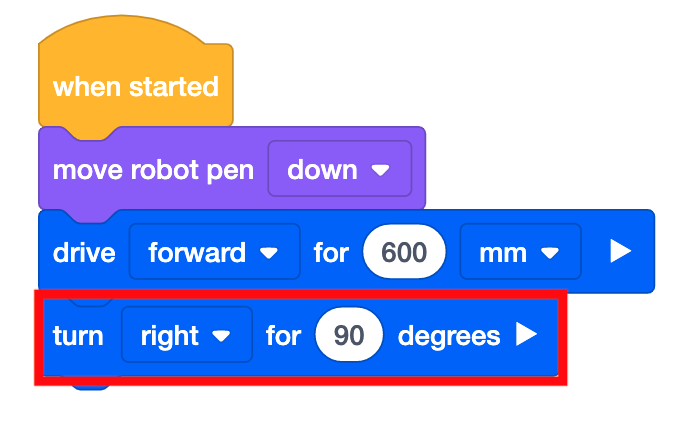
    উপরের মতো একই VEXcode VR প্রকল্প, নীচে একটি অতিরিক্ত ব্লক সংযুক্ত। ব্লকটি 90 ডিগ্রি পর্যন্ত ডানদিকে ঘুরুন।
  • বর্গক্ষেত্রের দ্বিতীয় দিকটি আঁকতে, [এর জন্য ড্রাইভ] এবং [টার্ন ফর] ব্লকের নকল করুন। ডুপ্লিকেট করতে, ডান ক্লিক করুন বা [এর জন্য ড্রাইভ] ব্লকে দীর্ঘক্ষণ টিপুন।
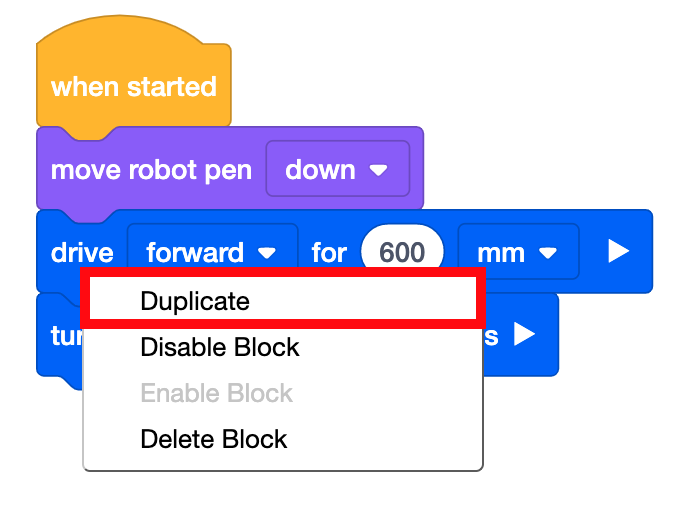
    ড্রাইভ ফরোয়ার্ড ব্লকে খোলা প্রসঙ্গ মেনু সহ উপরের মতো একই VEXcode VR প্রকল্প। মেনুতে "ডুপ্লিকেট, ব্লক নিষ্ক্রিয় করুন, ব্লক মুছে ফেলুন" লেখা আছে। একটি লাল বাক্স ডুপ্লিকেট বিকল্পটি ডাকছে।
  • অতিরিক্ত [Drive for] এবং [Turn for] ব্লক এখন স্ট্যাকে যোগ করা হয়েছে।
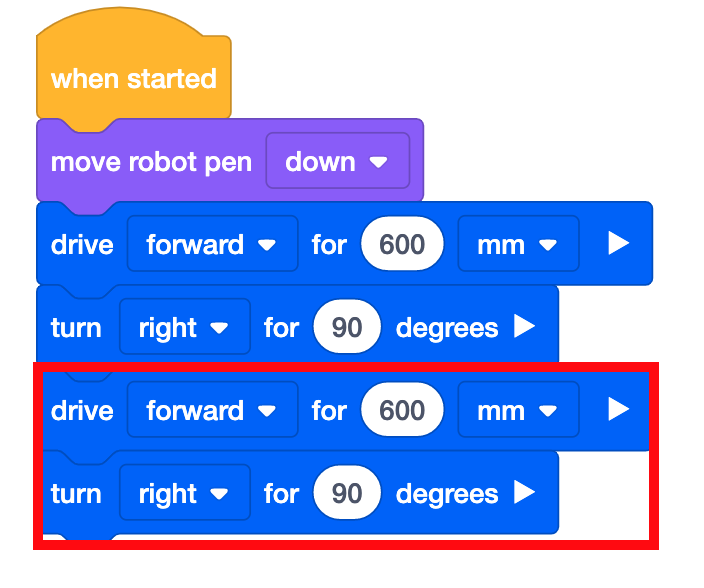
    উপরের মতো একই VEXcode VR প্রকল্প, নীচে দুটি অতিরিক্ত ব্লক সংযুক্ত। ব্লকগুলি ৬০০ মিলিমিটার এগিয়ে যায় এবং ৯০ ডিগ্রি ডানদিকে ঘুরতে থাকে।
  • বর্গক্ষেত্রের শেষ দুই দিক আঁকতে, [এর জন্য ড্রাইভ] এবং [টার্ন ফর] ব্লকের নকল করুন। স্ট্যাকের প্রথম [এর জন্য ড্রাইভ] ব্লকে ডান ক্লিক করুন বা দীর্ঘক্ষণ টিপুন।
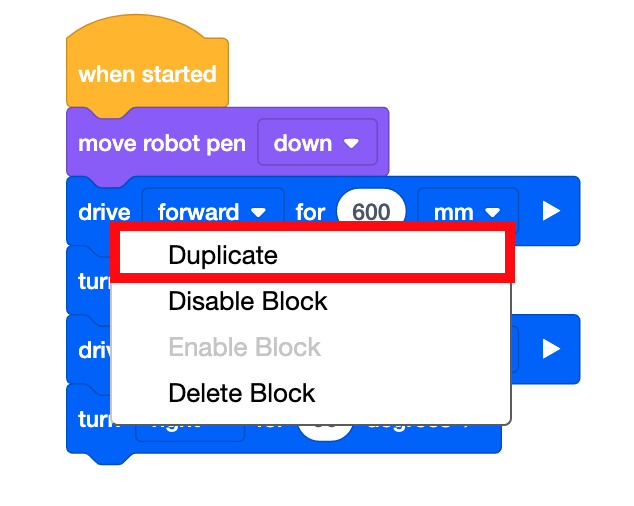
    উপরের মতো একই VEXcode VR প্রকল্প, যেখানে প্রথম ড্রাইভ ফরোয়ার্ড ব্লকে প্রসঙ্গ মেনু খোলা থাকবে। মেনুতে "ডুপ্লিকেট, ব্লক নিষ্ক্রিয় করুন, ব্লক মুছে ফেলুন" লেখা আছে। একটি লাল বাক্স ডুপ্লিকেট বিকল্পটি ডাকছে।
  • ব্লকের স্ট্যাক তারপর ডুপ্লিকেট করা হবে।
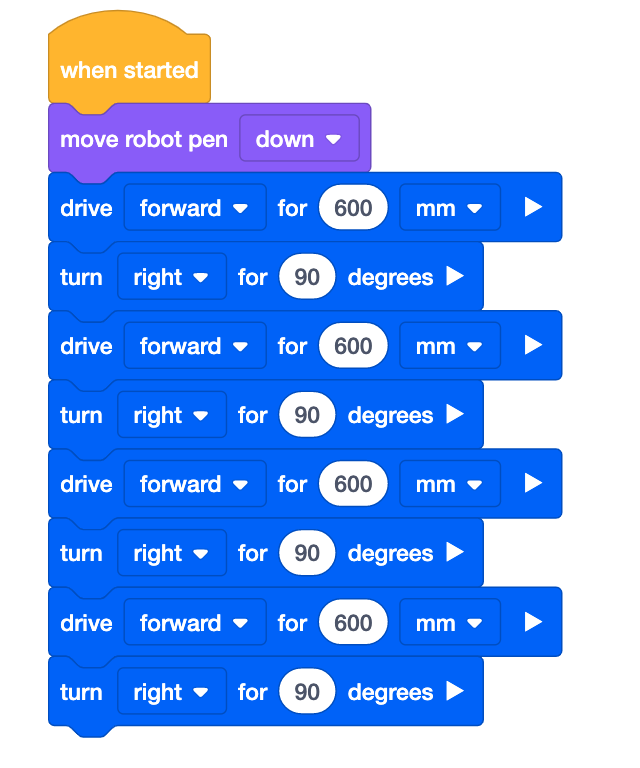
    উপরের মতো একই VEXcode VR প্রকল্প, নীচে চারটি অতিরিক্ত ব্লক সংযুক্ত। ব্লকগুলি ৬০০ মিলিমিটার সামনের দিকে এগিয়ে যায়, ৯০ ডিগ্রি ডানে ঘুরতে পারে, ৬০০ মিলিমিটার সামনের দিকে এগিয়ে যেতে পারে এবং ৯০ ডিগ্রি ডানে ঘুরতে পারে।
  • প্রকল্পটি পরীক্ষা করতে "স্টার্ট" বোতামটি নির্বাচন করুন।
  • ভিআর রোবটটি 600 মিলিমিটার (মিমি) এগিয়ে যাবে এবং তারপর পেন টুল দিয়ে আঁকার সময় 90 ডিগ্রির জন্য ডানদিকে ঘুরবে। VR রোবট স্কোয়ারের চারটি দিক আঁকতে এই আচরণগুলি চারবার পুনরাবৃত্তি করবে।

    ভিআর রোবট সহ আর্ট ক্যানভাস খেলার মাঠ। রোবটটি খেলার মাঠের কেন্দ্রে তার বর্তমান অবস্থানের উপরের ডানদিকে একটি বড় কালো বর্গক্ষেত্র এঁকেছে।
  • খেলার মাঠ রিসেট করতে "রিসেট" বোতামটি নির্বাচন করুন এবং VR রোবটটিকে আবার শুরুর অবস্থানে নিয়ে যান।
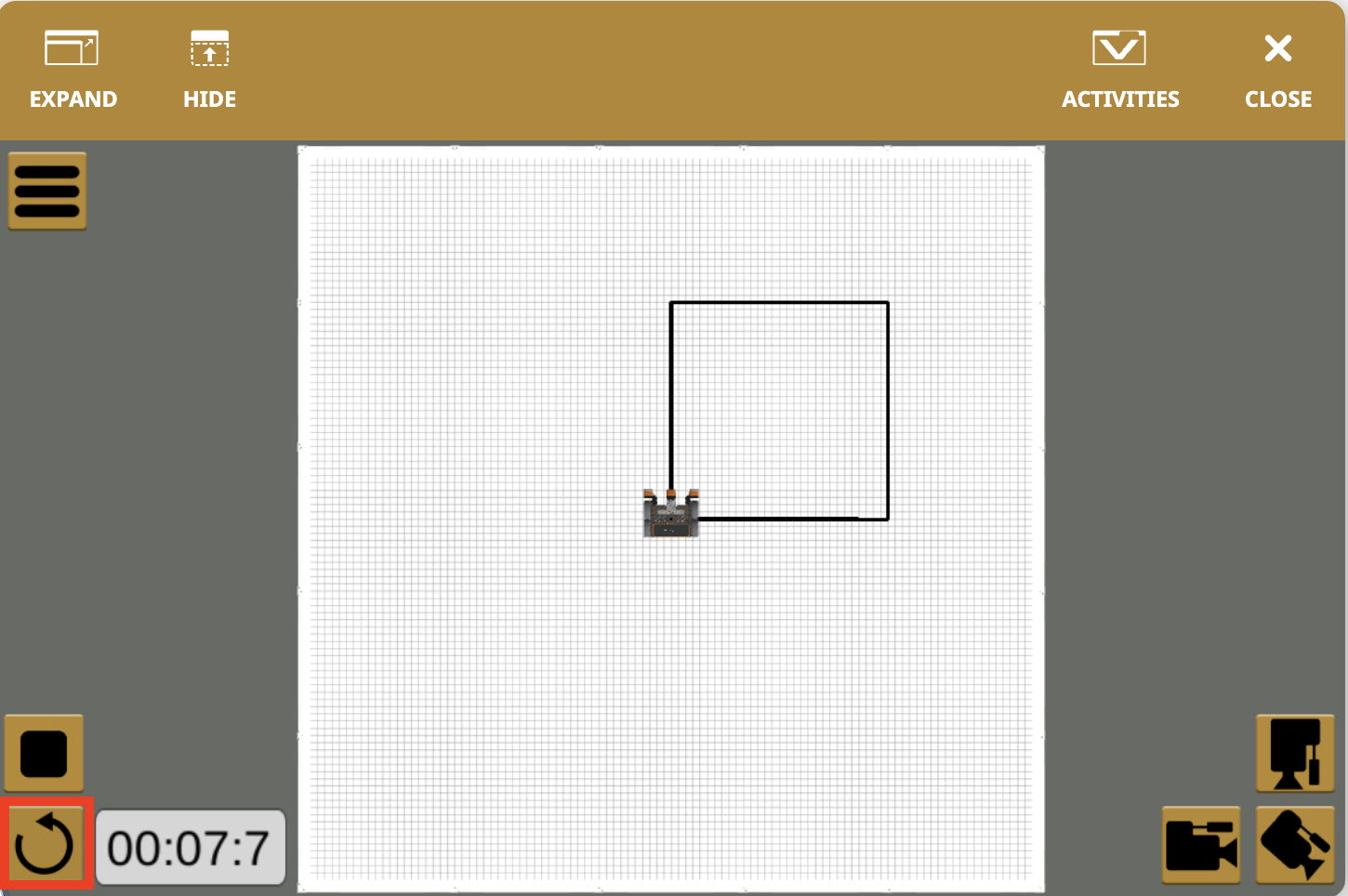
    রোবট এবং কালো বর্গক্ষেত্রের সাথে আর্ট ক্যানভাস খেলার মাঠের একই ছবি কিন্তু পুরো VEXcode VR খেলার মাঠের উইন্ডোটি দেখানোর জন্য জুম আউট করা হয়েছে। একটি লাল বাক্স উইন্ডোর নীচের বাম কোণে রিসেট আইকনটি হাইলাইট করে।

    আপনার তথ্যের জন্য

    [সেট পেনের রঙ] ব্লকটি কলমের রঙ পরিবর্তন করতে ব্যবহার করা যেতে পারে।
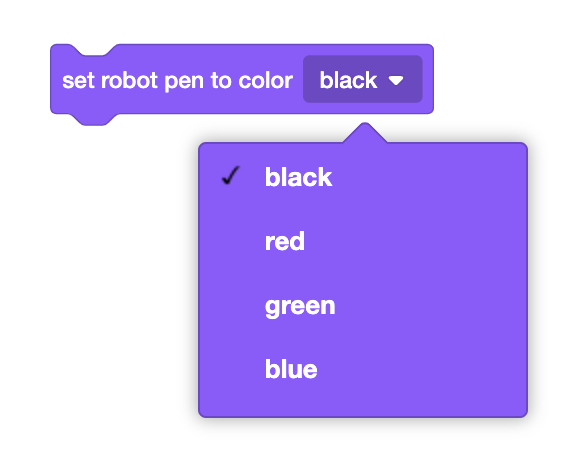
    VEXcode VR-এ সেট রোবট পেন কালার ব্লক, ড্রপডাউনটি প্রসারিত করে কালো, লাল, সবুজ এবং নীল বিকল্পগুলি দেখানো হয়েছে।

    এটি হল সুইচ [কলমের রঙ সেট করুন] ব্লক। বন্ধনীর মধ্যে আপনার পছন্দের রঙ টাইপ করে রঙ পরিবর্তন করুন।
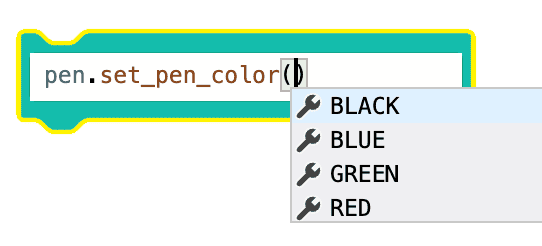
    VEXcode VR-এ একটি সুইচ ব্লক যেখানে সেট পেন কালার ব্লকের সাথে মিলিত পাইথন কমান্ড থাকবে যা পেন ডট সেট আন্ডারস্কোর পেন আন্ডারস্কোর কালার পড়বে, তারপর বন্ধনীর ভিতরের কার্সারটি যেখানে চারটি বিকল্প স্বয়ংসম্পূর্ণ পরামর্শ হিসাবে উপস্থিত হয়েছে। বিকল্পগুলি হল কালো, নীল, সবুজ এবং লাল।

এই পাঠের বাকি অংশটি চালিয়ে যেতে পরবর্তী বোতামটি নির্বাচন করুন।