Lompat ke isi utama

Pelajaran 1: Menggambar Persegi

Blok [Pindahkan pena robot] menggerakkan alat Pena ke atas dan ke bawah pada Robot VR. Contoh ini akan meminta Robot VR menggambar persegi pada Art Canvas Playground.

Taman Bermain Kanvas Seni dengan Robot VR di atasnya. Robot baru saja menggambar kotak hitam besar di taman bermain, di kanan atas posisinya saat ini di tengah taman bermain.
 
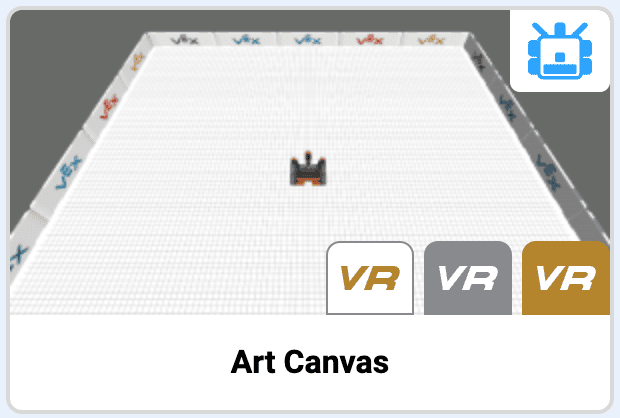
  • Buat proyek VEXcode VR baru. Saat diminta, pilih Art Canvas Playground.Kartu judul Art Canvas Playground dari layar pemilihan Playground dalam VR. Robot VR ditampilkan di Taman Bermain dengan judul Art Canvas ditunjukkan di bawah.
  • Seret blok [pindahkan pena robot] dan tempelkan di bawah blok [Saat dimulai].
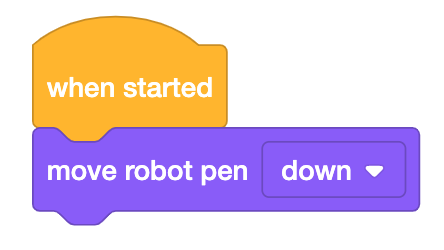
    Proyek VEXcode VR dengan blok When Started dan satu blok terlampir. Blok tersebut bertuliskan gerakkan pena robot ke bawah.


    • Blok [pindahkan pena] dapat digunakan untuk mengambil dan meletakkan alat Pena pada Robot VR.
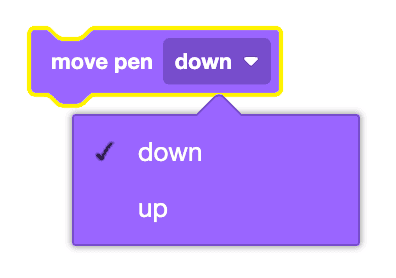
    Blok pena gerak di VEXcode VR dengan dropdown terbuka untuk menampilkan opsi bawah dan atas.

    Menggunakan Blok Switch

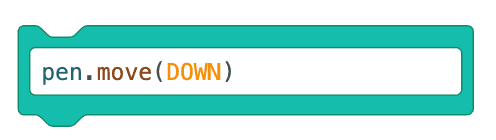
    Anda dapat mengubah blok [gerakkan pena] menjadi blok Switch dengan memilih, "Ubah blok menjadi blok Switch." Anda dapat mengubah parameter blok dengan mengetik "ATAS" untuk mengambil Pena, dan "TURUN" untuk meletakkan Pena.

    Blok Switch dalam VEXcode VR dengan perintah Python yang cocok yang berbunyi pena titik bergerak lalu turun dalam tanda kurung.

  • Seret blok [Drive for] dan tempelkan di bawah blok [move robot pen]. Atur parameter blok [Drive for] ke 600 milimeter (mm).
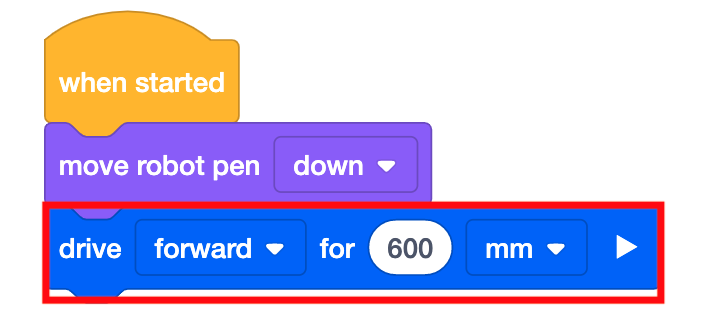
    Proyek VEXcode VR yang sama seperti di atas dengan blok tambahan yang terpasang di bagian bawah. Blok tersebut bertuliskan dorong maju sejauh 600 milimeter.
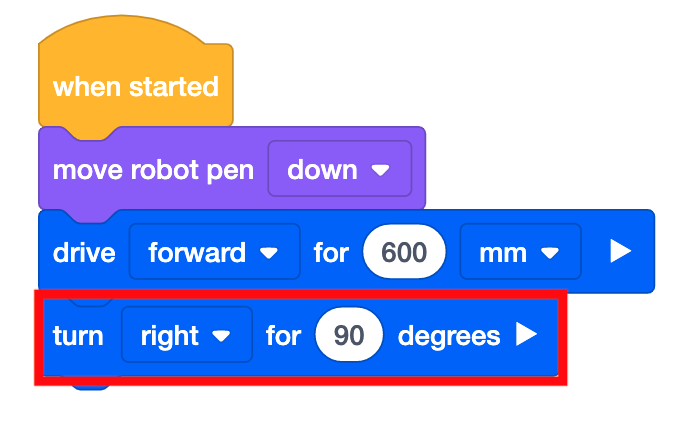
  • Tarik blok [Putar untuk] dan tempelkan di bawah blok [Kendali untuk]. Atur parameter blok [Putar ke] untuk berbelok ke kanan 90 derajat.

    Proyek VEXcode VR yang sama seperti di atas dengan blok tambahan yang terpasang di bagian bawah. Blok tersebut bertuliskan belok kanan sejauh 90 derajat.
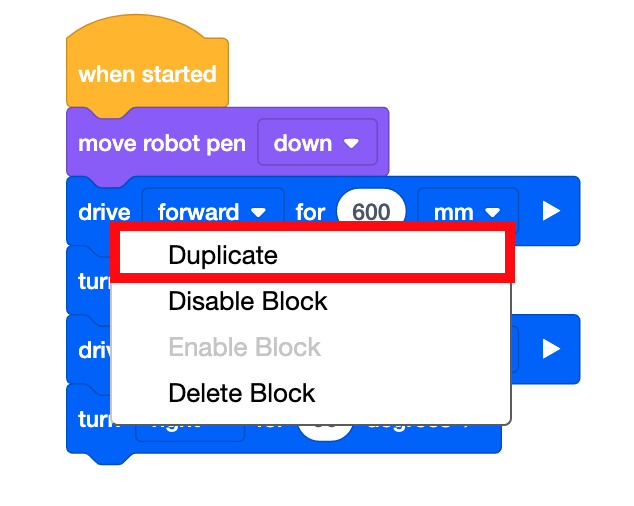
  • Untuk menggambar sisi kedua persegi, duplikat blok [Drive for] dan [Turn for]. Untuk menduplikasi, klik kanan atau tekan lama pada blok [Drive for].
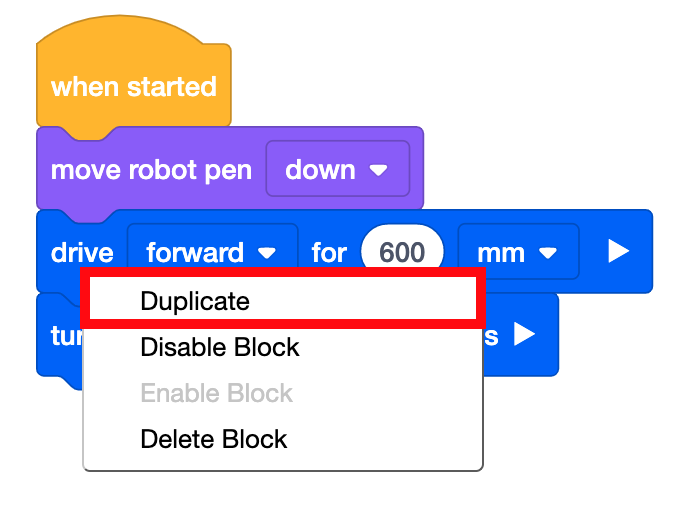
    Proyek VEXcode VR yang sama seperti di atas dengan menu konteks terbuka pada blok drive maju. Menu tersebut bertuliskan duplikat, nonaktifkan blok, hapus blok. Kotak merah memanggil opsi duplikat.
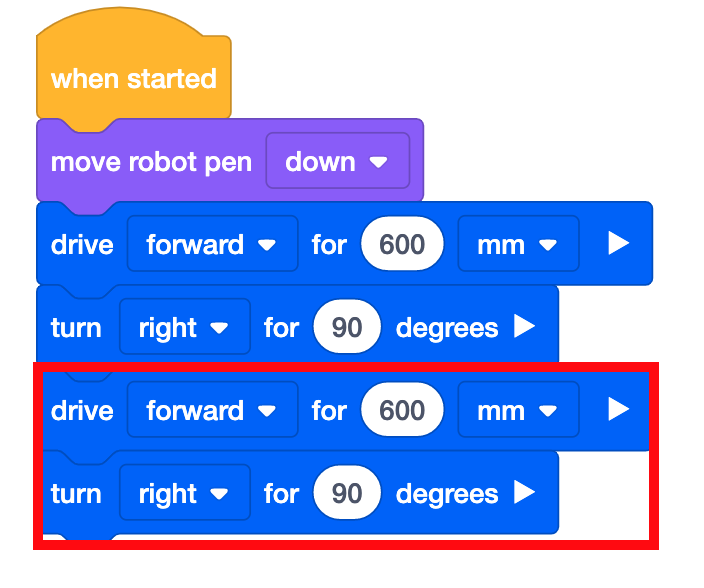
  • Blok [Drive for] dan [Turn for] tambahan sekarang ditambahkan ke tumpukan.

    Proyek VEXcode VR yang sama seperti di atas dengan dua blok tambahan yang terpasang di bagian bawah. Blok tersebut terbaca melaju ke depan sejauh 600 milimeter dan berbelok ke kanan sejauh 90 derajat.
  • Untuk menggambar dua sisi terakhir persegi, duplikat blok [Drive for] dan [Turn for]. Klik kanan atau tekan lama pada blok [Drive for] pertama dalam tumpukan.

    Proyek VEXcode VR yang sama seperti di atas dengan menu konteks terbuka pada blok maju pertama. Menu tersebut bertuliskan duplikat, nonaktifkan blok, hapus blok. Kotak merah memanggil opsi duplikat.
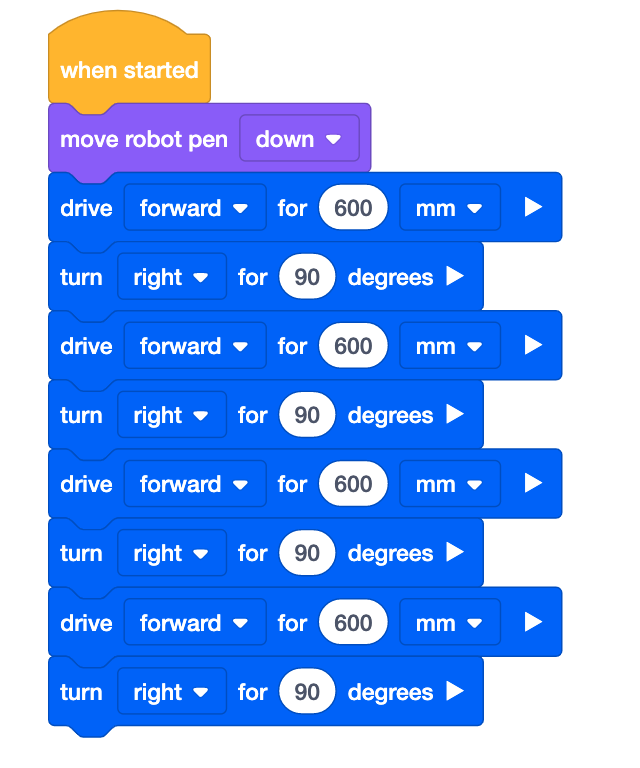
  • Tumpukan balok kemudian akan diduplikasi.

    Proyek VEXcode VR yang sama seperti di atas dengan empat blok tambahan yang terpasang di bagian bawah. Blok tersebut bertuliskan melaju ke depan sejauh 600 milimeter, berbelok ke kanan sejauh 90 derajat, melaju ke depan sejauh 600 milimeter, dan berbelok ke kanan sejauh 90 derajat.
  • Pilih tombol “Mulai” untuk menguji proyek.
  • Robot VR akan bergerak maju sejauh 600 milimeter (mm) dan kemudian berbelok ke kanan sejauh 90 derajat, sambil menggambar dengan alat Pena. Robot VR akan mengulangi perilaku ini empat kali untuk menggambar keempat sisi persegi.

    Taman Bermain Kanvas Seni dengan Robot VR di atasnya. Robot baru saja menggambar kotak hitam besar di taman bermain, di kanan atas posisinya saat ini di tengah taman bermain.
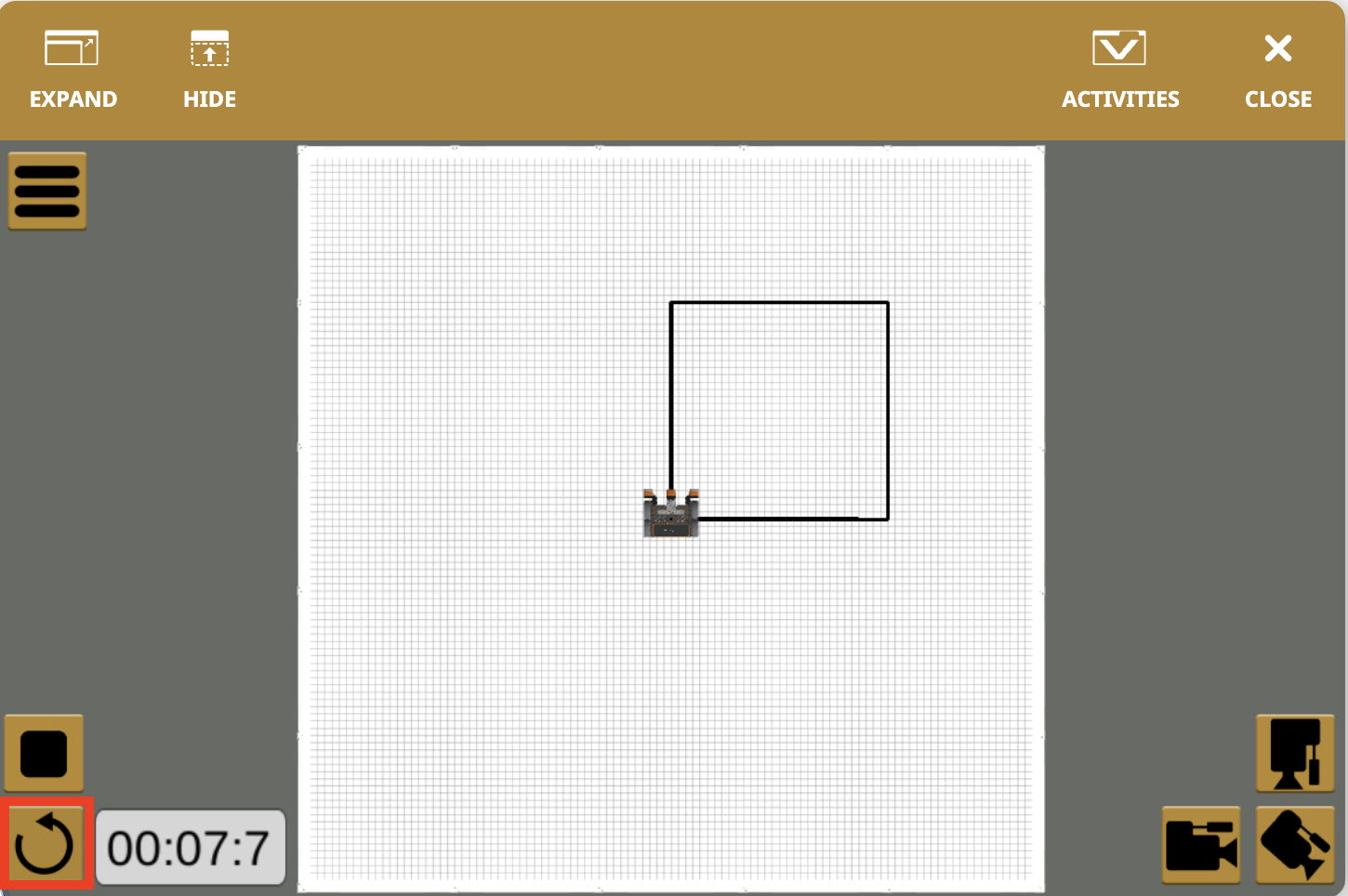
  • Pilih tombol “Reset” untuk mengatur ulang Playground dan mengembalikan Robot VR ke posisi awal.

    Gambar yang sama dari Art Canvas Playground dengan robot dan kotak hitam tetapi diperkecil untuk memperlihatkan seluruh Jendela VEXcode VR Playground. Kotak merah menyorot ikon reset di sudut kiri bawah jendela.

    Untuk Informasi Anda

    Blok [Atur Warna Pena] dapat digunakan untuk mengubah warna pena.
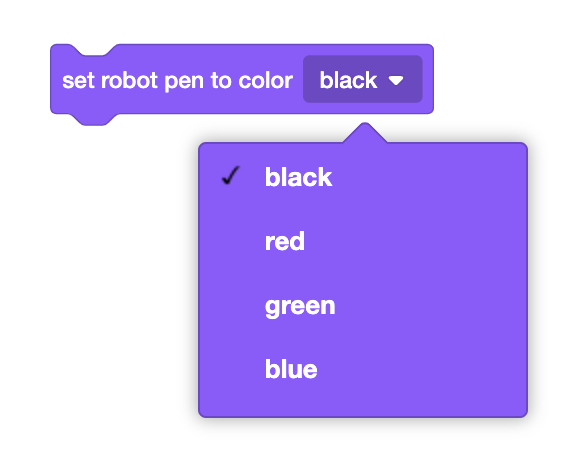
    Blok warna pena robot yang ditetapkan dalam VEXcode VR dengan menu tarik-turun diperluas untuk menampilkan opsi hitam, merah, hijau, dan biru.

    Ini adalah blok Switch [Atur warna pena]. Ubah warnanya cukup dengan mengetikkan warna pilihan Anda di dalam tanda kurung.
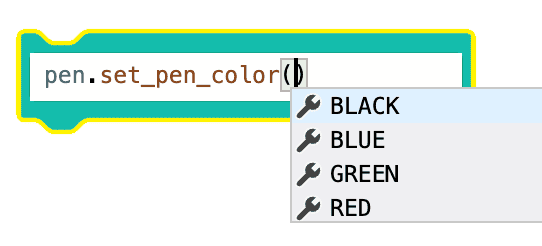
    Blok Switch di VEXcode VR dengan perintah Python yang cocok dengan blok set pen color yang bertuliskan pen dot set underscore pen underscore color lalu kursor di dalam tanda kurung tempat empat opsi muncul sebagai saran pelengkapan otomatis. Pilihannya adalah hitam, biru, hijau, dan merah.

Pilih tombol Berikutnya untuk melanjutkan sisa Pelajaran ini.