Lección 1: Dibuja un cuadrado

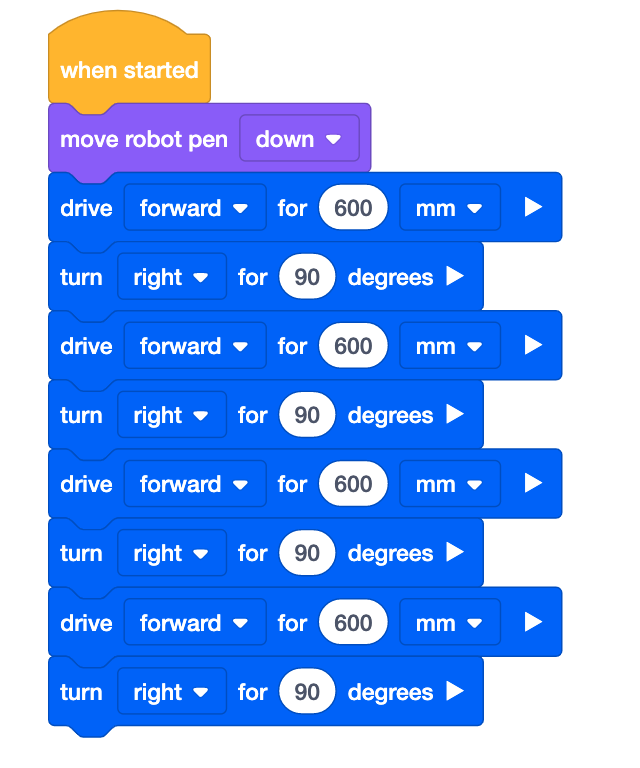
El bloque [Move robot pen] mueve la herramienta Pen hacia arriba y hacia abajo en el VR Robot. En este ejemplo, el robot VR dibujará un cuadrado en el lienzo de arte Patio de juegos.

Art Canvas Playground con un robot de realidad virtual. El robot acaba de dibujar un gran cuadrado negro en el patio de recreo en la parte superior derecha de su posición actual en el centro del patio de recreo.
 
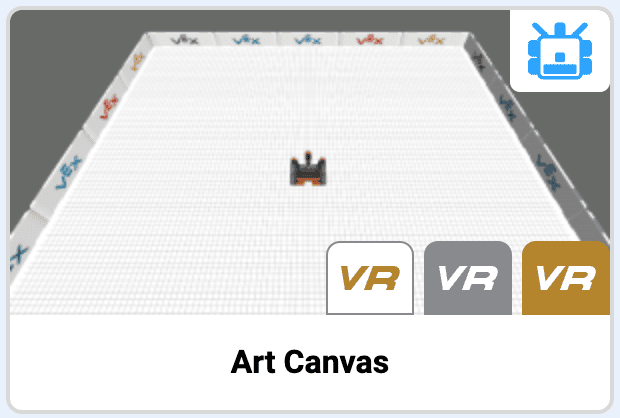
  • Crear un nuevo proyecto VEXcode VR. Cuando se le solicite, seleccione Art Canvas Playground.Tarjeta de título de Art Canvas Playground desde la pantalla de selección de Playground en VR. Se muestra un robot de realidad virtual en el patio de recreo con el título Art Canvas que se muestra a continuación.
  • Arrastre el bloque [move robot pen] y adjúntelo debajo del bloque [When started].
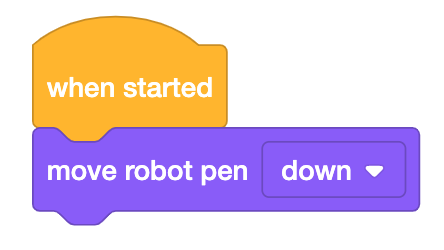
    Un proyecto VEXcode VR con un bloque When Started y un bloque adjunto. El bloque dice mover la pluma del robot hacia abajo.


    • El bloque [Move Pen] se puede utilizar para recoger y dejar la herramienta Pen en un robot de realidad virtual.
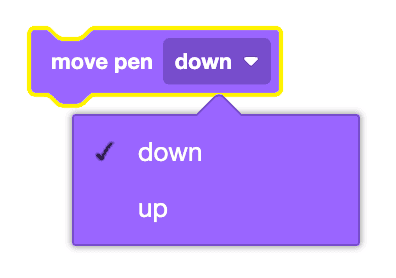
    Mueva el bloque de lápiz en VEXcode VR con el menú desplegable abierto para mostrar las opciones de abajo y arriba.

    Uso de bloques de interruptores

    Puede convertir el bloque [move pen] en un bloque Switch seleccionando "Convertir bloque en bloque Switch". Puede cambiar los parámetros del bloque escribiendo "arriba" para recoger el bolígrafo y "ABAJO" para dejar el bolígrafo.
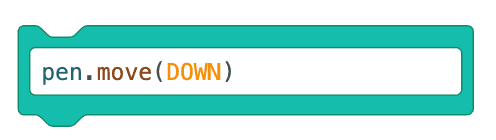
    Un bloque Switch en VEXcode VR con el comando Python correspondiente que lee el punto de la pluma se mueve hacia abajo entre paréntesis.

  • Arrastre el bloque [Drive for] y adjúntelo debajo del bloque [move robot pen]. Ajuste los parámetros del bloque [Drive for] a 600 milímetros (mm).

    El mismo proyecto VEXcode VR que el anterior con un bloque adicional adjunto en la parte inferior. El bloque lee avance hacia adelante durante 600 milímetros.
  • Arrastre el bloque [Turn for] y adjúntelo debajo del bloque [Drive for]. Configure los parámetros del bloque [Turn for] para que giren 90 grados a la derecha.

    El mismo proyecto VEXcode VR que el anterior con un bloque adicional adjunto en la parte inferior. El bloque dice girar a la derecha 90 grados.
  • Para dibujar el segundo lado del cuadrado, duplica los bloques [Drive for] y [Turn for]. Para duplicar, haga clic con el botón derecho o mantenga pulsado el bloque [Drive for].
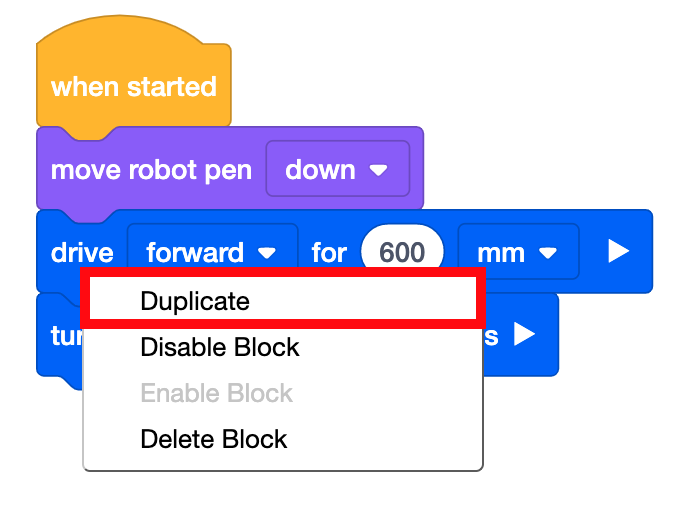
    El mismo proyecto VEXcode VR que el anterior con el menú contextual abierto en el bloque de avance de la unidad. El menú dice duplicar, deshabilitar bloque, eliminar bloque. Un cuadro rojo está llamando a la opción duplicar.
  • Los bloques adicionales [Drive for] y [Turn for] ahora se añaden a la pila.

    El mismo proyecto VEXcode VR que el anterior con dos bloques adicionales adjuntos en la parte inferior. Los bloques leen avance 600 milímetros y giro a la derecha 90 grados.
  • Para dibujar los dos últimos lados del cuadrado, duplica los bloques [Drive for] y [Turn for]. Haga clic con el botón derecho o mantenga pulsado el primer bloque [Drive for] en la pila.
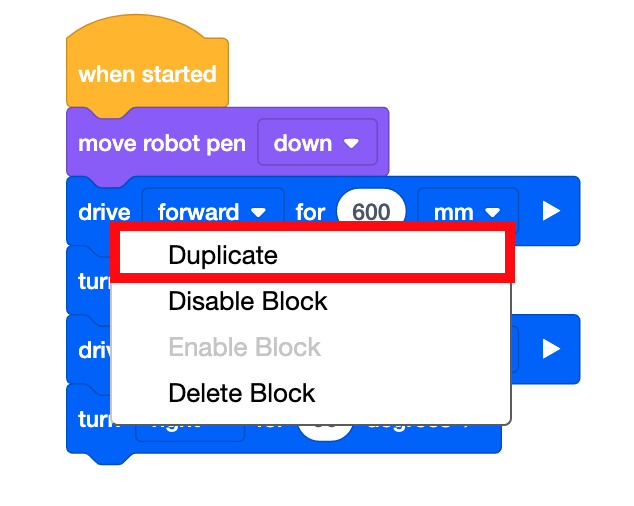
    El mismo proyecto VEXcode VR que el anterior con el menú contextual abierto en el primer bloque de avance de la unidad. El menú dice duplicar, deshabilitar bloque, eliminar bloque. Un cuadro rojo está llamando a la opción duplicar.
  • La pila de bloques se duplicará.

    El mismo proyecto VEXcode VR que el anterior con cuatro bloques adicionales adjuntos en la parte inferior. Los bloques leen avanzar 600 milímetros, girar a la derecha 90 grados, avanzar 600 milímetros y girar a la derecha 90 grados.
  • Seleccione el botón "Iniciar" para probar el proyecto.
  • El VR Robot avanzará 600 milímetros (mm) y luego girará a la derecha 90 grados, mientras dibuja con la herramienta Pen. El robot de realidad virtual repetirá estos comportamientos cuatro veces para dibujar los cuatro lados del cuadrado.

    Art Canvas Playground con un robot de realidad virtual. El robot acaba de dibujar un gran cuadrado negro en el patio de recreo en la parte superior derecha de su posición actual en el centro del patio de recreo.
  • Seleccione el botón "Restablecer" para restablecer el patio de recreo y mover el robot VR de nuevo a la posición inicial.
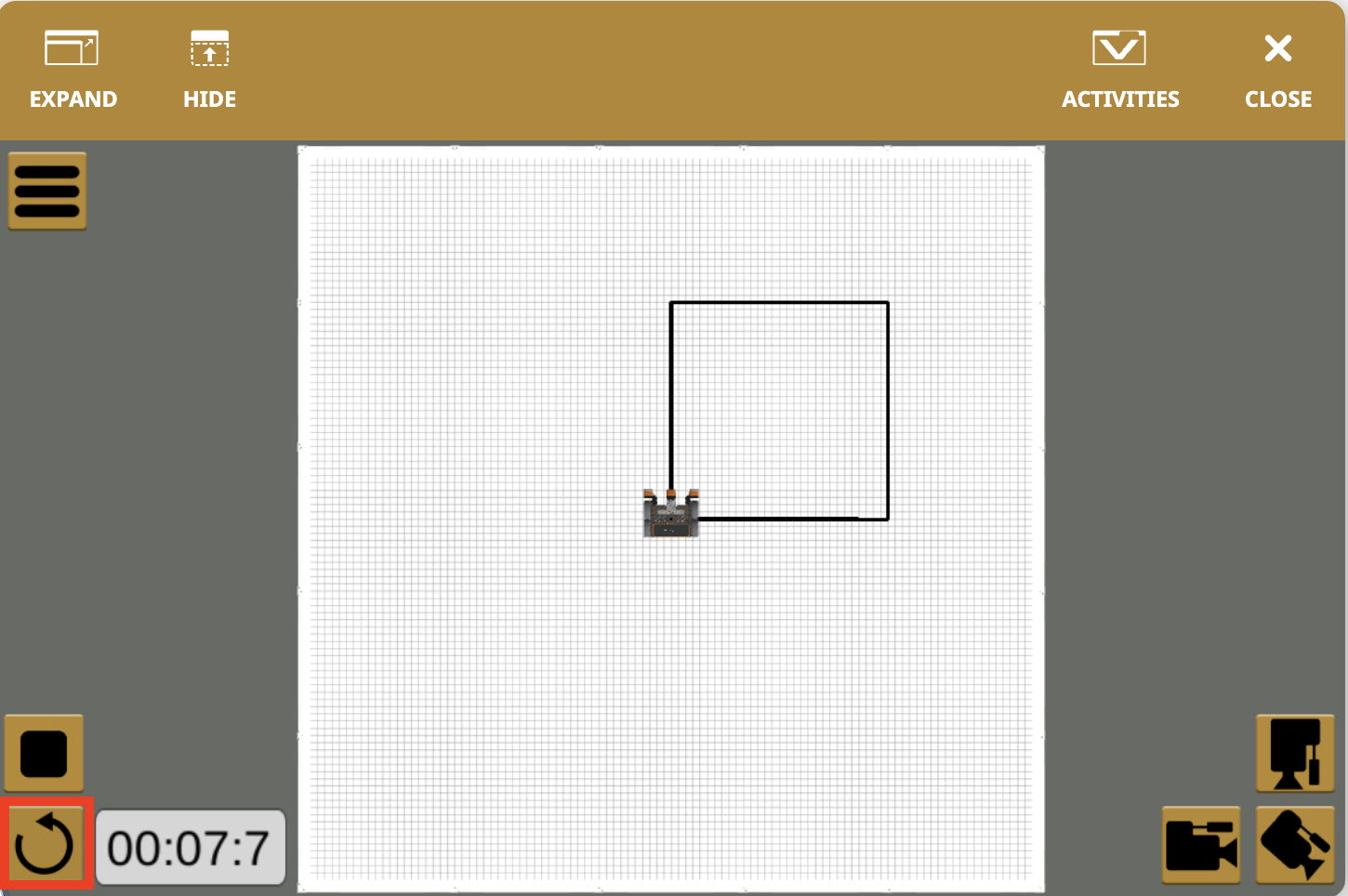
    La misma imagen del patio de recreo Art Canvas con el robot y el cuadrado negro, pero ampliada para mostrar toda la ventana del patio de recreo VEXcode VR. Un cuadro rojo resalta el icono de reinicio en la esquina inferior izquierda de la ventana.

    Para su información

    El bloque [Set Pen color] se puede utilizar para cambiar los colores del bolígrafo.
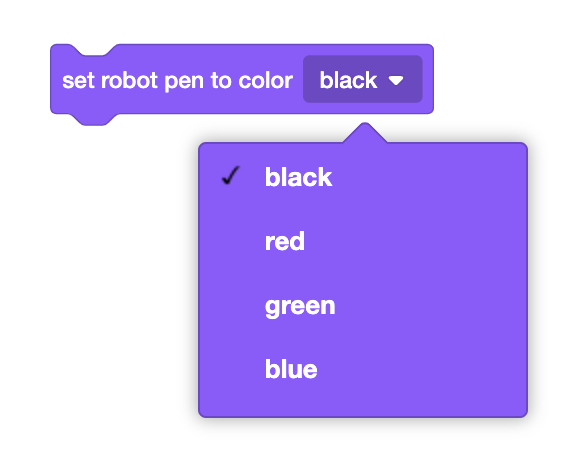
    El bloque de color del lápiz del robot establecido en VEXcode VR con el menú desplegable expandido para mostrar las opciones negro, rojo, verde y azul.

    Este es el bloque Interruptor [Establecer color de lápiz]. Cambie el color simplemente escribiendo el color de su elección entre paréntesis.
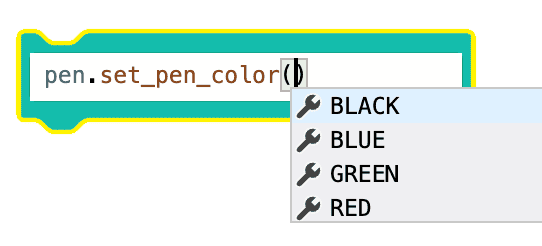
    Un bloque Switch en VEXcode VR con el comando Python coincidente con el bloque de color de lápiz establecido que lee el color de subrayado de lápiz de lápiz y luego el cursor dentro de los paréntesis donde han aparecido cuatro opciones como sugerencias de autocompletar. Las opciones son negro, azul, verde y rojo.

Seleccione el botón Siguiente para continuar con el resto de esta lección.