บทเรียนที่ 1: วาดรูปสี่เหลี่ยมจัตุรัส

บล็อก [Move robot pen] จะเลื่อนเครื่องมือปากกาขึ้นและลงบน VR Robot ตัวอย่างนี้จะให้หุ่นยนต์ VR วาดสี่เหลี่ยมบน Art Canvas Playground

สนามเด็กเล่นผ้าใบศิลปะที่มีหุ่นยนต์ VR อยู่ หุ่นยนต์เพิ่งวาดสี่เหลี่ยมสีดำขนาดใหญ่บนสนามเด็กเล่นไปทางขวาบนของตำแหน่งปัจจุบันตรงกลางสนามเด็กเล่น
 
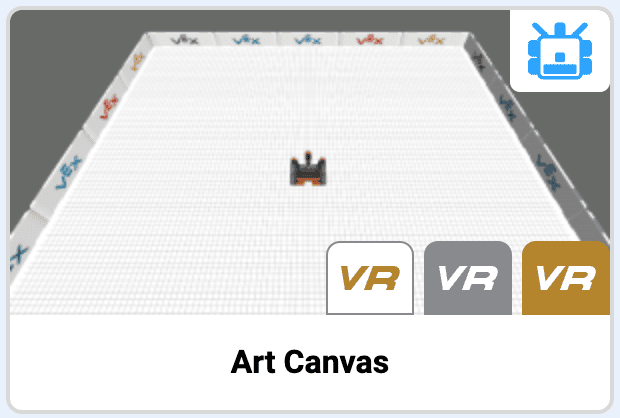
  • สร้างโครงการ VEXcode VR ใหม่ เมื่อได้รับแจ้งให้เลือกสนามเด็กเล่นผ้าใบ ศิลปะการ์ดชื่อ Art Canvas Playground จากหน้าจอการเลือกสนามเด็กเล่นใน VR หุ่นยนต์ VR จะแสดงบนสนามเด็กเล่นโดยมีชื่อ Art Canvas ตามที่แสดงด้านล่าง
  • ลากในบล็อก [move robot pen] และแนบไว้ใต้บล็อก [When started]
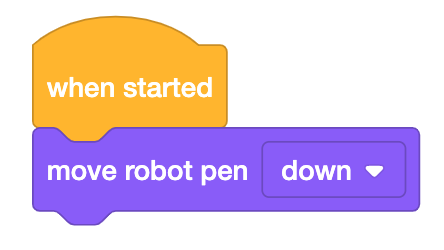
    โครงการ VEXcode VR ที่มีบล็อกเมื่อเริ่มต้นและหนึ่งบล็อกที่แนบมา บล็อกอ่านเลื่อนปากกาหุ่นยนต์ลง


    • บล็อก [ปากกาเคลื่อนที่] สามารถใช้เพื่อหยิบและวางเครื่องมือปากกาลงบนหุ่นยนต์ VR
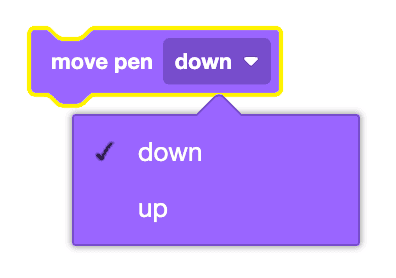
    บล็อกปากกาเลื่อนใน VEXcode VR โดยเปิดเมนูแบบเลื่อนลงเพื่อแสดงตัวเลือกของการเลื่อนลงและขึ้น

    การใช้สวิทช์บล็อก

    คุณสามารถแปลงบล็อค [move pen] เป็นบล็อค Switch ได้โดยเลือก "แปลงบล็อคเป็นบล็อค Switch" คุณสามารถเปลี่ยนพารามิเตอร์ของบล็อกได้โดยพิมพ์ "ขึ้น" เพื่อหยิบปากกาขึ้นมาและ "ลง" เพื่อวางปากกาลง
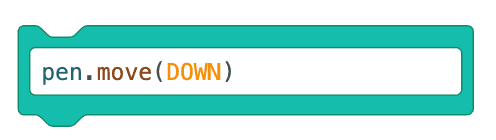
    สลับบล็อกใน VEXcode VR ด้วยคำสั่ง Python ที่ตรงกันซึ่งอ่านจุดปากกาแล้วเลื่อนลงในวงเล็บ

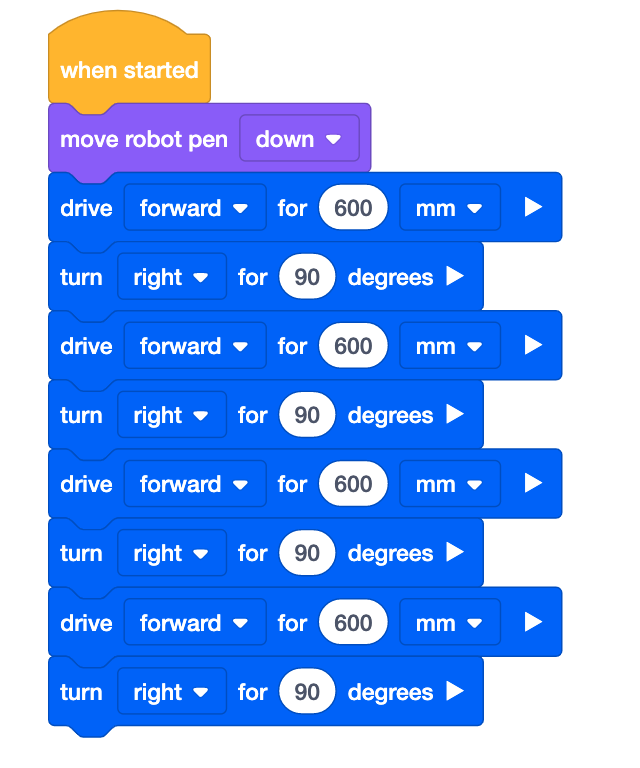
  • ลากในบล็อก [Drive for] และแนบไว้ใต้บล็อก [move robot pen] ตั้งค่าพารามิเตอร์ของบล็อก [Drive for] เป็น 600 มิลลิเมตร (มม.)

    โครงการ VEXcode VR เดียวกันกับข้างต้นโดยมีบล็อกเพิ่มเติมติดอยู่ที่ด้านล่าง บล็อกอ่านไดรฟ์ไปข้างหน้า 600 มิลลิเมตร
  • ลากในบล็อค [Turn for] และแนบไว้ใต้บล็อค [Drive for] ตั้งค่าพารามิเตอร์ของบล็อก [Turn for] เพื่อเลี้ยวขวา 90 องศา
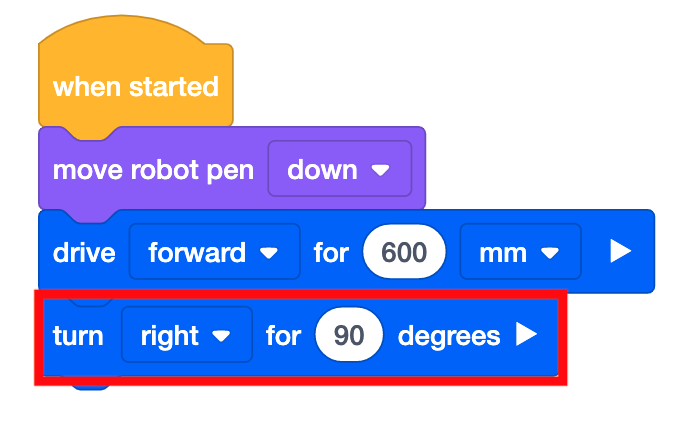
    โครงการ VEXcode VR เดียวกันกับข้างต้นโดยมีบล็อกเพิ่มเติมติดอยู่ที่ด้านล่าง อ่านบล็อกเลี้ยวขวา 90 องศา
  • ในการวาดด้านที่สองของสี่เหลี่ยมให้ทำซ้ำบล็อก [Drive for] และ [Turn for] หากต้องการทำซ้ำให้คลิกขวาหรือกดค้างบนบล็อก [Drive for]
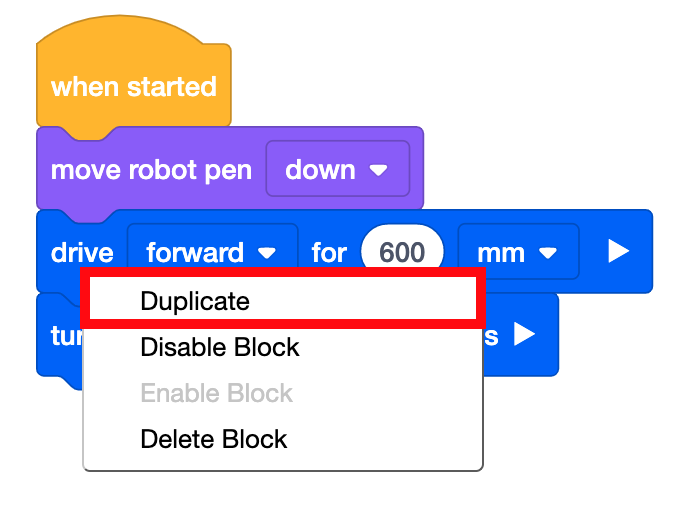
    โครงการ VEXcode VR เดียวกันกับข้างต้นที่มีเมนูบริบทเปิดอยู่บนบล็อกไดรฟ์ไปข้างหน้า เมนูอ่านซ้ำปิดใช้งานบล็อคลบบล็อค กล่องสีแดงกำลังเรียกตัวเลือกที่ซ้ำกัน
  • เพิ่ม [Drive for] และ [Turn for] บล็อกเพิ่มเติมลงในสแต็กแล้ว
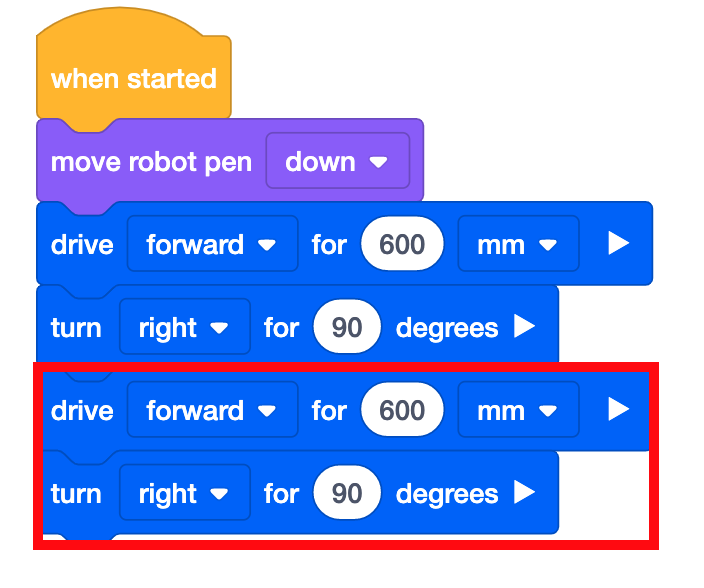
    โครงการ VEXcode VR เดียวกันกับข้างต้นโดยมีสองบล็อกเพิ่มเติมติดอยู่ที่ด้านล่าง บล็อกอ่านไดรฟ์ไปข้างหน้า 600 มิลลิเมตรและเลี้ยวขวา 90 องศา
  • ในการวาดสองด้านสุดท้ายของสี่เหลี่ยมให้ทำซ้ำบล็อก [Drive for] และ [Turn for] คลิกขวาหรือกดค้างที่บล็อก [Drive for] แรกในสแต็ก
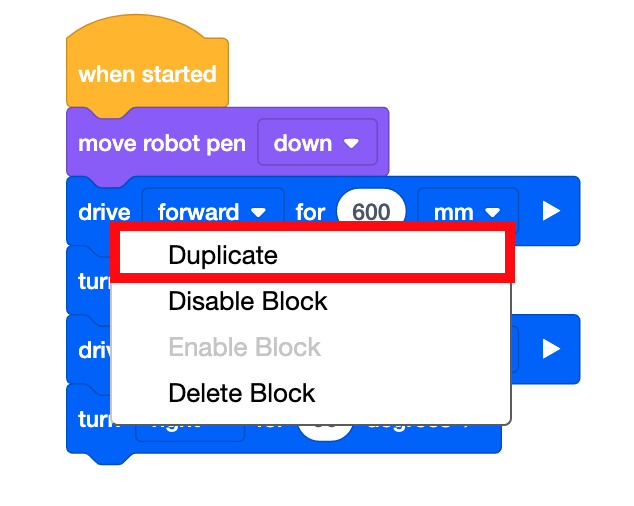
    โครงการ VEXcode VR เดียวกันกับข้างต้นที่มีเมนูบริบทเปิดอยู่ในบล็อกไดรฟ์ไปข้างหน้าแรก เมนูอ่านซ้ำปิดใช้งานบล็อคลบบล็อค กล่องสีแดงกำลังเรียกตัวเลือกที่ซ้ำกัน
  • กองบล็อกจะถูกทำซ้ำ

    โครงการ VEXcode VR เดียวกันกับข้างต้นโดยมีสี่บล็อกเพิ่มเติมติดอยู่ที่ด้านล่าง บล็อกอ่านไดรฟ์ไปข้างหน้า 600 มิลลิเมตรเลี้ยวขวา 90 องศาขับไปข้างหน้า 600 มิลลิเมตรและเลี้ยวขวา 90 องศา
  • เลือกปุ่ม "เริ่ม" เพื่อทดสอบโปรเจกต์
  • หุ่นยนต์ VR จะขับเคลื่อนไปข้างหน้า 600 มิลลิเมตร (มม.) แล้วเลี้ยวขวา 90 องศาในขณะที่วาดด้วยเครื่องมือปากกา หุ่นยนต์ VR จะทำซ้ำพฤติกรรมเหล่านี้สี่ครั้งเพื่อวาดสี่เหลี่ยมทั้งสี่ด้าน

    สนามเด็กเล่นผ้าใบศิลปะที่มีหุ่นยนต์ VR อยู่ หุ่นยนต์เพิ่งวาดสี่เหลี่ยมสีดำขนาดใหญ่บนสนามเด็กเล่นไปทางขวาบนของตำแหน่งปัจจุบันตรงกลางสนามเด็กเล่น
  • เลือกปุ่ม "รีเซ็ต" เพื่อรีเซ็ตสนามเด็กเล่นและย้ายหุ่นยนต์ VR กลับไปที่ตำแหน่งเริ่มต้น
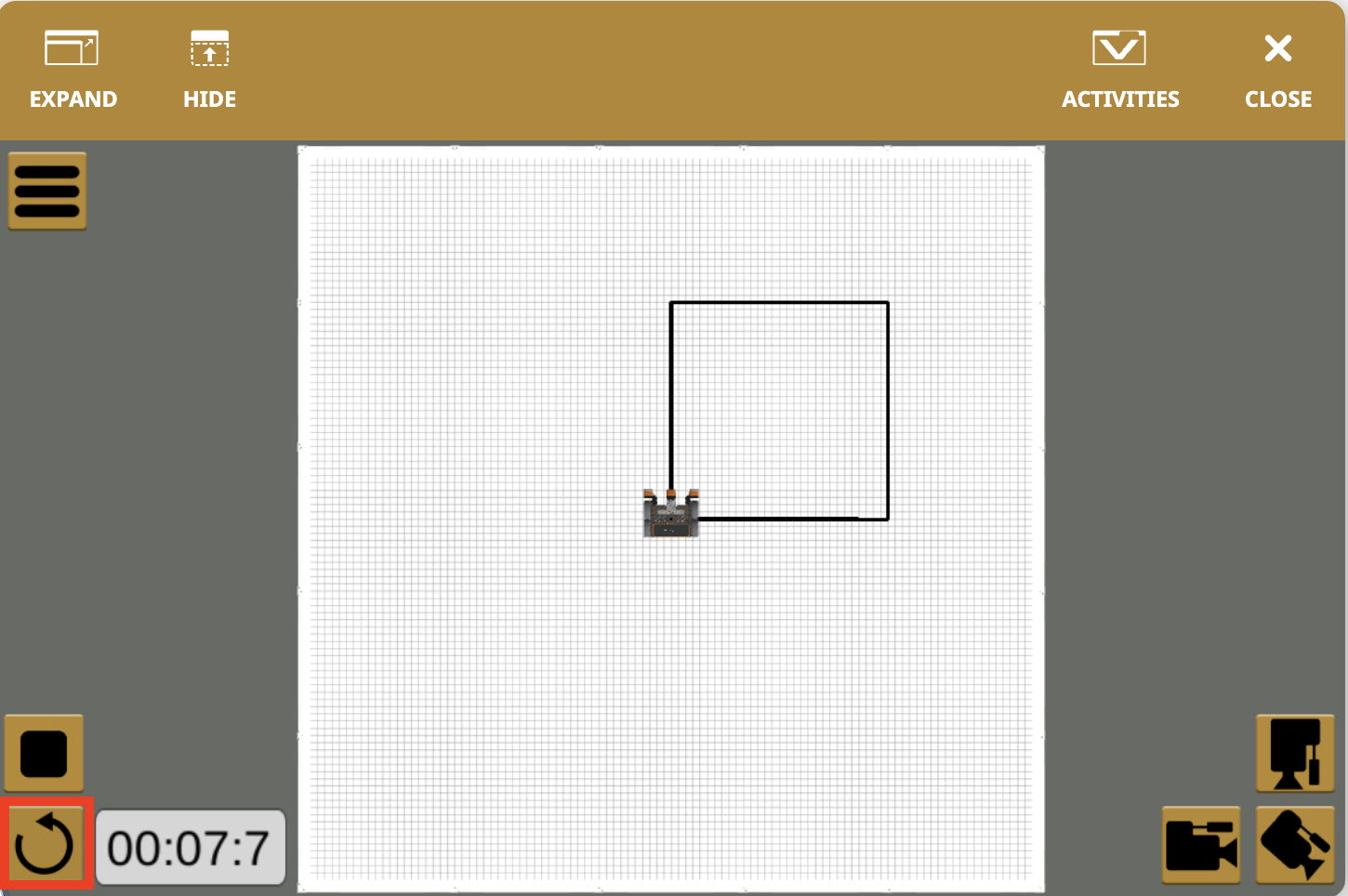
    ภาพเดียวกันของ Art Canvas Playground กับหุ่นยนต์และสี่เหลี่ยมสีดำแต่ซูมออกเพื่อแสดงหน้าต่าง VEXcode VR Playground ทั้งหมด กล่องสีแดงจะไฮไลท์ไอคอนรีเซ็ตที่มุมล่างซ้ายของหน้าต่าง

    สำหรับข้อมูลของคุณ

    บล็อก [Set Pen color] สามารถใช้เปลี่ยนสีของปากกาได้
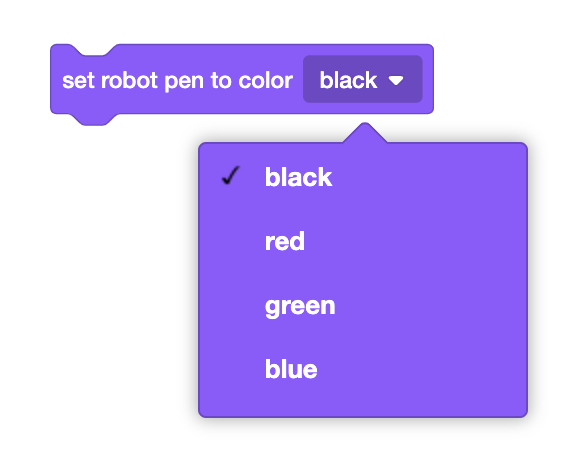
    บล็อกสีของปากกาหุ่นยนต์ที่ตั้งไว้ใน VEXcode VR พร้อมเมนูแบบเลื่อนลงที่ขยายเพื่อแสดงตัวเลือกสีดำสีแดงสีเขียวและสีน้ำเงิน

    นี่คือบล็อค Switch [Set pen color] เปลี่ยนสีเพียงแค่พิมพ์สีที่คุณเลือกภายในวงเล็บ
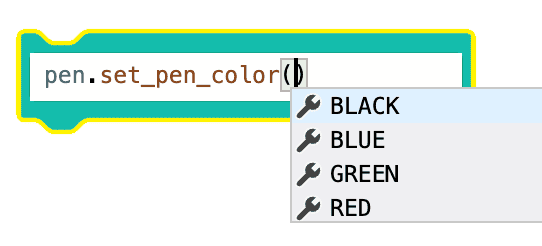
    บล็อกสวิทช์ใน VEXcode VR ที่มีคำสั่ง Python ที่ตรงกันกับบล็อกสีปากกาที่ตั้งค่าไว้ซึ่งอ่านค่าปากกาจุดตั้งค่าขีดเส้นใต้สีปากกาแล้วเคอร์เซอร์ภายในวงเล็บที่ตัวเลือกสี่ตัวปรากฏเป็นคำแนะนำการเติมข้อความอัตโนมัติ ตัวเลือกคือสีดำสีน้ำเงินสีเขียวและสีแดง

เลือกปุ่ม ถัดไป เพื่อดำเนินการกับบทเรียนส่วนที่เหลือนี้ต่อไป