पाठ 1: एक वर्ग बनाएँ

[मूव रोबोट पेन] ब्लॉक वीआर रोबोट पर पेन टूल को ऊपर और नीचे ले जाता है। इस उदाहरण में वीआर रोबोट आर्ट कैनवास खेल के मैदानपर एक वर्ग बनाएगा।

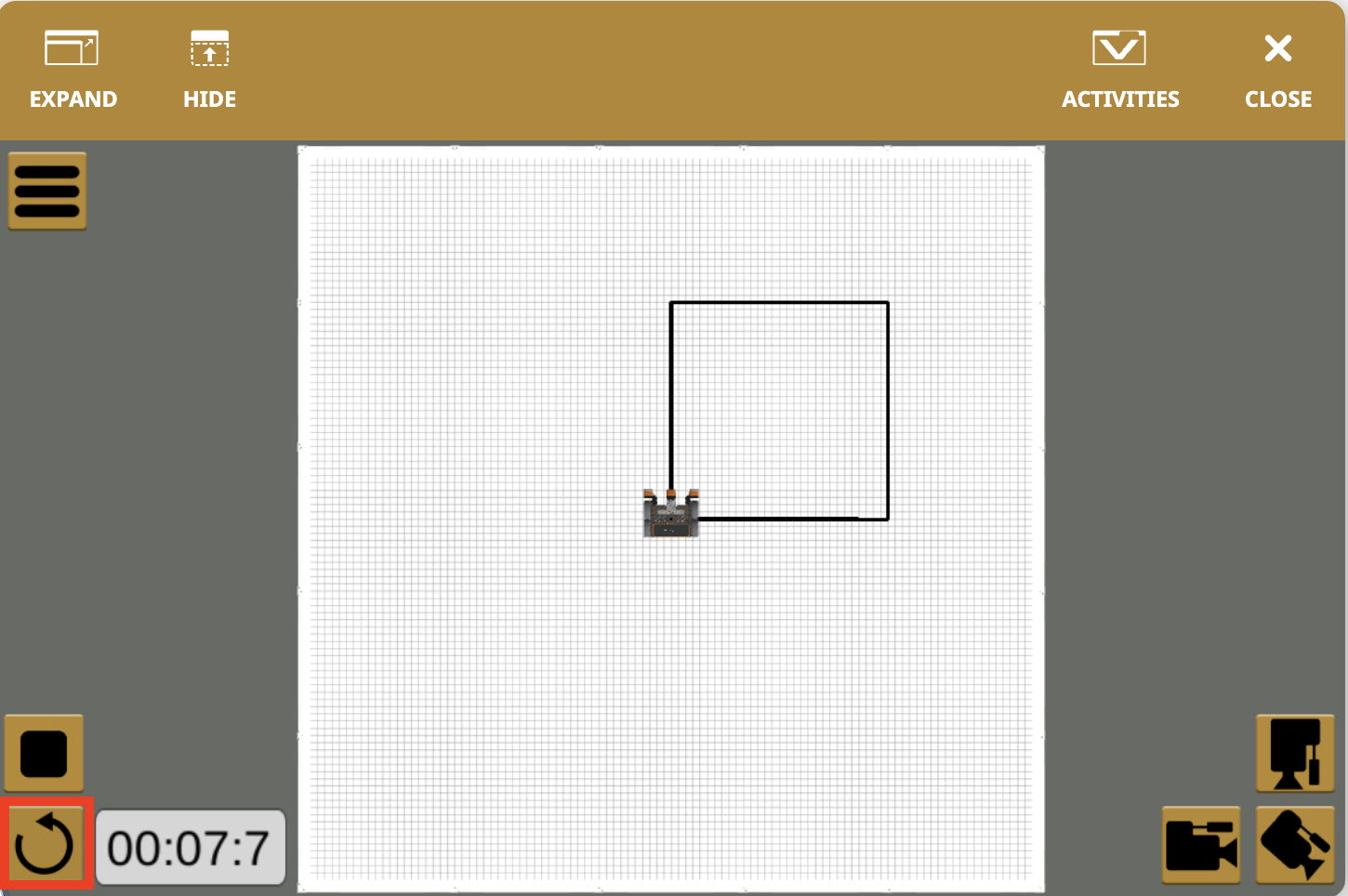
कला कैनवास खेल का मैदान जिस पर एक वी.आर. रोबोट है। रोबोट ने खेल के मैदान के केंद्र में अपनी वर्तमान स्थिति के ऊपर दाईं ओर एक बड़ा काला वर्ग बनाया है।
 
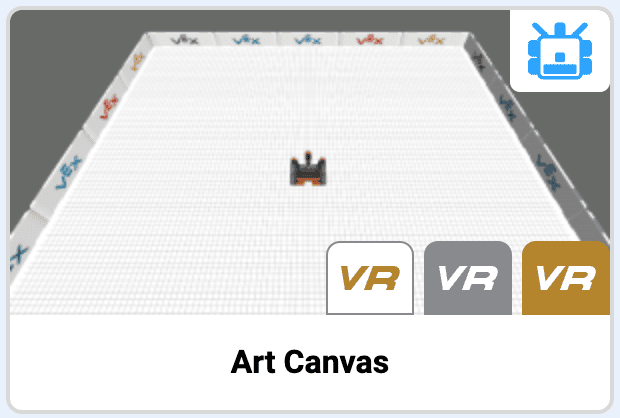
  • एक नया VEXcode VR प्रोजेक्ट बनाएं. संकेत मिलने पर, आर्ट कैनवस प्लेग्राउंडका चयन करें।वीआर में खेल के मैदान चयन स्क्रीन से कला कैनवास खेल के मैदान शीर्षक कार्ड। खेल के मैदान पर एक वी.आर. रोबोट दिखाया गया है जिसका शीर्षक आर्ट कैनवास है, जो नीचे दिखाया गया है।
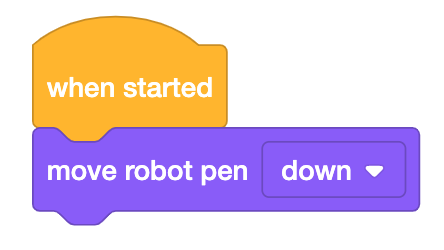
  • [move robot pen] ब्लॉक को खींचें और इसे [When started] ब्लॉक के नीचे संलग्न करें।

    एक VEXcode VR परियोजना जिसमें एक "जब शुरू किया गया" ब्लॉक और एक ब्लॉक संलग्न है। ब्लॉक पर लिखा है रोबोट पेन को नीचे ले जाएं।


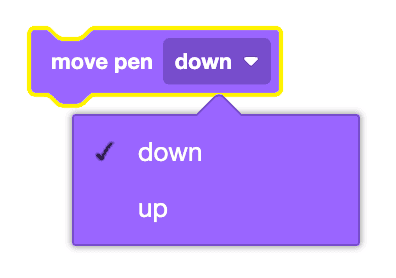
    • [मूव पेन] ब्लॉक का उपयोग वीआर रोबोट पर पेन टूल को उठाने और नीचे रखने के लिए किया जा सकता है।
    VEXcode VR में मूव पेन ब्लॉक में ड्रॉपडाउन खुला है, जिसमें नीचे और ऊपर के विकल्प दिखाए गए हैं।

    स्विच ब्लॉक का उपयोग करना

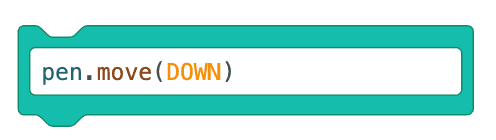
    आप "ब्लॉक को स्विच ब्लॉक में बदलें" का चयन करके [move pen] ब्लॉक को स्विच ब्लॉक में परिवर्तित कर सकते हैं। आप पेन उठाने के लिए "UP" और पेन नीचे रखने के लिए "DOWN" टाइप करके ब्लॉक के पैरामीटर बदल सकते हैं।

    VEXcode VR में एक स्विच ब्लॉक, जिसमें मेल खाते पायथन कमांड के साथ कोष्ठक में पेन डॉट मूव फिर डाउन लिखा है।

  • [ड्राइव फॉर] ब्लॉक को खींचें और इसे [मूव रोबोट पेन] ब्लॉक के नीचे संलग्न करें। [ड्राइव फॉर] ब्लॉक के पैरामीटर को 600 मिलीमीटर (मिमी) पर सेट करें।
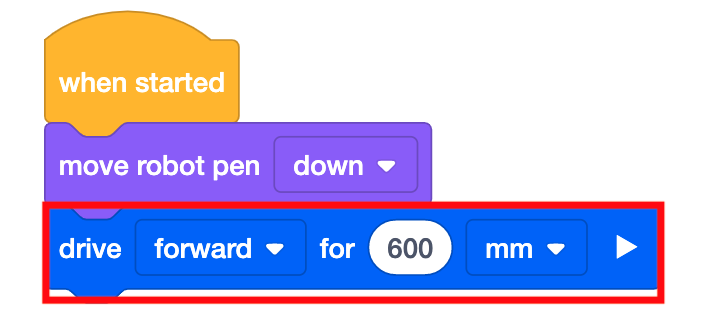
    उपरोक्त के समान ही VEXcode VR प्रोजेक्ट, जिसके नीचे एक अतिरिक्त ब्लॉक संलग्न है। ब्लॉक 600 मिलीमीटर तक आगे की ओर ड्राइव को पढ़ता है।
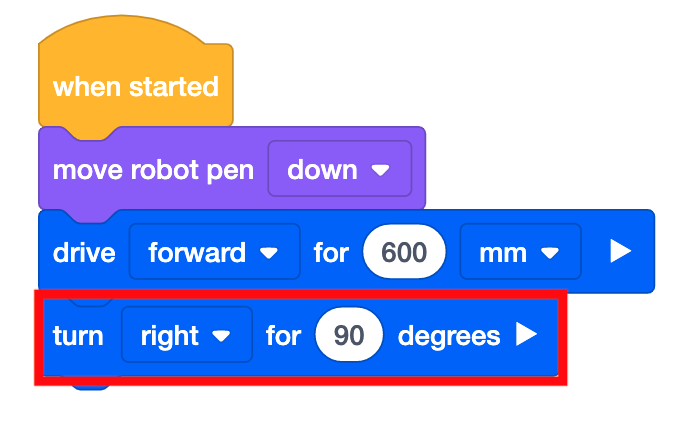
  • [Turn for] ब्लॉक को खींचें और इसे [Drive for] ब्लॉक के नीचे संलग्न करें। [Turn for] ब्लॉक के पैरामीटर को 90 डिग्री दाईं ओर मोड़ने के लिए सेट करें।

    उपरोक्त के समान ही VEXcode VR प्रोजेक्ट, जिसके नीचे एक अतिरिक्त ब्लॉक संलग्न है। ब्लॉक पर लिखा है 90 डिग्री तक दाईं ओर मुड़ें।
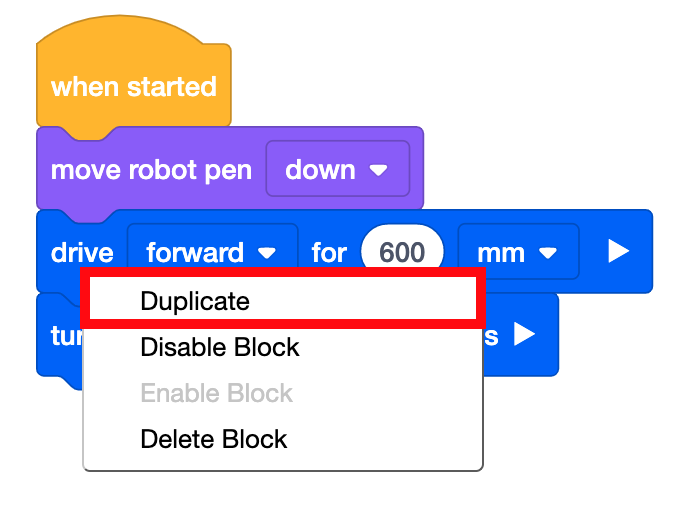
  • वर्ग की दूसरी भुजा बनाने के लिए, [Drive for] और [Turn for] ब्लॉकों की प्रतिलिपि बनाएँ। डुप्लिकेट बनाने के लिए, [ड्राइव फॉर] ब्लॉक पर राइट क्लिक करें या लंबे समय तक दबाएँ।

    ऊपर जैसा ही VEXcode VR प्रोजेक्ट, जिसमें ड्राइव फॉरवर्ड ब्लॉक पर संदर्भ मेनू खुला है। मेनू में डुप्लिकेट, ब्लॉक अक्षम करें, ब्लॉक हटाएं लिखा है। एक लाल बॉक्स डुप्लिकेट विकल्प को बता रहा है।
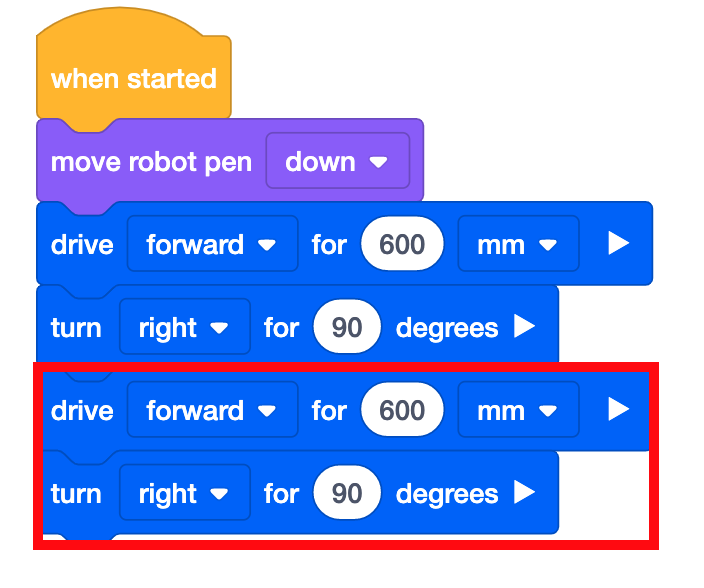
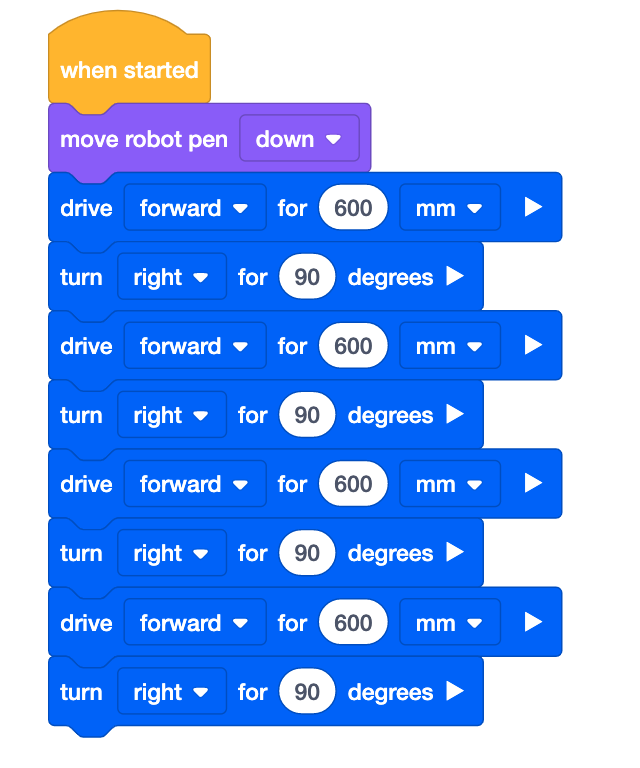
  • अतिरिक्त [ड्राइव फॉर] और [टर्न फॉर] ब्लॉक अब स्टैक में जोड़े गए हैं।

    ऊपर जैसा ही VEXcode VR प्रोजेक्ट, जिसके नीचे दो अतिरिक्त ब्लॉक संलग्न हैं। ब्लॉक 600 मिलीमीटर तक आगे बढ़ते हैं और 90 डिग्री तक दाईं ओर मुड़ते हैं।
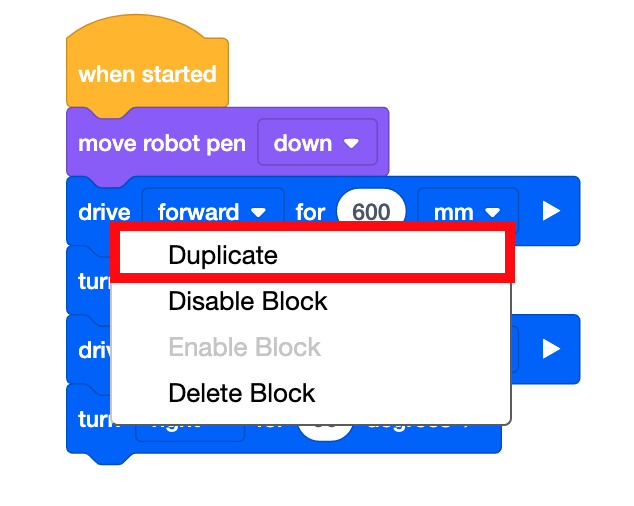
  • वर्ग की अंतिम दो भुजाएँ खींचने के लिए, [Drive for] और [Turn for] ब्लॉकों की प्रतिलिपि बनाएँ। स्टैक में पहले [ड्राइव फॉर] ब्लॉक पर राइट क्लिक करें या लंबे समय तक दबाएं।

    ऊपर जैसा ही VEXcode VR प्रोजेक्ट, जिसमें पहले ड्राइव फॉरवर्ड ब्लॉक पर संदर्भ मेनू खुला है। मेनू में डुप्लिकेट, ब्लॉक अक्षम करें, ब्लॉक हटाएं लिखा है। एक लाल बॉक्स डुप्लिकेट विकल्प को बता रहा है।
  • इसके बाद ब्लॉकों के ढेर की प्रतिलिपि बनाई जाएगी।

    ऊपर जैसा ही VEXcode VR प्रोजेक्ट, जिसके नीचे चार अतिरिक्त ब्लॉक संलग्न हैं। ब्लॉकों पर लिखा है 600 मिलीमीटर आगे बढ़ें, 90 डिग्री तक दाएं मुड़ें, 600 मिलीमीटर आगे बढ़ें, और 90 डिग्री तक दाएं मुड़ें।
  • प्रोजेक्ट का परीक्षण करने के लिए “प्रारंभ” बटन का चयन करें।
  • वीआर रोबोट 600 मिलीमीटर (मिमी) तक आगे बढ़ेगा और फिर पेन टूल से ड्राइंग करते हुए 90 डिग्री तक दाईं ओर मुड़ेगा। वी.आर. रोबोट वर्ग की चारों भुजाएं बनाने के लिए इन क्रियाओं को चार बार दोहराएगा।

    कला कैनवास खेल का मैदान जिस पर एक वी.आर. रोबोट है। रोबोट ने खेल के मैदान के केंद्र में अपनी वर्तमान स्थिति के ऊपर दाईं ओर एक बड़ा काला वर्ग बनाया है।
  • खेल के मैदान को रीसेट करने और वीआर रोबोट को प्रारंभिक स्थिति में वापस ले जाने के लिए "रीसेट" बटन का चयन करें।

    रोबोट और काले वर्ग के साथ आर्ट कैनवस प्लेग्राउंड की वही छवि, लेकिन पूरे VEXcode VR प्लेग्राउंड विंडो को दिखाने के लिए ज़ूम आउट किया गया है। एक लाल बॉक्स विंडो के निचले बाएं कोने में रीसेट आइकन को हाइलाइट करता है।

    आपकी जानकारी के लिए

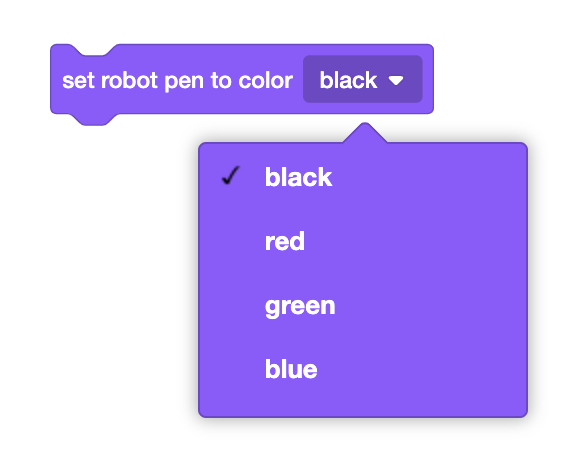
    [पेन रंग सेट करें] ब्लॉक का उपयोग पेन के रंग बदलने के लिए किया जा सकता है।

    VEXcode VR में सेट रोबोट पेन रंग ब्लॉक, जिसमें ड्रॉपडाउन को विस्तारित करके काले, लाल, हरे और नीले विकल्प दिखाए गए हैं।

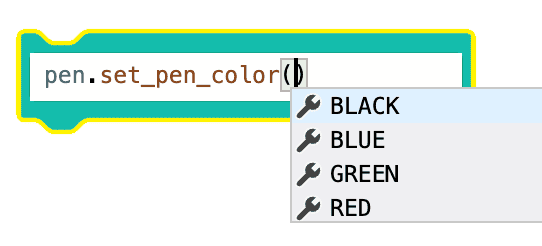
    यह स्विच [पेन रंग सेट करें] ब्लॉक है। कोष्ठकों में अपनी पसंद का रंग लिखकर रंग बदलें।

    VEXcode VR में एक स्विच ब्लॉक, जिसमें सेट पेन कलर ब्लॉक से मेल खाते पायथन कमांड के साथ पेन डॉट सेट अंडरस्कोर पेन अंडरस्कोर कलर लिखा है, फिर कोष्ठक के अंदर कर्सर, जहां चार विकल्प स्वतः पूर्ण सुझावों के रूप में दिखाई देते हैं। विकल्प हैं काला, नीला, हरा और लाल।

इस पाठ के शेष भाग को जारी रखने के लिए अगला बटन का चयन करें।