
VEX IQ 범퍼 스위치
 교사 도구 상자
-
이 섹션의 목적
교사 도구 상자
-
이 섹션의 목적
이 STEM Lab의 Play 섹션은 5개의 VEX IQ Super Kit 센서 (Bumper Switch, Touch LED, Distance Sensor, Gyro Sensor, Color Sensor) 를 모두 학생들에게 소개하기 위한 것입니다. 각 수업/페이지 하단의 교사 도구 상자는 각 센서의 문제를 해결하는 데 도움이 될 수 있다.
학생 측에서 이 섹션의 각 수업은 센서, 작동 방식 및 로봇/프로젝트를 개선하는 데 사용할 수 있는 방법에 대해 VEX 라이브러리에서 읽는 것으로 시작됩니다. 독서는 독립적으로 완료하거나 전체 수강생이 함께 읽을 수 있습니다. 다음은 모든 수업에 공통적으로 적용되는 일반적인 순서입니다. *
-
센서와 그 기능에 대해 읽어보십시오.
-
테스트베드 템플릿 예제 프로젝트를 사용하여 센서 기능의 일부 측면을 강조하는 간단한 프로젝트를 다시 만듭니다.
-
프로젝트를 테스트하여 센서의 데이터가 프로그래밍에 사용되는 방식에 대한 경험을 쌓으십시오.
-
읽기 또는 센서의 간단한 프로젝트 테스트에 설명된 대로 엔지니어링 노트북에서 센서에 대한 질문에 답하십시오.
* 재생 섹션의 유일한 예외는 색상 센서 수업에서 학생들에게 두 프로젝트에 대한 질문을 작성, 테스트 및 답변하도록 요청하는 것입니다. 하나는 근접 물체 감지 및 색상 판독과 관련된 것이고 다른 하나는 밝기 판독 및 라인 추적과 관련된 것입니다. 따라서 다른 센서 수업보다 더 많은 시간이 필요할 것입니다.
교사 도구 상자
-
최신 버전
최신 버전의 VEXcode IQ 소프트웨어 (버전 1.0.4 이상) 를 사용하고 있는지 확인하십시오. 이 버전에는 Rethink Challenge에서 필요한 Sense It Challenge 예제 프로젝트가 포함되어 있습니다. 최신 버전의 소프트웨어가 없는 경우 여기를 클릭하여 다운로드하십시오.
교사 도구 상자
-
학생 그룹 역할
이 활동을 위해 학생들을 그룹화하는 방법에 대한 제안을 보려면 다음 링크 중 하나를 클릭하십시오 (Google Doc/.docx/.pdf).
VEX IQ Super Kit에는 VEX IQ Brain과 함께 사용할 수 있는 다섯 가지 센서가 포함되어 있습니다. 다섯 가지 모두 이 STEM 실험실의 탐색 섹션에 이전에 구축한 테스트베드에 내장되어 있습니다.
실험실의 플레이 섹션에서는 각 센서의 작동 방식과 로봇 설계에 사용되는 방법을 설명합니다. 아래 표에는 이 실습의 재생 섹션을 완료하는 데 필요한 모든 내용이 나와 있습니다.
| 수량 | 필요한 재료 |
|---|---|
| 1 |
VEX IQ 테스트베드 (최신 펌웨어 포함) |
| 1 |
VEXcode IQ |
| 1 |
엔지니어링 노트 |
| 1 |
테스트베드 템플릿 예시 프로젝트 |
| 1 |
검은색 또는 어두운 테이프 롤 |
| 1 |
맑고 밝은 색상의 표면 |
범퍼 스위치에 대해 알아보기
범퍼 스위치에 대해 자세히 알아보려면 리더에게 그룹이 VEX 라이브러리에서 VEX IQ 범퍼 스위치 문서를 읽는 방법을 구성하도록 요청하십시오. 이 도움말에서는 범퍼 스위치가 일반적인 용도로 사용되는 방법을 다룹니다.
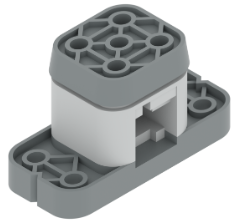
범퍼 스위치가 있는 프로그램
프로그래머가 VEXcode IQ를 열고 다음 단계를 따르도록 합니다.
-
먼저 VEXcode IQ에서 Testbed 템플릿 예제 프로젝트를 엽니다.

- 예제 프로젝트를 여는 데 도움이 필요하면 예제 프로젝트 및 템플릿 사용 튜토리얼 비디오를 참조하십시오.
-
다음 프로젝트를 빌드하고 범퍼 스위치로 저장하십시오 (macOS, Windows, Chromebook, iPad).
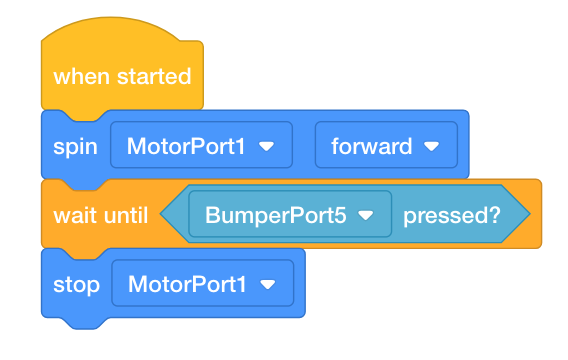
VEXcode IQ 내부의 도움말 정보를 사용하여 블록에 대해 배울 수 있습니다. 도움말 기능 사용에 대한 지침은 도움말 사용 튜토리얼을 참조하세요.

 교사 팁
교사 팁
학생이 VEXcode IQ를 처음 사용하는 경우 도구 모음에서 튜토리얼을 보고 다른 기본 기술을 배울 수도 있습니다.

범퍼 스위치 테스트
테스터가 VEX IQ Brain을 컴퓨터에 연결한 다음 다음 단계를 따르도록 합니다.
-
IQ Robot Brain에 프로젝트를 다운로드합니다.
-
프로젝트를 실행하여 범퍼 스위치를 눌러 포트 1에서 모터가 회전하지 않도록 합니다.
-
프로젝트 다운로드 및 실행에 대한 도움말은 프로젝트 다운로드 및 실행 튜토리얼 비디오를 참조하십시오.
-
테스트베드에서 센서가 어떻게 작동했는지와 판독 결과를 바탕으로 다음 질문에 답하고 레코더에게 엔지니어링 노트에 기록하도록 요청하십시오.
-
모터가 회전할 때 범퍼 스위치의 값은 얼마입니까?
-
범퍼 스위치를 눌렀을 때의 값은 얼마입니까?
-
교사 도구 상자
-
답변
-
모터가 회전할 때 범퍼 스위치의 값은 0 (해제) 입니다.
-
범퍼 스위치를 누를 때 범퍼 스위치의 값은 1 (누름) 입니다.
교사 도구 상자
-
문제 해결
범퍼 스위치로 작업할 때 원래대로 작동하지 않는 경우가 있을 수 있습니다. 이 경우 다음 단계를 시도하여 문제 해결을 시작하십시오.
-
먼저 범퍼 스위치의 펌웨어가 최신 상태인지 확인합니다. 펌웨어를 업데이트하는 방법에 대한 자세한 내용은 이 도움말을 참조하세요.
-
펌웨어가 최신 상태인 경우 IQ Brain의 Device Info 화면을 자세히 살펴보고 "눌림" 및 "해제" 상태가 Brain에 등록되어 있는지 확인합니다. 기타 일반적인 문제에 대해서는 "VEX IQ 센서 문제 해결방법" 이라는 기사가있습니다.
-
Device Info가 정확한 값을 보고하는 경우, 학생이 프로젝트를 잘못 복사했을 수 있습니다.
-
프로젝트 문제를 해결하려면 장치가 올바르게 구성되어 있는지 확인하십시오. 즉, 올바른 Testbed 예제 프로젝트를 사용했음을 의미합니다. 터치 LED를 구성하는 방법에 대한 자세한 내용은 "VEX IQ 센서 구성방법 - VEXcode IQ" 문서를 참조하십시오.
-
학생들이 프로젝트를 올바르게 복사하고 구축했는지 확인하십시오. VEXcode IQ의 인쇄 블록을 사용하여 프로젝트가 오류 또는 프로젝트 끝까지 진행될 때 뇌에 현재 센서 값을 표시할 수 있습니다.
-
-
Device Info가 정확한 값을 보고하지 않으면 하드웨어와 관련된 문제일 수 있습니다.
-
하드웨어 문제를 해결하려면 "VEX IQ 장치를 스마트 포트에 연결하는방법" 문서를 사용하여 스마트 케이블로 포트 연결을 확인하십시오.
-
범퍼 스위치가 제대로 연결되어 있고 여전히 정상적으로 작동하지 않는 경우 범퍼 스위치에 물리적 문제가 있을 수 있습니다. 다른 범퍼 스위치로 스위칭을 테스트하십시오.
-
 토론 동기 부여
학생들이 범퍼가 로봇에게 어떻게 도움이 될 수 있는지 이해하는 데 도움이 되도록 다음 질문을 하세요.
Q: 범퍼 센서가 없고 벽에 부딪히면 로봇은 어떻게 될까요?
답변: 로봇이 벽에 닿으면 전진을 멈출 줄 몰랐기 때문에 로봇이 손상될 수 있습니다.
질문: 어둠 속에서 방을 돌아다닌다고 상상해 보세요. 범퍼 스위치와 비교할 수 있는 신체 부위는 무엇입니까? 왜 그럴까요?
답변: 많은 응답이 허용되지만, 손가락, 손 또는 발이 그 예가 될 수 있습니다. 어둠 속에서 우리는 물체나 벽을 만져서 마주칠 때를 알고 있습니다. 이것은 우리가 앞에 손을 뻗을 때 손가락이나 손이 될 수도 있고, 한 걸음 내딛을 때 발이 될 수도 있습니다. 모든 피부는 접촉 정보를 전달하기 때문에 학생들은 신체의 어떤 부분으로도 대답할 수 있다.