
VEX IQ 터치 LED
VEX IQ Touch LED에 대해 알아보기
리더에게 그룹이 VEX 라이브러리의 "VEX IQ 터치LED" 기사를 읽는 방법을 정리하여 터치 LED의 작동 방식과 사용 방법에 대해 알아보도록 요청합니다.
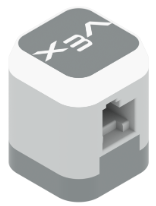
터치 LED가 있는 프로그램
프로그래머가 VEXcode IQ를 열고 다음 단계를 따르도록 합니다.
-
VEXcode IQ에서 Testbed 템플릿 예제 프로젝트를 엽니다.
- 예제 프로젝트를 여는 데 도움이 필요하면 예제 프로젝트 및 템플릿 사용 튜토리얼 비디오를 참조하십시오.
-
다음 프로젝트를 빌드하고 (macOS, Windows, Chromebook, iPad) Touch LED로 저장합니다.
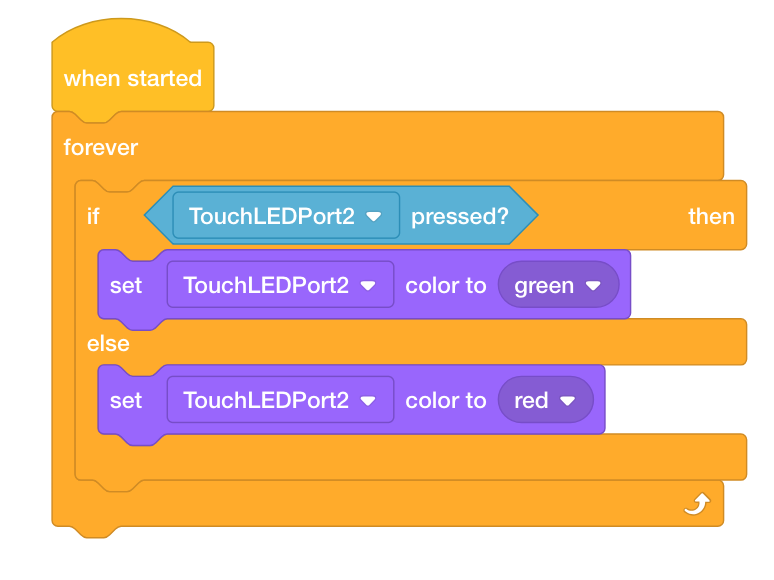
터치 LED 테스트
테스터가 테스트 베드를 컴퓨터에 연결한 다음 다음 단계를 따르도록 하십시오.
- IQ Robot Brain에 프로젝트를 다운로드합니다.
- 프로젝트를 실행하고 Touch LED를 눌러 녹색으로 표시합니다. 또는 터치 LED (누르지 않음) 를 놓으면 빨간색으로 표시됩니다.
- 프로젝트 다운로드 및 실행에 대한 도움말은 프로젝트 다운로드 및 실행 튜토리얼 비디오를 참조하십시오.
다음 질문에 답하고 레코더에게 엔지니어링 노트에 기록하도록 요청하십시오.
- 어떤 상황에서 로봇의 터치 LED를 사용할 수 있습니까?
- 색상을 변경하려면 터치 LED를 눌러야 하나요?
- Touch LED가 1 (TRUE) 또는 0 (FALSE) 의 값을 보고합니까?
- Touch LED가 어떤 색상을 표시하는지 보고할 수 있나요?
 교사 도구 상자
-
답변
교사 도구 상자
-
답변
-
터치 LED는 로봇의 시작 또는 정지 버튼으로 사용될 수 있습니다. 터치 LED는 로봇의 부품 중 하나 (예: 발톱이 열려있을 때 녹색으로 표시됨) 또는 로봇 프로그래밍의 부품 중 하나 (예: 로봇이 프로젝트의 섹션을 완료할 때 노란색으로 표시됨) 의 상태를 표시하는 데에도 사용할 수 있습니다.
-
색상을 변경하기 위해 터치 LED를 누르지 않아도 됩니다. LED의 색상은 프로젝트 내에서 설정할 수 있습니다.
-
터치 LED는 범퍼 스위치와 마찬가지로 1 (TRUE) 또는 0 (FALSE) 의 값을 보고하여 눌렸는지 여부를 나타냅니다.
-
터치 LED가 표시되는 색상을 보고할 수 없습니다. 표시된 색상은 프로젝트에 의해 설정되거나 누를 때 변경되지만 터치 LED 표시등의 현재 색상에 대한 감지 블록이 없습니다.
교사 도구 상자
-
문제 해결
터치 LED로 작업할 때 원래대로 작동하지 않는 경우가 있을 수 있습니다. 이 경우 다음 단계를 시도하여 문제 해결을 시작하십시오.
-
먼저 터치 LED의 펌웨어가 최신 버전인지 확인합니다. 펌웨어를 업데이트하는 방법에 대한 자세한 내용은 이 도움말을 참조하세요.
-
펌웨어가 최신 상태인 경우 IQ Brain의 Device Info 화면을 자세히 살펴보고 "눌림" 및 "해제" 상태가 Brain에 등록되어 있는지 확인합니다. 터치 LED를 눌러 빨간색, 녹색, 파란색 및 꺼진 디스플레이 색상을 계속 사이클링할 수도 있습니다. 다른 일반적인 문제에 대해서는 "VEX IQ 센서 문제 해결방법" 이라는 기사가있습니다.
-
Device Info가 정확한 값을 보고하는 경우, 학생이 프로젝트를 잘못 복사했을 수 있습니다.
-
프로젝트 문제를 해결하려면 장치가 올바르게 구성되어 있는지 확인하십시오. 즉, 올바른 Testbed 예제 프로젝트를 사용했음을 의미합니다. 터치 LED를 구성하는 방법에 대한 자세한 내용은 "VEX IQ 센서 구성방법 - VEXcode IQ" 문서를 참조하십시오.
-
학생들이 프로젝트를 올바르게 복사하고 구축했는지 확인하십시오. VEXcode IQ의 인쇄 블록을 사용하여 프로젝트가 오류 또는 프로젝트 끝까지 진행될 때 뇌에 현재 센서 값을 표시할 수 있습니다.
-
-
Device Info가 정확한 값을 보고하지 않으면 하드웨어와 관련된 문제일 수 있습니다.
-
하드웨어 문제를 해결하려면 "VEX IQ 장치를 스마트 포트에 연결하는방법" 문서를 사용하여 스마트 케이블로 포트 연결을 확인하십시오.
-
터치 LED가 제대로 연결되었지만 여전히 정상적으로 작동하지 않는 경우 터치 LED에 물리적 문제가 있을 수 있습니다. 다른 터치 LED로 스위칭을 테스트합니다.
-