
Toneelstuk
Deel 1 - Stap voor stap
- InstructieGeef de leerlingen de opdracht om te doen alsof hun Code Base-robot een Mars Rover is. Ze bouwen een project in VEXcode GO om een monster met de Code Base aan te sturen en te verzamelen. De onderstaande animatie laat zien hoe de Code Base twee ruimtes naar voren rijdt om het monster te verzamelen.
Videobestand
- ModelModel voor studenten hoe ze een project in VEXcode GO bouwen en hun projecten in het veld testen.
- Begin met de leerlingen te laten zien hoe ze de Brain op hun Code Base kunnen verbinden met hun apparaat in VEXcode GO. Omdat de verbindingsstappen per apparaat verschillen, raadpleegt de artikelen over het verbinden van de VEXcode GO VEX-bibliotheek voor specifieke stappen om de VEX GO Brain met uw computer ofte verbinden.
- Ze moeten ook VEXCode GO configureren voor de Code Base. If necessary, model the steps from the Configure a Code Base VEX Library article and ensure students can see the Drivetrain blocks in the Toolbox.
- Sleep een [Drive for]-blok naar de werkruimte en koppel het aan het {When started} blok.
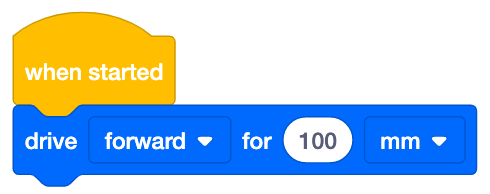
Voeg [Rijd voor] blok - Model voor studenten hoe de parameter van het [Drive for]-blok kan worden gewijzigd, zodat de codebasis naar de voorbeeldlocatie rijdt. Let op: 325 millimeter (mm) is voldoende om de codebasis naar het monster te brengen in de aanbevolen veldopstelling.
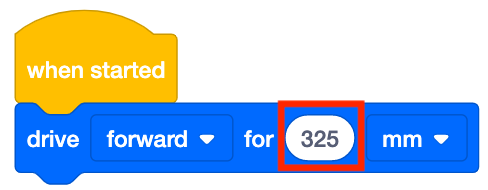
Parameters wijzigen - Laat de leerlingen vervolgens een [Set bumper color]-blok naar binnen slepen, zodat de Code Base aangeeft dat er een monster wordt verzameld. De LED-bumper van dit blok zal oplichten in de geselecteerde kleur.

Voeg [Bumperkleur instellen] blok - Laat de leerlingen vervolgens een [Wacht]-blok naar binnen slepen en stel het in op 3 seconden. Deze drie seconden geven de Code Base de tijd om het monster te verzamelen.
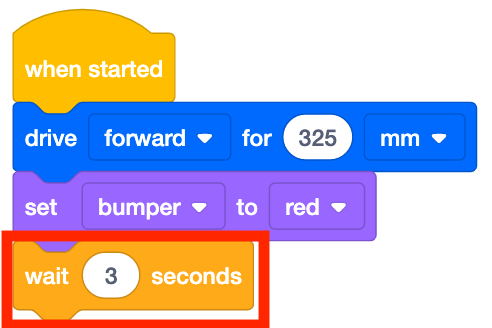
Voeg [Wacht]-blok toe en stel in op 3 seconden - Studenten moeten vervolgens een ander blok [Bumperkleur instellen] toevoegen en dit op Uit zetten. Hierdoor gaat de LED-bumper uit om aan te geven dat het monster is verzameld.

Voeg [Bumperkleur instellen] toe en zet deze op uit - Zodra de leerlingen hun project hebben gebouwd, laat ze het project de naam Collect 1 geven en het opslaan op hun apparaat. Zie het gedeelte Openen en opslaan van de VEXcode GO VEX-bibliotheek voor apparaatspecifieke stappen om een VEXcode GO-project op te slaan.
- Model voor studenten waar ze hun Code Base-robots op het veld moeten plaatsen. De robot moet op de 'X' beginnen en naar de cirkel wijzen waar het monster zal worden verzameld.
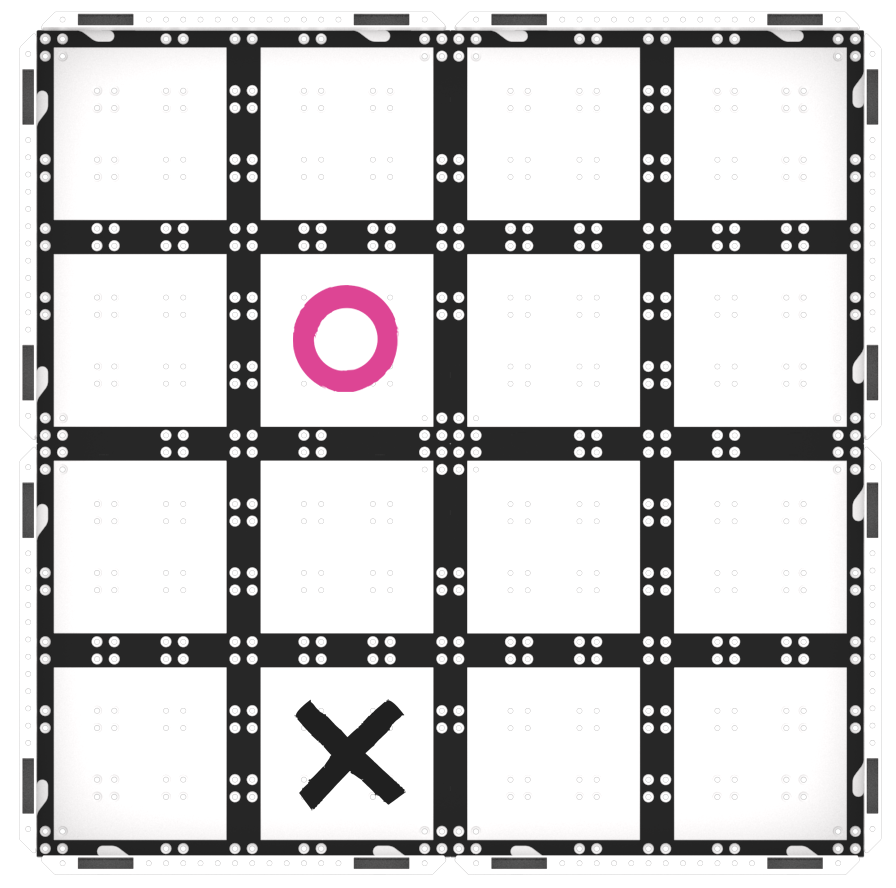
Lab 1 Veldopstelling - Zodra de Code Base op het veld is geplaatst, laten de leerlingen Start in VEXcode GO selecteren om hun projecten te testen.
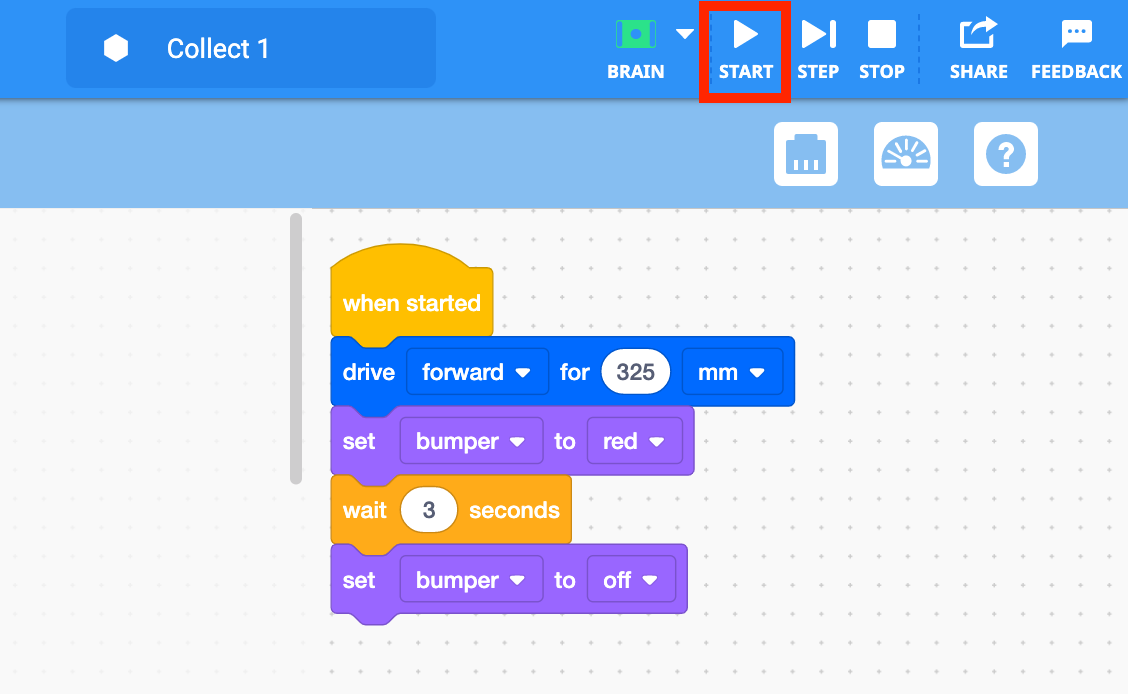
Selecteer Start om het project Collect 1 te testen - Nadat de Code Base 325 mm naar de verzamellocatie heeft gereden, zal de LED-bumper rood oplichten om aan te geven dat er een monster wordt verzameld. Studenten moeten hun 'voorbeeld'-item bovenop de codebasis plaatsen. Na drie seconden gaat de LED uit om aan te geven dat het monster is verzameld.
- Voor groepen die eerder klaar zijn en extra uitdagingen nodig hebben, kun je een [Turn for]-blok aan het einde van hun project toevoegen en dit testen om te zien wat de codebasis doet. Laat ze experimenteren en bedenken hoe dit blok nuttig zou kunnen zijn bij het verzamelen van monsters op het veld.
- BegeleidenBegeleid studenten bij het werken met VEXcode GO en het testen van hun projecten. Terwijl de leerlingen hun projecten testen, kunt u vragen stellen om hen te helpen nadenken over de manier waarop hun codebases bewegen.
- Kunt u mij met uw handen laten zien hoe uw codebasis zich verplaatst om het "monster" te verzamelen?
- Hoe denk je dat je Code Base als volgende stap zou gaan als je terug zou gaan naar de basis?
- HerinneringHerinner de leerlingen eraan dat ze hun projecten kunnen bewerken en ze opnieuw kunnen testen als hun codebasis de eerste keer niet op de 'voorbeeld'-locatie komt. Studenten moeten de parameter in het [Drive for]-blok controleren om er zeker van te zijn dat deze de juiste afstand heeft die nodig is om het monster te bereiken.
- VraagVraag de leerlingen wat voor soort dingen ze denken dat de Marsrover verzamelt tijdens zijn missies. Als ze wetenschappers waren die Mars bestudeerden, wat zouden ze dan willen weten?
Pauze halverwege het spel & Groepsdiscussie
Zodra elke groep het monsterheeft verzameld, komen jullie samen voor een gesprek.
- Nu we ons monster hebben verzameld, wat denk je dat onze robot ermee moet doen?
- Hoe denk je dat we onze Code Base kunnen coderen om deze terug te brengen naar de basis? Hoe moet de robot bewegen om het monster naar de basis te brengen?
- Welke blokken moeten we volgens jou in het volgende deel van ons project gebruiken om dat te doen?
Deel 2 - Stap voor stap
- InstructieInstrueer de studenten dat ze aan hun project zullen toevoegen, zodat de codebasis het "voorbeeld" terugstuurt naar de basis.
De onderstaande animatie laat zien hoe de Code Base twee ruimtes naar voren rijdt om het monster te verzamelen, vervolgens 180 graden draait en twee ruimtes naar voren rijdt om terug te keren naar de basis en het monster af te leveren.
Videobestand - ModelModel voor studenten hoe ze kunnen voortbouwen op hun bestaande VEXcode GO-project en het in het veld kunnen testen.
- Misschien kunnen uw leerlingen zelf een project maken om de uitdaging tot een goed einde te brengen. Voor jongere leerlingen kunt u het project eventueel samen met de klas uitvoeren, zoals u deed in Deel 1 van het toneelstuk. Als u het project samen met anderen bouwt, kunt u de onderstaande stappen volgen.
- Als studenten hun Collect 1 project moeten openen, modelleer dan de apparaatspecifieke stappen, zoals getoond in de VEX-bibliotheekartikelen in de sectie Openen en opslaan.
- Laat leerlingen blokken toevoegen aan hun VEXcode GO-project om de code in de onderstaande afbeelding opnieuw te maken. Het rode vak geeft aan welke nieuwe blokken aan het project moeten worden toegevoegd.
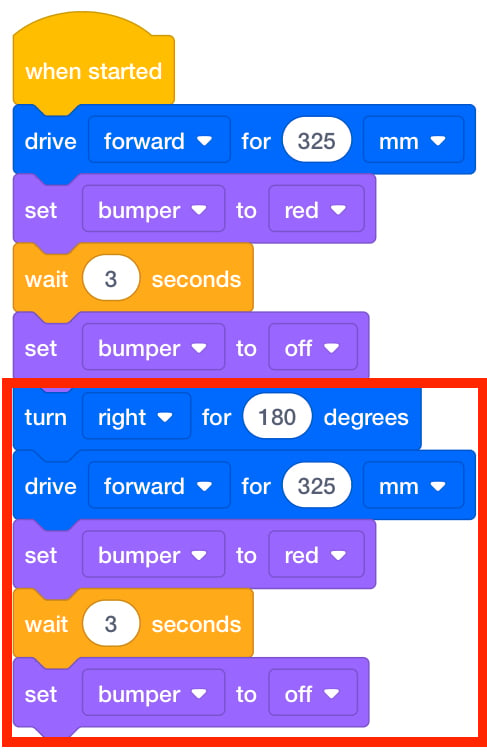
Voeg blokken toe om de Code Base Return- Verzamel Return project te hebben- Als studenten het blok [Draai om] nog niet eerder in een project hebben gebruikt, modelleer dan hoe het blok [Draai om] naar het project moet worden gesleept en wijzig de parameter naar 180 graden. De draaiafstand is ingesteld op 180 graden, zodat de Code Base naar de basis draait voordat deze naar voren beweegt om het monster af te leveren.
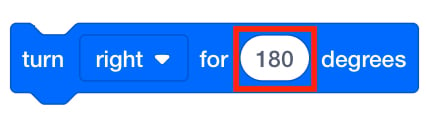
[Draai voor] blok ingesteld op 180 graden - Zodra de leerlingen hun project hebben gemaakt, laat ze het dan de naam Collect Return geven en het opslaan op hun apparaat. Zie het gedeelte Openen en opslaan van de VEXcode GO VEX-bibliotheek voor apparaatspecifieke stappen om een VEXcode GO-project op te slaan.
- Laat leerlingen hun codebasis op het veld plaatsen en selecteer vervolgens Start in VEXcode GO om hun projecten te testen.

Selecteer Start om het project te testen - Nadat de Code Base naar de verzamellocatie is gereden, moeten studenten hun 'monster'-item bovenop de robot plaatsen wanneer de LED-bumper rood oplicht. De Code Base draait dan 180 graden naar rechts en rijdt terug naar de basis. Nadat de robot is teruggekeerd naar de basis en de LED-bumper rood oplicht, moeten de studenten het 'monster' uit de codebasis verwijderen. De LED-bumper gaat uit om aan te geven dat het monster is afgeleverd.
- Als leerlingen klaar zijn met het verzamelen en inleveren van het monster en extra tijd hebben, moedig ze dan aan om naar een andere monsterlocatie te navigeren. Markeer met een whiteboardmarker een monsterlocatie die één stap dichterbij of verder van de basis ligt. Laat de leerlingen de parameters van hun project aanpassen om dit nieuwe monster te bereiken en op de basis te leggen.
- BegeleidenBegeleid leerlingen bij het testen van hun projecten en bij het om de beurt op het veld. Terwijl de leerlingen de toets maken, vraag je ze naar de volgorde van de blokken in hun project die ervoor zorgt dat de Code Base naar de juiste plaats wordt verplaatst.
- Kunt u mij met uw handen laten zien hoe de Code Base zou bewegen als het [Turn for]-blok naar links in plaats van naar rechts zou worden gezet?
- Wat zou er gebeuren als het draaiende deel van het project vóór het rijdende deel zou komen? Kan uw codebasis het voorbeeld bereiken?
Raadpleeg de artikelen Gebruik van de VEX GO-sensoren en Codering met de VEX GO LED-bumper voor aanvullende informatie over de LED-bumper.
- HerinneringHerinner de leerlingen eraan dat ze hun project moeten controleren en vergelijken met de afbeelding van het project, voordat ze het gaan testen. Als een van de studenten het project in VEXcode GO heeft gebouwd, kan zijn of haar partner de code controleren voordat hij of zij de codebasis op het veld plaatst en met het project begint.
- VraagVraag de leerlingen hoeveel monsters ze denken dat de wetenschappers proberen te verzamelen om Mars te bestuderen. Waarom zouden meer monsters nuttiger zijn dan minder monsters? Denkt u dat onze Code Bases meerdere samples kunnen verzamelen?