
കളിക്കുക
ഭാഗം 1 - ഘട്ടം ഘട്ടമായി
- നിർദ്ദേശംവിദ്യാർത്ഥികളോട് അവരുടെ കോഡ് ബേസ് റോബോട്ട് ഒരു മാർസ് റോവർ ആണെന്ന് നടിക്കാൻ പോകുന്നുവെന്ന് നിർദ്ദേശിക്കുക. കോഡ് ബേസിൽ നിന്ന് ഒരു സാമ്പിൾ ശേഖരിച്ച് ഡ്രൈവ് ചെയ്യുന്നതിനായി അവർ VEXcode GO-യിൽ ഒരു പ്രോജക്റ്റ് നിർമ്മിക്കും. സാമ്പിൾ ശേഖരിക്കുന്നതിനായി കോഡ് ബേസ് രണ്ട് ഇടങ്ങൾ മുന്നോട്ട് കൊണ്ടുപോകുന്നത് ഇനിപ്പറയുന്ന ആനിമേഷൻ കാണിക്കുന്നു.
വീഡിയോ ഫയൽ
- മോഡൽVEXcode GO-യിൽ ഒരു പ്രോജക്റ്റ് എങ്ങനെ നിർമ്മിക്കാമെന്നും ഫീൽഡിൽ അവരുടെ പ്രോജക്റ്റുകൾ എങ്ങനെ പരീക്ഷിക്കാമെന്നും വിദ്യാർത്ഥികൾക്കുള്ള മാതൃക.
- വിദ്യാർത്ഥികൾക്ക് അവരുടെ കോഡ് ബേസിലെ ബ്രെയിൻ VEXcode GO-യിലെ ഉപകരണവുമായി എങ്ങനെ ബന്ധിപ്പിക്കാമെന്ന് കാണിച്ചുകൊടുത്തുകൊണ്ട് ആരംഭിക്കുക. ഉപകരണങ്ങൾക്കിടയിൽ കണക്ഷൻ ഘട്ടങ്ങൾ വ്യത്യാസപ്പെടുന്നതിനാൽ, VEX GO ബ്രെയിൻ നിങ്ങളുടെ കമ്പ്യൂട്ടറിലേക്കോ ടാബ്ലെറ്റിലേക്കോ ബന്ധിപ്പിക്കുന്നതിനുള്ള നിർദ്ദിഷ്ട ഘട്ടങ്ങൾക്കായി VEXcode GO VEX ലൈബ്രറിയുടെ കണക്റ്റിംഗ് ലേഖനങ്ങൾ കാണുക
- കോഡ് ബേസിനായി അവർ VEXCode GO കോൺഫിഗർ ചെയ്യേണ്ടതുണ്ട്. ആവശ്യമെങ്കിൽ, കോൺഫിഗർ എ കോഡ് ബേസ് VEX ലൈബ്രറി ആർട്ടിക്കിൾ ൽ നിന്നുള്ള ഘട്ടങ്ങൾ മാതൃകയാക്കുകയും ടൂൾബോക്സിലെ ഡ്രൈവ്ട്രെയിൻ ബ്ലോക്കുകൾ വിദ്യാർത്ഥികൾക്ക് കാണാൻ കഴിയുമെന്ന് ഉറപ്പാക്കുകയും ചെയ്യുക.
- വർക്ക്സ്പെയ്സിലേക്ക് ഒരു [Drive for] ബ്ലോക്ക് വലിച്ചിട്ട് {When started} ബ്ലോക്കിലേക്ക് അറ്റാച്ചുചെയ്യുക.
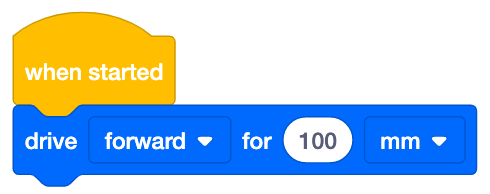
[ഡ്രൈവ് ഫോർ] ബ്ലോക്ക് ചേർക്കുക- [Drive for] ബ്ലോക്കിന്റെ പാരാമീറ്റർ എങ്ങനെ മാറ്റാമെന്ന് വിദ്യാർത്ഥികൾക്കുള്ള മാതൃക, അങ്ങനെ കോഡ് ബേസ് സാമ്പിൾ ലൊക്കേഷനിലേക്ക് മുന്നോട്ട് നീങ്ങുന്നു. കുറിപ്പ്: 325 മില്ലിമീറ്റർ (മില്ലീമീറ്റർ) ശുപാർശ ചെയ്യുന്ന ഫീൽഡ് സജ്ജീകരണത്തിലെ സാമ്പിളിലേക്ക് കോഡ് ബേസിനെ നയിക്കും.
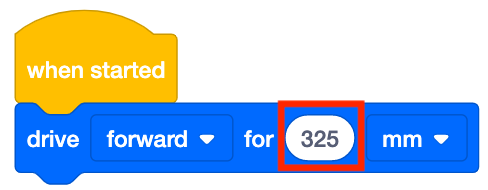
പാരാമീറ്ററുകൾ മാറ്റുക - തുടർന്ന്, ഒരു സാമ്പിൾ ശേഖരിക്കുന്നുണ്ടെന്ന് കോഡ് ബേസ് സിഗ്നൽ ലഭിക്കുന്നതിന് വിദ്യാർത്ഥികളെ [സജ്ജമാക്കുക ബമ്പർ നിറം] ബ്ലോക്ക് വലിച്ചിടാൻ അനുവദിക്കുക. ഈ ബ്ലോക്കിൽ തിരഞ്ഞെടുത്ത നിറത്തിൽ LED ബമ്പർ തിളക്കം ഉണ്ടാകും.

[ബമ്പർ നിറം സജ്ജമാക്കുക] ബ്ലോക്ക് ചേർക്കുക- അടുത്തതായി, വിദ്യാർത്ഥികളെ ഒരു [Wait] ബ്ലോക്ക് വലിച്ചിടാൻ അനുവദിക്കുക, അത് 3 സെക്കൻഡായി സജ്ജമാക്കുക. ഈ മൂന്ന് സെക്കൻഡുകൾ കോഡ് ബേസിന് "സാമ്പിൾ ശേഖരിക്കാൻ" സമയം നൽകും.
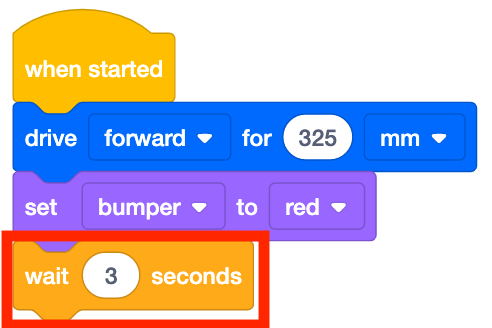
[കാത്തിരിക്കുക] ബ്ലോക്ക് ചേർത്ത് 3 സെക്കൻഡ് ആയി സജ്ജമാക്കുക- തുടർന്ന് വിദ്യാർത്ഥികൾ മറ്റൊരു [ബമ്പർ കളർ സജ്ജമാക്കുക] ബ്ലോക്ക് ചേർത്ത് അത് ഓഫ് ആയി സജ്ജമാക്കണം. സാമ്പിൾ ശേഖരിച്ചു എന്നതിന്റെ സൂചനയായി ഇത് LED ബമ്പർ ഓഫാക്കും.

[ബമ്പർ നിറം സജ്ജമാക്കുക] ചേർത്ത് ഓഫ് ആയി സജ്ജമാക്കുക- വിദ്യാർത്ഥികൾ അവരുടെ പ്രോജക്റ്റ് നിർമ്മിച്ചുകഴിഞ്ഞാൽ, അവരുടെ പ്രോജക്റ്റിന് കളക്ട് 1 എന്ന് പേരിട്ട് അവരുടെ ഉപകരണത്തിൽ സേവ് ചെയ്യട്ടെ. ഒരു VEXcode GO പ്രോജക്റ്റ് സംരക്ഷിക്കുന്നതിനുള്ള ഉപകരണ-നിർദ്ദിഷ്ട ഘട്ടങ്ങൾക്കായി VEXcode GO VEX ലൈബ്രറിയുടെ തുറന്ന് സംരക്ഷിക്കുക വിഭാഗം കാണുക.
- വിദ്യാർത്ഥികൾക്ക് അവരുടെ കോഡ് ബേസ് റോബോട്ടുകൾ ഫീൽഡിൽ എവിടെ സ്ഥാപിക്കണമെന്ന് മാതൃക. റോബോട്ട് 'X' ൽ ആരംഭിച്ച് സാമ്പിൾ ശേഖരിക്കുന്ന വൃത്തത്തിന് അഭിമുഖമായിരിക്കണം.
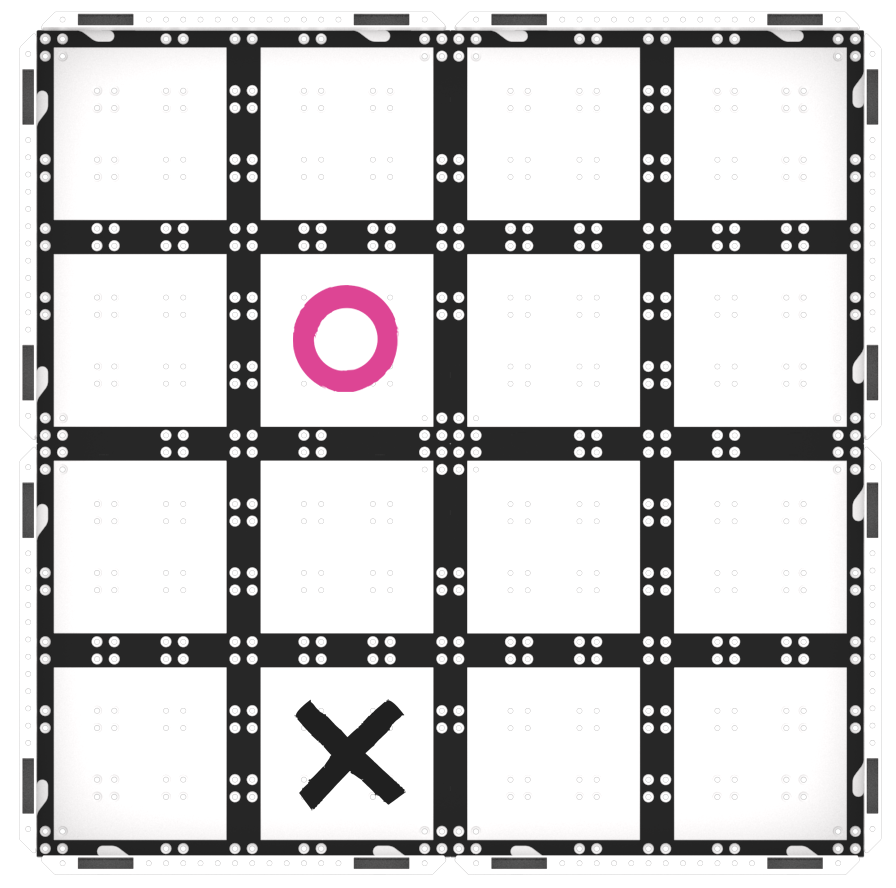
ലാബ് 1 ഫീൽഡ് സജ്ജീകരണം - കോഡ് ബേസ് ഫീൽഡിൽ സ്ഥാപിച്ചുകഴിഞ്ഞാൽ, വിദ്യാർത്ഥികളെ അവരുടെ പ്രോജക്റ്റുകൾ പരീക്ഷിക്കാൻ VEXcode GO-യിൽ ആരംഭിക്കുക തിരഞ്ഞെടുക്കാൻ അനുവദിക്കുക.
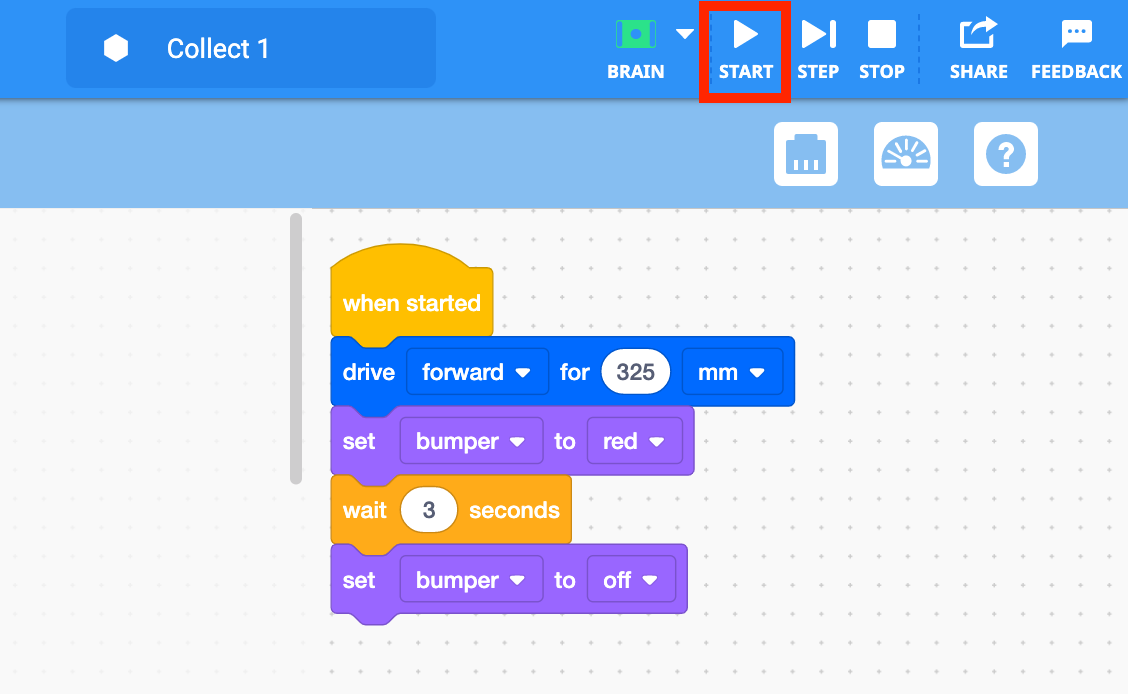
പരീക്ഷിക്കാൻ ആരംഭിക്കുക തിരഞ്ഞെടുക്കുക ശേഖരിക്കുക 1 പ്രോജക്റ്റ് - കോഡ് ബേസ് 325 mm കളക്ഷൻ ലൊക്കേഷനിലേക്ക് ഡ്രൈവ് ചെയ്തുകഴിഞ്ഞാൽ, LED ബമ്പർ ഒരു സാമ്പിൾ ശേഖരിക്കുന്നുണ്ടെന്ന് സൂചിപ്പിക്കുന്നതിന് ചുവപ്പ് നിറത്തിൽ തിളങ്ങും. വിദ്യാർത്ഥികൾ അവരുടെ "സാമ്പിൾ" ഇനം കോഡ് ബേസിന് മുകളിൽ സ്ഥാപിക്കണം. മൂന്ന് സെക്കൻഡുകൾക്ക് ശേഷം സാമ്പിൾ ശേഖരിക്കുന്നത് പൂർത്തിയായി എന്ന് സൂചിപ്പിക്കുന്നതിന് LED ഓഫാകും.
- നേരത്തെ പൂർത്തിയാക്കുകയും കൂടുതൽ വെല്ലുവിളികൾ ആവശ്യമുള്ളതുമായ ഗ്രൂപ്പുകൾക്ക്, അവരുടെ പ്രോജക്റ്റിന്റെ അവസാനം ഒരു [ടേൺ ഫോർ] ബ്ലോക്ക് ചേർത്ത് കോഡ് ബേസ് എന്തുചെയ്യുമെന്ന് കാണാൻ അത് പരീക്ഷിക്കാൻ ആവശ്യപ്പെടുക. ഫീൽഡിൽ സാമ്പിളുകൾ ശേഖരിക്കുന്നതിന് ഈ ബ്ലോക്ക് എങ്ങനെ ഉപയോഗപ്രദമാകുമെന്ന് പരീക്ഷിക്കാനും ചിന്തിക്കാനും അവരോട് ആവശ്യപ്പെടുക.
- സൗകര്യമൊരുക്കുകVEXcode GO-യിൽ പ്രവർത്തിക്കാനും അവരുടെ പ്രോജക്ടുകൾ പരീക്ഷിക്കാനും വിദ്യാർത്ഥികൾക്ക് സൗകര്യമൊരുക്കുക. വിദ്യാർത്ഥികൾ അവരുടെ പ്രോജക്ടുകൾ പരീക്ഷിക്കുമ്പോൾ, അവരുടെ കോഡ് ബേസുകൾ എങ്ങനെ നീങ്ങുന്നുവെന്ന് ചിന്തിക്കാൻ സഹായിക്കുന്നതിന് ചോദ്യങ്ങൾ ചോദിക്കുക.
- "സാമ്പിൾ" ശേഖരിക്കാൻ നിങ്ങളുടെ കോഡ് ബേസ് എങ്ങനെ നീങ്ങുമെന്ന് നിങ്ങളുടെ കൈകൾ ഉപയോഗിച്ച് എനിക്ക് കാണിച്ചുതരാമോ?
- നിങ്ങളുടെ കോഡ് ബേസ് ബേസിലേക്ക് തിരികെ പോകുകയാണെങ്കിൽ അത് അടുത്തതായി എങ്ങനെ നീങ്ങുമെന്ന് നിങ്ങൾ കരുതുന്നു?
- ഓർമ്മിപ്പിക്കുകവിദ്യാർത്ഥികൾക്ക് അവരുടെ പ്രോജക്റ്റുകൾ എഡിറ്റ് ചെയ്യാമെന്നും അവരുടെ കോഡ് ബേസ് ആദ്യമായി "സാമ്പിൾ" ലൊക്കേഷനിൽ എത്തിയില്ലെങ്കിൽ അവ വീണ്ടും പരിശോധിക്കാമെന്നും ഓർമ്മിപ്പിക്കുക. സാമ്പിളിൽ എത്താൻ ആവശ്യമായ ദൂരം കൃത്യമായി ഉറപ്പാക്കാൻ വിദ്യാർത്ഥികൾ [Drive for] ബ്ലോക്കിലെ പാരാമീറ്റർ പരിശോധിക്കണം.
- ചോദിക്കുകചൊവ്വ റോവർ അതിന്റെ ദൗത്യങ്ങളിൽ എന്തൊക്കെ തരത്തിലുള്ള വസ്തുക്കളാണ് ശേഖരിക്കുന്നതെന്ന് വിദ്യാർത്ഥികളോട് ചോദിക്കുക. ചൊവ്വയെക്കുറിച്ച് പഠിക്കുന്ന ശാസ്ത്രജ്ഞരാണെങ്കിൽ, അവർ എന്തിനെക്കുറിച്ചാണ് പഠിക്കാൻ ആഗ്രഹിക്കുന്നത്?
പ്ലേ ഇടവേള & ഗ്രൂപ്പ് ചർച്ച
ഓരോ ഗ്രൂപ്പ് സാമ്പിൾശേഖരിച്ചു കഴിഞ്ഞാൽ, ചെറിയ സംഭാഷണത്തിനായി ഒത്തുചേരുക.
- ഇപ്പോൾ നമ്മൾ സാമ്പിൾ ശേഖരിച്ചു കഴിഞ്ഞതിനാൽ നമ്മുടെ റോബോട്ടിന് അതിൽ എന്ത് ചെയ്യണമെന്നാണ് നിങ്ങൾ കരുതുന്നത്?
- നമ്മുടെ കോഡ് ബേസിനെ എങ്ങനെ കോഡ് ചെയ്ത് ബേസിലേക്ക് തിരികെ കൊണ്ടുവരാൻ കഴിയുമെന്ന് നിങ്ങൾ കരുതുന്നു? സാമ്പിൾ ബേസിൽ എത്തിക്കാൻ റോബോട്ട് എങ്ങനെ നീങ്ങേണ്ടതുണ്ട്?
- നമ്മുടെ പ്രോജക്റ്റിന്റെ അടുത്ത ഭാഗത്ത് അത് ചെയ്യുന്നതിന് ഏതൊക്കെ ബ്ലോക്കുകൾ ഉപയോഗിക്കേണ്ടിവരുമെന്ന് നിങ്ങൾ കരുതുന്നു?
ഭാഗം 2 - ഘട്ടം ഘട്ടമായി
- നിർദ്ദേശംകോഡ് ബേസ് "സാമ്പിൾ" ബേസിലേക്ക് തിരികെ കൊണ്ടുപോകുന്നതിനായി അവരുടെ പ്രോജക്റ്റിലേക്ക് ചേർക്കുമെന്ന് വിദ്യാർത്ഥികളോട് നിർദ്ദേശിക്കുക.
താഴെ കൊടുത്തിരിക്കുന്ന ആനിമേഷനിൽ, സാമ്പിൾ ശേഖരിക്കുന്നതിനായി കോഡ് ബേസ് രണ്ട് ഇടങ്ങൾ മുന്നോട്ട് കൊണ്ടുപോകുന്നതും, പിന്നീട് 180 ഡിഗ്രി തിരിഞ്ഞ് രണ്ട് ഇടങ്ങൾ മുന്നോട്ട് കൊണ്ടുപോകുന്നതും, ബേസിലേക്ക് തിരികെ വന്ന് സാമ്പിൾ എത്തിക്കുന്നതും കാണിക്കുന്നു.
വീഡിയോ ഫയൽ - മോഡൽവിദ്യാർത്ഥികൾക്ക് നിലവിലുള്ള VEXcode GO പ്രോജക്റ്റ് എങ്ങനെ നിർമ്മിക്കാമെന്നും അത് ഫീൽഡിൽ എങ്ങനെ പരീക്ഷിക്കാമെന്നും ഉള്ള മാതൃക.
- നിങ്ങളുടെ വിദ്യാർത്ഥികൾക്ക് ഈ വെല്ലുവിളി സ്വന്തമായി പൂർത്തിയാക്കാൻ ഒരു പ്രോജക്റ്റ് നിർമ്മിക്കാൻ കഴിഞ്ഞേക്കും. എന്നിരുന്നാലും, പ്രായം കുറഞ്ഞ വിദ്യാർത്ഥികൾക്ക്, പ്ലേ പാർട്ട് 1-ൽ ചെയ്തതുപോലെ, ഒരു ക്ലാസായി പ്രോജക്റ്റ് ഒരുമിച്ച് നിർമ്മിക്കാൻ നിങ്ങൾ ആഗ്രഹിച്ചേക്കാം. നിങ്ങൾ ഒരുമിച്ച് പ്രോജക്റ്റ് നിർമ്മിക്കുകയാണെങ്കിൽ, താഴെയുള്ള ഘട്ടങ്ങൾ പാലിക്കാവുന്നതാണ്.
- വിദ്യാർത്ഥികൾക്ക് അവരുടെ കളക്റ്റ് 1 പ്രോജക്റ്റ് തുറക്കണമെങ്കിൽ, ഓപ്പൺ ആൻഡ് സേവ് വിഭാഗം ലെ VEX ലൈബ്രറി ലേഖനങ്ങളിൽ കാണിച്ചിരിക്കുന്നതുപോലെ, ഉപകരണ-നിർദ്ദിഷ്ട ഘട്ടങ്ങൾ മാതൃകയാക്കുക.
- താഴെയുള്ള ചിത്രത്തിലെ കോഡ് പുനഃസൃഷ്ടിക്കുന്നതിന് വിദ്യാർത്ഥികളെ അവരുടെ VEXcode GO പ്രോജക്റ്റിലേക്ക് ബ്ലോക്കുകൾ ചേർക്കാൻ അനുവദിക്കുക. പ്രോജക്റ്റിലേക്ക് ചേർക്കേണ്ട പുതിയ ബ്ലോക്കുകളെ ചുവന്ന ബോക്സ് സൂചിപ്പിക്കുന്നു.
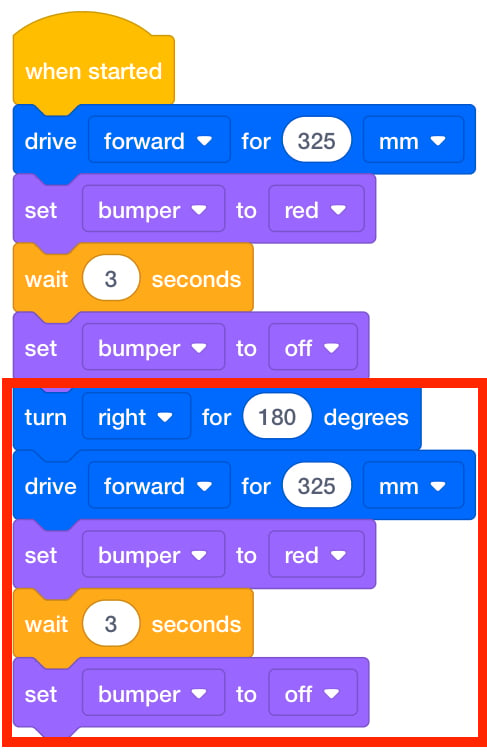
കോഡ് ബേസ് റിട്ടേൺ ലഭിക്കാൻ ബ്ലോക്കുകൾ ചേർക്കുക- കളക്ട് റിട്ടേൺ പ്രോജക്റ്റ് - മുൻ പ്രോജക്റ്റിൽ വിദ്യാർത്ഥികൾ [Turn for] ബ്ലോക്ക് ഉപയോഗിച്ചിട്ടില്ലെങ്കിൽ, [Turn for] ബ്ലോക്ക് പ്രോജക്റ്റിലേക്ക് എങ്ങനെ വലിച്ചിടാമെന്ന് മാതൃകയാക്കി പാരാമീറ്റർ 180 ഡിഗ്രിയിലേക്ക് മാറ്റുക. സാമ്പിൾ ഡെലിവറി ചെയ്യുന്നതിനായി മുന്നോട്ട് പോകുന്നതിന് മുമ്പ് കോഡ് ബേസ് ബേസിന് അഭിമുഖമായി തിരിയുന്ന തരത്തിൽ ടേൺ ദൂരം 180 ഡിഗ്രിയായി സജ്ജീകരിച്ചിരിക്കുന്നു.
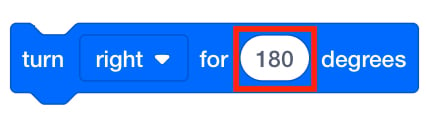
[തിരിക്കുക] ബ്ലോക്ക് 180 ഡിഗ്രി ആയി സജ്ജമാക്കി- വിദ്യാർത്ഥികൾ അവരുടെ പ്രോജക്റ്റ് നിർമ്മിച്ചുകഴിഞ്ഞാൽ, അവരുടെ പ്രോജക്റ്റിന് കളക്റ്റ് റിട്ടേൺ എന്ന് പേരിടുകയും അത് അവരുടെ ഉപകരണത്തിൽ സംരക്ഷിക്കുകയും ചെയ്യുക. ഒരു VEXcode GO പ്രോജക്റ്റ് സംരക്ഷിക്കുന്നതിനുള്ള ഉപകരണ-നിർദ്ദിഷ്ട ഘട്ടങ്ങൾക്കായി VEXcode GO VEX ലൈബ്രറിയുടെ തുറന്ന് സംരക്ഷിക്കുക വിഭാഗം കാണുക.
- വിദ്യാർത്ഥികളെ അവരുടെ കോഡ് ബേസ് ഫീൽഡിൽ സ്ഥാപിക്കാൻ അനുവദിക്കുക, തുടർന്ന് അവരുടെ പ്രോജക്റ്റുകൾ പരീക്ഷിക്കാൻ VEXcode GO-യിൽ ആരംഭിക്കുക തിരഞ്ഞെടുക്കുക.
പ്രോജക്റ്റ് പരീക്ഷിക്കാൻ ആരംഭിക്കുക തിരഞ്ഞെടുക്കുക- കോഡ് ബേസ് ശേഖരണ സ്ഥലത്തേക്ക് പോയതിനുശേഷം, എൽഇഡി ബമ്പർ ചുവപ്പ് നിറത്തിൽ തിളങ്ങുമ്പോൾ വിദ്യാർത്ഥികൾ അവരുടെ "സാമ്പിൾ" ഇനം റോബോട്ടിന് മുകളിൽ വയ്ക്കണം. തുടർന്ന് കോഡ് ബേസ് 180 ഡിഗ്രി വലത്തേക്ക് തിരിഞ്ഞ് ബേസിലേക്ക് തിരികെ പോകും. റോബോട്ട് ബേസിലേക്ക് തിരികെ വന്ന് എൽഇഡി ബമ്പർ ചുവപ്പ് നിറത്തിൽ തിളങ്ങിയ ശേഷം, വിദ്യാർത്ഥികൾ കോഡ് ബേസിൽ നിന്ന് "സാമ്പിൾ" നീക്കം ചെയ്യണം. സാമ്പിൾ എത്തിച്ചു എന്നതിന്റെ പ്രതീകമായി LED ബമ്പർ ഓഫാകും.
- വിദ്യാർത്ഥികൾ സാമ്പിൾ ശേഖരിച്ച് വിതരണം ചെയ്യുന്നത് പൂർത്തിയാക്കുകയും കൂടുതൽ സമയം ലഭിക്കുകയും ചെയ്താൽ, മറ്റൊരു സാമ്പിൾ സ്ഥലത്തേക്ക് നാവിഗേറ്റ് ചെയ്യാൻ അവരെ പ്രോത്സാഹിപ്പിക്കുക. ബേസിൽ നിന്ന് ഒരു പടി അടുത്തോ അതിലധികമോ ഉള്ള ഒരു സാമ്പിൾ ലൊക്കേഷൻ അടയാളപ്പെടുത്താൻ ഒരു ഡ്രൈ ഇറേസ് മാർക്കർ ഉപയോഗിക്കുക, കൂടാതെ ഈ പുതിയ സാമ്പിളിൽ എത്തുന്നതിനും അത് ബേസിൽ എത്തിക്കുന്നതിനും വിദ്യാർത്ഥികളെ അവരുടെ പ്രോജക്റ്റിന്റെ പാരാമീറ്ററുകൾ ക്രമീകരിക്കാൻ അനുവദിക്കുക.
- സൗകര്യമൊരുക്കുകവിദ്യാർത്ഥികൾക്ക് അവരുടെ പ്രോജക്ടുകൾ പരീക്ഷിക്കുന്നതിനും ഫീൽഡിൽ ഊഴമെടുക്കുന്നതിനും സൗകര്യമൊരുക്കുക. വിദ്യാർത്ഥികൾ പരീക്ഷണം നടത്തുമ്പോൾ, കോഡ് ബേസിനെ ശരിയായ സ്ഥലത്തേക്ക് മാറ്റാൻ സഹായിക്കുന്ന ബ്ലോക്കുകളുടെ ക്രമത്തെക്കുറിച്ച് അവരുടെ പ്രോജക്റ്റിൽ ചോദിക്കുക.
- [ടേൺ ഫോർ] ബ്ലോക്ക് വലത്തേക്ക് പകരം ഇടത്തേക്ക് സജ്ജമാക്കിയാൽ കോഡ് ബേസ് എങ്ങനെ നീങ്ങുമെന്ന് നിങ്ങളുടെ കൈകൾ കൊണ്ട് എന്നെ കാണിച്ചുതരാമോ?
- പ്രോജക്റ്റിന്റെ ഡ്രൈവിംഗ് ഭാഗത്തിന് മുമ്പ് ടേണിംഗ് ഭാഗം വന്നാൽ എന്ത് സംഭവിക്കും? നിങ്ങളുടെ കോഡ് ബേസിന് സാമ്പിളിൽ എത്താൻ കഴിയുമോ?
LED ബമ്പറിനെക്കുറിച്ചുള്ള കൂടുതൽ വിവരങ്ങൾക്ക്, VEX GO സെൻസറുകൾ ഉപയോഗിച്ച് ഉപയോഗിക്കൽ, VEX GO LED ബമ്പർ ഉപയോഗിച്ച് കോഡിംഗ് എന്നിവയിലെ ലേഖനങ്ങൾ പരിശോധിക്കുക.
- ഓർമ്മിപ്പിക്കുകപരീക്ഷിക്കുന്നതിനുമുമ്പ്, വിദ്യാർത്ഥികൾ അവരുടെ പ്രോജക്റ്റ് പരിശോധിച്ച് പ്രോജക്റ്റിന്റെ ചിത്രവുമായി താരതമ്യം ചെയ്യണമെന്ന് ഓർമ്മിപ്പിക്കുക. ഒരു വിദ്യാർത്ഥി VEXcode GO-യിൽ പ്രോജക്റ്റ് നിർമ്മിച്ചിട്ടുണ്ടെങ്കിൽ, അവരുടെ പങ്കാളിക്ക് കോഡ് പരിശോധിക്കാൻ കഴിയും, തുടർന്ന് കോഡ് ബേസ് ഫീൽഡിൽ സ്ഥാപിച്ച് പ്രോജക്റ്റ് ആരംഭിക്കാം.
- ചോദിക്കുകചൊവ്വയെക്കുറിച്ച് പഠിക്കാൻ ശാസ്ത്രജ്ഞർ എത്ര സാമ്പിളുകൾ ശേഖരിക്കാൻ ശ്രമിക്കുന്നുണ്ടെന്ന് വിദ്യാർത്ഥികളോട് ചോദിക്കുക. കുറഞ്ഞ സാമ്പിളുകളേക്കാൾ കൂടുതൽ സാമ്പിളുകൾ കൂടുതൽ സഹായകരമാകുന്നത് എന്തുകൊണ്ട്? ഞങ്ങളുടെ കോഡ് ബേസുകൾക്ക് ഒന്നിലധികം സാമ്പിളുകൾ ശേഖരിക്കാൻ കഴിയുമെന്ന് നിങ്ങൾ കരുതുന്നുണ്ടോ?