
Bài 1: Vẽ bằng bút
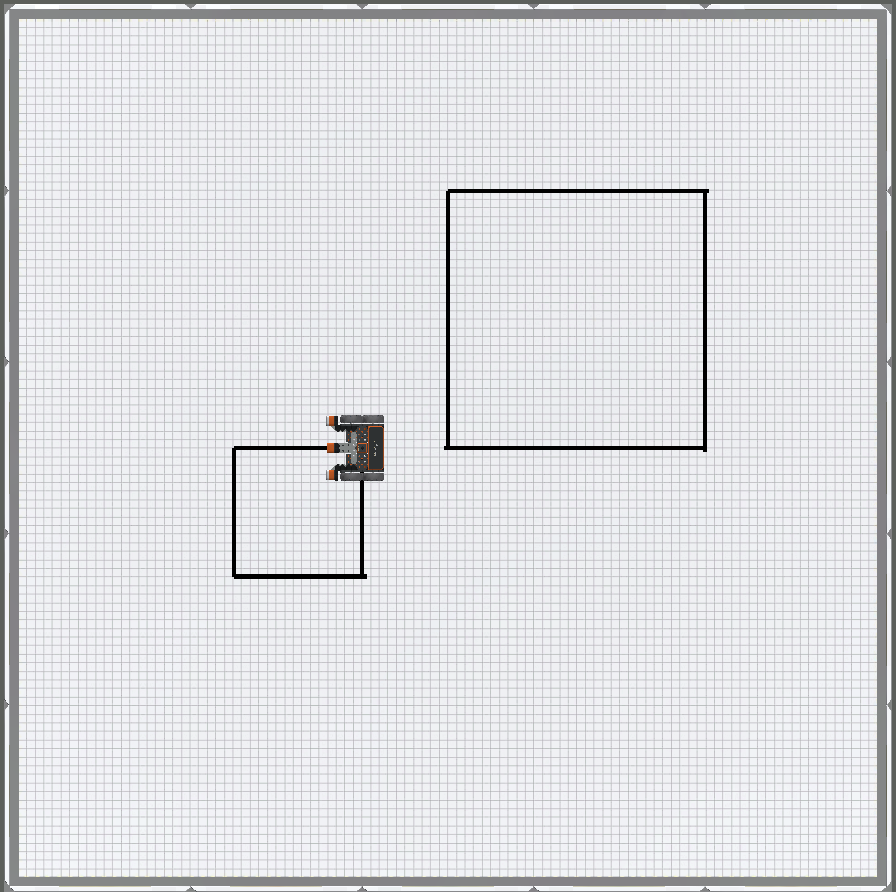
Trong Bài học này, bạn sẽ tạo một dự án văn bản sử dụng công cụ Bút trên Robot VR để vẽ hai hình vuông có kích thước khác nhau trên Art Canvas Playground!
Kết quả học tập
- Xác định cách đặt vị trí Bút bằng lệnh move.
- Xác định cách sử dụng lệnh set_pen_colorđể thay đổi màu bút nhằm tạo ra các đường màu đen, đỏ, xanh lá cây hoặc xanh lam.
Tạo một dự án mới
Bạn phải tạo một dự án văn bản mới trước khi bắt đầu Bài 1 Đơn vị 3.
Thực hiện theo các bước sau để tạo một dự án văn bản Python VEXcode VR mới.
- Khởi chạy VEXcode VR tại vr.vex.com.
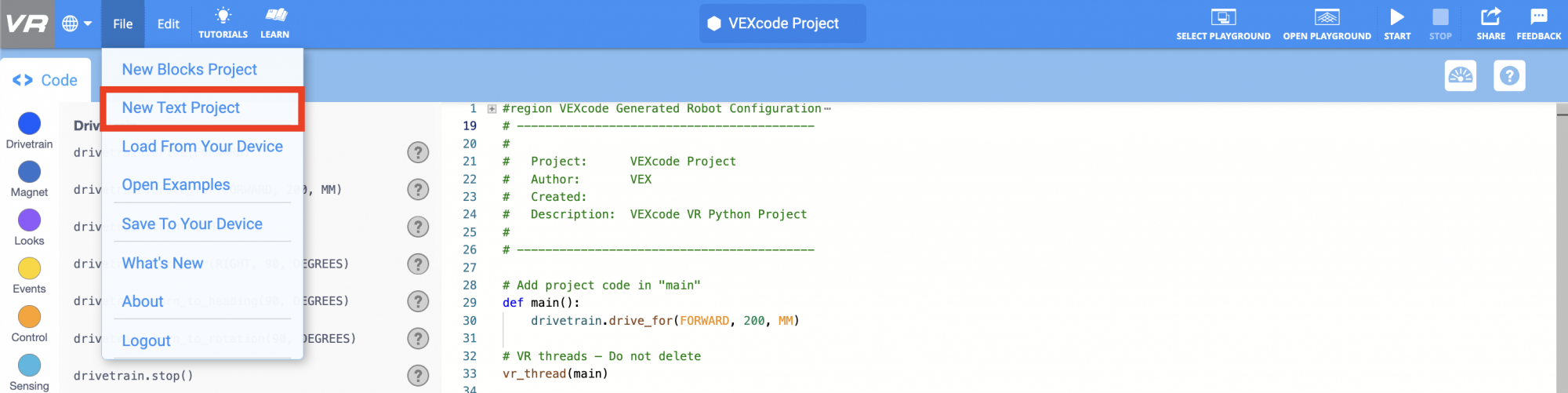
- Sau khi khởi chạy VEXcode VR, hãy chọn "File", sau đó chọn "New Text Project".
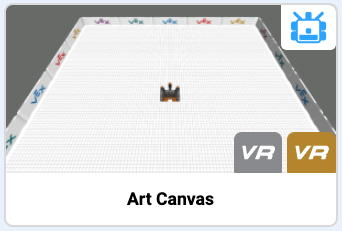
- Bạn sẽ được nhắc 'Chọn một sân chơi Python'. Chọn Sân chơi Canvas nghệ thuật.
Đặt tên cho dự án của bạn
- Để đặt tên cho dự án của bạn, hãy chọn hộp tên dự án.
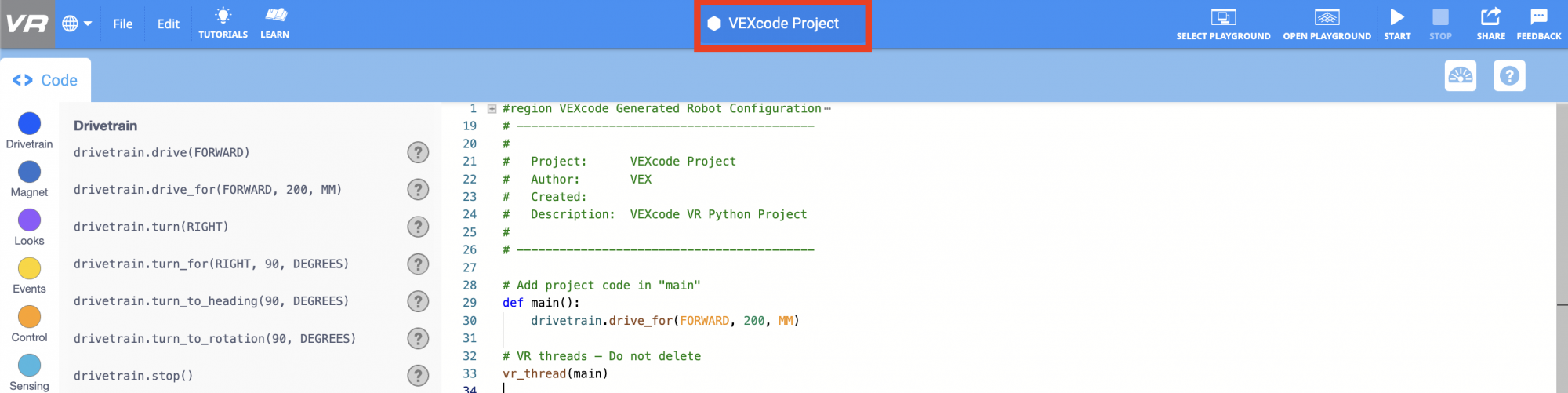
- Nhập tên dự án mới Unit3Lesson1và chọn “Lưu”.

Chọn nút Tiếp theo để tiếp tục phần còn lại của Bài học này.