
حتى الآن في هذه الوحدة، تعلمت كيفية برمجة روبوت البرمجة VEX AIM الخاص بك لاتخاذ القرارات وتكرار السلوكيات في مشروع ما. ماذا لو كان بإمكانك برمجة نفس القرارات أثناء قيادة الروبوت الخاص بك؟ في هذا الدرس سوف تتعلم كيفية تطبيق ما تعلمته في مشروع VEXcode AIM حتى تتمكن من تخصيص وحدة التحكم One Stick الخاصة بك. سيساعدك هذا أثناء استعدادك للمشاركة في الجزء المتعلق بالقيادة من مسابقة تحدي Capstone.
شاهد الفيديو أدناه لمعرفة المزيد عن:
- كيف تعمل كتلة Move with controller في المشروع.
- كيفية تخصيص الأزرار الموجودة على وحدة التحكم.
- الفرق بين كتلة If وكتلة If else.
الآن بعد أن شاهدت الفيديو، قم بتدوين أفكارك في يومياتك. أجب عن هذه الأسئلة لتوجيه تفكيرك ومساعدتك في الاستعداد لمناقشة الفصل بأكمله:
- فكر في مهام القيادة السابقة التي أنجزتها. هل كان تخصيص جهاز التحكم الخاص بك سيكون مفيدًا؟ لماذا أو لماذا لا؟
- كيف تتخيل استخدام عناصر التحكم المخصصة في تحدي Capstone؟
- ما هي الأدلة الموجودة في الفيديو التي تدعم أفكارك؟
- ما هي الأسئلة التي لديك حول برمجة وحدة التحكم؟
الآن بعد أن شاهدت الفيديو، قم بتدوين أفكارك في يومياتك. أجب عن هذه الأسئلة لتوجيه تفكيرك ومساعدتك في الاستعداد لمناقشة الفصل بأكمله:
- فكر في مهام القيادة السابقة التي أنجزتها. هل كان تخصيص جهاز التحكم الخاص بك سيكون مفيدًا؟ لماذا أو لماذا لا؟
- كيف تتخيل استخدام عناصر التحكم المخصصة في تحدي Capstone؟
- ما هي الأدلة الموجودة في الفيديو التي تدعم أفكارك؟
- ما هي الأسئلة التي لديك حول برمجة وحدة التحكم؟
بعد أن يشاهد الطلاب الفيديو وقبل التدريب، معًا لمناقشة الفصل بأكمله. استخدم إجابات الطلاب على الأسئلة المقدمة كأساس للمناقشة.
بينما يشارك الطلاب أفكارهم حول برمجة وحدة التحكم، شجعهم على الانفتاح على الأفكار المختلفة، حيث لا توجد طريقة واحدة لبرمجة وحدة التحكم "بشكل صحيح". إن جمال تخصيص عناصر التحكم هو أنه يمكنك تصميم الكود الخاص بك لجعله يعمل بشكل أفضل لك . ما هو الأفضل لطالب واحد قد يكون مخالفًا للحدس لطالب آخر، وهذا المفهوم والنشاط هو مكان رائع لتسليط الضوء على هذه الاختلافات في التفكير والاحتفال بها. لا ينطبق هذا فقط على الأزرار التي يختارها الطلاب للترميز، بل ينطبق أيضًا على الكتل أو استراتيجية الترميز التي يختارونها. شجع الطلاب على مناقشة مفاهيم الترميز في هذا الفيديو من خلال طرح أسئلة مثل:
- صف الفرق بين ترميز القرار باستخدام كتلة If وترميز القرار باستخدام كتلة If else.
- هل هناك ميزة لواحدة على الأخرى؟ لماذا أو لماذا لا؟
- هل يمكنك أن تفكر في قرار مشروط تتخذه في حياتك اليومية مثل كتلة إذا وإلا؟ ما هو ولماذا هو مشابه؟
قم بزيارة مرجع واجهة برمجة التطبيقات VEXcode لمعرفة المزيد عن كتل التحكم ، وكتلة التحرك باستخدام وحدة التحكم ، وقسم عناصر التحكم المنطقية من الكتل.
الممارسة الموجهة
الآن بعد أن شاهدت الفيديو وناقشته، حان دورك للتمرين!
الخطوة : قم بإعداد الحقل الخاص بك كما هو موضح في الصورة أدناه، مع وضع معرف AprilTag بشكل عشوائي في كل زاوية. 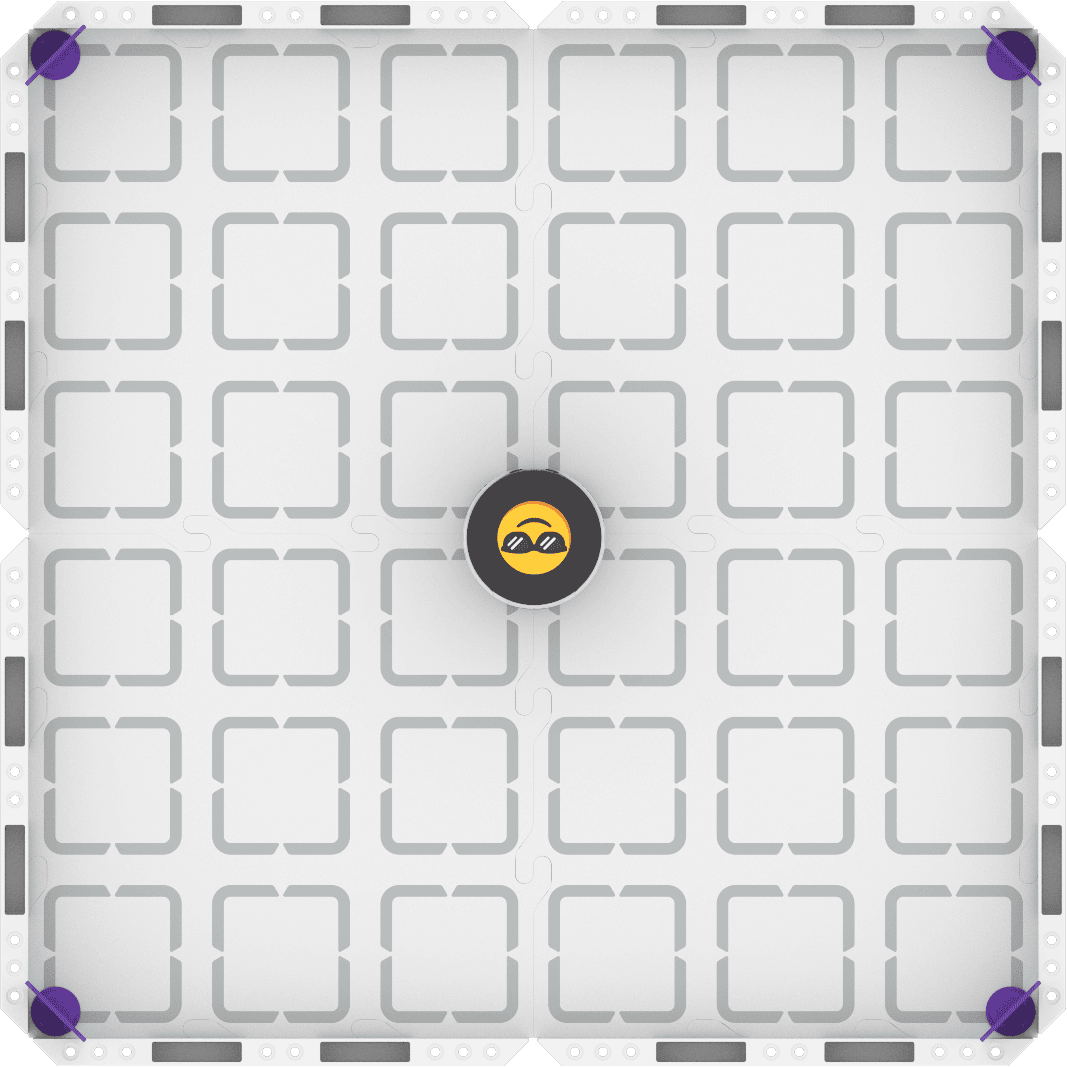
2: استخدم وضع القيادة لنمذجة الحركات والتخطيط لردود الفعل التي سيقوم بها الروبوت الخاص بك تجاه كل من معرفات AprilTag الأربعة.
- مهمتك هي دفع الروبوت لاكتشاف كل معرف AprilTag والتفاعل معه، وإظهار رد فعل مختلف لكل معرف AprilTag. قم بتوثيق قيادتك وخطط لكيفية تشغيل كل ردود أفعالك باستخدام عناصر التحكم بالأزرار المخصصة.
- استخدم بطاقة المهمة هذه (Google / .docx / .pdf) لتوجيه ممارستك.
- نصيحة احترافية: أثناء القيادة، لاحظ الأزرار التي من شأنها تسهيل إكمال المهمة لكل عضو في المجموعة. قرر ما إذا كنت ستستخدم نفس الأزرار المخصصة لبعضها البعض، أو إذا كنت تفضل الحصول على عناصر تحكم منفصلة.
3: قم ببرمجة الروبوت الخاص بك لإكمال المهمة.
- مهمتك هي استخدام خطتك من الخطوة 2 لبناء مشروع يسمح لك بقيادة الروبوت لاكتشاف كل معرف AprilTag والتفاعل معه، مع إظهار رد فعل مختلف لكل معرف AprilTag.
- استخدم بطاقة المهمة هذه (Google / .docx / .pdf) لتوجيه ممارستك.
- نصيحة احترافية: قم ببناء مشروعك واختباره لتفاعل معرف AprilTag واحد في كل مرة. إن العمل بشكل تدريجي سيجعل من الأسهل العثور على الأخطاء وإصلاحها أثناء العمل، والتأكد من أن مشروعك يعمل كما هو مقصود.
الخطوة : استكشف! التنقل بين القيادة والترميز لتكرار مشروعك وتحسينه.
- فكر في كيفية استخدام أزرار التحكم المخصصة. هل هناك طريقة أخرى لإنجاز المهمة؟
- اختبر استراتيجيات الترميز المختلفة للعثور على الاستراتيجية الأفضل بالنسبة لك.
- تذكر أن تقوم بتوثيق تكراراتك وأسباب اختياراتك للترميز في مجلتك.
الآن بعد أن شاهدت الفيديو وناقشته، حان دورك للتمرين!
الخطوة : قم بإعداد الحقل الخاص بك كما هو موضح في الصورة أدناه، مع وضع معرف AprilTag بشكل عشوائي في كل زاوية.
2: استخدم وضع القيادة لنمذجة الحركات والتخطيط لردود الفعل التي سيقوم بها الروبوت الخاص بك تجاه كل من معرفات AprilTag الأربعة.
- مهمتك هي دفع الروبوت لاكتشاف كل معرف AprilTag والتفاعل معه، وإظهار رد فعل مختلف لكل معرف AprilTag. قم بتوثيق قيادتك وخطط لكيفية تشغيل كل ردود أفعالك باستخدام عناصر التحكم بالأزرار المخصصة.
- استخدم بطاقة المهمة هذه (Google / .docx / .pdf) لتوجيه ممارستك.
- نصيحة احترافية: أثناء القيادة، لاحظ الأزرار التي من شأنها تسهيل إكمال المهمة لكل عضو في المجموعة. قرر ما إذا كنت ستستخدم نفس الأزرار المخصصة لبعضها البعض، أو إذا كنت تفضل الحصول على عناصر تحكم منفصلة.
3: قم ببرمجة الروبوت الخاص بك لإكمال المهمة.
- مهمتك هي استخدام خطتك من الخطوة 2 لبناء مشروع يسمح لك بقيادة الروبوت لاكتشاف كل معرف AprilTag والتفاعل معه، مع إظهار رد فعل مختلف لكل معرف AprilTag.
- استخدم بطاقة المهمة هذه (Google / .docx / .pdf) لتوجيه ممارستك.
- نصيحة احترافية: قم ببناء مشروعك واختباره لتفاعل معرف AprilTag واحد في كل مرة. إن العمل بشكل تدريجي سيجعل من الأسهل العثور على الأخطاء وإصلاحها أثناء العمل، والتأكد من أن مشروعك يعمل كما هو مقصود.
الخطوة : استكشف! التنقل بين القيادة والترميز لتكرار مشروعك وتحسينه.
- فكر في كيفية استخدام أزرار التحكم المخصصة. هل هناك طريقة أخرى لإنجاز المهمة؟
- اختبر استراتيجيات الترميز المختلفة للعثور على الاستراتيجية الأفضل بالنسبة لك.
- تذكر أن تقوم بتوثيق تكراراتك وأسباب اختياراتك للترميز في مجلتك.
ذكّر الطلاب بالتوقعات المتعلقة بالتمارين التعاونية والمناقشات قبل البدء.
قم بتوزيع بطاقة مهمة الخطوة 2 (Google / .docx / .pdf) على كل طالب. سيستخدم الطلاب بطاقة المهمة هذه أثناء قيادتهم وتخطيط مشروعهم وردود أفعالهم. نظرًا لأن وضع القيادة لا يحتوي على أزرار لاكتشاف AprilTags أو "التفاعل"، فيجب على الطلاب قضاء الوقت في مناقشة وتوثيق ليس فقط التفاعلات التي يريدون ترميزها، ولكن كيفية التي سيقومون بترميزها. يجب على الطلاب التواصل معك لمشاركة خططهم قبل البدء في البرمجة.
When you check in with students about their plans, ensure their plans are specific and collaborative. اطرح أسئلة مثل:
- ما هي الأزرار التي تختارها للترميز؟ كيف قررت؟
- ما هي القرارات التي تقوم ببرمجتها؟ لماذا؟
- ما هي الكتل التي ستستخدمها لترميز تلك القرارات؟
قم بتوزيع بطاقة مهمة الخطوة 3 (Google / .docx / .pdf) بمجرد أن يشارك الطلاب خطة كاملة معك. بينما يقوم الطلاب ببناء واختبار مشاريعهم، قم بالتجول في الغرفة ومناقشة عملية العمل ومشاريعهم. اطرح أسئلة مثل:
- ما هي الأزرار التي قمت ببرمجتها حتى الآن؟ ما هي خطوتك القادمة؟
- هل يستخدم كل عضو في المجموعة عناصر التحكم المخصصة نفسها؟ لماذا أو لماذا لا؟ كيف ولماذا يختلفان؟
- كيف تقوم باختبار مشروعك للتأكد من أنه يعمل كما هو مقصود؟
- إذا قمت بنقل معرفات AprilTags إلى مواضع مختلفة، فهل سيظل مشروعك يعمل؟ لماذا أو لماذا لا؟
شجع الطلاب على تجربة استراتيجيات برمجة مختلفة أثناء تكرارهم لتحسين مشاريعهم. يمكنهم اختبار برمجة أزرار مختلفة، أو برمجة قرار مختلف، أو استخدام كتلة If else بدلاً من كتلة If . إن استكشاف استراتيجيات الترميز والتحدث عن كيفية ولماذا قاموا باختيارات معينة في الترميز يعد تمرينًا رائعًا للتفكير النقدي، فضلاً عن كونه تمرينًا في علوم الكمبيوتر.
لمعلوماتك
بإمكانك حفظ مشاريع متعددة على الروبوت الخاص بك عن طريق تنزيلها في فتحات مختلفة. بشكل افتراضي، يتم تنزيل مشاريع VEXcode AIM إلى الفتحة 1. قم بتحديد أيقونة الفتحة في شريط الأدوات، بجوار مربع حوار اسم المشروع، لتغيير الفتحة.

قم باختيار الفتحة المطلوبة من القائمة المنسدلة.
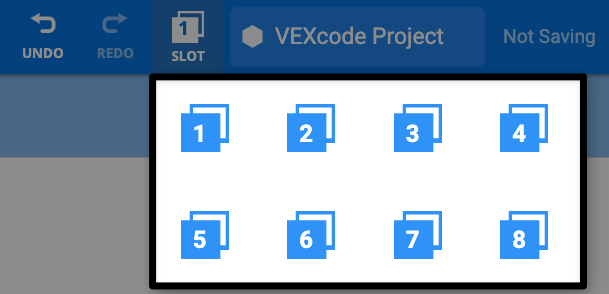
الآن، عندما تقوم بتنزيل مشروعك، سيتم تنزيله إلى الفتحة التي حددتها.
الخلاصة
الآن بعد أن أكملت النشاط، حان الوقت لمشاركة كيفية تطبيق ما تعلمته حول برمجة أزرار التحكم المخصصة لهذا التحدي. أجب عن الأسئلة التالية في يومياتك لمساعدتك على التفكير في تعليمك والاستعداد لمناقشة الفصل بأكمله:
- وصف مشروعك قم بتضمين إستراتيجية الترميز التي استخدمتها لتخصيص عناصر التحكم الخاصة بك.
- لماذا تعتقد أن هذه الاستراتيجية كانت ناجحة؟ أعطي دليلاً من ملاحظاتك ومجلتك.
- كيف تغير مشروعك خلال فترة الممارسة؟ لماذا قمت بهذه التغييرات؟
- هل تعتقد أن كود وحدة التحكم المخصصة سيكون مفيدًا في تحدي Capstone؟ لماذا أو لماذا لا؟
الآن بعد أن أكملت النشاط، حان الوقت لمشاركة كيفية تطبيق ما تعلمته حول برمجة أزرار التحكم المخصصة لهذا التحدي. أجب عن الأسئلة التالية في يومياتك لمساعدتك على التفكير في تعليمك والاستعداد لمناقشة الفصل بأكمله:
- وصف مشروعك قم بتضمين إستراتيجية الترميز التي استخدمتها لتخصيص عناصر التحكم الخاصة بك.
- لماذا تعتقد أن هذه الاستراتيجية كانت ناجحة؟ أعطي دليلاً من ملاحظاتك ومجلتك.
- كيف تغير مشروعك خلال فترة الممارسة؟ لماذا قمت بهذه التغييرات؟
- هل تعتقد أن كود وحدة التحكم المخصصة سيكون مفيدًا في تحدي Capstone؟ لماذا أو لماذا لا؟
توجيه الطلاب لمشاركة ما تعلموه ومشاريعهم في مناقشة مع الفصل بأكمله. اطلب من الطلاب عرض مشاريعهم وإظهار الكود الخاص بهم، حتى يتمكنوا من وصف الاختيارات التي اتخذوها للفصل.
استخدم الأسئلة التي أجاب عليها الطلاب في مذكراتهم كنقطة انطلاق للمشاركة والمناقشة. شجع الطلاب على مقارنة مشاريعهم مع مشاريع الآخرين في الفصل، والتحدث عن كيفية اختلافها ولماذا. اطرح أسئلة مثل:
- إذا كنت ستعمل بهذا المشروع مرة أخرى، فهل ستتغير استراتيجية التخصيص الخاصة بك؟ لماذا أو لماذا لا؟
- ما هي السلوكيات الأخرى التي تعتقد أنه يمكنك برمجة وحدة التحكم الخاصة بك لتحقيقها؟
- بالنظر إلى ما سيحدث في المشروع النهائي، كيف تعتقد أنه يمكنك تطبيق هذا التعلم لتحسين مهاراتك في القيادة؟
شجع الطلاب على ربط نقاط المناقشة الخاصة بهم بأهداف التعلم التي شاركوا في إنشائها في بداية الوحدة. لاحظ إذا كان هناك أي مجالات تريد إعادة زيارتها في تعليماتك قبل الانتقال إلى تحدي Capstone. لست متأكدًا من كيفية تعزيز تعليماتك بهذه الطريقة؟ جدولة جلسة فردية للحصول على دعم التخطيط الشخصي.
حدد العودة إلى الوحدات > للعودة إلى جميع الوحدات.