
Finora in questa unità hai imparato a programmare il tuo robot di codifica VEX AIM per prendere decisioni e ripetere comportamenti in un progetto. Cosa succederebbe se potessi codificare le stesse decisioni mentre guidi il tuo robot? In questa lezione imparerai come applicare quanto appreso in un progetto AIM VEXcode per personalizzare il tuo One Stick Controller. Questo ti aiuterà a prepararti per partecipare alla parte di guida della competizione Capstone Challenge.
Guarda il video qui sotto per saperne di più:
- Come funziona il blocco Move with controller in un progetto.
- Come personalizzare i pulsanti del controller.
- La differenza tra il blocco If e il blocco If else.
Ora che hai guardato il video, annota i tuoi pensieri nel tuo diario. Rispondi a queste domande per guidare il tuo pensiero e aiutarti a preparare una discussione con l'intera classe:
- Pensa alle attività di guida che hai svolto in precedenza. Personalizzare il controller ti sarebbe stato utile? Perché sì o perché no?
- Come pensi di utilizzare i controlli personalizzati nella sfida Capstone?
- Quali prove hai tratto dal video a sostegno delle tue idee?
- Quali domande hai sulla codifica del controller?
Ora che hai guardato il video, annota i tuoi pensieri nel tuo diario. Rispondi a queste domande per guidare il tuo pensiero e aiutarti a preparare una discussione con l'intera classe:
- Pensa alle attività di guida che hai svolto in precedenza. Personalizzare il controller ti sarebbe stato utile? Perché sì o perché no?
- Come pensi di utilizzare i controlli personalizzati nella sfida Capstone?
- Quali prove hai tratto dal video a sostegno delle tue idee?
- Quali domande hai sulla codifica del controller?
Dopo che gli studenti hanno guardato il video e prima di esercitarsi, riuniscono per una discussione con l'classe. Utilizzare le risposte degli studenti alle domande fornite come base per la discussione.
Mentre gli studenti condividono idee sulla codifica del controller, incoraggiateli ad essere aperti a idee diverse, poiché non esiste un modo univoco per codificare "correttamente" il controller. Il bello della personalizzazione dei controlli è che puoi adattare il codice per adattarlo al meglio alle . Ciò che è meglio per uno studente può essere controintuitivo per un altro, e questo concetto e questa attività sono un ottimo modo per evidenziare e celebrare queste differenze di pensiero. Questo vale non solo per i pulsanti che gli studenti scelgono di programmare, ma anche per i blocchi, o strategie di programmazione, che scelgono. Incoraggia gli studenti a discutere i concetti di codifica in questo video ponendo domande come:
- Descrivi la differenza tra la codifica di una decisione con un blocco Se e la codifica di una decisione con un blocco Se altrimenti.
- C'è un vantaggio nell'uno rispetto all'altro? Perché sì o perché no?
- Riesci a pensare a una decisione condizionata che prendi nella vita di tutti i giorni che sia simile al blocco Se altrimenti? Di cosa si tratta e perché è simile?
Visualizza il riferimento API VEXcode per saperne di più sui blocchi del controller, sul Muoviti con il controller e sulla sezione Logica - Controlli dei blocchi.
Pratica guidata
Ora che hai guardato e commentato il video, è il tuo turno di esercitarti!
Fase 1: Imposta il tuo campo come mostrato nell'immagine sottostante, posizionando casualmente un ID AprilTag in ogni angolo. 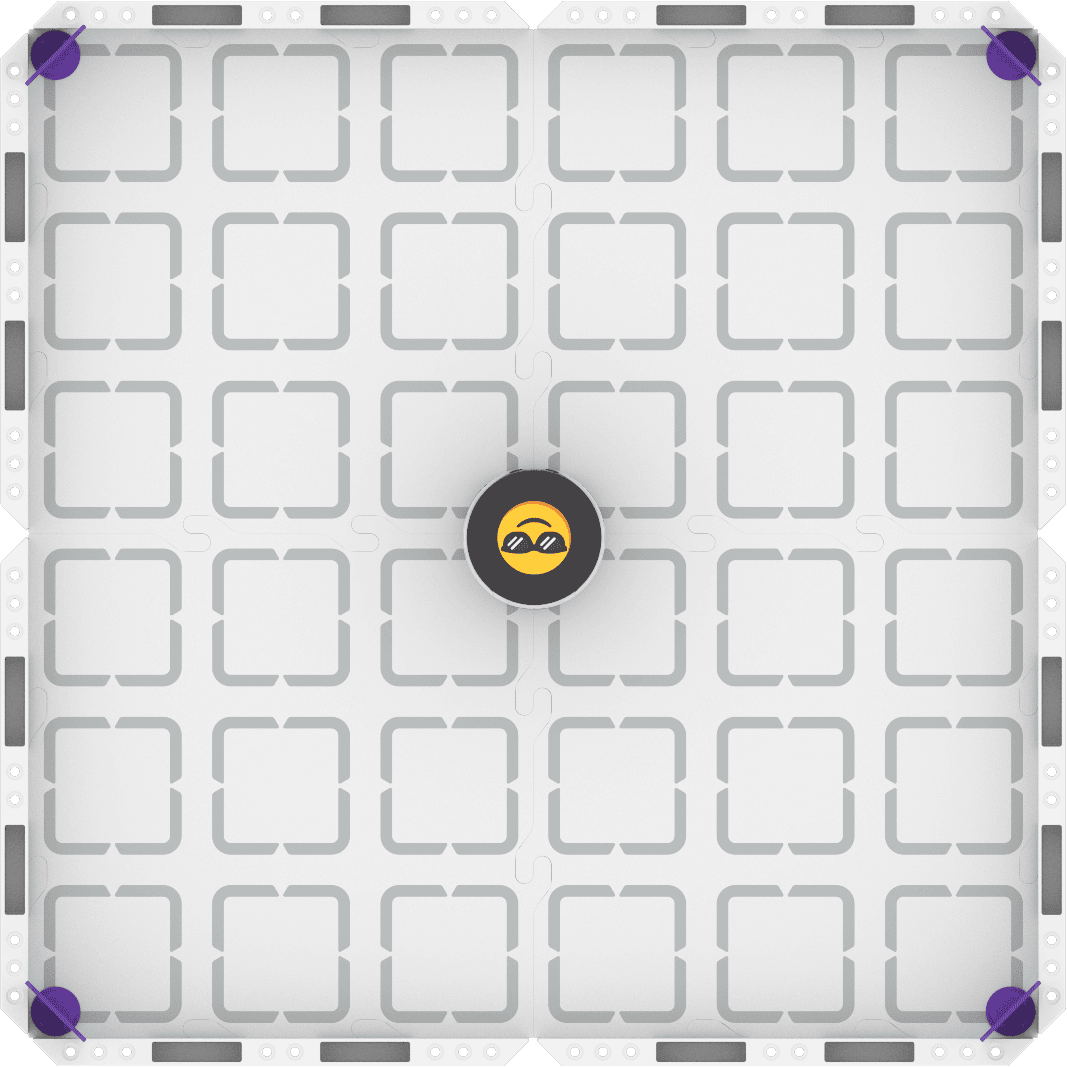
Fase 2: Utilizza la modalità Drive per modellare i movimenti e pianificare le reazioni che il tuo robot avrà a ciascuno dei quattro ID AprilTag.
- Il tuo compito è guidare il robot affinché rilevi e reagisca a ciascuno degli ID AprilTag, mostrando una reazione diversa per ogni ID AprilTag. Documenta la tua guida e pianifica come innescare ciascuna delle tue reazioni con controlli dei pulsanti personalizzati.
- Utilizza questa scheda attività (Google / .docx / .pdf) per guidare la tua pratica.
- Consiglio: mentre guidi, nota quali pulsanti renderebbero più semplice il completamento dell'attività per ogni membro del gruppo. Decidi se utilizzerai gli stessi pulsanti personalizzati oppure se preferisci avere controlli separati.
Fase 3: Programma il tuo robot per completare l'attività.
- Il tuo compito è utilizzare il piano del passaggio 2 per creare un progetto che ti consenta di guidare il robot affinché rilevi e reagisca a ciascuno degli ID AprilTag, mostrando una reazione diversa per ogni ID AprilTag.
- Utilizza questa scheda attività (Google / .docx / .pdf) per guidare la tua pratica.
- Suggerimento: sviluppa e testa il tuo progetto per una reazione ID AprilTag alla volta. Lavorare in modo incrementale renderà più facile individuare e correggere gli errori durante il lavoro e garantirà che il progetto funzioni come previsto.
Fase 4: Esplora! Alterna la guida alla codifica per iterare sul tuo progetto e migliorarlo.
- Pensa a come utilizzi i pulsanti del controller personalizzato. C'è un altro modo per portare a termine il compito?
- Prova diverse strategie di codifica per trovare quella più adatta a te
- Ricordati di documentare le tue iterazioni e le motivazioni delle tue scelte di codifica nel tuo diario.
Ora che hai guardato e commentato il video, è il tuo turno di esercitarti!
Fase 1: Imposta il tuo campo come mostrato nell'immagine sottostante, posizionando casualmente un ID AprilTag in ogni angolo.
Fase 2: Utilizza la modalità Drive per modellare i movimenti e pianificare le reazioni che il tuo robot avrà a ciascuno dei quattro ID AprilTag.
- Il tuo compito è guidare il robot affinché rilevi e reagisca a ciascuno degli ID AprilTag, mostrando una reazione diversa per ogni ID AprilTag. Documenta la tua guida e pianifica come innescare ciascuna delle tue reazioni con controlli dei pulsanti personalizzati.
- Utilizza questa scheda attività (Google / .docx / .pdf) per guidare la tua pratica.
- Consiglio: mentre guidi, nota quali pulsanti renderebbero più semplice il completamento dell'attività per ogni membro del gruppo. Decidi se utilizzerai gli stessi pulsanti personalizzati oppure se preferisci avere controlli separati.
Fase 3: Programma il tuo robot per completare l'attività.
- Il tuo compito è utilizzare il piano del passaggio 2 per creare un progetto che ti consenta di guidare il robot affinché rilevi e reagisca a ciascuno degli ID AprilTag, mostrando una reazione diversa per ogni ID AprilTag.
- Utilizza questa scheda attività (Google / .docx / .pdf) per guidare la tua pratica.
- Suggerimento: sviluppa e testa il tuo progetto per una reazione ID AprilTag alla volta. Lavorare in modo incrementale renderà più facile individuare e correggere gli errori durante il lavoro e garantirà che il progetto funzioni come previsto.
Fase 4: Esplora! Alterna la guida alla codifica per iterare sul tuo progetto e migliorarlo.
- Pensa a come utilizzi i pulsanti del controller personalizzato. C'è un altro modo per portare a termine il compito?
- Prova diverse strategie di codifica per trovare quella più adatta a te
- Ricordati di documentare le tue iterazioni e le motivazioni delle tue scelte di codifica nel tuo diario.
Prima di iniziare, ricordare agli studenti le aspettative in termini di pratica collaborativa e discussione.
Distribuisci la scheda attività del passaggio (Google / .docx / .pdf) a ogni studente. Gli studenti useranno questa scheda attività mentre guidano e pianificano il loro progetto e le loro reazioni. Poiché la modalità Drive non ha pulsanti per rilevare gli AprilTag o per "reagire", gli studenti dovrebbero dedicare del tempo a discutere e documentare non solo le reazioni che vogliono codificare, ma le codificheranno. È opportuno che gli studenti si confrontino con te per condividere i loro piani prima di iniziare a programmare.
Quando verifichi con gli studenti i loro piani, assicurati che i loro piani siano specifici e collaborativi. Fai domande come:
- Quali pulsanti hai scelto di codificare? Come hai deciso?
- Quali decisioni stai codificando? Perché?
- Quali blocchi utilizzerai per codificare queste decisioni?
Distribuisci la scheda attività del passaggio (Google / .docx / .pdf) una volta che gli studenti hanno condiviso con te un piano completo. Mentre gli studenti realizzano e testano i loro progetti, muovetevi per l'aula e discutete del loro processo e dei loro progetti. Fai domande come:
- Quali pulsanti hai codificato finora? Qual è il tuo prossimo passo?
- Ogni membro del gruppo utilizza gli stessi controlli personalizzati? Perché sì o perché no? Come e perché differiscono?
- Come stai testando il tuo progetto per assicurarti che funzioni come previsto?
- Se spostassi gli ID di AprilTags in posizioni diverse, il tuo progetto funzionerebbe comunque? Perché sì o perché no?
Incoraggiate gli studenti a provare diverse strategie di codifica quando provano a migliorare i loro progetti. Possono provare a codificare pulsanti diversi, o una decisione diversa, o usare un blocco If else invece di un blocco If . Esplorare le strategie di programmazione e parlare di come e perché sono state fatte determinate scelte di programmazione è un ottimo esercizio di pensiero critico, nonché un esercizio di informatica.
Per vostra informazione
Puoi salvare più progetti sul tuo robot scaricandoli in slot diversi. Per impostazione predefinita, i progetti VEXcode AIM vengono scaricati nello Slot 1. Selezionare l'icona Slot nella barra degli strumenti, accanto alla finestra di dialogo del nome del progetto, per cambiare slot.

Seleziona lo slot desiderato dal menu a discesa.
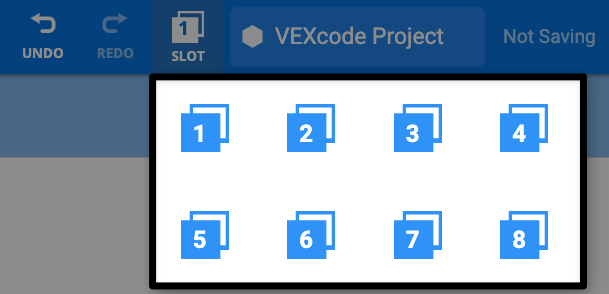
Ora, quando scarichi il tuo progetto, questo verrà scaricato nello slot selezionato.
Incartare
Ora che hai completato l'attività, è il momento di condividere come hai applicato a questa sfida ciò che hai imparato sulla codifica dei pulsanti personalizzati del controller. Rispondi alle seguenti domande sul tuo diario per aiutarti a riflettere sul tuo apprendimento e prepararti per una discussione con l'intera classe:
- Descrivi il tuo progetto. Includi la strategia di codifica utilizzata per personalizzare i controlli.
- Perché pensi che questa strategia abbia avuto successo? Fornisci prove basate sulle tue osservazioni e sul tuo diario.
- Come è cambiato il tuo progetto nel corso della pratica? Perché hai apportato queste modifiche?
- Pensi che il codice del controller personalizzato sarà utile nella sfida Capstone? Perché o perché no?
Ora che hai completato l'attività, è il momento di condividere come hai applicato a questa sfida ciò che hai imparato sulla codifica dei pulsanti personalizzati del controller. Rispondi alle seguenti domande sul tuo diario per aiutarti a riflettere sul tuo apprendimento e prepararti per una discussione con l'intera classe:
- Descrivi il tuo progetto. Includi la strategia di codifica utilizzata per personalizzare i controlli.
- Perché pensi che questa strategia abbia avuto successo? Fornisci prove basate sulle tue osservazioni e sul tuo diario.
- Come è cambiato il tuo progetto nel corso della pratica? Perché hai apportato queste modifiche?
- Pensi che il codice del controller personalizzato sarà utile nella sfida Capstone? Perché o perché no?
Guidare gli studenti a condividere il loro apprendimento e i loro progetti in una discussione con l'intera classe. Invita gli studenti a dimostrare i loro progetti e a mostrare il loro codice, in modo che possano descrivere le scelte fatte per la classe.
Utilizzare le domande a cui gli studenti hanno risposto nei loro diari come punto di partenza per la condivisione e la discussione. Incoraggiate gli studenti a confrontare e contrapporre i loro progetti con quelli degli altri in classe e a parlare di come e perché sono diversi. Fai domande come:
- Se dovessi rifare questo progetto, cambieresti la tua strategia di personalizzazione? Perché o perché no?
- Quali altri comportamenti pensi che potresti realizzare tramite il tuo controller?
- Pensando al Capstone, come pensi di poter applicare questo apprendimento per migliorare le tue capacità di guida
Incoraggiate gli studenti a collegare i punti di discussione agli obiettivi di apprendimento che hanno co-creato all'inizio dell'unità. Annota se ci sono aspetti che vuoi rivedere nelle tue istruzioni prima di passare alla sfida Capstone. Non sai come integrare le tue lezioni in questo modo? Pianifica una sessione individuale per un supporto personalizzato alla pianificazione.
Selezionare Torna alle unità > per tornare a tutte le unità.