
अब तक इस इकाई में आपने अपने VEX AIM कोडिंग रोबोट को निर्णय लेने और परियोजना में व्यवहार दोहराने के लिए कोडिंग करने के बारे में सीखा है। क्या होगा यदि आप अपने को चलाते समय उन्हीं को कोड कर सकें? इस पाठ में आप सीखेंगे कि आपने जो सीखा है उसे VEXcode AIM प्रोजेक्ट में कैसे लागू करें ताकि आप अपने वन स्टिक कंट्रोलर को अनुकूलित कर सकें। इससे आपको कैपस्टोन चैलेंज प्रतियोगिता के ड्राइविंग भाग में भाग लेने के लिए तैयार होने में मदद मिलेगी।
इसके बारे में जानने के लिए नीचे दिया गया वीडियो देखें:
- किसी प्रोजेक्ट में मूव विद कंट्रोलर ब्लॉक कैसे काम करता है।
- नियंत्रक पर बटनों को कैसे अनुकूलित करें।
- यदि ब्लॉक और यदि अन्यथा ब्लॉक के बीच का अंतर।
अब जब आपने वीडियो देख लिया है, तो अपने विचारों को अपनी डायरी में लिख लें। अपनी सोच को दिशा देने और पूरी कक्षा में चर्चा के लिए तैयार होने में मदद के लिए इन प्रश्नों के उत्तर दें:
- अपने द्वारा पहले पूरे किए गए ड्राइविंग कार्यों के बारे में सोचें। क्या आपके नियंत्रक को अनुकूलित करना सहायक होता? क्यों या क्यों नहीं?
- कैपस्टोन चुनौती में कस्टम नियंत्रणों का उपयोग करने की आपकी क्या कल्पना है?
- वीडियो से आपके पास क्या सबूत हैं जो आपके विचारों का समर्थन करते हैं?
- नियंत्रक को कोड करने के बारे में आपके क्या प्रश्न हैं
अब जब आपने वीडियो देख लिया है, तो अपने विचारों को अपनी डायरी में लिख लें। अपनी सोच को दिशा देने और पूरी कक्षा में चर्चा के लिए तैयार होने में मदद के लिए इन प्रश्नों के उत्तर दें:
- अपने द्वारा पहले पूरे किए गए ड्राइविंग कार्यों के बारे में सोचें। क्या आपके नियंत्रक को अनुकूलित करना सहायक होता? क्यों या क्यों नहीं?
- कैपस्टोन चुनौती में कस्टम नियंत्रणों का उपयोग करने की आपकी क्या कल्पना है?
- वीडियो से आपके पास क्या सबूत हैं जो आपके विचारों का समर्थन करते हैं?
- नियंत्रक को कोड करने के बारे में आपके क्या प्रश्न हैं
वीडियो देखने के बाद और अभ्यास से पहले, छात्र एक साथ मिलकर पूरी कक्षा में चर्चा करते हैं चर्चा के आधार के रूप में दिए गए प्रश्नों के छात्रों के उत्तरों का उपयोग करें।
जब छात्र कंट्रोलर को कोड करने के बारे में विचार साझा करते हैं, तो उन्हें विभिन्न विचारों के लिए खुला रहने के लिए प्रोत्साहित करें, क्योंकि आपके कंट्रोलर को "सही ढंग से" कोड करने का कोई एक तरीका नहीं है। नियंत्रणों को अनुकूलित करने की सुंदरता यह है कि आप अपने कोड को लिए सर्वोत्तम रूप से काम करने के लिए अनुकूलित कर सकते हैं एक छात्र के लिए जो सर्वोत्तम है, वह दूसरे के लिए प्रतिकूल हो सकता है, और यह अवधारणा और गतिविधि सोच में उन अंतरों को उजागर करने और उनका जश्न मनाने के लिए एक बेहतरीन जगह है। यह बात न केवल उन बटनों पर लागू होती है जिन्हें विद्यार्थी कोड करने के लिए चुनते हैं, बल्कि उन ब्लॉकों या कोडिंग रणनीति पर भी लागू होती है जिन्हें वे चुनते हैं। छात्रों को इस वीडियो में कोडिंग अवधारणाओं पर चर्चा करने के लिए प्रोत्साहित करें, जैसे कि:
- If ब्लॉक के साथ निर्णय को कोड करने और If else ब्लॉक के साथ निर्णय को कोड करने के बीच अंतर का वर्णन करें।
- क्या एक को दूसरे पर कोई लाभ है? क्यों या क्यों नहीं?
- क्या आप रोजमर्रा की जिंदगी में लिए गए किसी सशर्त निर्णय के बारे में सोच सकते हैं जो यदि अन्यथा ब्लॉक जैसा हो? यह क्या है और यह समान क्यों है?
नियंत्रक ब्लॉक, नियंत्रक ब्लॉकसाथ ले जाएँ, और तर्क - नियंत्रण खंड ब्लॉक के बारे में अधिक जानने के लिए VEXcode API संदर्भ देखें।
निर्देशित अभ्यास
अब जब आपने वीडियो देख लिया है और उस पर चर्चा कर ली है, तो अब अभ्यास करने की बारी आपकी है!
चरण 1: नीचे दी गई छवि के अनुसार अपना फ़ील्ड सेट करें, प्रत्येक कोने में एक अप्रैलटैग आईडी को यादृच्छिक रूप से रखें। 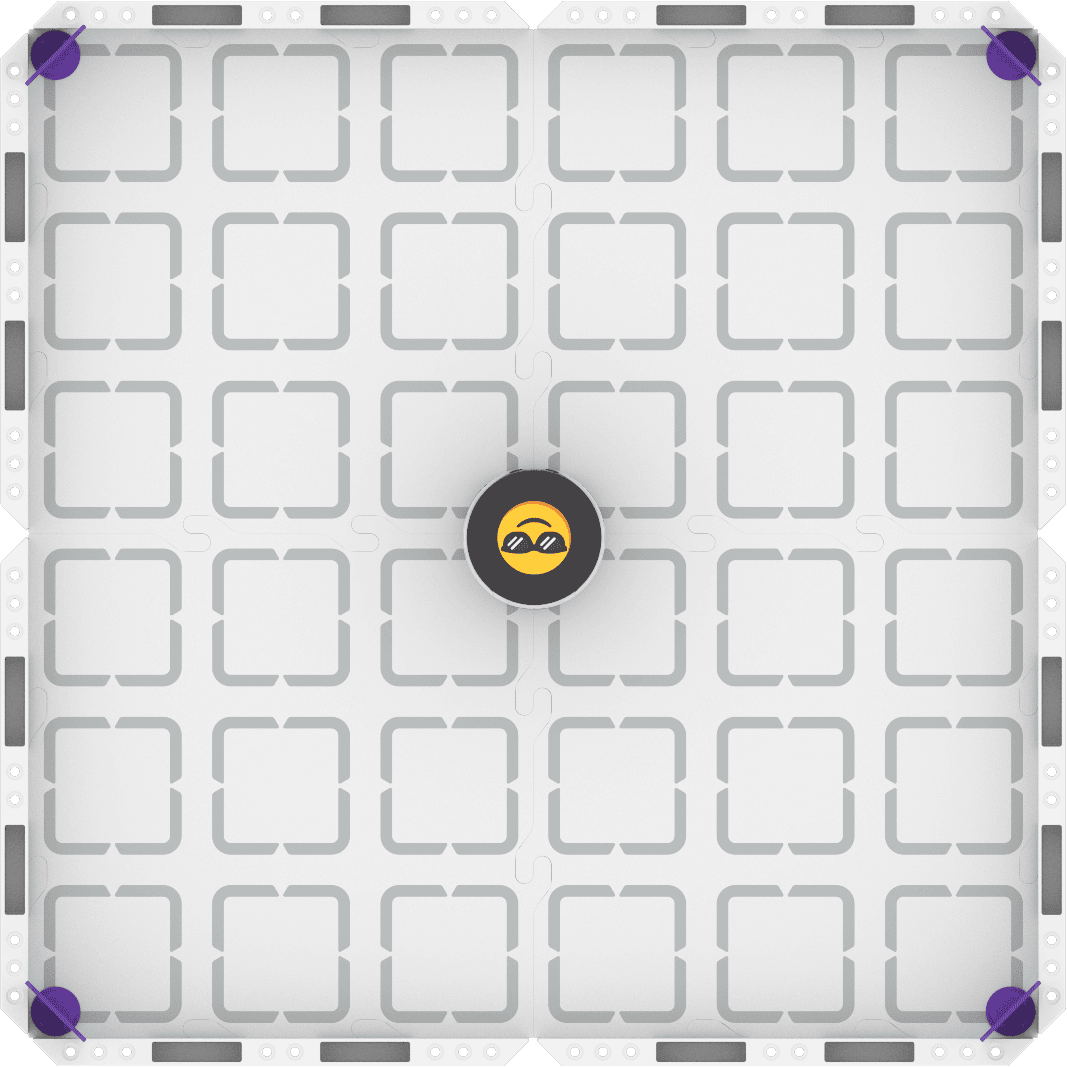
चरण 2: अपने रोबोट की गतिविधियों को मॉडल करने और चार अप्रैलटैग आईडी में से प्रत्येक के प्रति उसकी प्रतिक्रियाओं की योजना बनाने के लिए ड्राइव मोड का उपयोग करें।
- आपका कार्य रोबोट को प्रत्येक अप्रैलटैग आईडी का पता लगाने और उस पर प्रतिक्रिया करने के लिए प्रेरित करना है, तथा प्रत्येक अप्रैलटैग आईडी के लिए अलग प्रतिक्रिया दिखाना है। अपनी ड्राइविंग का दस्तावेजीकरण करें और योजना बनाएं कि आप कस्टम बटन नियंत्रण के साथ अपनी प्रत्येक प्रतिक्रिया को कैसे ट्रिगर करेंगे।
- अपने अभ्यास का मार्गदर्शन करने के लिए इस कार्य कार्ड (Google / .docx / .pdf) का उपयोग करें।
- प्रो टिप: जब आप गाड़ी चला रहे हों, तो ध्यान दें कि कौन से बटन से समूह के प्रत्येक सदस्य के लिए कार्य पूरा करना आसान हो जाएगा। निर्णय लें कि क्या आप एक ही कस्टम बटन का उपयोग एक दूसरे के समान करेंगे, या आप अलग-अलग नियंत्रण रखना चाहेंगे।
चरण 3: कार्य पूरा करने के लिए अपने रोबोट को कोड करें।
- आपका कार्य चरण 2 की अपनी योजना का उपयोग करके एक प्रोजेक्ट बनाना है, जो आपको रोबोट को प्रत्येक AprilTag ID का पता लगाने और उस पर प्रतिक्रिया करने के लिए प्रेरित करेगा, तथा प्रत्येक AprilTag ID के लिए एक अलग प्रतिक्रिया दिखाएगा।
- अपने अभ्यास का मार्गदर्शन करने के लिए इस कार्य कार्ड (Google / .docx / .pdf) का उपयोग करें।
- प्रो टिप: एक समय में एक अप्रैलटैग आईडी प्रतिक्रिया के लिए अपनी परियोजना बनाएं और उसका परीक्षण करें। क्रमिक रूप से काम करने से आपको काम करते समय त्रुटियों को ढूंढना और ठीक करना आसान हो जाएगा, और यह सुनिश्चित हो जाएगा कि आपकी परियोजना अपेक्षित रूप से काम कर रही है।
चरण 4: अन्वेषण करें! अपने प्रोजेक्ट पर काम करने और उसे बेहतर बनाने के लिए ड्राइविंग और कोडिंग के बीच स्विच करें।
- इस बारे में सोचें कि आप कस्टम नियंत्रक बटन का उपयोग कैसे कर रहे हैं। क्या कार्य पूरा करने का कोई और तरीका है
- विभिन्न कोडिंग रणनीतियों का परीक्षण करें और अपने लिए सर्वोत्तम रणनीति खोजें
- अपनी जर्नल में अपने कोडिंग विकल्पों के लिए पुनरावृत्तियों और तर्कों को दस्तावेजित करना याद रखें।
अब जब आपने वीडियो देख लिया है और उस पर चर्चा कर ली है, तो अब अभ्यास करने की बारी आपकी है!
चरण 1: नीचे दी गई छवि के अनुसार अपना फ़ील्ड सेट करें, प्रत्येक कोने में एक अप्रैलटैग आईडी को यादृच्छिक रूप से रखें।
चरण 2: अपने रोबोट की गतिविधियों को मॉडल करने और चार अप्रैलटैग आईडी में से प्रत्येक के प्रति उसकी प्रतिक्रियाओं की योजना बनाने के लिए ड्राइव मोड का उपयोग करें।
- आपका कार्य रोबोट को प्रत्येक अप्रैलटैग आईडी का पता लगाने और उस पर प्रतिक्रिया करने के लिए प्रेरित करना है, तथा प्रत्येक अप्रैलटैग आईडी के लिए अलग प्रतिक्रिया दिखाना है। अपनी ड्राइविंग का दस्तावेजीकरण करें और योजना बनाएं कि आप कस्टम बटन नियंत्रण के साथ अपनी प्रत्येक प्रतिक्रिया को कैसे ट्रिगर करेंगे।
- अपने अभ्यास का मार्गदर्शन करने के लिए इस कार्य कार्ड (Google / .docx / .pdf) का उपयोग करें।
- प्रो टिप: जब आप गाड़ी चला रहे हों, तो ध्यान दें कि कौन से बटन से समूह के प्रत्येक सदस्य के लिए कार्य पूरा करना आसान हो जाएगा। निर्णय लें कि क्या आप एक ही कस्टम बटन का उपयोग एक दूसरे के समान करेंगे, या आप अलग-अलग नियंत्रण रखना चाहेंगे।
चरण 3: कार्य पूरा करने के लिए अपने रोबोट को कोड करें।
- आपका कार्य चरण 2 की अपनी योजना का उपयोग करके एक प्रोजेक्ट बनाना है, जो आपको रोबोट को प्रत्येक AprilTag ID का पता लगाने और उस पर प्रतिक्रिया करने के लिए प्रेरित करेगा, तथा प्रत्येक AprilTag ID के लिए एक अलग प्रतिक्रिया दिखाएगा।
- अपने अभ्यास का मार्गदर्शन करने के लिए इस कार्य कार्ड (Google / .docx / .pdf) का उपयोग करें।
- प्रो टिप: एक समय में एक अप्रैलटैग आईडी प्रतिक्रिया के लिए अपनी परियोजना बनाएं और उसका परीक्षण करें। क्रमिक रूप से काम करने से आपको काम करते समय त्रुटियों को ढूंढना और ठीक करना आसान हो जाएगा, और यह सुनिश्चित हो जाएगा कि आपकी परियोजना अपेक्षित रूप से काम कर रही है।
चरण 4: अन्वेषण करें! अपने प्रोजेक्ट पर काम करने और उसे बेहतर बनाने के लिए ड्राइविंग और कोडिंग के बीच स्विच करें।
- इस बारे में सोचें कि आप कस्टम नियंत्रक बटन का उपयोग कैसे कर रहे हैं। क्या कार्य पूरा करने का कोई और तरीका है
- विभिन्न कोडिंग रणनीतियों का परीक्षण करें और अपने लिए सर्वोत्तम रणनीति खोजें
- अपनी जर्नल में अपने कोडिंग विकल्पों के लिए पुनरावृत्तियों और तर्कों को दस्तावेजित करना याद रखें।
शुरुआत से पहले छात्रों को सहयोगात्मक अभ्यास और चर्चाओं की अपेक्षाओं की याद दिलाएं।
प्रत्येक छात्र को चरण 2 कार्य कार्ड (Google / .docx / .pdf) वितरित करें। छात्र अपने प्रोजेक्ट और प्रतिक्रियाओं की योजना बनाते समय इस कार्य कार्ड का उपयोग करेंगे। चूंकि ड्राइव मोड में अप्रैलटैग्स का पता लगाने या "प्रतिक्रिया" देने के लिए बटन नहीं हैं, इसलिए छात्रों को न केवल उन प्रतिक्रियाओं पर चर्चा करने और उनका दस्तावेजीकरण करने में समय व्यतीत करना चाहिए जिन्हें वे कोड करना चाहते हैं, बल्कि कि वे उन्हें कोड करेंगे। छात्रों को कोडिंग शुरू करने से पहले अपनी योजनाओं को आपसे साझा करना चाहिए।
जब आप विद्यार्थियों से उनकी योजनाओं के बारे में बात करें, सुनिश्चित करें कि उनकी योजनाएँ विशिष्ट और सहयोगात्मक हों इस तरह के प्रश्न पूछें:
- आप कोड करने के लिए कौन से बटन चुन रहे हैं? आपने यह निर्णय कैसे लिया
- आप कौन से निर्णय कोडिंग कर रहे हैं? ?
- उन निर्णयों को कोड करने के लिए आप कौन से ब्लॉक का उपयोग करेंगे
चरण 3 कार्य कार्ड (Google / .docx / .pdf) वितरित करें जब छात्र आपके साथ एक पूरी योजना साझा कर लें। जब छात्र अपनी परियोजनाएं बना रहे हों और उनका परीक्षण कर रहे हों, तो कमरे में घूमें और अपनी प्रक्रिया और परियोजनाओं पर चर्चा करें। इस तरह के प्रश्न पूछें:
- आपने अब तक कौन से बटन को कोड किया है? आपका अगला कदम क्या है
- क्या प्रत्येक समूह सदस्य समान कस्टम नियंत्रण का उपयोग कर रहा है? क्यों या क्यों नहीं? वे कैसे और क्यों भिन्न हैं
- आप अपनी परियोजना का परीक्षण कैसे कर रहे हैं ताकि यह सुनिश्चित हो सके कि यह अपेक्षित रूप से काम कर रही है
- यदि आप अप्रैलटैग्स आईडी को अलग-अलग स्थानों पर ले जाएं, तो क्या आपकी परियोजना तब भी काम करेगी? क्यों या क्यों नहीं?
जब छात्र अपनी परियोजनाओं में सुधार करने के लिए प्रयास कर रहे हों तो उन्हें विभिन्न कोडिंग रणनीतियों को आजमाने के लिए प्रोत्साहित करें। वे विभिन्न बटनों की कोडिंग, या भिन्न निर्णय की कोडिंग, या यदि ब्लॉक के स्थान पर यदि ब्लॉक का उपयोग करके परीक्षण कर सकते हैं। कोडिंग रणनीतियों की खोज करना तथा इस बारे में बात करना कि उन्होंने कैसे और क्यों कुछ कोडिंग विकल्प चुने, यह एक बहुत अच्छा आलोचनात्मक चिंतन अभ्यास है, साथ ही यह कंप्यूटर विज्ञान का अभ्यास भी है।
आपकी जानकारी के लिए
आप अपने रोबोट में कई परियोजनाओं को अलग-अलग स्लॉट में डाउनलोड करके उन्हें सहेज सकते हैं। डिफ़ॉल्ट रूप से, VEXcode AIM परियोजनाएं स्लॉट 1 पर डाउनलोड की जाती हैं। स्लॉट बदलने के लिए, प्रोजेक्ट नाम संवाद बॉक्स के बगल में टूलबार में स्लॉट आइकन का चयन करें।

ड्रॉपडाउन मेनू से अपना इच्छित स्लॉट चुनें।
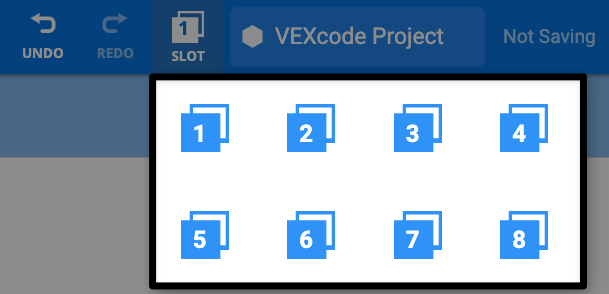
अब, जब आप अपना प्रोजेक्ट डाउनलोड करेंगे, तो यह आपके चयनित स्लॉट पर डाउनलोड हो जाएगा।
लपेटें
अब जब आपने गतिविधि पूरी कर ली है, तो यह साझा करने का समय है कि आपने कस्टम नियंत्रक बटन कोडिंग के बारे में जो सीखा, उसे इस चुनौती में कैसे लागू किया। अपनी सीख पर विचार करने और पूरी कक्षा में चर्चा के लिए तैयार होने में मदद के लिए अपनी पत्रिका में निम्नलिखित प्रश्नों के उत्तर दें:
- अपनी परियोजना का वर्णन करें. अपने नियंत्रणों को अनुकूलित करने के लिए आपके द्वारा उपयोग की गई कोडिंग रणनीति को शामिल करें
- आपको क्या लगता है कि यह रणनीति सफल क्यों रही? अपने अवलोकनों और जर्नल से प्रमाण दीजिए।
- अभ्यास के दौरान आपकी परियोजना में क्या परिवर्तन आया? आपने ये परिवर्तन क्यों किए
- क्या आपको लगता है कि कस्टम नियंत्रक कोड कैपस्टोन चुनौती में उपयोगी होगा? क्यों या क्यों नहीं?
अब जब आपने गतिविधि पूरी कर ली है, तो यह साझा करने का समय है कि आपने कस्टम नियंत्रक बटन कोडिंग के बारे में जो सीखा, उसे इस चुनौती में कैसे लागू किया। अपनी सीख पर विचार करने और पूरी कक्षा में चर्चा के लिए तैयार होने में मदद के लिए अपनी पत्रिका में निम्नलिखित प्रश्नों के उत्तर दें:
- अपनी परियोजना का वर्णन करें. अपने नियंत्रणों को अनुकूलित करने के लिए आपके द्वारा उपयोग की गई कोडिंग रणनीति को शामिल करें
- आपको क्या लगता है कि यह रणनीति सफल क्यों रही? अपने अवलोकनों और जर्नल से प्रमाण दीजिए।
- अभ्यास के दौरान आपकी परियोजना में क्या परिवर्तन आया? आपने ये परिवर्तन क्यों किए
- क्या आपको लगता है कि कस्टम नियंत्रक कोड कैपस्टोन चुनौती में उपयोगी होगा? क्यों या क्यों नहीं?
विद्यार्थियों को अपनी सीख और परियोजनाओं को पूरी कक्षा में चर्चा के माध्यम से साझा करने के लिए मार्गदर्शन करें। विद्यार्थियों को अपनी परियोजनाओं का प्रदर्शन करने और अपना कोड दिखाने के लिए आमंत्रित करें, ताकि वे कक्षा के लिए अपने द्वारा चुने गए विकल्पों का वर्णन कर सकें।
विद्यार्थियों द्वारा अपनी पत्रिकाओं में दिए गए उत्तरों को साझा करने और चर्चा के लिए प्रारंभिक बिंदु के रूप में उपयोग करें। विद्यार्थियों को अपनी परियोजनाओं की तुलना कक्षा में अन्य परियोजनाओं से करने तथा इस बारे में बात करने के लिए प्रोत्साहित करें कि वे कैसे और क्यों भिन्न हैं। इस तरह के प्रश्न पूछें:
- यदि आपको यह परियोजना दोबारा करनी पड़े, तो क्या आपकी अनुकूलन रणनीति बदल जाएगी? क्यों या क्यों नहीं?
- आपके विचार से आप अपने नियंत्रक को और कौन से व्यवहारों को पूरा करने के लिए कोड कर सकते हैं
- कैपस्टोन के बारे में आगे सोचते हुए, आपको क्या लगता है कि आप इस सीख को अपने ड्राइविंग कौशल को बेहतर बनाने के लिए कैसे लागू कर सकते हैं
विद्यार्थियों को अपने चर्चा बिंदुओं को उन शिक्षण लक्ष्यों से जोड़ने के लिए प्रोत्साहित करें, जिन्हें उन्होंने इकाई के आरंभ में मिलकर बनाया था। ध्यान दें कि क्या कैपस्टोन चुनौती पर आगे बढ़ने से पहले आप अपने निर्देश में किसी क्षेत्र पर पुनः विचार करना चाहते हैं। क्या आप इस बात को लेकर निश्चित नहीं हैं कि इस तरीके से अपने निर्देश को कैसे बढ़ाया जाए? व्यक्तिगत योजना सहायता के लिए 1-पर-1 सत्र निर्धारित करें।
सभी इकाइयों पर वापस लौटने के लिए इकाइयों पर लौटें > का चयन करें।