
Até agora, nesta unidade, aprendeu sobre como codificar o seu robô de codificação VEX AIM para tomar decisões e repetir comportamentos num projeto. E se pudesse codificar essas mesmas decisões enquanto conduz o seu ? Nesta lição, aprenderá a aplicar o que aprendeu num projeto VEXcode AIM para poder personalizar o seu comando One Stick. Ajudará a preparar-se para participar na parte de condução da competição Capstone Challenge.
Veja o vídeo abaixo para saber mais sobre:
- Como o bloco Mover com o controlador funciona num projeto.
- Como personalizar os botões do comando.
- A diferença entre o bloco If e o bloco If else.
Agora que já assistiu ao vídeo, registe os seus pensamentos no seu diário. Responda a estas questões para orientar o seu pensamento e ajudá-lo a preparar-se para uma discussão com toda a turma:
- Pense em tarefas de condução anteriores que tenha concluído. Personalizar o seu comando teria sido útil? Porquê sim ou por que não?
- Como imagina usar controlos personalizados no desafio Capstone?
- Que provas do vídeo tem que suportem as suas ideias?
- Que perguntas tem sobre a codificação do controlador?
Agora que já assistiu ao vídeo, registe os seus pensamentos no seu diário. Responda a estas questões para orientar o seu pensamento e ajudá-lo a preparar-se para uma discussão com toda a turma:
- Pense em tarefas de condução anteriores que tenha concluído. Personalizar o seu comando teria sido útil? Porquê sim ou por que não?
- Como imagina usar controlos personalizados no desafio Capstone?
- Que provas do vídeo tem que suportem as suas ideias?
- Que perguntas tem sobre a codificação do controlador?
Depois de os alunos verem o vídeo e antes de praticarem, reúnem-se para uma discussão com toda a turma. Utilize as respostas dos alunos às questões fornecidas como base para a discussão.
À medida que os alunos partilham ideias sobre a codificação do controlador, incentive-os a estarem abertos a ideias diferentes, pois não existe uma forma única de codificar o seu controlador “corretamente”. A beleza de personalizar os controlos é que pode adaptar o seu código para que funcione melhor para O que é melhor para um aluno pode ser contraintuitivo para outro, e este conceito e atividade são um ótimo lugar para destacar e celebrar estas diferenças de pensamento. Isto aplica-se não só aos botões que os alunos escolhem codificar, mas também aos blocos, ou estratégias de codificação, que escolhem. Incentive os alunos a discutir os conceitos de codificação neste vídeo, colocando questões como:
- Descreva a diferença entre codificar uma decisão com um bloco If e codificar uma decisão com o bloco If else.
- Existe alguma vantagem de um sobre o outro? Porquê sim ou por que não?
- Consegue pensar numa decisão condicional que toma na vida quotidiana que seja como o bloco If else? O que é e porque é semelhante?
Consulte a Referência da API do VEXcode para saber mais sobre os blocos do controlador , o Move with controller e os blocos Logic - Controls section.
Prática Guiada
Agora que já assistiu e discutiu o vídeo, é a sua vez de praticar!
Passo 1: Configure o seu campo como mostrado na imagem abaixo, colocando um ID AprilTag aleatoriamente em cada canto. 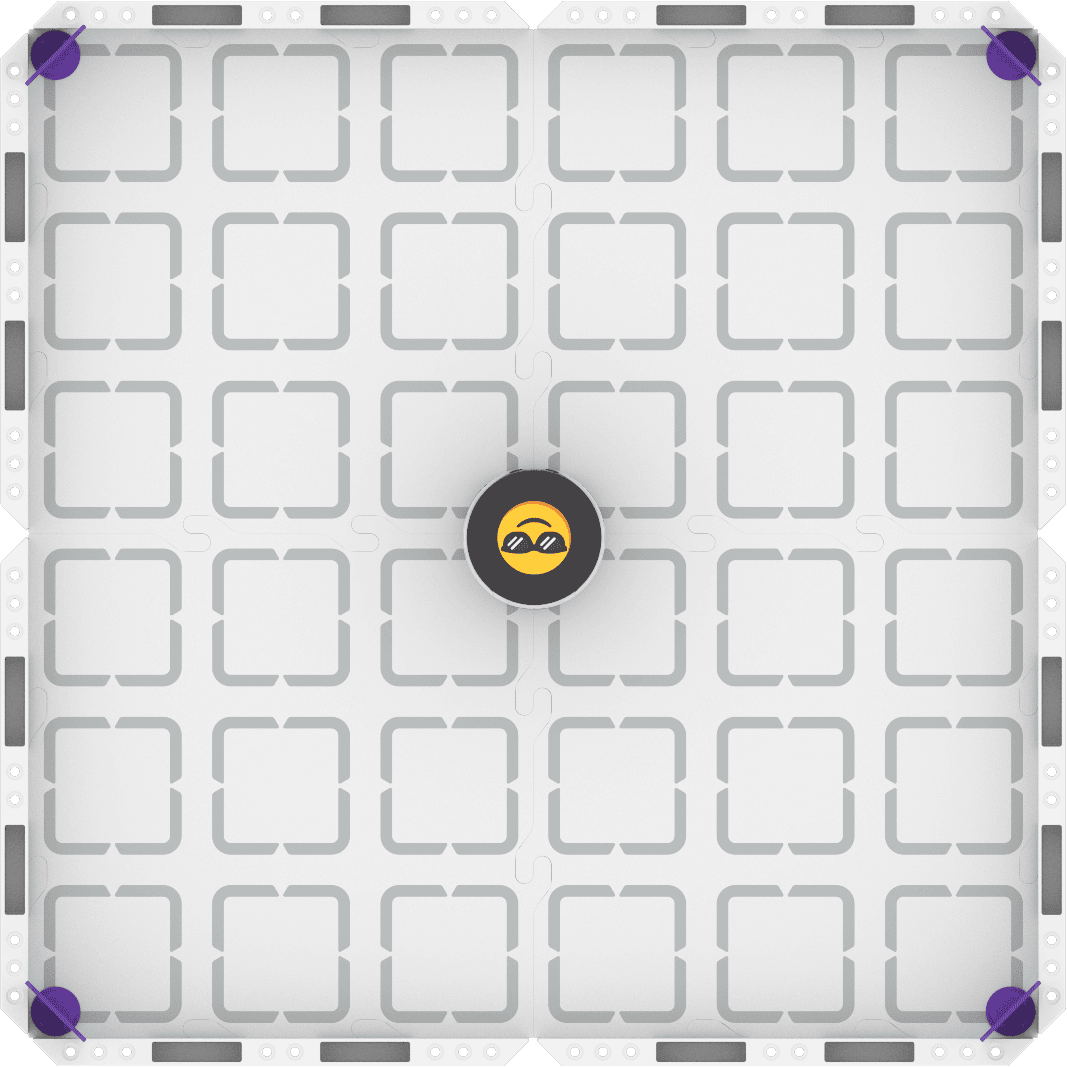
Passo 2: Utilize o modo Drive para modelar os movimentos e planear as reações que o seu robô terá a cada um dos quatro IDs do AprilTag.
- A sua tarefa é fazer com que o robô detete e reaja a cada um dos IDs da AprilTag, mostrando uma reação diferente para cada ID da AprilTag. Documente a sua condução e planeie como irá desencadear cada uma das suas reações com controlos de botões personalizados.
- Utilize este cartão de tarefas (Google / . docx / pdf) para orientar a sua prática.
- Dica profissional: enquanto conduz, observe quais os botões que tornariam mais fácil a conclusão da tarefa para cada membro do grupo. Decida se vai utilizar os mesmos botões personalizados ou se prefere ter controlos separados.
Passo 3: Codifique o seu robô para completar a tarefa.
- A sua tarefa é utilizar o plano da Etapa 2 para criar um projeto que lhe permita controlar o robô para detetar e reagir a cada um dos IDs da AprilTag, mostrando uma reação diferente para cada ID da AprilTag.
- Utilize este cartão de tarefas (Google / . docx / pdf) para orientar a sua prática.
- Dica profissional: crie e teste o seu projeto para uma reação de ID AprilTag de cada vez. Trabalhar de forma incremental tornará mais fácil encontrar e corrigir erros enquanto trabalha, além de garantir que o seu projeto está a funcionar como esperado.
Passo 4: Explore! Alterne entre a direção e a codificação para iterar no seu projeto e melhorá-lo.
- Pense em como está a utilizar os botões do controlador personalizado. Existe outra forma de realizar a tarefa?
- Teste diferentes estratégias de codificação para encontrar a que funciona melhor para si.
- Lembre-se de documentar as suas iterações e a justificação para as suas escolhas de codificação no seu diário.
Agora que já assistiu e discutiu o vídeo, é a sua vez de praticar!
Passo 1: Configure o seu campo como mostrado na imagem abaixo, colocando um ID AprilTag aleatoriamente em cada canto.
Passo 2: Utilize o modo Drive para modelar os movimentos e planear as reações que o seu robô terá a cada um dos quatro IDs do AprilTag.
- A sua tarefa é fazer com que o robô detete e reaja a cada um dos IDs da AprilTag, mostrando uma reação diferente para cada ID da AprilTag. Documente a sua condução e planeie como irá desencadear cada uma das suas reações com controlos de botões personalizados.
- Utilize este cartão de tarefas (Google / . docx / pdf) para orientar a sua prática.
- Dica profissional: enquanto conduz, observe quais os botões que tornariam mais fácil a conclusão da tarefa para cada membro do grupo. Decida se vai utilizar os mesmos botões personalizados ou se prefere ter controlos separados.
Passo 3: Codifique o seu robô para completar a tarefa.
- A sua tarefa é utilizar o plano da Etapa 2 para criar um projeto que lhe permita controlar o robô para detetar e reagir a cada um dos IDs da AprilTag, mostrando uma reação diferente para cada ID da AprilTag.
- Utilize este cartão de tarefas (Google / . docx / pdf) para orientar a sua prática.
- Dica profissional: crie e teste o seu projeto para uma reação de ID AprilTag de cada vez. Trabalhar de forma incremental tornará mais fácil encontrar e corrigir erros enquanto trabalha, além de garantir que o seu projeto está a funcionar como esperado.
Passo 4: Explore! Alterne entre a direção e a codificação para iterar no seu projeto e melhorá-lo.
- Pense em como está a utilizar os botões do controlador personalizado. Existe outra forma de realizar a tarefa?
- Teste diferentes estratégias de codificação para encontrar a que funciona melhor para si.
- Lembre-se de documentar as suas iterações e a justificação para as suas escolhas de codificação no seu diário.
Relembre os alunos sobre as expectativas das práticas e discussões colaborativas antes de começar.
Distribua o cartão de tarefa do Passo 2 (Google / . docx / . pdf) a cada aluno. Os alunos utilizarão este cartão de tarefas enquanto conduzem e planeiam os seus projetos e reações. Uma vez que o Modo Drive não tem botões para detetar AprilTags ou “reagir”, os alunos devem dedicar algum tempo a discutir e documentar não só as reações que desejam codificar, mas as irão codificar. Os alunos devem entrar em contacto consigo para partilhar os seus planos antes de começar a codificar.
Ao consultar os alunos sobre os seus planos, certifique de que são específicos e colaborativos. Faça perguntas como:
- Que botões está a escolher codificar? Como decidiu?
- Que decisões está a codificar? Por quê?
- Que blocos usará para codificar essas decisões?
Distribua o cartão de tarefas do Passo 3 (Google / . docx / pdf) assim que os alunos tiverem partilhado consigo um plano completo. Enquanto os alunos criam e testam os seus projetos, circule pela sala e discuta os seus processos e projetos. Faça perguntas como:
- Que botão(ões) codificou até ao momento? Qual é o seu próximo passo?
- Cada membro do grupo está a utilizar os mesmos controlos personalizados? Porquê sim ou por que não? Como e por que razão diferem?
- Como está a testar o seu projeto para garantir que está a funcionar conforme o esperado?
- Se movesse os IDs das AprilTags para posições diferentes, o seu projeto ainda funcionaria? Porquê sim ou por que não?
Incentive os alunos a experimentar diferentes estratégias de codificação quando estão a iterar para melhorar os seus projetos. Podem testar a codificação de botões diferentes, ou a codificação de uma decisão diferente, ou utilizar um bloco If else em vez de um bloco If . Explorar estratégias de codificação e falar sobre como e por que razão fizeram certas escolhas de codificação é uma ótima prática de pensamento crítico, bem como um exercício de ciência da computação.
Para sua informação
Pode guardar vários projetos no seu robô descarregando-os para slots diferentes. Por predefinição, os projetos do VEXcode AIM são descarregados para o Slot 1. Selecione o ícone Slot na Barra de Ferramentas, junto ao diálogo do nome do projeto, para alterar o slot.

Selecione o slot pretendido no menu suspenso.
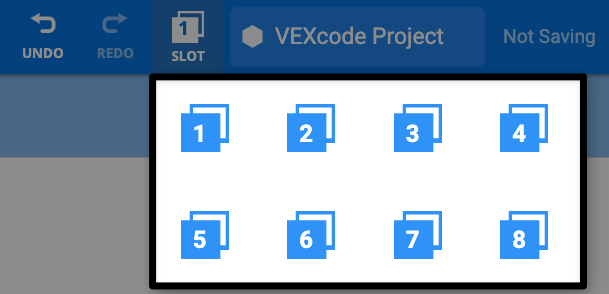
Agora, quando descarregar o seu projeto, este será descarregado para o slot selecionado.
Conclusão
Agora que já concluiu a atividade, está na altura de partilhar como aplicou o que aprendeu sobre a codificação personalizada de botões de controlo a este desafio. Responda às seguintes questões no seu diário para o ajudar a refletir sobre a sua aprendizagem e a preparar-se para uma discussão com toda a turma:
- Descreva o seu projeto. Inclua a estratégia de codificação que utilizou para personalizar os seus controlos.
- Por que razão acha que esta estratégia foi bem-sucedida? Apresente provas das suas observações e do diário.
- Como é que o seu projeto mudou ao longo da prática? Por que razão fez essas mudanças?
- Acha que o código do controlador personalizado será útil no desafio Capstone? Porquê sim ou por que não?
Agora que já concluiu a atividade, está na altura de partilhar como aplicou o que aprendeu sobre a codificação personalizada de botões de controlo a este desafio. Responda às seguintes questões no seu diário para o ajudar a refletir sobre a sua aprendizagem e a preparar-se para uma discussão com toda a turma:
- Descreva o seu projeto. Inclua a estratégia de codificação que utilizou para personalizar os seus controlos.
- Por que razão acha que esta estratégia foi bem-sucedida? Apresente provas das suas observações e do diário.
- Como é que o seu projeto mudou ao longo da prática? Por que razão fez essas mudanças?
- Acha que o código do controlador personalizado será útil no desafio Capstone? Porquê sim ou por que não?
Oriente os alunos para partilharem as suas aprendizagens e projetos numa discussão com toda a turma. Convide os alunos a demonstrar os seus projetos e a mostrar o seu código, para que possam descrever as escolhas que fizeram para a aula.
Utilize as perguntas que os alunos responderam nos seus diários como ponto de partida para a partilha e discussão. Incentive os alunos a comparar e contrastar os seus projetos com os dos outros elementos da turma e a falar sobre como e por que razão são diferentes. Faça perguntas como:
- Se fosse fazer este projeto novamente, a sua estratégia de personalização mudaria? Porquê sim ou por que não?
- Que outros comportamentos pensa que poderia codificar o seu controlador para realizar?
- Pensando no Capstone, como acha que pode aplicar esta aprendizagem para melhorar as suas capacidades de condução?
Incentive os alunos a ligar os seus pontos de discussão de volta às metas de aprendizagem que criaram no início da unidade. Observe se há alguma área que queira revisitar nas suas instruções antes de passar para o desafio Capstone. Não sabe como complementar as suas instruções desta forma? Agende uma sessão individual para apoio de planeamento personalizado.
Selecione Regressar às unidades > para voltar a todas as unidades.