
Hasta ahora en esta unidad has aprendido a codificar tu robot codificador VEX AIM para tomar decisiones y repetir comportamientos en un proyecto. ¿Qué pasaría si pudieras codificar esas mismas decisiones mientras conduces tu robot? En esta lección aprenderá cómo aplicar lo aprendido en un proyecto AIM de VEXcode para que pueda personalizar su controlador One Stick. Esto le ayudará a medida que se prepara para participar en la parte de conducción de la competencia del desafío Capstone.
Mira el vídeo a continuación para obtener más información sobre:
- Cómo funciona el bloque Mover con el controlador en un proyecto.
- Cómo personalizar los botones del mando.
- La diferencia entre el bloque Si y el bloque Si de lo contrario.
Ahora que has visto el vídeo, captura tus pensamientos en tu diario. Responda estas preguntas para guiar su pensamiento y ayudarlo a prepararse para una discusión con toda la clase:
- Piense en las tareas de conducción anteriores que haya completado. ¿Te hubiera resultado útil personalizar tu controlador? ¿Por qué o por qué no?
- ¿Cómo imagina utilizar controles personalizados en el desafío Capstone?
- ¿Qué evidencia tienes del vídeo que apoya tus ideas?
- ¿Qué preguntas tienes sobre la codificación del controlador?
Ahora que has visto el vídeo, captura tus pensamientos en tu diario. Responda estas preguntas para guiar su pensamiento y ayudarlo a prepararse para una discusión con toda la clase:
- Piense en las tareas de conducción anteriores que haya completado. ¿Te hubiera resultado útil personalizar tu controlador? ¿Por qué o por qué no?
- ¿Cómo imagina utilizar controles personalizados en el desafío Capstone?
- ¿Qué evidencia tienes del vídeo que apoya tus ideas?
- ¿Qué preguntas tienes sobre la codificación del controlador?
Después de que los estudiantes vean el video y antes de practicar, se reúnen para una discusión con toda la clase. Utilice las respuestas de los estudiantes a las preguntas proporcionadas como base para la discusión.
A medida que los estudiantes comparten ideas sobre la codificación del controlador, anímelos a estar abiertos a diferentes ideas, ya que no existe una única forma de codificar “correctamente” su controlador. La belleza de personalizar los controles es que puedes adaptar tu código para que funcione mejor para Lo que es mejor para un estudiante puede ser contra-intuitivo para otro, y este concepto y actividad son un excelente lugar para resaltar y celebrar esas diferencias de pensamiento. Esto se aplica no sólo a los botones que los estudiantes eligen codificar, sino también a los bloques o la estrategia de codificación que eligen. Anime a los estudiantes a discutir los conceptos de codificación en este video haciendo preguntas como:
- Describe la diferencia entre codificar una decisión con un bloque Si y codificar una decisión con el bloque Si de lo contrario.
- ¿Existe alguna ventaja de uno sobre el otro? ¿Por qué o por qué no?
- ¿Puedes pensar en una decisión condicional que tomas en la vida cotidiana que sea como el bloque Si no? ¿Qué es y por qué es similar?
Consulte la Referencia de API de VEXcode para obtener más información sobre los bloques del controlador , el Mover con el controlador y la sección Lógica - Controles de bloques.
Práctica guiada
¡Ahora que has visto y comentado el vídeo, es tu turno de practicar!
Paso 1: Configure su campo como se muestra en la imagen a continuación, colocando una ID de AprilTag al azar en cada esquina. 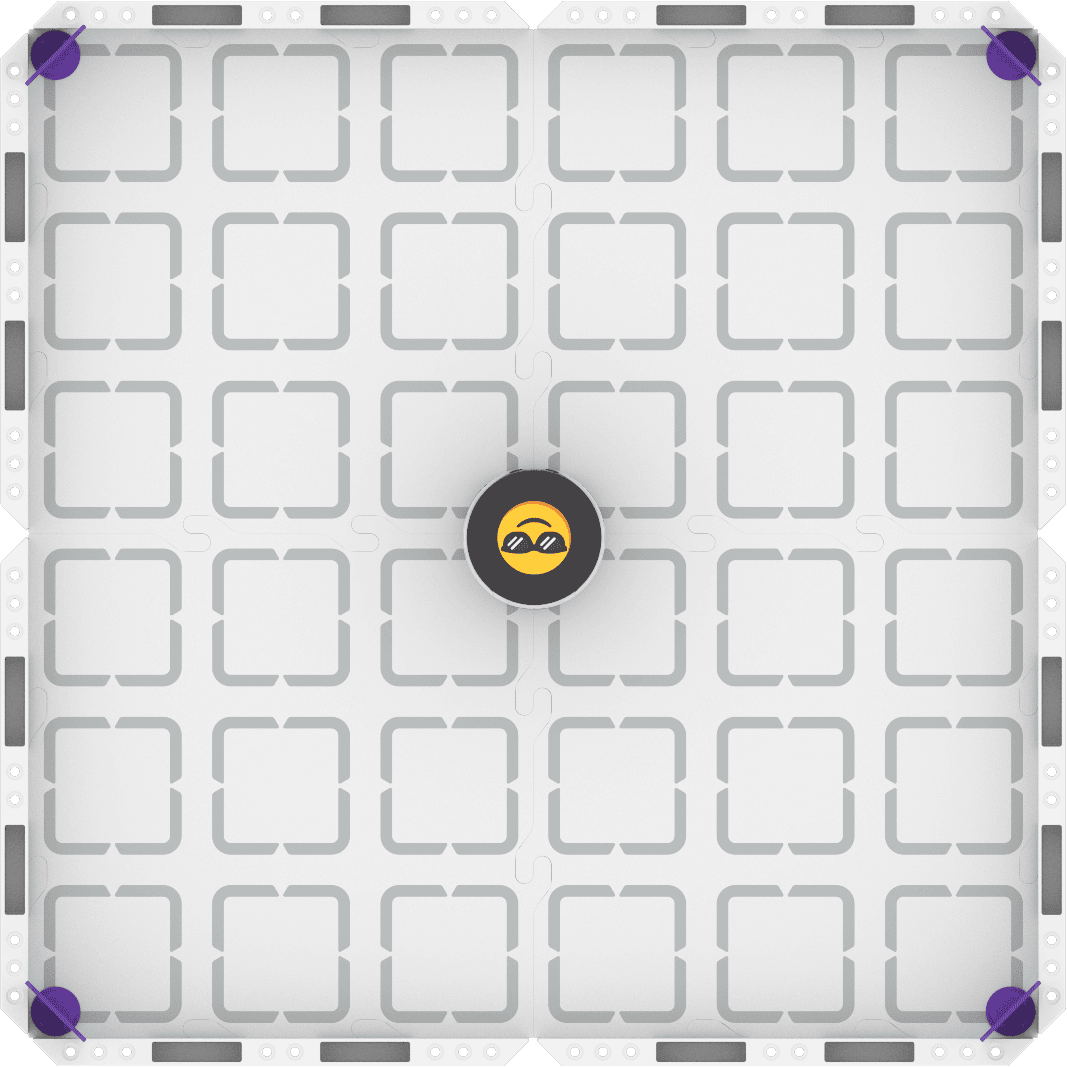
Paso 2: Utilice el modo Drive para modelar los movimientos y planificar las reacciones que tendrá su robot ante cada una de las cuatro ID de AprilTag.
- Su tarea es impulsar al robot para que detecte y reaccione a cada uno de los ID de AprilTag, mostrando una reacción diferente para cada ID de AprilTag. Documente su conducción y planifique cómo activará cada una de sus reacciones con controles de botones personalizados.
- Utilice esta tarjeta de tareas (Google / .docx / .pdf) para guiar su práctica.
- Consejo profesional: mientras conduces, observa qué botones facilitarían completar la tarea para cada miembro del grupo. Decide si utilizarás los mismos botones personalizados o si prefieres tener controles separados.
Paso 3: Codifica tu robot para completar la tarea.
- Su tarea es utilizar el plan del Paso 2 para crear un proyecto que le permita controlar el robot para detectar y reaccionar a cada uno de los ID de AprilTag, mostrando una reacción diferente para cada ID de AprilTag.
- Utilice esta tarjeta de tareas (Google / .docx / .pdf) para guiar su práctica.
- Consejo profesional: cree y pruebe su proyecto para una reacción de ID de AprilTag a la vez. Trabajar de forma incremental facilitará la búsqueda y corrección de errores a medida que trabaja y garantizará que su proyecto funcione según lo previsto.
Paso 4: ¡Explora! Muévete entre la conducción y la codificación para iterar en tu proyecto y mejorarlo.
- Piensa en cómo estás usando los botones del controlador personalizado. ¿Hay otra forma de realizar la tarea?
- Pruebe diferentes estrategias de codificación para encontrar la que funcione mejor para usted.
- Recuerde documentar sus iteraciones y la justificación de sus elecciones de codificación en su diario.
¡Ahora que has visto y comentado el vídeo, es tu turno de practicar!
Paso 1: Configure su campo como se muestra en la imagen a continuación, colocando una ID de AprilTag al azar en cada esquina.
Paso 2: Utilice el modo Drive para modelar los movimientos y planificar las reacciones que tendrá su robot ante cada una de las cuatro ID de AprilTag.
- Su tarea es impulsar al robot para que detecte y reaccione a cada uno de los ID de AprilTag, mostrando una reacción diferente para cada ID de AprilTag. Documente su conducción y planifique cómo activará cada una de sus reacciones con controles de botones personalizados.
- Utilice esta tarjeta de tareas (Google / .docx / .pdf) para guiar su práctica.
- Consejo profesional: mientras conduces, observa qué botones facilitarían completar la tarea para cada miembro del grupo. Decide si utilizarás los mismos botones personalizados o si prefieres tener controles separados.
Paso 3: Codifica tu robot para completar la tarea.
- Su tarea es utilizar el plan del Paso 2 para crear un proyecto que le permita controlar el robot para detectar y reaccionar a cada uno de los ID de AprilTag, mostrando una reacción diferente para cada ID de AprilTag.
- Utilice esta tarjeta de tareas (Google / .docx / .pdf) para guiar su práctica.
- Consejo profesional: cree y pruebe su proyecto para una reacción de ID de AprilTag a la vez. Trabajar de forma incremental facilitará la búsqueda y corrección de errores a medida que trabaja y garantizará que su proyecto funcione según lo previsto.
Paso 4: ¡Explora! Muévete entre la conducción y la codificación para iterar en tu proyecto y mejorarlo.
- Piensa en cómo estás usando los botones del controlador personalizado. ¿Hay otra forma de realizar la tarea?
- Pruebe diferentes estrategias de codificación para encontrar la que funcione mejor para usted.
- Recuerde documentar sus iteraciones y la justificación de sus elecciones de codificación en su diario.
Recuerde a los estudiantes las expectativas de práctica colaborativa y debates antes de comenzar.
Distribuya la tarjeta de tareas del Paso 2 (Google / .docx / .pdf) a cada estudiante. Los estudiantes usarán esta tarjeta de tareas mientras conducen y planifican su proyecto y sus reacciones. Dado que el modo de conducción no tiene botones para detectar AprilTags o “reaccionar”, los estudiantes deben dedicar tiempo a debatir y documentar no solo las reacciones que desean codificar, sino las codificarán. Los estudiantes deben registrarse con usted para compartir sus planes antes de comenzar a codificar.
Al consultar con los estudiantes sobre sus planes, asegúrese de que sus planes sean específicos y colaborativos. Haga preguntas como:
- ¿Qué botones estás eligiendo codificar? ¿Cómo lo decidiste?
- ¿Qué decisiones estás codificando? ¿Por qué?
- ¿Qué bloques utilizarás para codificar esas decisiones?
Distribuya la tarjeta de tareas del Paso 3 (Google / .docx / .pdf) una vez que los estudiantes hayan compartido un plan completo con usted. Mientras los estudiantes construyen y prueban sus proyectos, circulen por el salón y analicen su proceso y sus proyectos. Haga preguntas como:
- ¿Qué botón(es) has codificado hasta ahora? ¿Cuál es tu próximo paso?
- ¿Cada miembro del grupo utiliza los mismos controles personalizados? ¿Por qué o por qué no? ¿Cómo y por qué se diferencian?
- ¿Cómo estás probando tu proyecto para asegurarte de que funciona según lo previsto?
- Si movieras los ID de AprilTags a diferentes posiciones, ¿tu proyecto seguiría funcionando? ¿Por qué o por qué no?
Anime a los estudiantes a probar diferentes estrategias de codificación cuando estén iterando para mejorar sus proyectos. Pueden probar a codificar diferentes botones, o codificar una decisión diferente, o usar un bloque Si no en lugar de un bloque Si . Explorar estrategias de codificación y hablar sobre cómo y por qué tomaron determinadas decisiones de codificación es una excelente práctica de pensamiento crítico, además de un ejercicio de informática.
Para tu información
Puedes guardar varios proyectos en tu robot descargándolos en diferentes ranuras. De forma predeterminada, los proyectos AIM de VEXcode se descargan en la ranura 1. Seleccione el icono Ranura en la barra de herramientas, junto al cuadro de diálogo del nombre del proyecto, para cambiar la ranura.

Seleccione el espacio deseado en el menú desplegable.
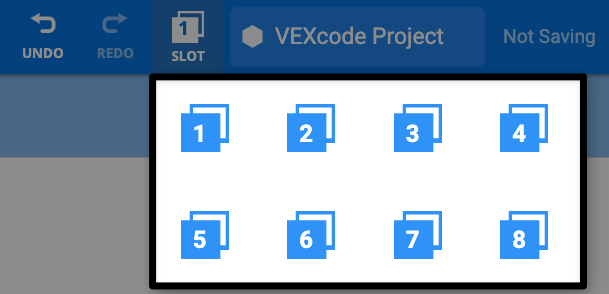
Ahora, cuando descargues tu proyecto, este se descargará en la ranura seleccionada.
Resumen
Ahora que has completado la actividad, es hora de compartir cómo aplicaste lo que aprendiste sobre la codificación de botones de controlador personalizados a este desafío. Responda las siguientes preguntas en su diario para ayudarle a reflexionar sobre su aprendizaje y prepararse para una discusión con toda la clase:
- Describe tu proyecto. Incluya la estrategia de codificación que utilizó para personalizar sus controles.
- ¿Por qué cree usted que esa estrategia tuvo éxito? Proporcione evidencia de sus observaciones y su diario.
- ¿Cómo fue cambiando tu proyecto a lo largo de la práctica? ¿Por qué hiciste esos cambios?
- ¿Crees que el código de controlador personalizado será útil en el desafío Capstone? ¿Por qué o por qué no?
Ahora que has completado la actividad, es hora de compartir cómo aplicaste lo que aprendiste sobre la codificación de botones de controlador personalizados a este desafío. Responda las siguientes preguntas en su diario para ayudarle a reflexionar sobre su aprendizaje y prepararse para una discusión con toda la clase:
- Describe tu proyecto. Incluya la estrategia de codificación que utilizó para personalizar sus controles.
- ¿Por qué cree usted que esa estrategia tuvo éxito? Proporcione evidencia de sus observaciones y su diario.
- ¿Cómo fue cambiando tu proyecto a lo largo de la práctica? ¿Por qué hiciste esos cambios?
- ¿Crees que el código de controlador personalizado será útil en el desafío Capstone? ¿Por qué o por qué no?
Guíe a los estudiantes para que compartan su aprendizaje y proyectos en una discusión con toda la clase. Invite a los estudiantes a demostrar sus proyectos y mostrar su código, para que puedan describir las elecciones que hicieron para la clase.
Utilice las preguntas que los estudiantes respondieron en sus diarios como punto de partida para compartir y debatir. Anime a los estudiantes a comparar y contrastar sus proyectos con otros de la clase, y a hablar sobre cómo y por qué son diferentes. Haz preguntas como:
- Si tuviera que realizar este proyecto nuevamente, ¿cambiaría su estrategia de personalización? ¿Por qué o por qué no?
- ¿Qué otros comportamientos crees que podrías codificar para que tu controlador los logre?
- Pensando en el proyecto final, ¿cómo crees que puedes aplicar este aprendizaje para mejorar tus habilidades de conducción
Anime a los estudiantes a conectar sus puntos de discusión con los objetivos de aprendizaje que co-crearon al comienzo de la unidad. Tenga en cuenta si hay áreas que desea volver a revisar en su instrucción antes de pasar al desafío Capstone. ¿No está seguro de cómo ampliar su instrucción de esta manera? Programe una sesión individual para recibir apoyo de planificación personalizado.
Seleccione Regresar a Unidades > para regresar a todas las unidades.