
Bisher haben Sie in dieser Einheit gelernt, wie Sie Ihren VEX AIM Coding Robot codieren, damit er Entscheidungen trifft und Verhaltensweisen in einem Projekt wiederholt. Was wäre, wenn Sie dieselben Entscheidungen codieren könnten, während Sie Ihren Roboter steuern ? In dieser Lektion erfahren Sie, wie Sie das Gelernte in einem VEXcode AIM-Projekt anwenden, damit Sie Ihren One Stick Controller anpassen können. Dies wird Ihnen bei der Vorbereitung auf die Teilnahme am Fahrteil des Capstone Challenge-Wettbewerbs helfen.
Sehen Sie sich das Video unten an, um mehr zu erfahren über:
- So funktioniert der Block Move mit Controller in einem Projekt.
- So passen Sie die Tasten auf dem Controller an.
- Der Unterschied zwischen dem If Block und dem If else Block.
Nachdem Sie das Video angesehen haben, halten Sie Ihre Gedanken in Ihrem Tagebuch fest. Beantworten Sie diese Fragen, um Ihre Gedanken zu lenken und sich auf eine Diskussion mit der ganzen Klasse vorzubereiten:
- Denken Sie an Ihre bisherigen Fahraufgaben. Wäre es hilfreich gewesen, Ihren Controller anzupassen? Warum oder warum nicht?
- Wie stellen Sie sich die Verwendung benutzerdefinierter Steuerelemente in der Capstone-Herausforderung vor?
- Welche Beweise aus dem Video stützen Ihre Ideen?
- Welche Fragen hast du zur Codierung des Controllers?
Nachdem Sie das Video angesehen haben, halten Sie Ihre Gedanken in Ihrem Tagebuch fest. Beantworten Sie diese Fragen, um Ihre Gedanken zu lenken und sich auf eine Diskussion mit der ganzen Klasse vorzubereiten:
- Denken Sie an Ihre bisherigen Fahraufgaben. Wäre es hilfreich gewesen, Ihren Controller anzupassen? Warum oder warum nicht?
- Wie stellen Sie sich die Verwendung benutzerdefinierter Steuerelemente in der Capstone-Herausforderung vor?
- Welche Beweise aus dem Video stützen Ihre Ideen?
- Welche Fragen hast du zur Codierung des Controllers?
Nachdem die Schüler das Video angesehen haben und bevor sie üben, kommen zu einer Diskussion mit der gesamten Klasse zusammen. Nutzen Sie die Antworten der Schüler auf die gestellten Fragen als Grundlage für die Diskussion.
Wenn die Schüler Ideen zum Codieren des Controllers austauschen, ermutigen Sie sie, für unterschiedliche Ideen offen zu sein, da es nicht nur eine Möglichkeit gibt, Ihren Controller „richtig“ zu codieren. Das Schöne an der Anpassung von Steuerelementen ist, dass Sie Ihren Code so anpassen können, dass er für optimal funktioniert Was für einen Schüler am besten ist, kann für einen anderen Schüler kontraintuitiv sein, und dieses Konzept und diese Aktivität sind ein großartiger Ort, um diese Unterschiede im Denken hervorzuheben und zu feiern. Dies gilt nicht nur für die Schaltflächen, die die Schüler zum Codieren auswählen, sondern auch für die Blöcke oder die Codierstrategie, die sie auswählen. Ermutigen Sie die Schüler, die Codierungskonzepte in diesem Video zu diskutieren, indem Sie Fragen stellen wie:
- Beschreiben Sie den Unterschied zwischen der Kodierung einer Entscheidung mit einem If- Block und der Kodierung einer Entscheidung mit dem If-else Block.
- Hat das eine gegenüber dem anderen einen Vorteil? Warum oder warum nicht?
- Können Sie sich eine bedingte Entscheidung vorstellen, die Sie im Alltag treffen und die dem If else “-Block ähnelt? Was ist das und warum ist es ähnlich?
Sehen Sie sich die VEXcode-API-Referenz an, um mehr über die Controllerblöcke, den Move with Controller Blockund den Logic - Controls-Abschnitt der Blöcke zu erfahren.
Geführte Praxis
Nachdem Sie das Video angesehen und besprochen haben, sind Sie an der Reihe, in die Praxis umzusetzen!
Schritt 1: Richten Sie Ihr Feld wie im Bild unten gezeigt ein und platzieren Sie in jeder Ecke nach dem Zufallsprinzip eine AprilTag-ID. 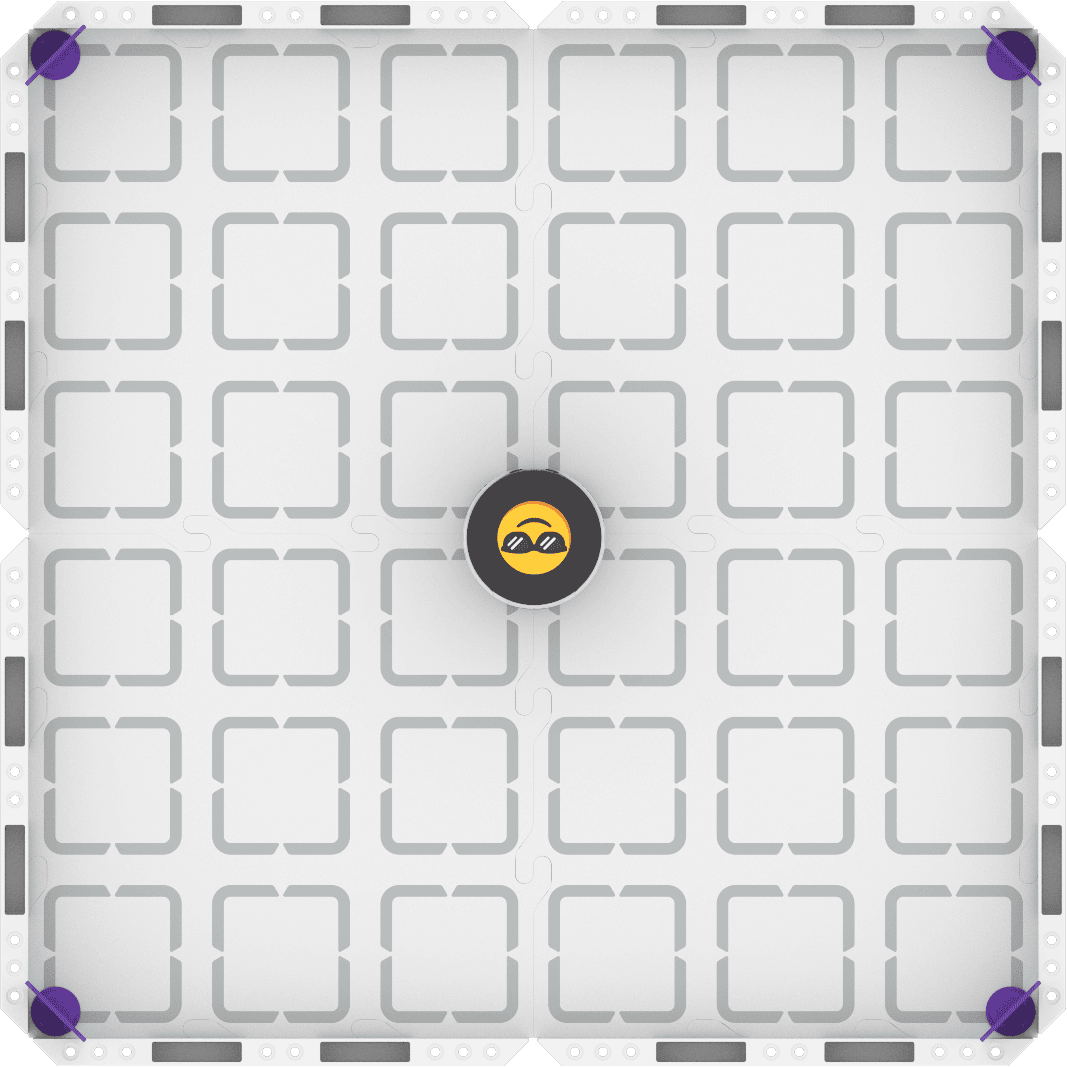
Schritt 2: Verwenden Sie den Fahrmodus, um die Bewegungen zu modellieren und die Reaktionen Ihres Roboters auf jede der vier AprilTag-IDs zu planen.
- Ihre Aufgabe besteht darin, den Roboter so zu steuern, dass er jede der AprilTag-IDs erkennt und darauf reagiert, wobei für jede AprilTag-ID eine andere Reaktion angezeigt wird. Dokumentieren Sie Ihr Fahren und planen Sie, wie Sie jede Ihrer Reaktionen mit benutzerdefinierten Tastensteuerungen auslösen.
- Verwenden Sie diese Aufgabenkarte (Google / .docx / .pdf) als Leitfaden für Ihre Übungen.
- Profi-Tipp: Achten Sie während der Fahrt darauf, welche Tasten jedem Gruppenmitglied die Erledigung der Aufgabe erleichtern würden. Entscheiden Sie, ob Sie dieselben benutzerdefinierten Schaltflächen verwenden möchten oder ob Sie lieber separate Steuerelemente haben möchten.
Schritt 3: Programmieren Sie Ihren Roboter, um die Aufgabe zu erledigen.
- Ihre Aufgabe besteht darin, Ihren Plan aus Schritt 2 zu verwenden, um ein Projekt zu erstellen, mit dem Sie den Roboter so steuern können, dass er jede der AprilTag-IDs erkennt und darauf reagiert, wobei für jede AprilTag-ID eine andere Reaktion angezeigt wird.
- Verwenden Sie diese Aufgabenkarte (Google / .docx / .pdf) als Leitfaden für Ihre Übungen.
- Profi-Tipp: Erstellen und testen Sie Ihr Projekt für jeweils eine AprilTag-ID-Reaktion. Durch schrittweises Arbeiten können Sie Fehler während der Arbeit leichter finden und beheben und sicherstellen, dass Ihr Projekt wie vorgesehen funktioniert.
Schritt 4: Erkunden! Wechseln Sie zwischen Fahren und Codieren, um Ihr Projekt zu iterieren und zu verbessern.
- Überlegen Sie, wie Sie die benutzerdefinierten Controllertasten verwenden. Gibt es eine andere Möglichkeit, die Aufgabe zu erledigen?
- Testen Sie verschiedene Codierungsstrategien, um die für Sie am besten geeignete zu finden.
- Denken Sie daran, Ihre Iterationen und die Gründe für Ihre Codierungsentscheidungen in Ihrem Journal zu dokumentieren.
Nachdem Sie das Video angesehen und besprochen haben, sind Sie an der Reihe, in die Praxis umzusetzen!
Schritt 1: Richten Sie Ihr Feld wie im Bild unten gezeigt ein und platzieren Sie in jeder Ecke nach dem Zufallsprinzip eine AprilTag-ID.
Schritt 2: Verwenden Sie den Fahrmodus, um die Bewegungen zu modellieren und die Reaktionen Ihres Roboters auf jede der vier AprilTag-IDs zu planen.
- Ihre Aufgabe besteht darin, den Roboter so zu steuern, dass er jede der AprilTag-IDs erkennt und darauf reagiert, wobei für jede AprilTag-ID eine andere Reaktion angezeigt wird. Dokumentieren Sie Ihr Fahren und planen Sie, wie Sie jede Ihrer Reaktionen mit benutzerdefinierten Tastensteuerungen auslösen.
- Verwenden Sie diese Aufgabenkarte (Google / .docx / .pdf) als Leitfaden für Ihre Übungen.
- Profi-Tipp: Achten Sie während der Fahrt darauf, welche Tasten jedem Gruppenmitglied die Erledigung der Aufgabe erleichtern würden. Entscheiden Sie, ob Sie dieselben benutzerdefinierten Schaltflächen verwenden möchten oder ob Sie lieber separate Steuerelemente haben möchten.
Schritt 3: Programmieren Sie Ihren Roboter, um die Aufgabe zu erledigen.
- Ihre Aufgabe besteht darin, Ihren Plan aus Schritt 2 zu verwenden, um ein Projekt zu erstellen, mit dem Sie den Roboter so steuern können, dass er jede der AprilTag-IDs erkennt und darauf reagiert, wobei für jede AprilTag-ID eine andere Reaktion angezeigt wird.
- Verwenden Sie diese Aufgabenkarte (Google / .docx / .pdf) als Leitfaden für Ihre Übungen.
- Profi-Tipp: Erstellen und testen Sie Ihr Projekt für jeweils eine AprilTag-ID-Reaktion. Durch schrittweises Arbeiten können Sie Fehler während der Arbeit leichter finden und beheben und sicherstellen, dass Ihr Projekt wie vorgesehen funktioniert.
Schritt 4: Erkunden! Wechseln Sie zwischen Fahren und Codieren, um Ihr Projekt zu iterieren und zu verbessern.
- Überlegen Sie, wie Sie die benutzerdefinierten Controllertasten verwenden. Gibt es eine andere Möglichkeit, die Aufgabe zu erledigen?
- Testen Sie verschiedene Codierungsstrategien, um die für Sie am besten geeignete zu finden.
- Denken Sie daran, Ihre Iterationen und die Gründe für Ihre Codierungsentscheidungen in Ihrem Journal zu dokumentieren.
Erinnern Sie die Schüler vor Beginn an die Erwartungen hinsichtlich gemeinsamer Übungen und Diskussionen.
Verteilen Sie die Aufgabenkarte (Google / .docx / .pdf) für Schritt 2 an jeden Schüler. Die Schüler verwenden diese Aufgabenkarte während der Fahrt und planen ihr Projekt und ihre Reaktionen. Da der Drive-Modus keine Schaltflächen zum Erkennen von AprilTags oder zum „Reagieren“ hat, sollten die Schüler Zeit damit verbringen, nicht nur die Reaktionen zu besprechen und zu dokumentieren, die sie codieren möchten, sondern sie diese codieren werden. Die Studierenden sollten sich bei Ihnen melden, um ihre Pläne mitzuteilen, bevor sie mit dem Programmieren beginnen.
Wenn Sie sich bei den Studierenden über ihre Pläne erkundigen, stellen Sie sicher, dass ihre Pläne konkret und gemeinschaftlich sind. Stellen Sie Fragen wie:
- Welche Schaltflächen möchten Sie codieren? Wie hast du dich entschieden?
- Welche Entscheidungen kodieren Sie? Warum?
- Welche Blöcke werden Sie verwenden, um diese Entscheidungen zu kodieren?
Verteilen Sie die Aufgabenkarte für Schritt 3 (Google / .docx / .pdf) , sobald die Schüler Ihnen einen vollständigen Plan vorgelegt haben. Während die Schüler ihre Projekte erstellen und testen, gehen Sie durch den Raum und besprechen Sie ihre Vorgehensweise und Projekte. Stellen Sie Fragen wie:
- Welche Schaltfläche(n) haben Sie bisher codiert? Was ist Ihr nächster Schritt?
- Verwendet jedes Gruppenmitglied dieselben benutzerdefinierten Steuerelemente? Warum oder warum nicht? Wie und warum unterscheiden sie sich?
- Wie testen Sie Ihr Projekt, um sicherzustellen, dass es wie vorgesehen funktioniert?
- Würde Ihr Projekt noch funktionieren, wenn Sie die AprilTags-IDs an andere Positionen verschieben würden? Warum oder warum nicht?
Ermutigen Sie die Schüler, beim Iterieren verschiedene Codierungsstrategien auszuprobieren, um ihre Projekte zu verbessern. Sie können das Codieren anderer Schaltflächen oder einer anderen Entscheidung ausprobieren oder einen If else Block anstelle eines If Blocks verwenden. Das Erkunden von Codierungsstrategien und das Besprechen, wie und warum bestimmte Codierungsentscheidungen getroffen wurden, ist eine großartige Übung zum kritischen Denken und zugleich eine Übung in den Informatikwissenschaften.
Zu Ihrer Information
Sie können mehrere Projekte auf Ihrem Roboter speichern, indem Sie sie in verschiedene Slots herunterladen. Standardmäßig werden VEXcode AIM-Projekte in Slot 1 heruntergeladen. Wählen Sie das Slot-Symbol in der Symbolleiste neben dem Dialogfeld „Projektname“, um den Slot zu ändern.

Wählen Sie Ihren gewünschten Slot aus dem Dropdown-Menü aus.
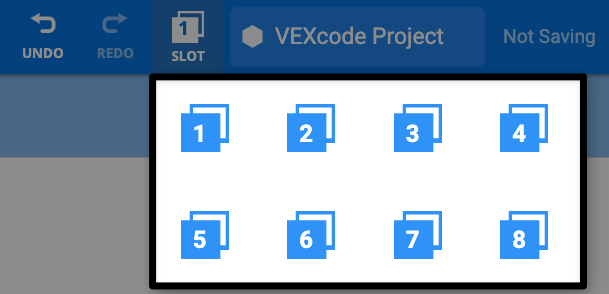
Wenn Sie Ihr Projekt jetzt herunterladen, wird es in den von Ihnen ausgewählten Steckplatz heruntergeladen.
Zusammenfassung
Nachdem Sie die Aktivität nun abgeschlossen haben, ist es an der Zeit, mitzuteilen, wie Sie das Gelernte zum Codieren benutzerdefinierter Controller-Schaltflächen auf diese Herausforderung angewendet haben. Beantworten Sie die folgenden Fragen in Ihrem Tagebuch, um über Ihr Lernen nachzudenken und sich auf eine Diskussion mit der ganzen Klasse vorzubereiten:
- Beschreiben Sie Ihr Projekt. Fügen Sie die Codierungsstrategie ein, die Sie zum Anpassen Ihrer Steuerelemente verwendet haben.
- Warum war diese Strategie Ihrer Meinung nach erfolgreich? Geben Sie Beweise anhand Ihrer Beobachtungen und Ihres Tagebuchs an.
- Wie hat sich Ihr Projekt im Laufe der Praxis verändert? Warum hast du diese Änderungen vorgenommen?
- Glauben Sie, dass benutzerdefinierter Controllercode bei der Capstone-Herausforderung nützlich sein wird? Warum oder warum nicht?
Nachdem Sie die Aktivität nun abgeschlossen haben, ist es an der Zeit, mitzuteilen, wie Sie das Gelernte zum Codieren benutzerdefinierter Controller-Schaltflächen auf diese Herausforderung angewendet haben. Beantworten Sie die folgenden Fragen in Ihrem Tagebuch, um über Ihr Lernen nachzudenken und sich auf eine Diskussion mit der ganzen Klasse vorzubereiten:
- Beschreiben Sie Ihr Projekt. Fügen Sie die Codierungsstrategie ein, die Sie zum Anpassen Ihrer Steuerelemente verwendet haben.
- Warum war diese Strategie Ihrer Meinung nach erfolgreich? Geben Sie Beweise anhand Ihrer Beobachtungen und Ihres Tagebuchs an.
- Wie hat sich Ihr Projekt im Laufe der Praxis verändert? Warum hast du diese Änderungen vorgenommen?
- Glauben Sie, dass benutzerdefinierter Controllercode bei der Capstone-Herausforderung nützlich sein wird? Warum oder warum nicht?
Leiten Sie die Schüler dazu an, ihr Wissen und ihre Projekte in einer Diskussion mit der ganzen Klasse zu teilen. Bitten Sie die Schüler, ihre Projekte vorzuführen und ihren Code zu zeigen, damit sie die Entscheidungen beschreiben können, die sie für die Klasse getroffen haben.
Nutzen Sie die Fragen, die die Schüler in ihren Tagebüchern beantwortet haben, als Ausgangspunkt für den Austausch und die Diskussion. Ermutigen Sie die Schüler, ihre Projekte mit denen anderer in der Klasse zu vergleichen und gegenüberzustellen und darüber zu sprechen, wie und warum sie sich unterscheiden. Stellen Sie Fragen wie:
- Würden Sie Ihre Anpassungsstrategie ändern, wenn Sie dieses Projekt noch einmal durchführen würden? Warum oder warum nicht?
- Welche anderen Verhaltensweisen könnten Sie Ihrer Meinung nach mit dem Code Ihres Controllers erreichen?
- Wenn Sie an den Capstone denken, wie können Sie dieses Wissen Ihrer Meinung nach anwenden, um Ihre Fahrkünste zu verbessern?
Ermutigen Sie die Schüler, ihre Diskussionspunkte mit den Lernzielen zu verknüpfen, die sie zu Beginn der Einheit gemeinsam erstellt haben. Notieren Sie, ob es Bereiche in Ihrer Anleitung gibt, die Sie noch einmal durchgehen möchten, bevor Sie mit der Capstone-Herausforderung fortfahren. Sie sind sich nicht sicher, wie Sie Ihren Unterricht auf diese Weise ergänzen können? Planen Sie eine Einzelsitzung für persönliche Planungsunterstützung.
Wählen Sie , Zurück zu Einheiten > um zu allen Einheiten zurückzukehren.